



كيفية توسيع الفيديو باستخدام Runway؟
هل سبق لك أن سجّلت فيديو قصيرًا جدًا؟ من المُحبط أن تحتاج إلى لقطات إضافية، لكن إعادة التصوير غير مُمكنة. الخبر السار هو أنه يُمكنك تمديد الفيديو بسهولة باستخدام Runway . تُنشئ هذه الأداة المُدعمة بالذكاء الاصطناعي إطارات إضافية لجعل الفيديو أطول مع الحفاظ على سلاسة وطبيعية الفيديو.
تابع القراءة لنشرح لك كيفية تمديد الفيديو باستخدام Runway. في النهاية، ستعرف بالضبط ما يجب عليك فعله.
كيفية تمديد الفيديو في Runway؟
إليك بالضبط كيفية توسيع مقطع فيديو في Runway، خطوة بخطوة:
الخطوة 1: افتح Runway وحدد مقطع فيديو لتمديده
أولاً، تفضل بزيارة الموقع الرسمي لـ Runway . بما أن ميزة تمديد الفيديو متاحة فقط للفيديوهات التي يُنشئها Runway، عليك إما اختيار فيديو من جلساتك الحالية أو إنشاء فيديو جديد للاستفادة من هذه الميزة.
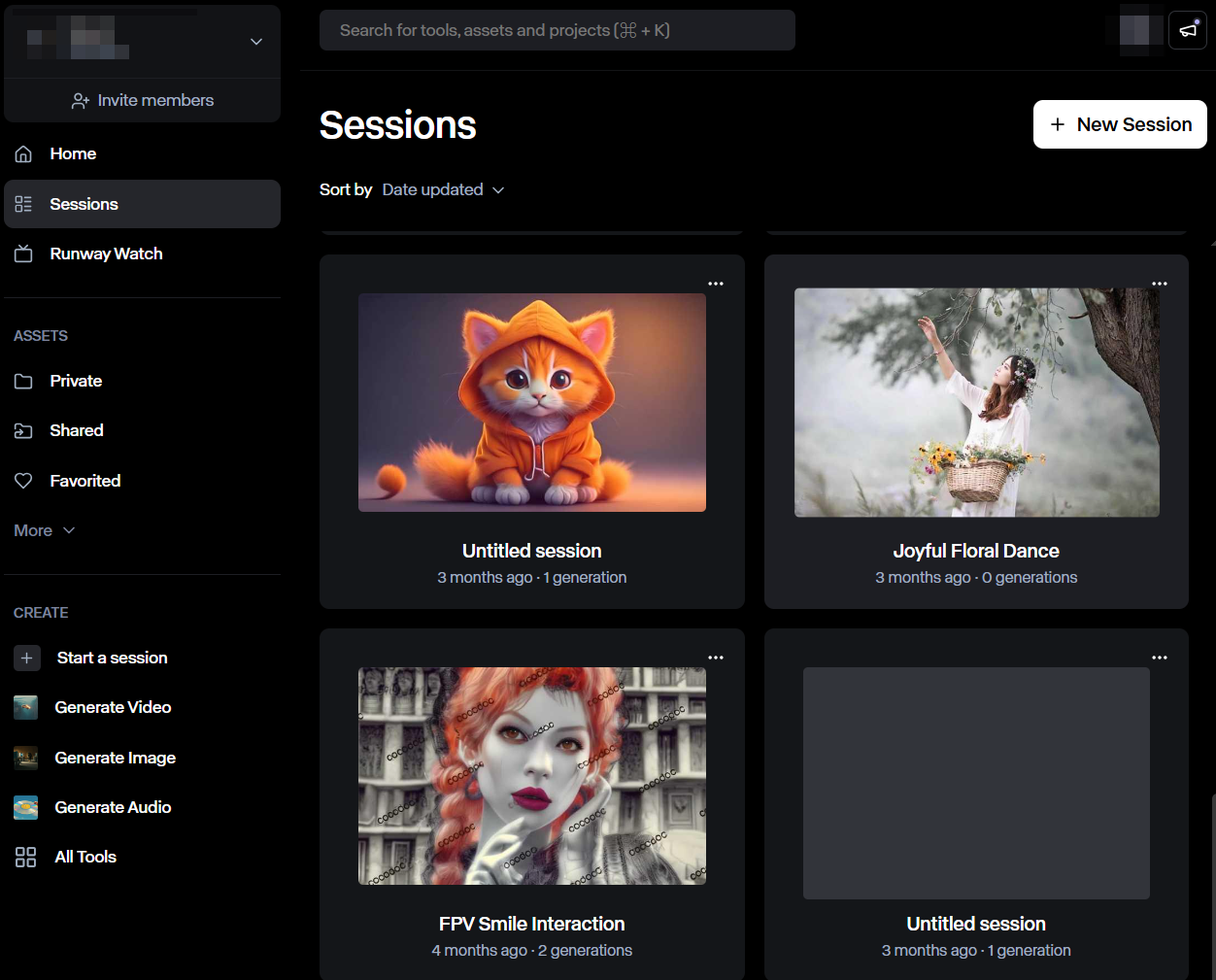
الخطوة 2: انقر فوق زر التمديد
الآن بعد أن قمت بتحديد الفيديو الخاص بك، انقر فوق الزر "تمديد" لبدء العملية.
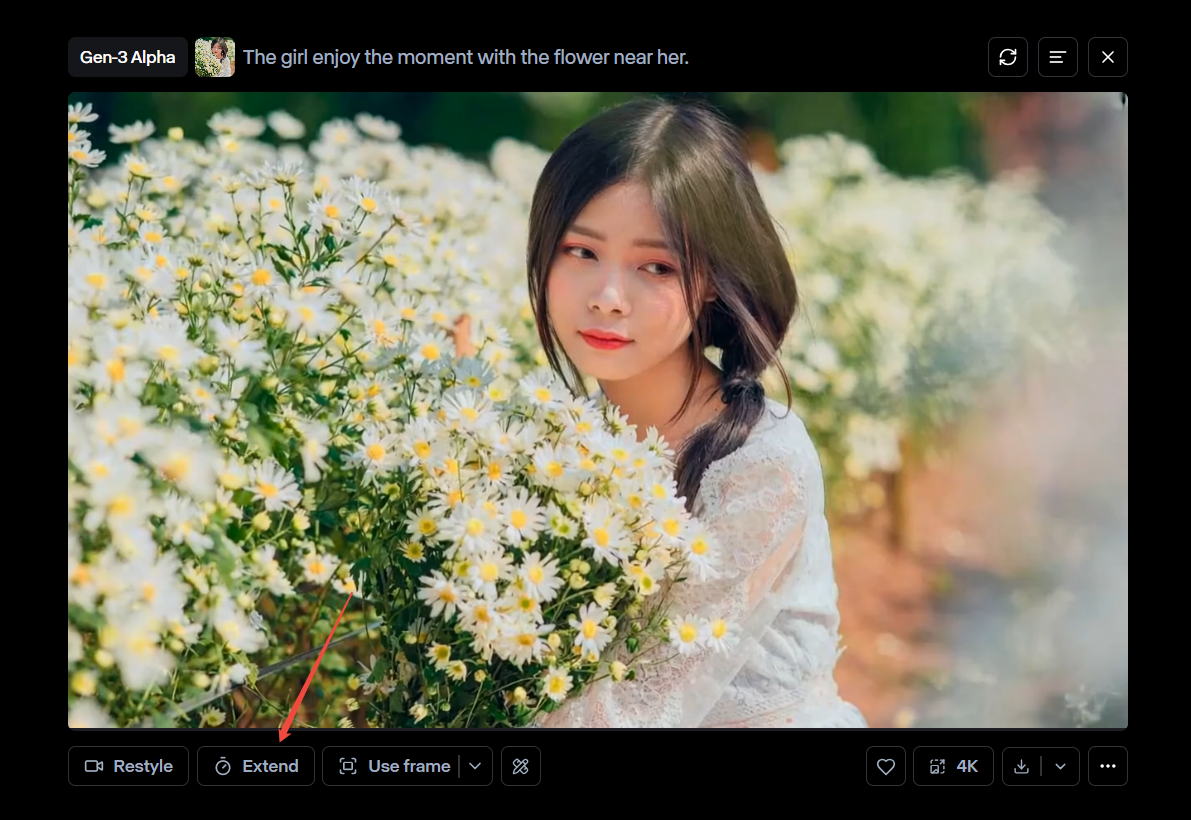
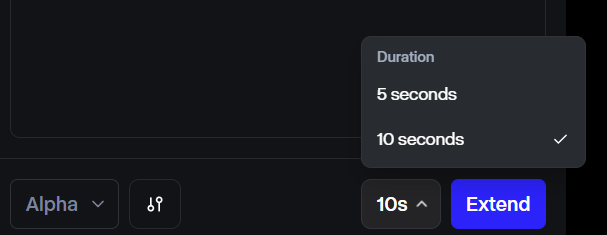
تستخدم ميزة التمديد في Runway نفس نموذج الفيديو الأصلي. وستتمكن من اختيار مدة تمديد الفيديو. على سبيل المثال، يتيح لك Gen-3 Alpha الاختيار بين تمديدات مدتها 5 ثوانٍ أو 10 ثوانٍ.
الخطوة 3: إضافة مطالبة لتوجيه الامتداد
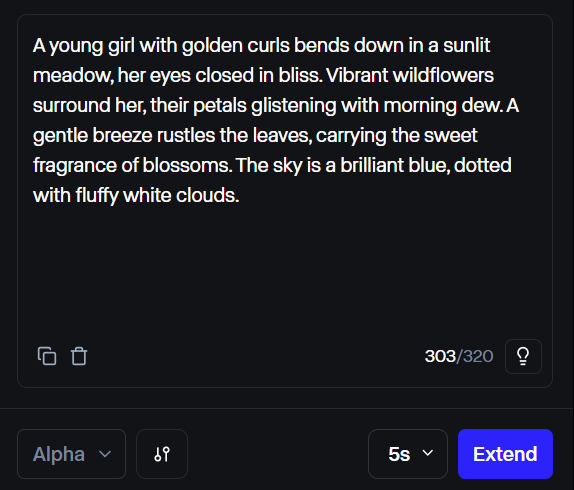
يتيح لك Runway خيار تمديد الفيديو مع أو بدون مُطالبة. إذا لم تُضِف مُطالبة، سيُحاول Runway مُتابعة المشهد تلقائيًا، مُستخدمًا الإطار الأخير كمرجع. يعمل هذا بشكل جيد في بعض الحالات، ولكن إذا كنت ترغب في مزيد من التحكم، فإن إضافة مُطالبة نصية واضحة ومُفصّلة هي الحل الأمثل.
على سبيل المثال، بالنسبة للفيديو المذكور أعلاه، يمكنك إدخال نص موجه مثل:
الخطوة 4: توسيع الفيديو وتنزيله
بمجرد تعيين المطالبة الخاصة بك (أو إذا قررت تخطيها)، انقر فوق "تمديد" للسماح لـ Runway بإنشاء مقطع الفيديو الموسع.
بعد التمديد، خصص بعض الوقت لمراجعة النتيجة النهائية. إذا كنت راضيًا عن النتيجة النهائية، فما عليك سوى تنزيل الفيديو على جهازك ومشاركته. شاهد مثالًا على فيديو مُوسّع هنا:
لماذا يجب عليك تمديد الفيديو؟
فيما يلي الأسباب المحتملة التي قد تدفعك إلى تمديد مقطع فيديو:
- اجعل رواية القصص أقوى - يمكن لبضع ثوانٍ إضافية أن تضيف العاطفة والعمق والتأثير.
- انتقالات سلسة - بدلاً من القطع المتقطعة، تساعد المقاطع الممتدة على تدفق المشاهد بشكل طبيعي.
- ملء اللحظات المفقودة - إذا كانت اللقطة قصيرة للغاية، فإن تمديدها يمكن أن يملأ اللحظات المفقودة دون الحاجة إلى إعادة التصوير بالكامل.
- تمديد تأثيرات الحركة البطيئة - إذا كنت ترغب في التركيز على لحظة معينة، فإن الوقت الإضافي يجعلها أكثر دراماتيكية.
- التعديل وفقًا لقواعد المنصة - بعض المنصات لديها متطلبات تتعلق بطول الفيديو الأدنى، وقد يساعد تمديد الفيديو في تلبية هذه المتطلبات.
خاتمة
تمديد الفيديو ليس بالأمر الصعب. مع Runway، يمكنك جعل الفيديو أطول ببضع نقرات فقط دون قفزات غريبة أو تعديلات متقطعة. ما عليك سوى تحديد الفيديو والنقر على خيار "تمديد".
الآن، جرّب توسيع الفيديو بنفسك، وسترى كيف يُمكّنك Runway من توفير الوقت وتحسين محتواك. تعديل ممتع!