



كيفية إنشاء مقاطع فيديو مزامنة الشفاه باستخدام Runway؟
تُعد ميزة مزامنة الشفاه إضافةً قيّمةً إلى نموذج إنتاج الفيديو الشهير Runway AI . تُستخدم هذه الميزة لمزامنة حركات شفاه الشخصيات أو الأشخاص في فيديوهات الذكاء الاصطناعي مع الصوت الكلامي، وهي تُقدم فوائد جمة. ولكن نظرًا لحداثة هذه الميزة، لا يزال العديد من المستخدمين غير متأكدين من كيفية عملها. يستكشف هذا الدليل كيفية استخدام ميزة مزامنة الشفاه في Runway بطريقة سهلة وبسيطة.
ما هي ميزة مزامنة الشفاه في Runway AI ؟
مزامنة الشفاه، كما يوحي اسمها، هي ميزة لمزامنة صوت الكلام مع حركات شفاه الشخصيات في فيديوهات الذكاء الاصطناعي. بمعنى آخر، يمكنك استخدامها لإنشاء فيديوهات ذكاء اصطناعي تُحرّك فيها الشخصيات أفواهها ووجوهها بشكل واقعي لتتوافق مع نص مكتوب يمكنك كتابته في المحفزات أو تحميله كملف صوتي منفصل.
استخدامات هذه التقنية واسعة النطاق. يمكن للمبدعين استخدام مزامنة الشفاه، على سبيل المثال، لإنشاء مشاهد واقعية لشخصيات تتفاعل مع بعضها البعض، أو تقرأ خطابًا، أو تُدلي ببيان. هذا يفتح آفاقًا جديدة فيما يتعلق بنوع المحتوى - مثل محتوى الأفلام والتلفزيون - الذي يُمكن نظريًا إنتاجه باستخدام Runway AI.
كيفية استخدام مزامنة الشفاه في Runway AI
الآن وقد تعرفتَ على ميزة مزامنة الشفاه، لنلقِ نظرة على كيفية استخدامها. إليك دليل بسيط خطوة بخطوة، مع لقطات شاشة، يوضح لك بالتفصيل كيفية استخدام مزامنة الشفاه لإنشاء مقاطع فيديو بتقنية الذكاء الاصطناعي بصوت متزامن تمامًا.
الخطوة 1. الوصول إلى أداة مزامنة الشفاه
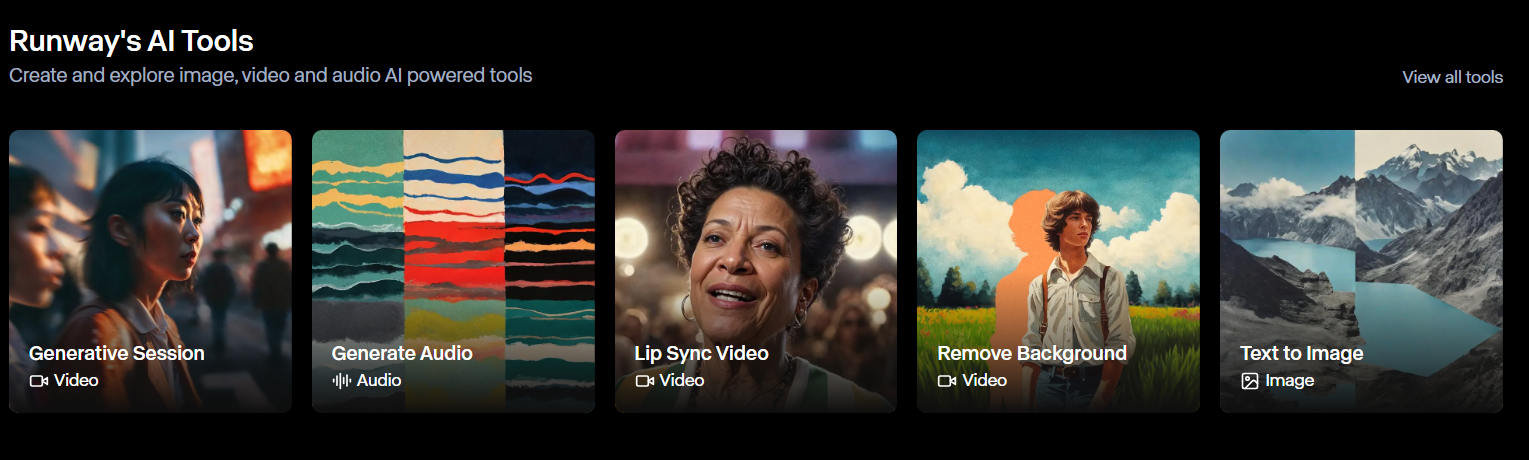
الخطوة الأولى بسيطة. لاستخدام أداة مزامنة الشفاه، انقر على "فيديو مزامنة الشفاه" واختره من قائمة "أدوات الذكاء الاصطناعي في Runway"، والتي يمكنك العثور عليها في لوحة تحكم Runway .
الخطوة 2. إضافة فيديو أو صورة
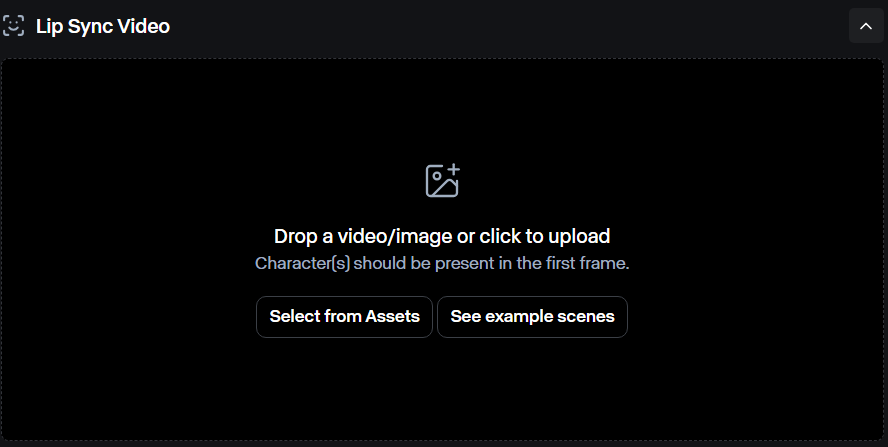
بعد ذلك، ستحتاج إلى صورة أو فيديو لاستخدامه كأساس لتصميمك النهائي. يمكنك إما سحب وإفلات الفيديو أو النقر لتحميله بأي من التنسيقات المدعومة. إذا كنت تستخدم فيديو، فتأكد من ظهور الشخصية التي تريد رؤيتها تتحدث في الإطار الأول.
الخطوة 3. حدد مكبر الصوت الخاص بك
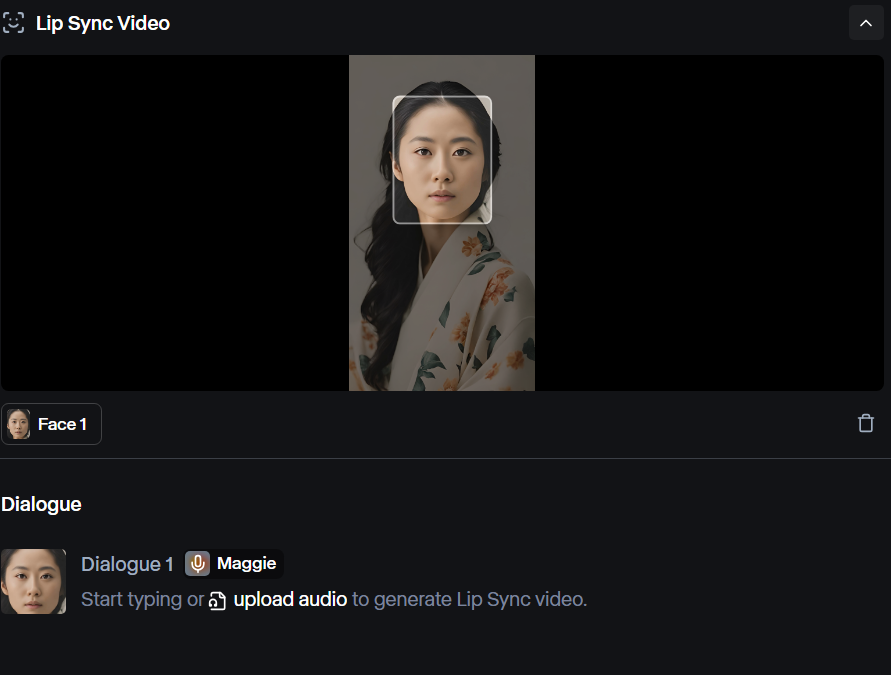
بمجرد تحميل صورتك أو مقطع الفيديو إلى Runway، سيحاول التطبيق تلقائيًا تحديد وجه المتحدث. في أغلب الأحيان، لن يواجه التطبيق أي صعوبة في تحديد الشخصية الرئيسية في الصورة، ولكنه قد يواجه صعوبة في تحديدها إذا كانت تحتوي على عدة أشخاص أو شخصيات غير واضحة. في هذه الحالة، يمكنك النقر على الصورة بنفسك وسحب المربع إلى وجه المتحدث.
الخطوة 4. اختر صوتًا
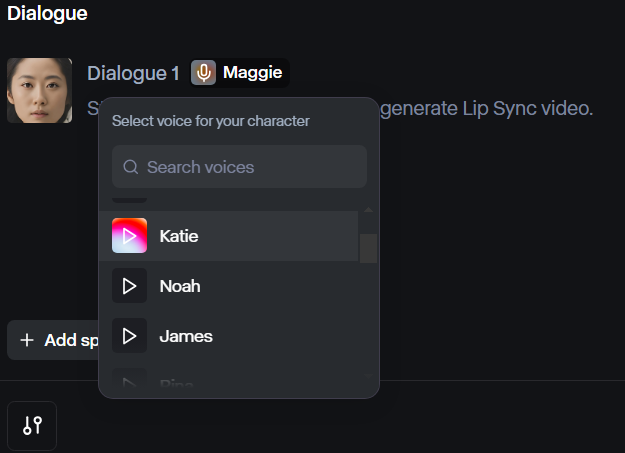
انقر على أيقونة الميكروفون بجوار مكبر الصوت لاختيار صوت له. يوفر لك Runway مجموعة واسعة من خيارات الصوت المختلفة، ويمكنك معاينة كل منها بالضغط على زر "تشغيل" الصغير. ثم، عندما تجد الصوت الذي تريده، انقر عليه لتحديده.
الخطوة 5. أدخل النص الخاص بك أو قم بتحميل الصوت الخاص بك
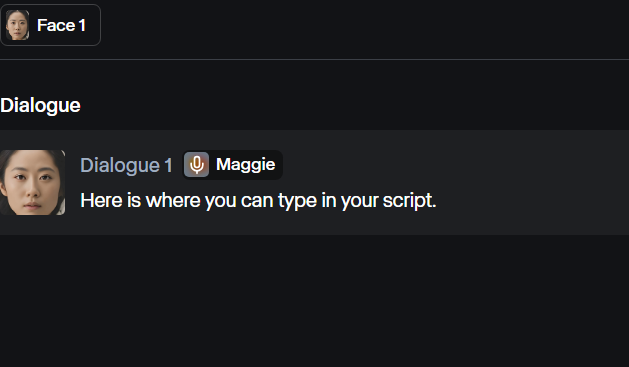
بعد ذلك، عليك إخبار الأداة بما تريد أن يقوله المتحدث. لديك خياران لذلك: إما النقر في مربع النص المجاور للمتحدث وكتابة ما تريد قوله، أو تحميل ملف صوتي يحتوي على تسجيل صوتي للخطاب الذي تريد سماعه في الفيديو النهائي.
الخطوة 6. (اختياري) إضافة مكبرات صوت إضافية
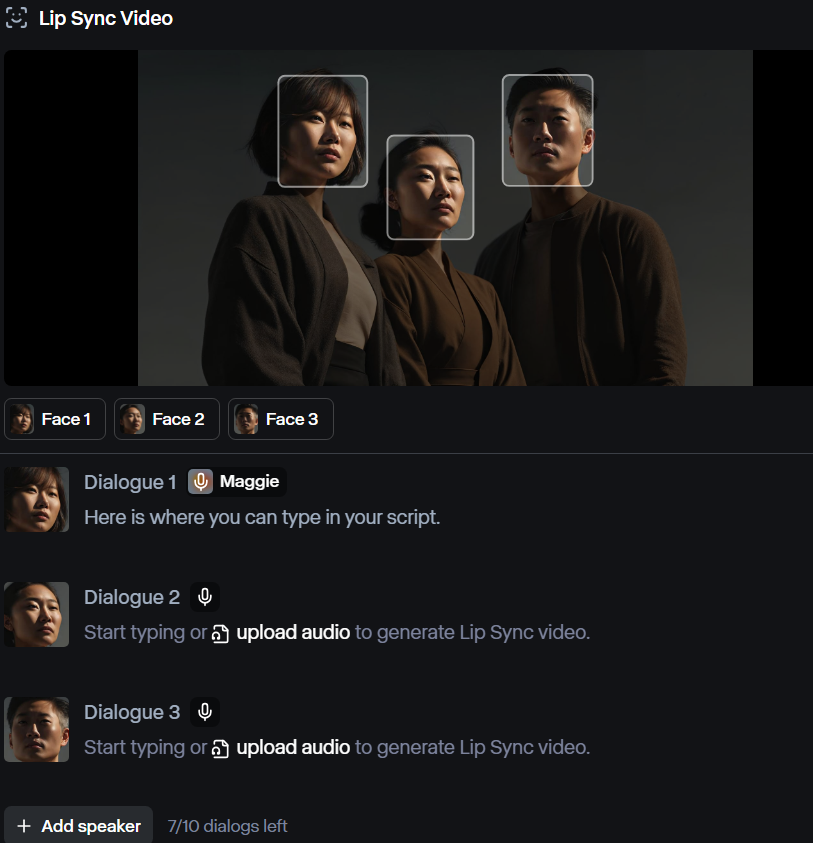
هذه خطوة اختيارية في الحالات التي قد ترغب فيها بمشاركة عدة أشخاص في الفيديو. يمكنك النقر على زر "إضافة متحدث" أسفل نافذة الجلسة لإضافة كل متحدث، ثم النقر على أيقونة الملف الشخصي لكل متحدث لمطابقته مع أحد الوجوه المكتشفة في الفيديو. بعد ذلك، اكتب نصك أو حمّل الصوت الذي ترغب بسماعه.
الخطوة 7. انقر فوق زر "إنشاء"

بعد إضافة جميع الحوارات المطلوبة، ما عليك سوى الضغط على زر "إنشاء" أسفل الصفحة والانتظار قليلًا بينما يُنشئ Runway الفيديو. بعد ذلك، يمكنك مشاهدته وحفظه ومشاركته مع الآخرين.
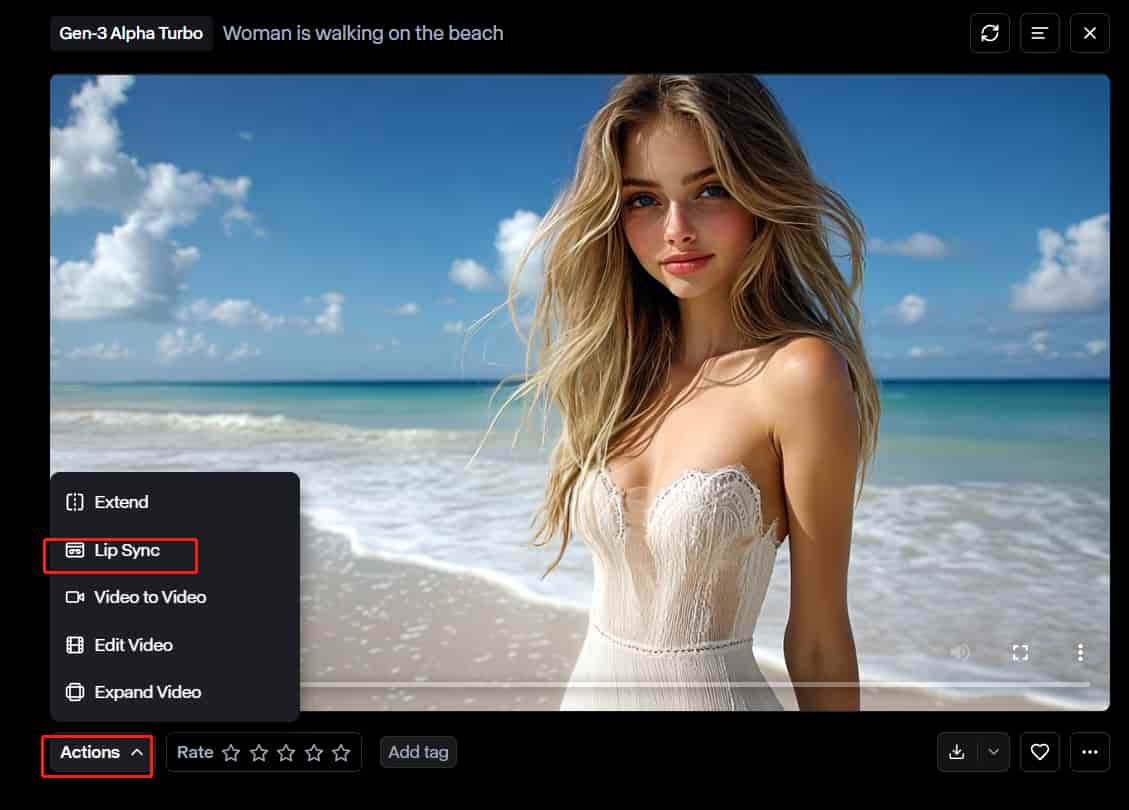
بالإضافة إلى ذلك، يُرجى ملاحظة إمكانية إضافة ميزة مزامنة الشفاه إلى مقاطع الفيديو المُولّدة بالذكاء الاصطناعي والمُصمّمة باستخدام جميع طرازات Runway المختلفة، مثل Gen-2 والثالث وألفا Gen-3 Alpha Turbo. ما عليك سوى إنشاء الفيديو، ثم النقر على "إجراء" ثم "مزامنة الشفاه".
أفضل الممارسات لاستخدام مزامنة الشفاه في Runway
ميزة مزامنة الشفاه في Runway مفيدة وممتعة، لكنها ليست مثالية. للحصول على أفضل النتائج، عليك اتباع بعض الممارسات الموصى بها، وهي كما يلي:
- إذا كنت تستخدم أي ملفات كلامية تم تحميلها، احتفظ بها بحد أقصى 40 ثانية.
- اجعل شخصياتك تواجه الأمام، نحو الكاميرا.
- استخدم الوجوه البشرية فقط - من الممكن إضافة الحيوانات في المستقبل ولكنها لا تعمل حتى الآن.
- قم بإبراز رؤوس وأكتاف شخصياتك في اللقطة، ولكن لا تقم بتكبيرها أو تصغيرها بشكل كبير.
- اختر أنماط الشخصيات الواقعية، وليس الرسوم المتحركة أو الكرتونية.
- تجنب أي حركة مفرطة للجسم أو اليدين أو الكاميرا.
- حافظ على ثبات الإضاءة في مقاطع الفيديو الخاصة بالذكاء الاصطناعي.
- تجنب أي قطع أو انتقالات سريعة من شأنها أن تقاطع تدفق الصوت/الكلام.
- تأكد من استخدام أنواع ملفات الصوت والفيديو المدعومة.
- حاول الالتزام بشخصية واحدة في الإطار - فهذا لن يعمل بشكل جيد مع وجود وجوه متعددة.
جرب ميزة مزامنة الشفاه من Runway AI اليوم مع Pollo AI
إذا كنت ترغب في تجربة ميزة مزامنة الشفاه في Runway ، يمكنك القيام بذلك بسهولة ومجانًا على Pollo AI! يُعد Pollo AI مُولِّد فيديو رائدًا بالذكاء الاصطناعي، ويتيح لك الوصول إلى مجموعة من نماذج إنشاء الفيديو بالذكاء الاصطناعي، بما في ذلك Runway's Gen 2 و Gen 3 Alpha و Turbo و Hailuo AI و Luma AI ، وغيرها. كما يوفر مجموعة من الأدوات والمزايا، مثل قوالب لإنشاء فيديوهات قبلات بالذكاء الاصطناعي. شاهد كيف يمكنك إنشاء فيديوهات قبلات واقعية بالذكاء الاصطناعي هنا:
يمكنك اختبارها جميعًا، كلها مجانًا، وكلها في مكان واحد مع Pollo AI.