



Cómo quitar la marca de agua de una foto online
Quitar una marca de agua de una foto puede ser útil cuando estás trabajando con imágenes propias, archivos de marca, borradores de diseño o fotos que tienes permiso para editar. Hoy ya no hace falta abrir un programa complejo: con herramientas online basadas en IA, puedes seleccionar la zona de la marca de agua y limpiar la imagen en pocos segundos.
En esta guía te explico cómo quitar la marca de agua de una foto online, qué debes revisar antes de hacerlo y cómo mejorar el resultado final para que la imagen se vea natural, limpia y lista para usar.
TL;DR
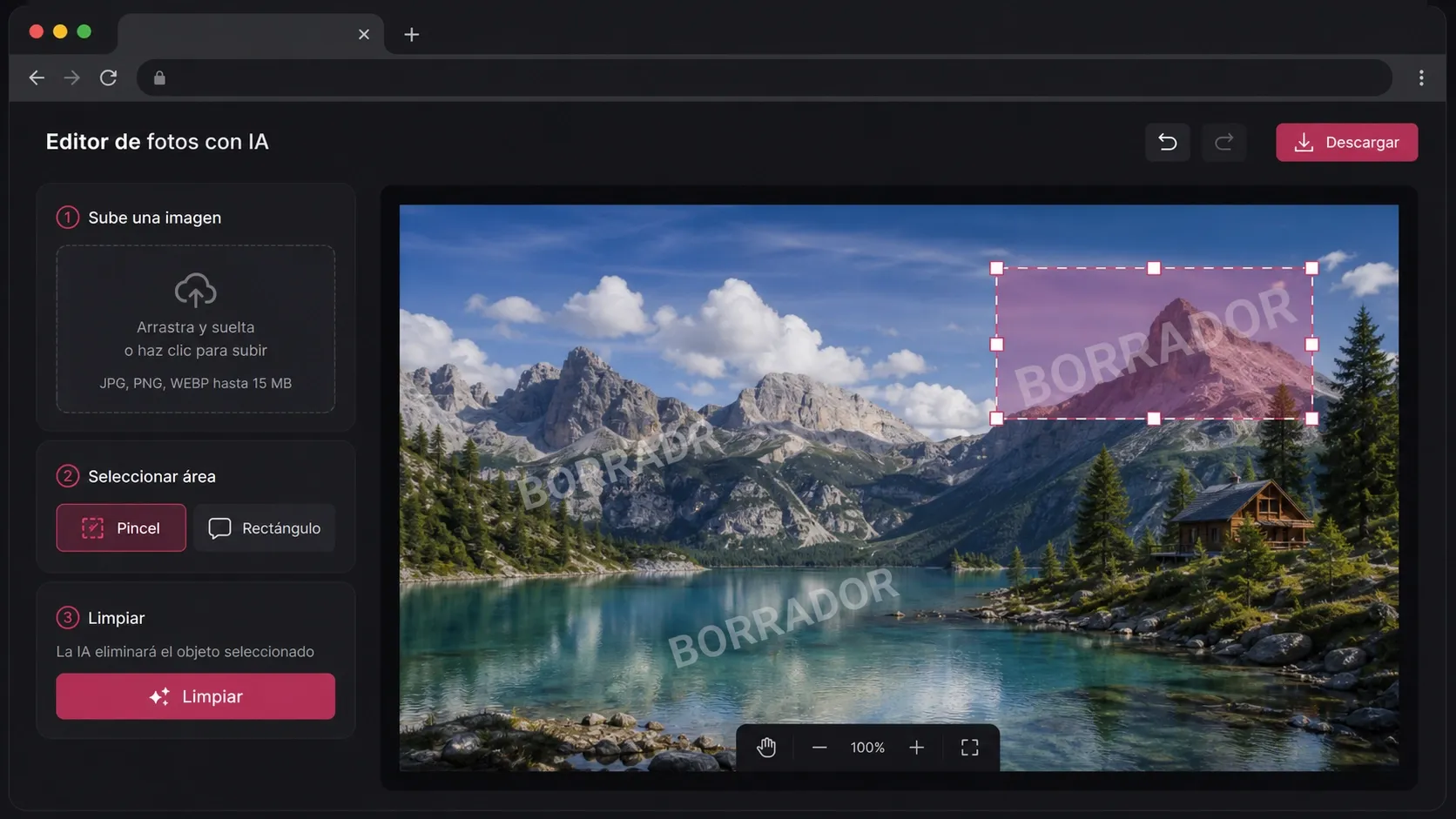
La forma más sencilla de quitar una marca de agua de una foto online es subir la imagen a una herramienta de edición con IA, marcar la zona que quieres eliminar y dejar que el sistema reconstruya el fondo automáticamente.
Para fotos propias, imágenes de producto, diseños internos o contenido autorizado, puedes usar una herramienta como el eliminador de marcas de agua de Pollo AI o limpiar elementos no deseados con el eliminador de objetos de Pollo AI. Si después necesitas ajustar el fondo, mejorar la imagen o crear nuevas versiones visuales, Pollo AI también ofrece herramientas de imagen dentro de su Estudio Creativo.
Cómo quitar la marca de agua de una foto online paso a paso
1. Sube tu imagen
Elige una foto en formato común, como JPG, PNG o WebP. Para obtener mejores resultados, utiliza una imagen con buena resolución y evita capturas demasiado comprimidas.
Puedes empezar con el eliminador de marcas de agua de Pollo AI si quieres eliminar directamente una marca de agua, texto superpuesto o sello visual.
2. Marca la zona de la marca de agua
Selecciona con cuidado el área donde aparece la marca. No hace falta cubrir media foto: cuanto más precisa sea la selección, más natural será el resultado.
Si la marca de agua toca partes importantes, como un rostro, manos, ropa, texto pequeño o bordes de producto, amplía la imagen y marca solo la zona necesaria.
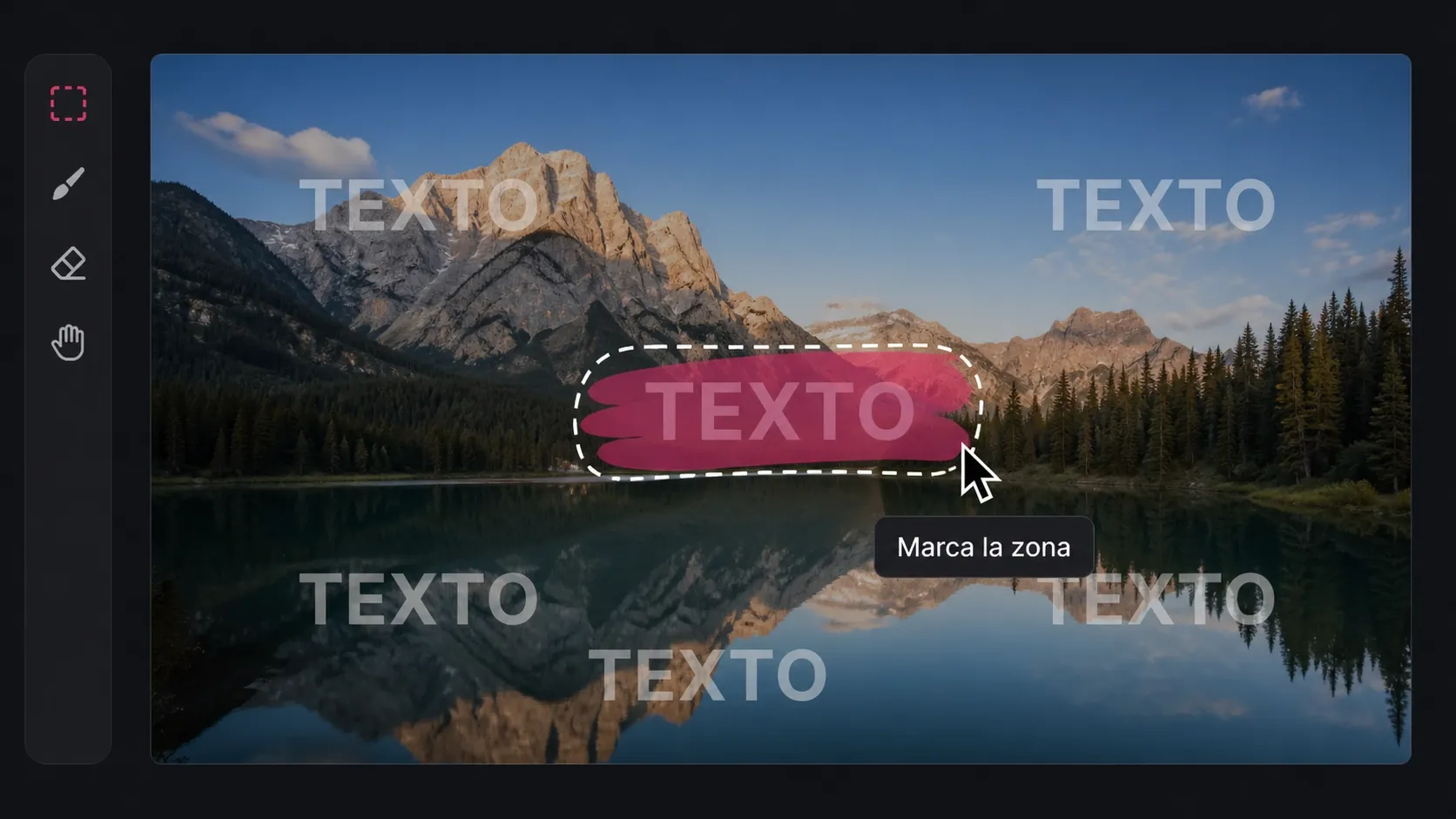
3. Deja que la IA reconstruya el fondo
La IA analiza los píxeles cercanos y rellena la zona eliminada para que se integre con el resto de la foto. Esto funciona especialmente bien en cielos, paredes, fondos lisos, superficies de producto, paisajes y zonas con textura repetitiva.
Cuando la marca de agua está sobre detalles complejos, puede que necesites hacer una segunda pasada o retocar una zona más pequeña.
4. Revisa el resultado al 100%
No mires solo la miniatura. Abre la imagen en tamaño real y revisa:
- Si quedaron sombras raras.
- Si el fondo se ve borroso.
- Si hay patrones repetidos.
- Si se deformó algún borde.
- Si el texto o el producto siguen viéndose nítidos.
Si ves algún fallo, vuelve a seleccionar esa zona concreta y repite la edición.
5. Descarga la imagen final
Cuando el resultado se vea limpio, descarga la imagen. Si la usarás en ecommerce, anuncios o redes sociales, guarda una copia optimizada y conserva el archivo original por si necesitas hacer más ajustes.
Consejos para conseguir un resultado más natural
Usa la imagen con más resolución disponible
Cuanto mejor sea la calidad inicial, mejor podrá trabajar la IA. Si la imagen ya está pixelada, muy comprimida o borrosa, el resultado puede verse artificial.
Elimina por partes si la marca de agua es grande
Si la marca cruza toda la foto, no intentes quitarla de una sola vez. Divide el trabajo en varias zonas pequeñas. Esto ayuda a que la reconstrucción del fondo sea más precisa.
Limpia objetos adicionales después
A veces, además de la marca de agua, la foto tiene elementos que distraen: texto, logos antiguos, personas al fondo o manchas visuales. En esos casos, puedes usar el eliminador de objetos para limpiar detalles concretos sin rehacer toda la imagen.
Ajusta el fondo si la imagen es para producto
En fotos de producto, una marca de agua eliminada puede dejar el fondo algo irregular. Si necesitas una imagen más profesional, prueba también el eliminador de fondo para aislar el producto y colocarlo sobre un fondo limpio.
Casos de uso habituales
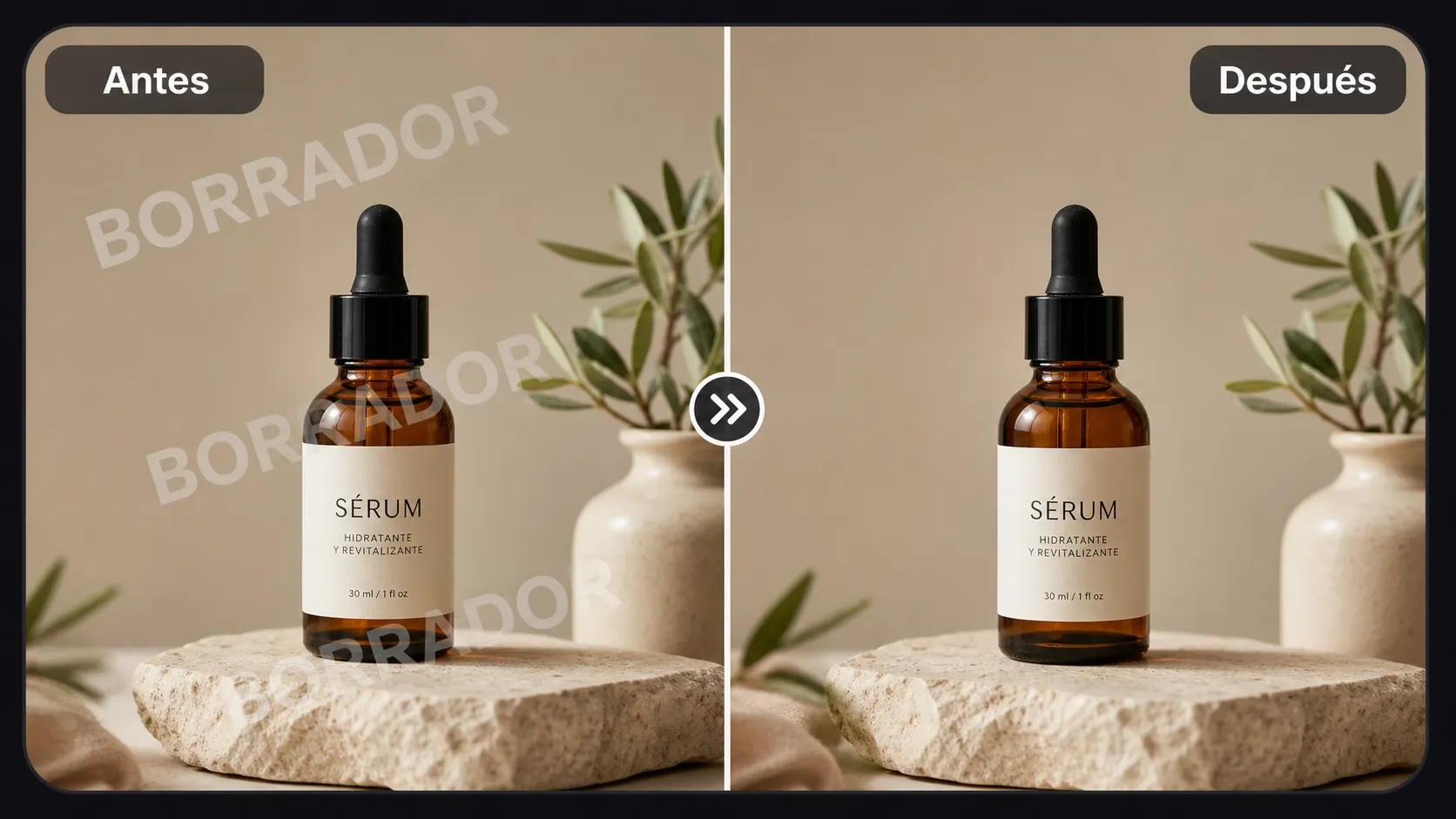
Fotos de producto
Si tienes fotos propias de producto con textos, sellos, etiquetas temporales o marcas añadidas durante el proceso de diseño, puedes eliminarlas y dejar la imagen más limpia para ecommerce, marketplaces o campañas.
Para vendedores y marcas, esto encaja especialmente bien con flujos de trabajo de imagen comercial: limpiar la foto, ajustar el fondo y preparar una versión lista para publicar.
Contenido para redes sociales
Creadores y equipos de marketing suelen reutilizar borradores, mockups o fotos de campañas anteriores. Quitar una marca antigua o texto innecesario ayuda a adaptar la imagen a nuevos formatos sin repetir una sesión de diseño completa.
Diseños internos
También puedes limpiar capturas, propuestas visuales o versiones preliminares cuando una marca de agua fue añadida solo para revisión interna.
Errores comunes al quitar una marca de agua
Seleccionar un área demasiado grande
Si marcas más espacio del necesario, la IA tendrá que reconstruir más información y puede generar texturas poco naturales.
Usar imágenes demasiado pequeñas
Una foto pequeña puede verse aceptable en pantalla, pero mostrar fallos al publicarse en una web, tienda o anuncio. Siempre que puedas, trabaja con la versión de mayor calidad.
No revisar derechos de uso
Quitar una marca de agua no convierte una imagen de terceros en una imagen libre. Si no tienes permiso, busca una alternativa legal: usa una foto propia, compra una licencia o genera una imagen nueva con IA.
No comparar el antes y después
Guarda la imagen original y compárala con la versión editada. Es la forma más rápida de detectar deformaciones o zonas poco naturales.
Preguntas frecuentes
¿Puedo quitar una marca de agua de una foto gratis?
Sí, algunas herramientas online permiten probar la eliminación de marcas de agua gratis o con límites de uso. Revisa siempre las condiciones de cada plataforma y el uso permitido de la imagen final.
¿Es legal quitar marcas de agua de fotos?
Depende del contexto. Es aceptable si la foto es tuya o tienes permiso para editarla. No es recomendable quitar marcas de agua de imágenes protegidas, fotos de stock sin licencia o contenido de terceros.
¿La IA reduce la calidad de la imagen?
Una buena herramienta intenta preservar la calidad original. Aun así, si la marca está sobre una zona compleja, puede aparecer una pequeña distorsión. Por eso conviene revisar el resultado en tamaño real.
¿Puedo quitar texto de una imagen del mismo modo?
Sí. Si el texto funciona como un elemento visual superpuesto, puedes eliminarlo de forma similar. Para texto, sellos, logos o elementos no deseados, el eliminador de objetos de Pollo AI puede ser una opción práctica.
¿Qué hago si el resultado se ve borroso?
Prueba a seleccionar un área más pequeña, repetir la edición por partes o usar una imagen con más resolución. Si el problema está en la calidad general de la foto, puedes mejorarla después con una herramienta de mejora de imagen.
Conclusión
Quitar la marca de agua de una foto online es sencillo si trabajas con una imagen propia o autorizada: sube la foto, selecciona la marca, deja que la IA reconstruya el fondo y revisa el resultado antes de descargarlo.
Para un flujo completo, empieza con el eliminador de marcas de agua de Pollo AI, retoca detalles con el eliminador de objetos y explora más opciones en las herramientas de imagen con IA. Así puedes pasar de una foto marcada o desordenada a una imagen limpia, lista para publicar y más útil para tus proyectos visuales.