



Cómo usar Gemini Omni para crear videos de YouTube
Gemini Omni puede hacer cosas increíbles, pero la mayoría de la gente no sabe cómo convertir un buen clip en un video de YouTube completo. Yo lo usaría como un director de escenas: primero creo el hook, luego el B-roll, después las transiciones y finalmente el cierre.
La clave no es pedir “hazme un video de YouTube”. La clave es construir el video por partes con prompts claros, imágenes de referencia y herramientas de movimiento.
¿Qué hace especial a Gemini Omni?
Gemini Omni es especial porque apunta a una creación de video más multimodal, editable y conversacional.
Eso me parece importante para YouTube porque un video real casi nunca sale perfecto en el primer intento. Necesitas cambiar un plano, ajustar una acción, rehacer una escena, mantener el estilo y corregir errores visuales sin empezar desde cero cada vez.
|
Característica de Gemini Omni |
Por qué importa para YouTube |
Mi lectura honesta |
|
Texto a video |
Convierte una idea en una escena visual |
Bueno para hooks, B-roll e intros |
|
Imagen a video |
Usa una imagen como referencia visual |
Mejor para consistencia |
|
Edición por instrucciones |
Permite pedir cambios concretos |
Muy útil para iterar |
|
Clips cortos generados |
Ideal para construir videos por escenas |
No esperaría un video largo perfecto |
|
Mejor seguimiento del prompt |
Respeta mejor intención, cámara y acción |
Aun así hay que revisar errores |
Lo que más me interesa no es solo “se ve bonito”. Es que Gemini Omni parece diseñado para entender mejor lo que quieres cambiar dentro de una escena, algo que para creadores de YouTube vale muchísimo.
¿Por qué usar Pollo AI para Gemini Omni?
Usaría Pollo AI porque me da una forma directa de probar Gemini Omni dentro de un flujo de creación de video. No necesito convertir este tutorial en una lista de cien herramientas; el punto aquí es usar Gemini Omni como modelo principal y apoyarme solo en lo necesario para terminar clips útiles.
Para YouTube, yo lo plantearía así: uso Gemini Omni para generar las escenas principales, texto a video cuando parto de una idea, e imagen a video cuando necesito más control visual.
|
Necesidad |
Qué usaría en Pollo AI |
|
Crear una escena desde cero |
Gemini Omni |
|
Convertir una idea en B-roll |
Texto a video |
|
Mantener personaje o producto |
Imagen a video |
|
Crear clips para un video largo |
Gemini Omni por escenas cortas |
No intentaría mezclar demasiadas funciones al principio. Primero dominaría Gemini Omni, luego añadiría otras herramientas solo si hacen el resultado más controlable.
Paso 1: Configurar Gemini Omni en Pollo AI
La forma más directa es entrar en Pollo AI, abrir Video y seleccionar Gemini OmniI.
- Ve a la página Gemini Omni en Pollo AI.
- Define formato horizontal 16:9 para YouTube largo.
- Genera primero clips cortos, no el video completo.
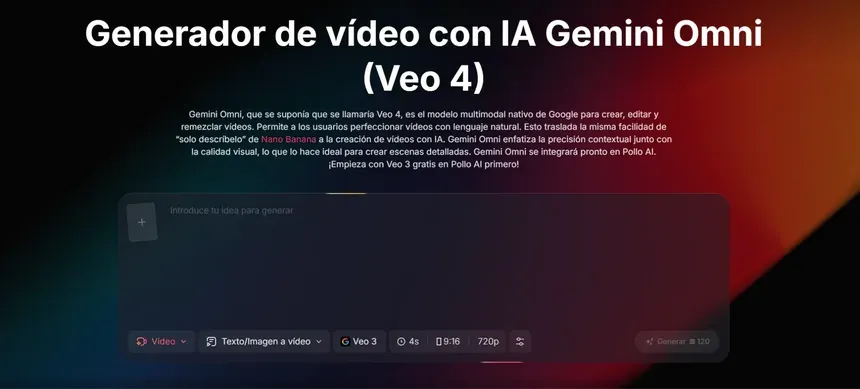
Yo empezaría con una estructura simple: hook, introducción, 3 escenas de explicación, ejemplo visual y cierre. Un video de YouTube funciona mejor cuando cada clip tiene una función clara.
Paso 2: Crear el prompt perfecto
El prompt perfecto debe explicar escena, acción, cámara, estilo, audio y objetivo del clip. No escribas “haz un video sobre productividad”; escribe una escena concreta que puedas usar dentro del montaje.
Mi fórmula favorita es:
Prompt = objetivo del clip + sujeto + acción + entorno + cámara + luz + estilo + audio + restricción
Ejemplo 1: Hook para YouTube
Este prompt sirve para abrir un video con tensión visual. Lo usaría en un tutorial sobre productividad, software o IA.
Crea un clip horizontal 16:9 para el inicio de un video de YouTube. Un creador está sentado frente a un escritorio desordenado con tres pantallas llenas de tareas, calendarios y notificaciones. La cámara hace un acercamiento lento desde plano medio hasta primer plano. Luz fría de pantalla, ambiente realista, estilo cinematográfico limpio. Añade sonidos suaves de teclado y notificaciones. Evita texto ilegible, manos deformadas y logotipos inventados.
Me gusta porque muestra el problema antes de explicarlo. Eso ayuda a que el espectador entienda el tema en segundos.
Video de ejemplo:
Ejemplo 2: B-roll para explicar una herramienta
Este prompt funciona para acompañar una explicación sobre IA, apps o procesos creativos.
Crea un clip horizontal 16:9 para B-roll de YouTube. Una interfaz creativa muestra una idea escrita que se transforma en tarjetas visuales: guion, escena, voz, música y video final. Cámara con movimiento lateral suave, profundidad de campo ligera, iluminación de estudio y estilo moderno. El video debe sentirse como una demostración de flujo de trabajo, no como publicidad exagerada. No incluyas texto pequeño ilegible.
Yo usaría este tipo de clip mientras explico cómo paso de una idea a un video terminado. El B-roll debe aclarar, no solo decorar.
Ejemplo 3: Cierre con CTA
Este prompt sirve para cerrar el video sin sonar demasiado vendedor.
Crea un clip horizontal 16:9 para el cierre de un tutorial de YouTube. Un creador revisa en su portátil una línea de tiempo limpia con varias escenas terminadas y una miniatura lista para publicar. Cámara con zoom-out suave, escritorio ordenado, luz cálida de tarde, ambiente tranquilo y profesional. Añade un sonido sutil de exportación completada. No añadas texto falso ni logotipos inventados.
Yo lo usaría justo antes de invitar al espectador a probar la herramienta. Un cierre visual tranquilo suele sentirse más profesional que una animación agresiva.
Paso 3: Usar imagen a video con Gemini Omni para más control
Imagen a video es mejor cuando quieres mantener composición, personaje, producto o estilo. Si ya tienes una imagen buena, usarla como base reduce el riesgo de que el modelo invente demasiado.
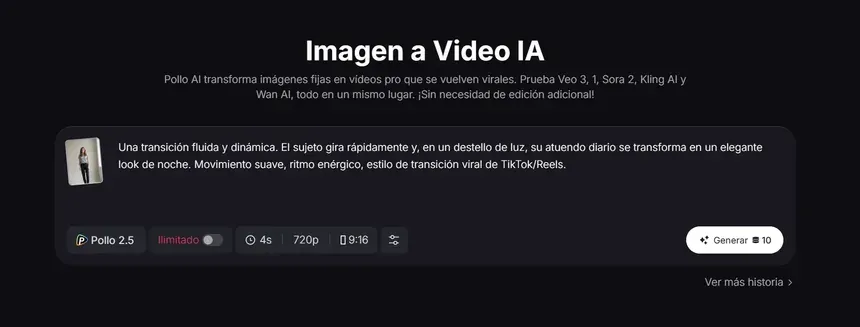
Yo usaría este flujo para miniaturas animadas, personajes consistentes, productos, escenas de marca o B-roll muy específico. Primero preparo una imagen limpia; después uso Gemini Omni para animarla con instrucciones precisas.
Anima esta imagen para un video de YouTube. Mantén el mismo personaje, encuadre, ropa, fondo y estilo visual. Añade un movimiento lento de cámara hacia adelante, respiración natural muy sutil y un parpadeo suave. No cambies la identidad del personaje, no añadas objetos nuevos y no alteres la iluminación principal.
El error común es redescribir toda la imagen. Cuando ya tienes una buena referencia visual, el prompt debe controlar movimiento, no reinventar la escena.
Paso 4: Crear un video de YouTube completo con clips de Gemini Omni
La mejor forma es construir el video por escenas. Yo no le pediría a Gemini Omni un video de 8 minutos; le pediría 8 o 12 clips cortos que acompañen mi guion.
|
Parte del video |
Qué crear con Gemini Omni |
|
Hook |
Una escena fuerte de 5-8 segundos |
|
Introducción |
Una escena que plantee el tema |
|
Explicación |
B-roll visual por cada punto clave |
|
Comparación |
Clips que muestren diferencias visuales |
|
Demostración |
Escena de proceso o resultado |
|
Cierre |
Clip limpio con sensación de final |
Mi flujo sería este:
- Escribo el guion primero.
- Divido el guion en escenas.
- Marco qué partes necesitan apoyo visual.
- Genero cada clip con Gemini Omni.
- Rehago solo los clips débiles.
- Ordeno las escenas según el ritmo del video.
- Añado voz, subtítulos y edición final fuera de la generación.
La parte más importante es esta: Gemini Omni no reemplaza la estructura del video. Si el guion está mal, el modelo solo hará clips bonitos para un video confuso.
Pro tips para mejores resultados con Gemini Omni
Los mejores resultados salen cuando das instrucciones concretas y no intentas meter todo en un solo prompt. Yo prefiero crear prompts más cortos, pero más dirigidos.
- Especifica la cámara.
Di “acercamiento lento”, “paneo lateral”, “plano medio” o “zoom-out suave”. Gemini Omni responde mejor cuando la cámara tiene intención. - Usa acciones simples.
Una persona caminando, mirando una pantalla o moviendo un objeto suele salir mejor que una escena con diez acciones simultáneas. - Evita texto generado dentro del clip.
Añade títulos y subtítulos después. El texto dentro del video sigue siendo uno de los puntos más frágiles. - Repite estilo visual entre prompts.
Si quieres coherencia, usa la misma descripción de luz, cámara y estética en todos los clips. - Genera variaciones del hook.
Yo haría 3 versiones del primer clip. El hook define si la gente se queda o se va.
¿Cómo empezar hoy?
La forma más práctica es crear un video corto de prueba con tres clips: hook, explicación y cierre. UsaGemini Omni en Pollo AI como modelo principal y céntrate en aprender cómo responde a cámara, movimiento y referencias.
Mi recomendación es no empezar con un video largo. Empieza con 30 o 60 segundos, aprende qué tipo de prompt te da mejores resultados y luego escala a videos más largos.