



Freepik AI Image Generator Ærlig anmeldelse: Hvor nyttig det er for designere
Jeg har alltid vært på utkikk etter produktivitetsverktøy for å forbedre arbeidsflyten min og frigjøre kreative muligheter.
Nylig dykket jeg ned i Freepik AI Image Generator, og utforsket hvordan den kunne forvandle tekst til fantastiske bilder i sanntid.
Etter min mening kan Freepik AI Image Generator generere imponerende kunstverk ved å analysere den enkle oppgaven din. Spesielt utmerker den seg i å generere realistiske bilder, fordi de genererte bildene ser veldig naturtro ut.
Jeg møtte imidlertid også på noen utfordringer da jeg redigerte bildet ved å skrive inn instruksjonene. Jeg syntes også det var vanskelig å regenerere bildene etter å ha endret stilen.
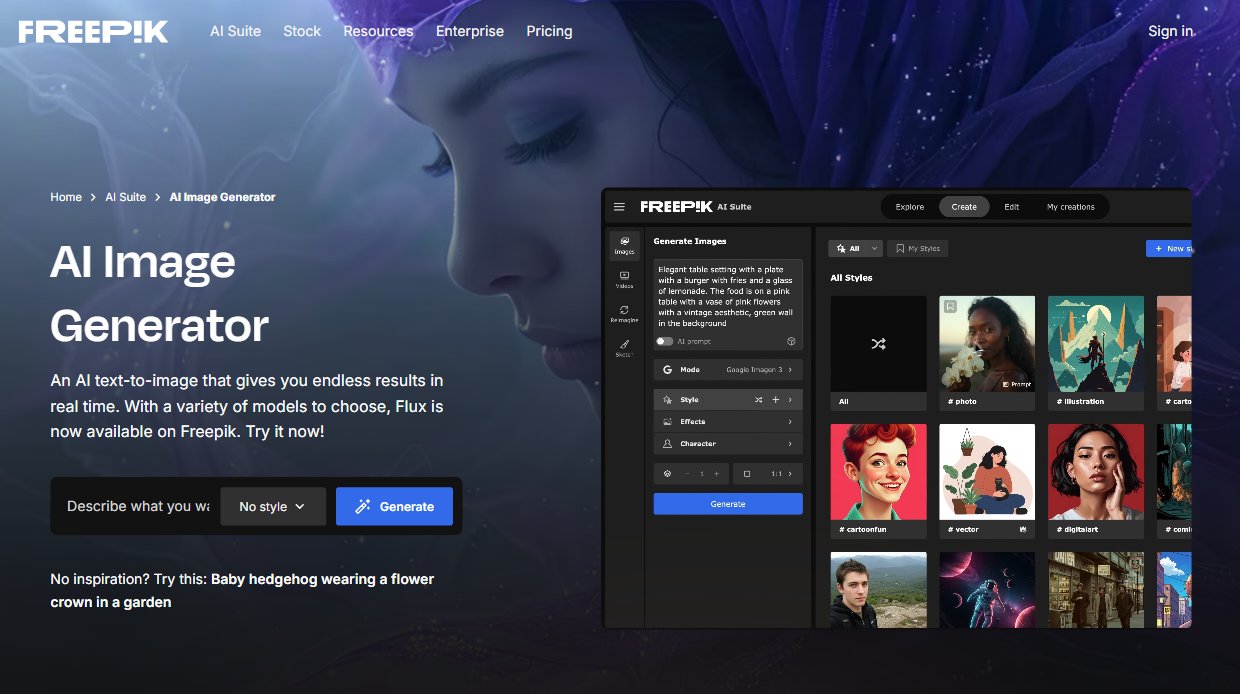
I de følgende avsnittene vil jeg dele hvordan jeg testet Freepik AI Image Generator og demonstrere hvordan den bidrar til brukernes designarbeid.
Test kjernefunksjonene til Freepik
Etter at jeg registrerte meg på Freepik, startet jeg med en enkel oppfordring – en katt som sykler på en eng, og valgte stilen «Foto».
Resultatet var fantastisk. Det føltes som om katten var tatt rett ut av en tegnefilm for barn, ettersom den presenterte en leken og fantasifull scene.
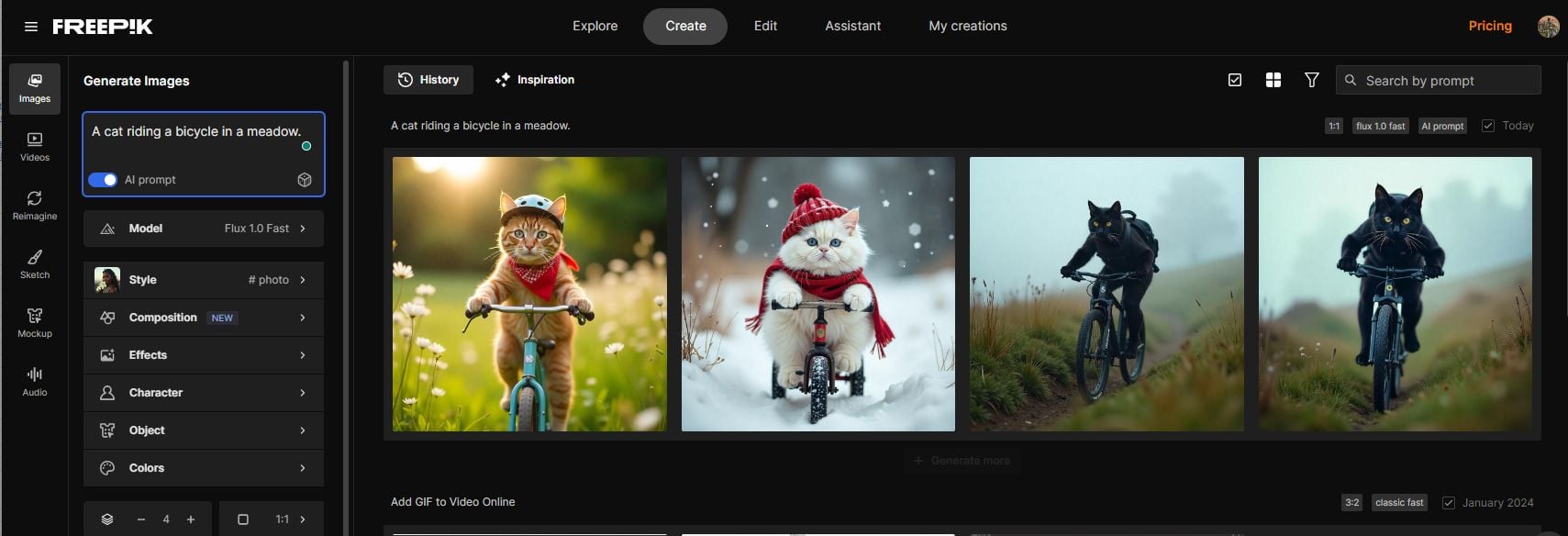
Hver genererte katt har unike egenskaper, forskjellige ansiktsuttrykk og en ulik bakgrunn. Dette er forskjellig fra de som genererer samme type karakter med en ulik bakgrunn.
Utforsk flere AI-modeller
Freepik tilbyr en rekke AI-modeller. Jeg testet de mest brukte Flux- og Mystic-modellene med samme prompt. Ved å sammenligne resultatene ønsket jeg å finne ut hva hver AI-modell utmerker seg i.
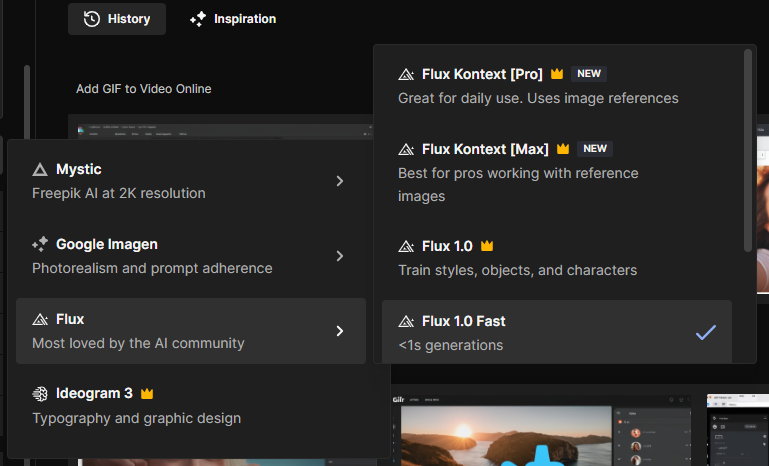
Oppfordringen min var: Lag en minimalistisk svartblekkskisse av et storslått byggeprosjekt der en skyskraper er formet som en klassisk vinflaske. Omgi flasken med stillas og en kran, for å fremheve byggets skala og kompleksitet. I bakgrunnen, skildre subtilt et bybilde, med ikoniske elementer fra Praha, som Karlsbroen eller Praha slott, for å antyde stedet. Den overordnede designen bør være ren og elegant, med minimale linjer for å formidle scenen, samtidig som en følelse av raffinement og kreativitet opprettholdes. — ar 9:16 — v 6.1
Fluksmodell: Dette er den mest brukte modellen. Du kan bruke den på ulike kreative prosjekter. Generelt er hastigheten høy og resultatet er bra, verken for abstrakt eller for realistisk. Blant andre AI-modeller tilbyr den den eneste gratis prøveversjonen.
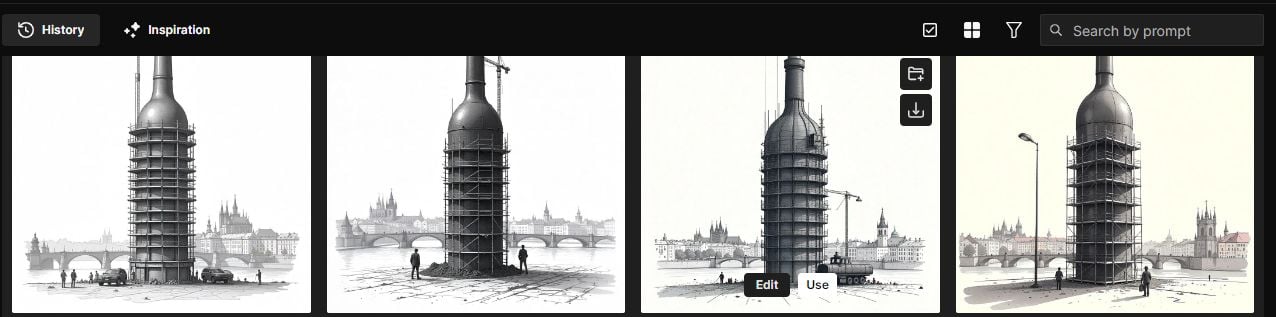
Mystisk modell: Denne modellen fungerer bra for å generere karakterer og gjenstander. De genererte bildene er rike på detaljer. Linjene og skyggene til gjenstandene er detaljerte. Denne modellen er veldig godt egnet for å lage karakterer og gjenstander.
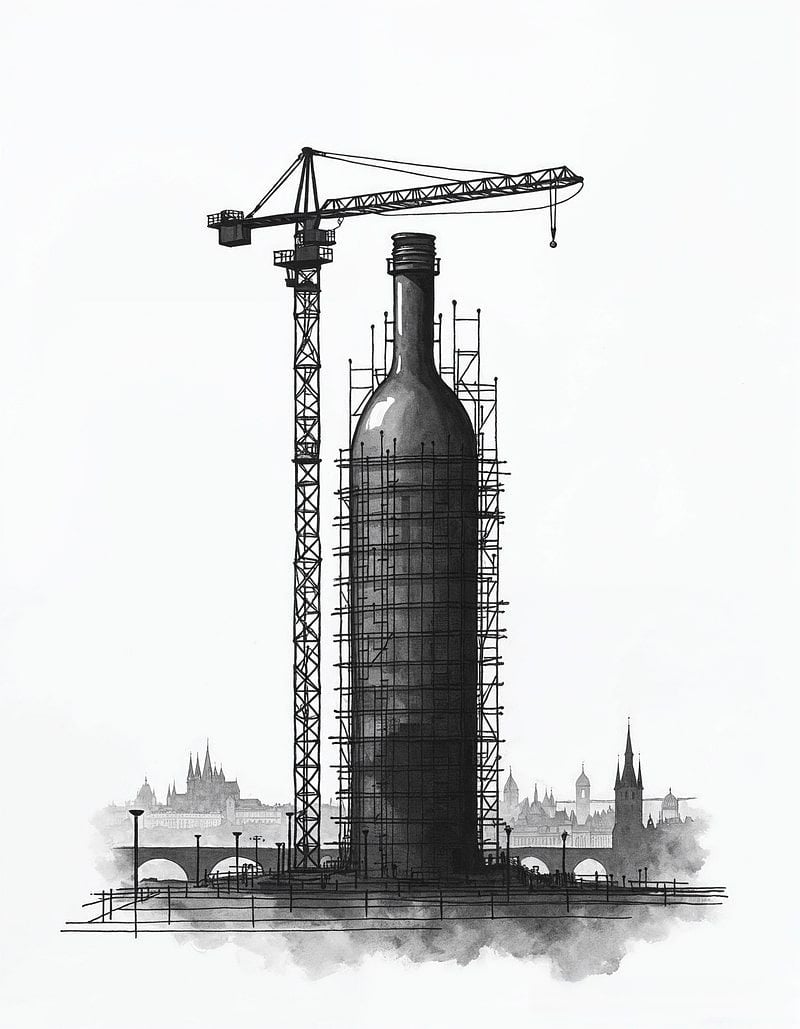
Kort sagt, Mystic er dyktig til å lage detaljerte karakterer, mens Flux er mer ideelt for generelle kreative prosjekter. Jeg fant ut at det å velge riktig modus for oppgaven kan påvirke kvaliteten på resultatet betydelig.
Verktøy for bilderedigering
Deretter vil jeg se nærmere på bilderedigeringsfunksjonene. Så skrev jeg inn en mer detaljert oppgave:
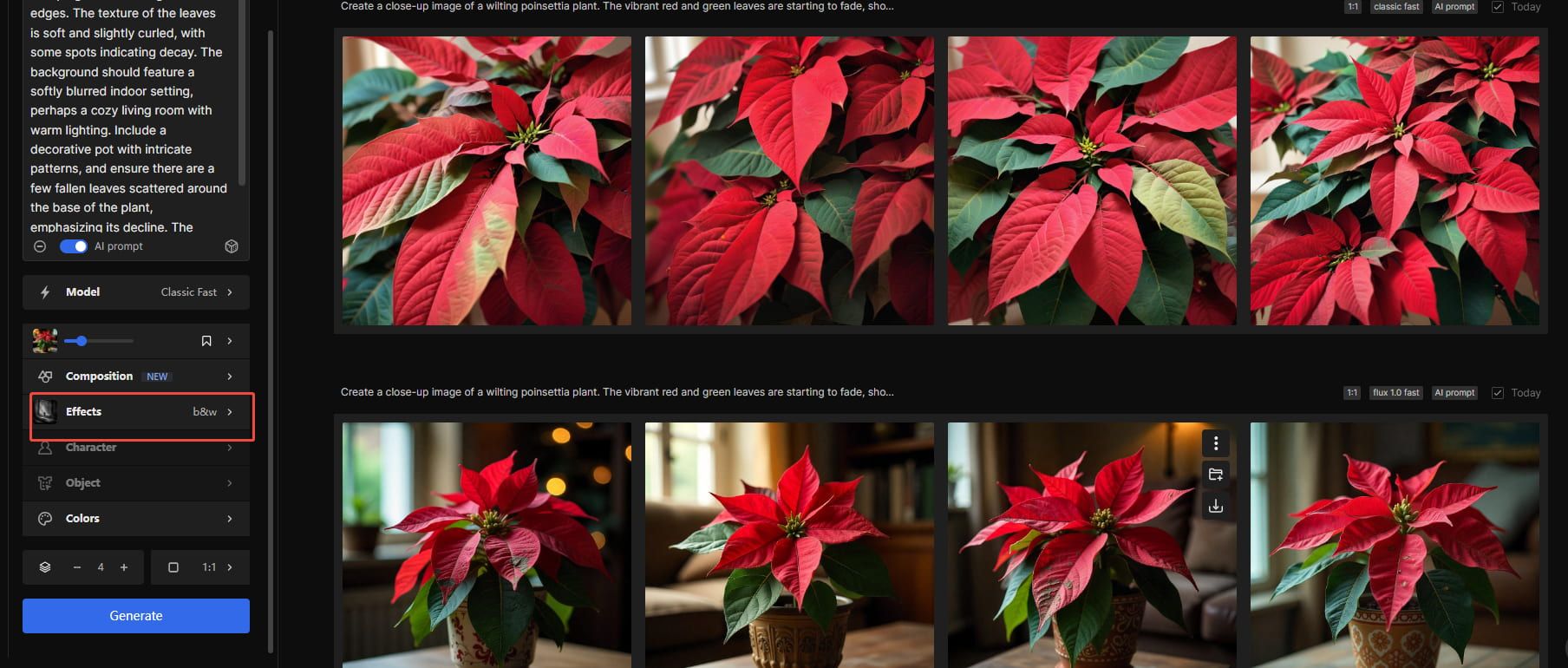
Lag et nærbilde av en visnende julestjerne. De livlige røde og grønne bladene begynner å falme, og viser tegn til hengende og brunfarging i kantene. Bladene har en myk og litt krøllete tekstur, med noen flekker som indikerer forfall. Bakgrunnen bør ha et mykt, uskarpt innendørsmiljø, kanskje en koselig stue med varm belysning. Inkluder en dekorativ potte med intrikate mønstre, og sørg for at det er noen få falne blader spredt rundt bunnen av planten, som fremhever dens forfall. Den generelle stemningen bør fremkalle en følelse av nostalgi og skjørhet.
Igjen ble jeg overrasket over bildene. Noen av dem indikerte en visnende atmosfære, mens andre kanskje fanget den livlige røde julestjernen i varme omgivelser.
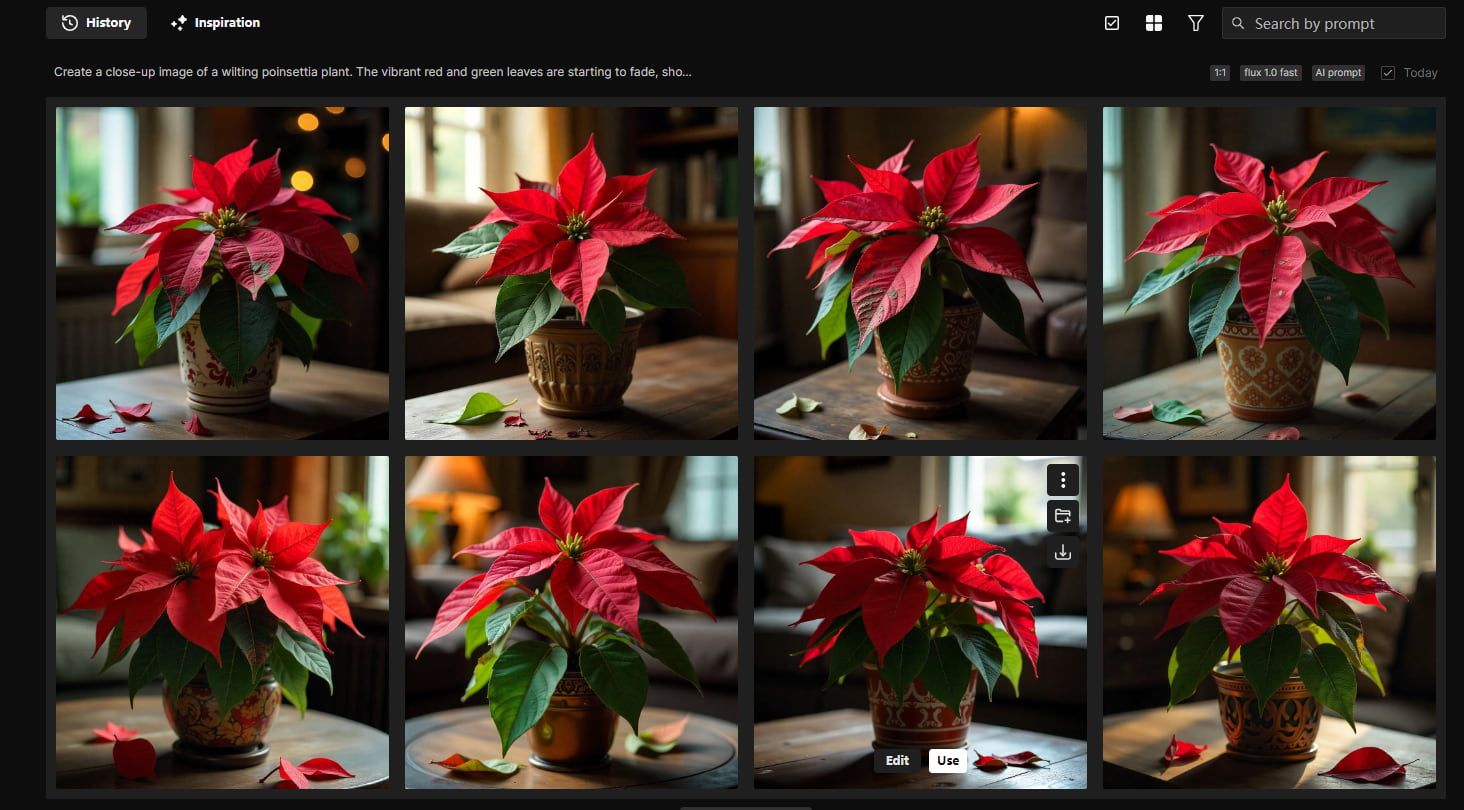
Blomstens rike farger står i elegant kontrast til de myke tonene i bakgrunnen. Og belysningen forsterker den generelle atmosfæren og gir motivet en koselig følelse. Denne komposisjonen fremkaller en følelse av sesongmessig varme og skjønnhet.
Selv om innstillingene og detaljene var gode, var ikke tonen i bildet i tråd med beskrivelsen min. Derfor klikket jeg på «Rediger»-knappen for å justere fargen.
Så ble jeg navigert til et lerret. I motsetning til noen tradisjonelle bilderedigeringsgrensesnitt var det et samtalegrensesnitt der jeg kunne justere bildene ved å skrive inn instruksjonene.
Så, i dialogboksen, skrev jeg inn spørsmålet: Fargen på julestjernen er svakere. Noen blader blir gule og visner.
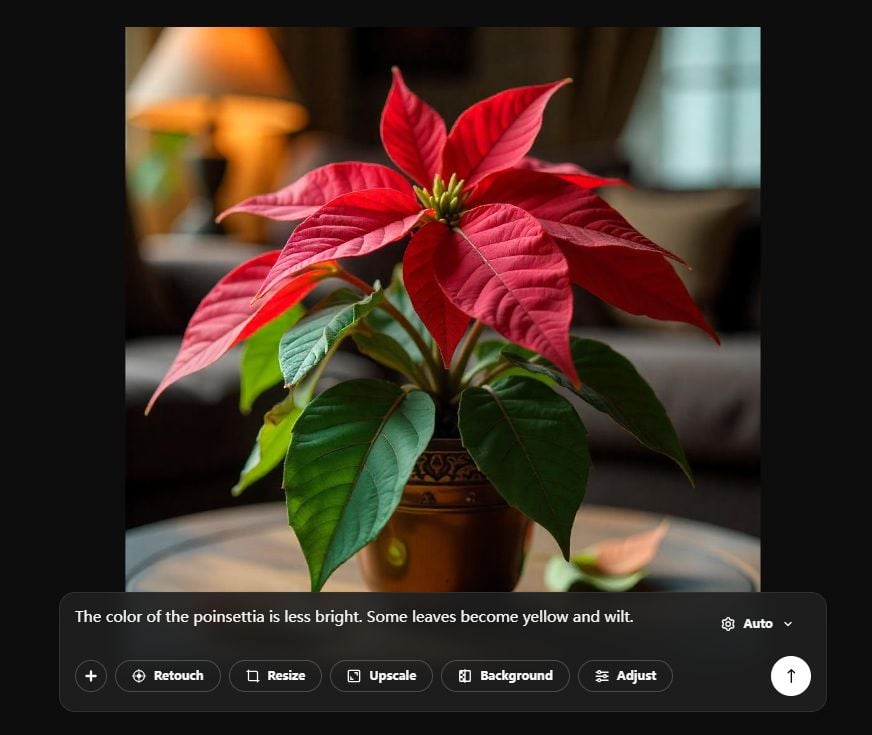
Etter noen sekunder fikk jeg en rettet versjon av bildet. Det er imidlertid ingen gulning eller visnen av bladene. Jeg klarte nesten ikke å se forskjellene mellom det originale bildet og det rettet bildet.
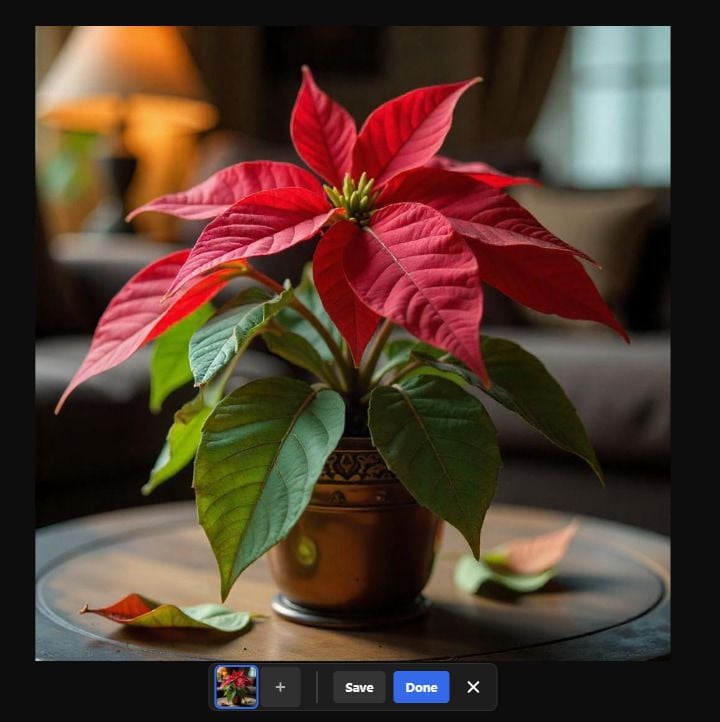
Dessuten kunne jeg bare se det korrigerte bildet på lerretet. Hvis jeg ville sammenligne det med originalen, måtte jeg gå tilbake til siste side. Dette er veldig upraktisk!
Så endret jeg effekten til «s/h», som er en svart-hvitt-stil.
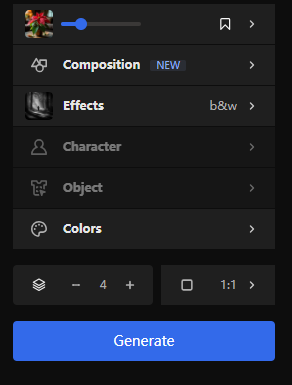
Dessverre endret ikke stilen seg så mye. Det gikk ikke over til en svart-hvitt-stil.
Se hvordan design integreres med produkter med mockup-funksjonen
En annen fremragende funksjon er mockup-funksjonen i Freepik AI Image Generator. Denne kreative funksjonen lar meg visualisere AI-designene mine i tusenvis av maler av høy kvalitet på sekunder.
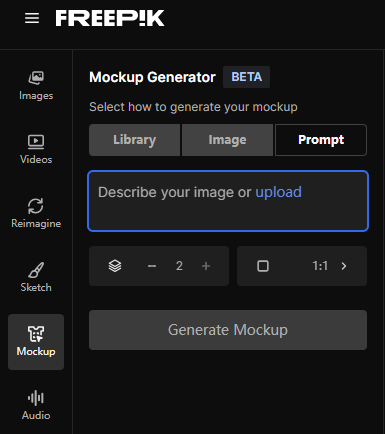
Etter å ha laget et bilde med AI-bildegeneratoren, valgte jeg å omdirigere til Mockup-generatoren. Her kunne jeg velge mellom et bredt utvalg av gratis og Premium-mockup-maler og tilpasse størrelsen og fargen på bildet, og til og med legge til andre elementer som passet til mockupen.
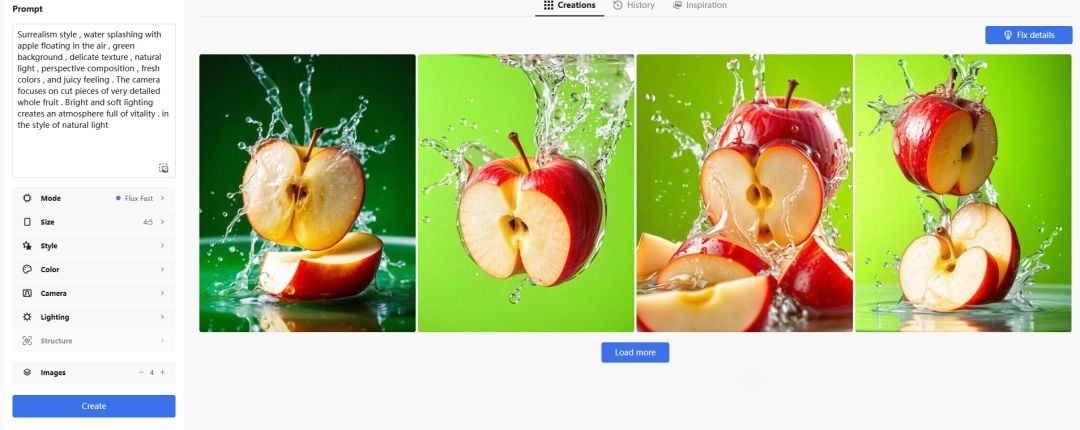
Igjen gikk jeg inn i prompten: Surrealismestil, vannsprut med fine detaljer, eple som svever i luften, grønn bakgrunn, delikat tekstur, naturlig lys, perspektivkomposisjon, friske farger og en saftig følelse. Kameraet fokuserer på kuttede biter av svært detaljert hel frukt. Lys og myk belysning skaper en atmosfære full av vitalitet, i stil med naturlig lys.
Så valgte jeg en hettegenser-mockup fra mockup-biblioteket.
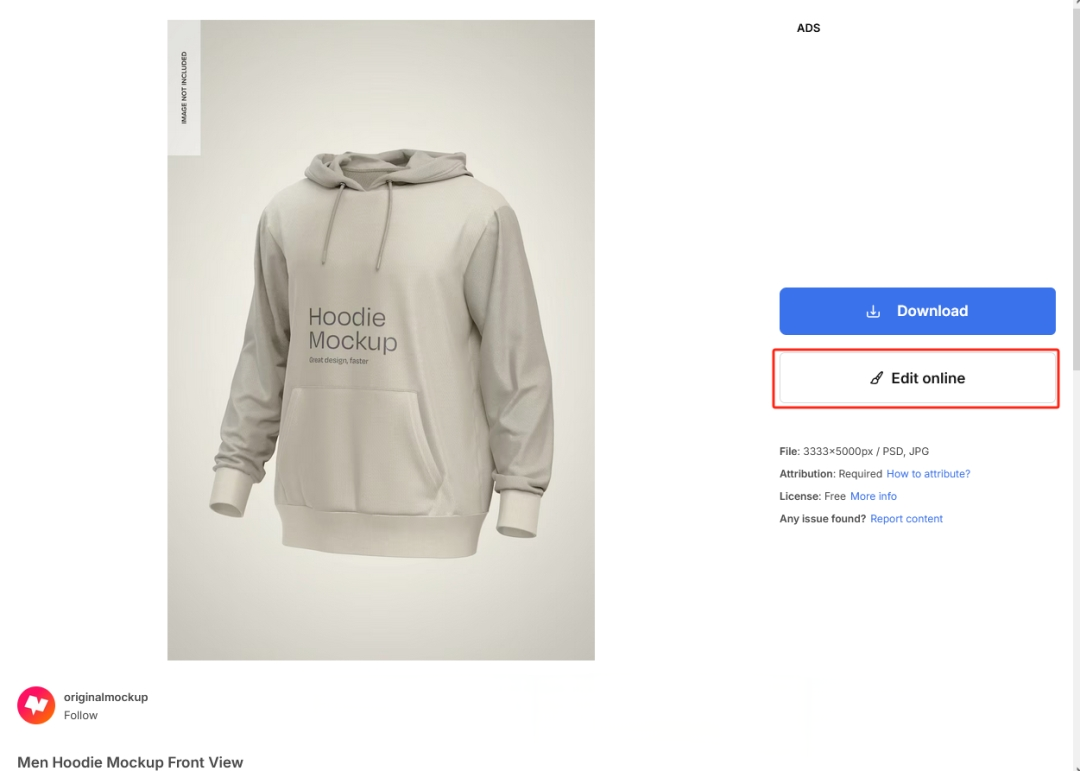
Og så integrerte jeg de genererte bildene i mockupen.
Ved å integrere ulike mockup-maler kunne jeg se hvordan designene ville se ut når de ble brukt på faktiske produkter. Denne tilnærmingen ga en realistisk forhåndsvisning, slik at jeg kunne vurdere det generelle utseendet, passformen, detaljene og potensielle problemer med designelementene.
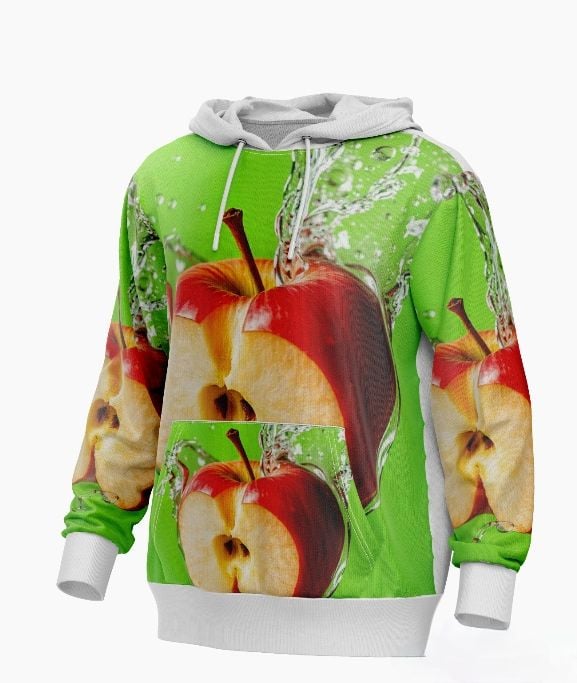
Oppsummert er det ideelt å bruke Freepik AI Image Generators Flux Fast-modell for å generere bilder. Både hastighet og kvalitet er tilfredsstillende. Og det er fantastisk å bruke mockup-funksjonen til å integrere designet ditt i produktene.
Selv om jeg kan justere bildene ved å skrive inn instruksjonene, er ikke de innebygde AI-redigeringsverktøyene smarte nok til å forstå instruksjonene mine. Instruksjonene mine var spesifikke, men resultatet endret seg nesten ikke. I tillegg kan jeg ikke sammenligne originalen og den korrigerte på samme side.
Pollo AI - Bedre alternativ til Freepik AI Image Generator
Hvis du leter etter en AI-bildegenerator med omfattende funksjoner og verktøy, foreslår jeg at du prøver Pollo AI. Det er en alt-i-ett AI-bilde- og videogenerator med alle de beste modellene og verktøyene på ett sted. Du kan bruke bildemodeller som FLUX, Stable Diffusion, DALL-E, Recraft, GPT-4o og Imagen på Pollo AI.
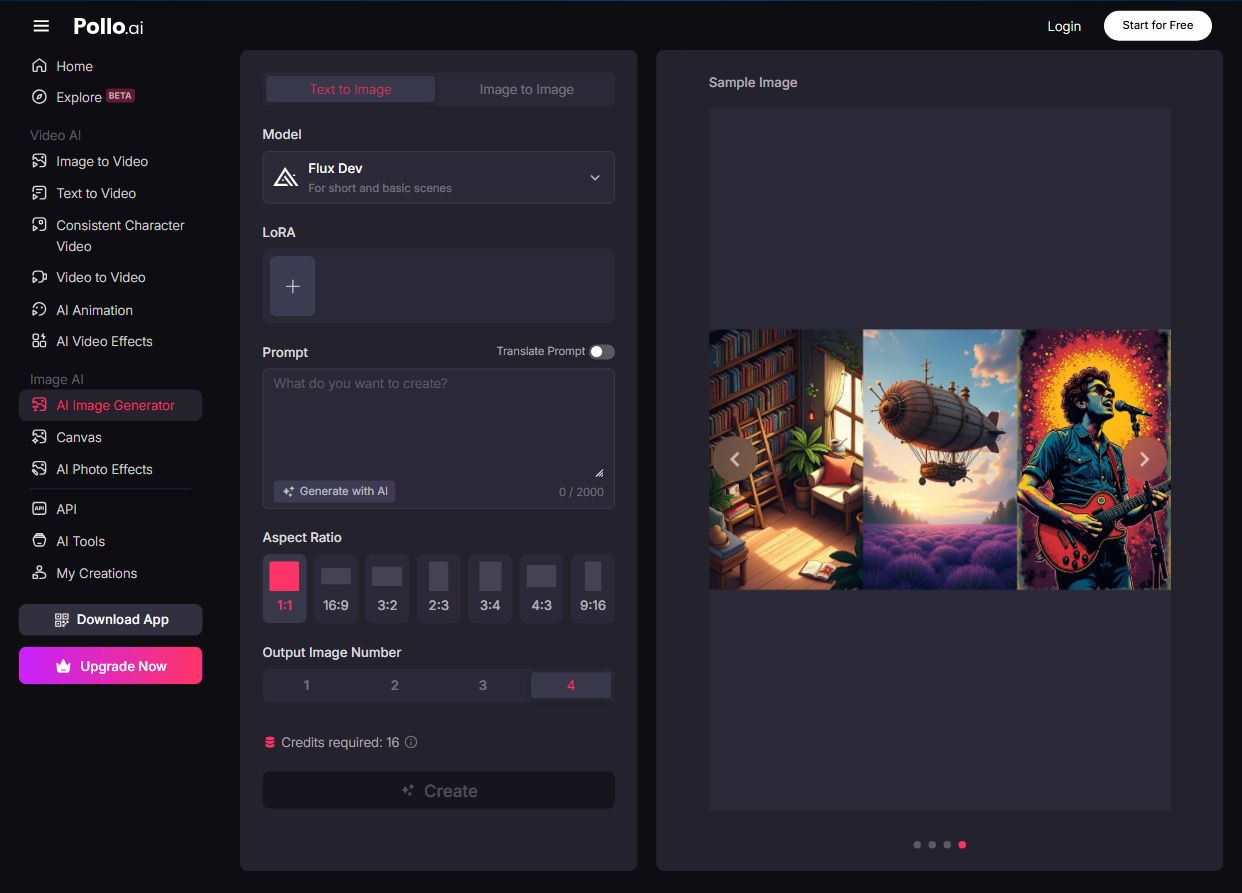
Til tross for bildegenerering tilbyr Pollo AI også et bredt spekter av verktøy som brukere kan bruke for å bedre kuratere bildene sine. Bruk for eksempel AI-bildeutvideren til å utvide bildene dine utover de opprinnelige rammene med passende piksler, og prøv AI-bakgrunnsveksleren til å transformere bildet ditt med en ønsket bakgrunn.
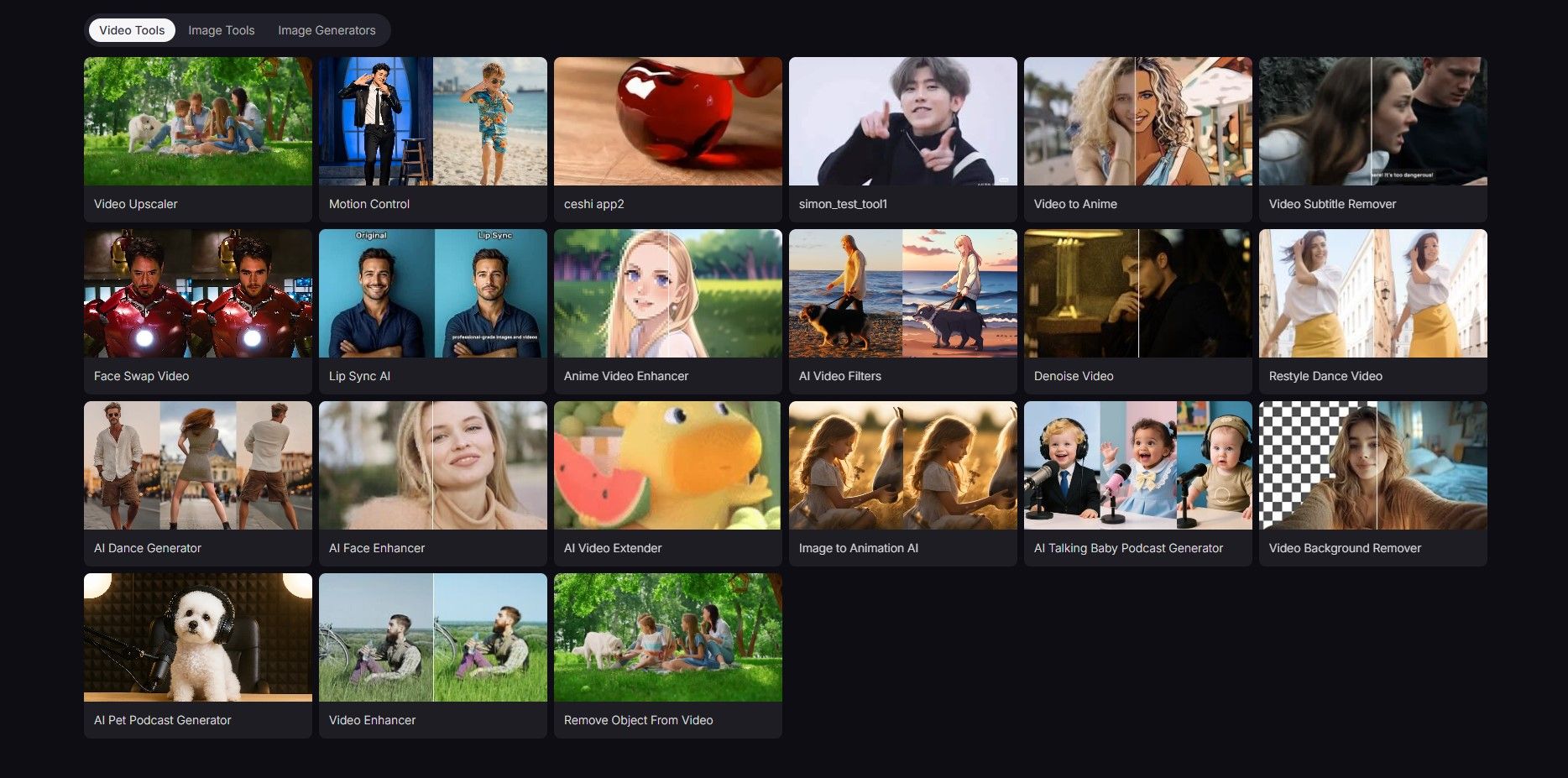
AI-bildeeffektene som tilbys av Pollo AI er et annet høydepunkt. Prøv 3D-tegneserieportrettgeneratoren for å gjenskape deg selv som en personlig 3D-tegneseriefigur. Du kan også eksperimentere med morsomme og fantastiske hårfarger hjemmefra med hårfargeveksleren .
Konklusjon
Det er ideelt for designere å generere bilder av høy kvalitet med Freepik. Med ulike AI-modeller kan den lage enten realistiske bilder eller abstrakte konseptbilder.
Etterpå kan du integrere de genererte bildene i ulike mockup-maler for å se hvordan designet ditt vil se ut i ekte produkter.
Og hvis du leter etter et bedre alternativ til Freepik, er Pollo AI mitt mest anbefalte valg. Prøv det gratis nå!