



8 โปรแกรมปรับความคมชัดของภาพด้วย AI ที่ดีที่สุดในปี 2026: ตัวเลือกยอดเยี่ยมและความเห็นที่ตรงไปตรงมาของฉัน
มีรูปถ่ายที่ชอบแต่ใช้ไม่ได้เพราะภาพเบลอใช่ไหม? ฉันได้เปรียบเทียบโปรแกรมปรับความคมชัดของภาพด้วย AI 8 โปรแกรม เพื่อช่วยคุณหาทางแก้ไขที่คุ้มค่าแก่การลองใช้
คำตอบโดยสรุป: โปรแกรมปรับความคมชัดของภาพด้วย AI ที่ดีที่สุดคืออะไร?
Pollo AI คือโปรแกรมปรับความคมชัดของภาพด้วย AI ที่ดีที่สุดสำหรับผมโดยรวม กระบวนการปรับความคมชัดนั้นเข้าใจง่าย และผมไม่จำเป็นต้องเชี่ยวชาญโปรแกรมตัดต่อภาพที่ซับซ้อนก่อนที่จะปรับปรุงภาพ สิ่งที่ทำให้ผมประทับใจคือความสามารถในการจัดการกับสัญญาณรบกวน ความละเอียดต่ำ และการแก้ไขเพิ่มเติมในสภาพแวดล้อมการสร้างสรรค์เดียวกัน
8 โปรแกรมปรับความคมชัดของภาพด้วย AI ที่ดีที่สุด (สรุปโดยย่อ)
| เครื่องมือ AI | เหมาะสำหรับ | ข้อได้เปรียบที่สำคัญ |
|---|---|---|
| Pollo AI | ภาพถ่ายในชีวิตประจำวันและโปรเจ็กต์สร้างสรรค์ที่หลากหลาย | อุปกรณ์เพิ่มความคมชัดโดยเฉพาะ พร้อมเครื่องมือปรับแต่งภาพที่เชื่อมต่ออยู่ |
| บุษราคัม | ภาพถ่ายบุคคลระดับมืออาชีพและภาพถ่ายที่มีรายละเอียดสูง | การกู้คืนภาพเบลอและภาพคมชัดขั้นสูง |
| Adobe Firefly | สื่อการตลาดพร้อมพิมพ์ | การเพิ่มรายละเอียดแบบสร้างสรรค์ระหว่างการขยายภาพ |
| Canva | สไลด์นำเสนอและกราฟิกสำหรับโซเชียลมีเดีย | การเพิ่มความคมชัดของภาพภายในขั้นตอนการทำงานด้านการออกแบบ |
| fotor | ภาพถ่ายบุคคลและภาพถ่ายครอบครัว | เครื่องมือปรับความคมชัดและฟื้นฟูภาพถ่ายอัตโนมัติ |
| Picsart | ภาพถ่ายไลฟ์สไตล์และคอนเทนต์จากครีเอเตอร์ | การปรับปรุงตามด้วยการตัดต่อเชิงสร้างสรรค์ |
| Pixlr | ภาพถ่ายขณะเดินทางและเคลื่อนไหวที่ถ่ายด้วยมือถือ | AI Super Sharp สำหรับเลนส์และการเบลอจากการเคลื่อนไหว |
| พิกเซลคัท | รายการสินค้าและแคตตาล็อกออนไลน์ | การลับคมและการทำความสะอาดที่เน้นผลิตภัณฑ์เป็นหลัก |
Pollo AI : โปรแกรมปรับความคมชัดของภาพด้วย AI ที่ดีที่สุดโดยรวม
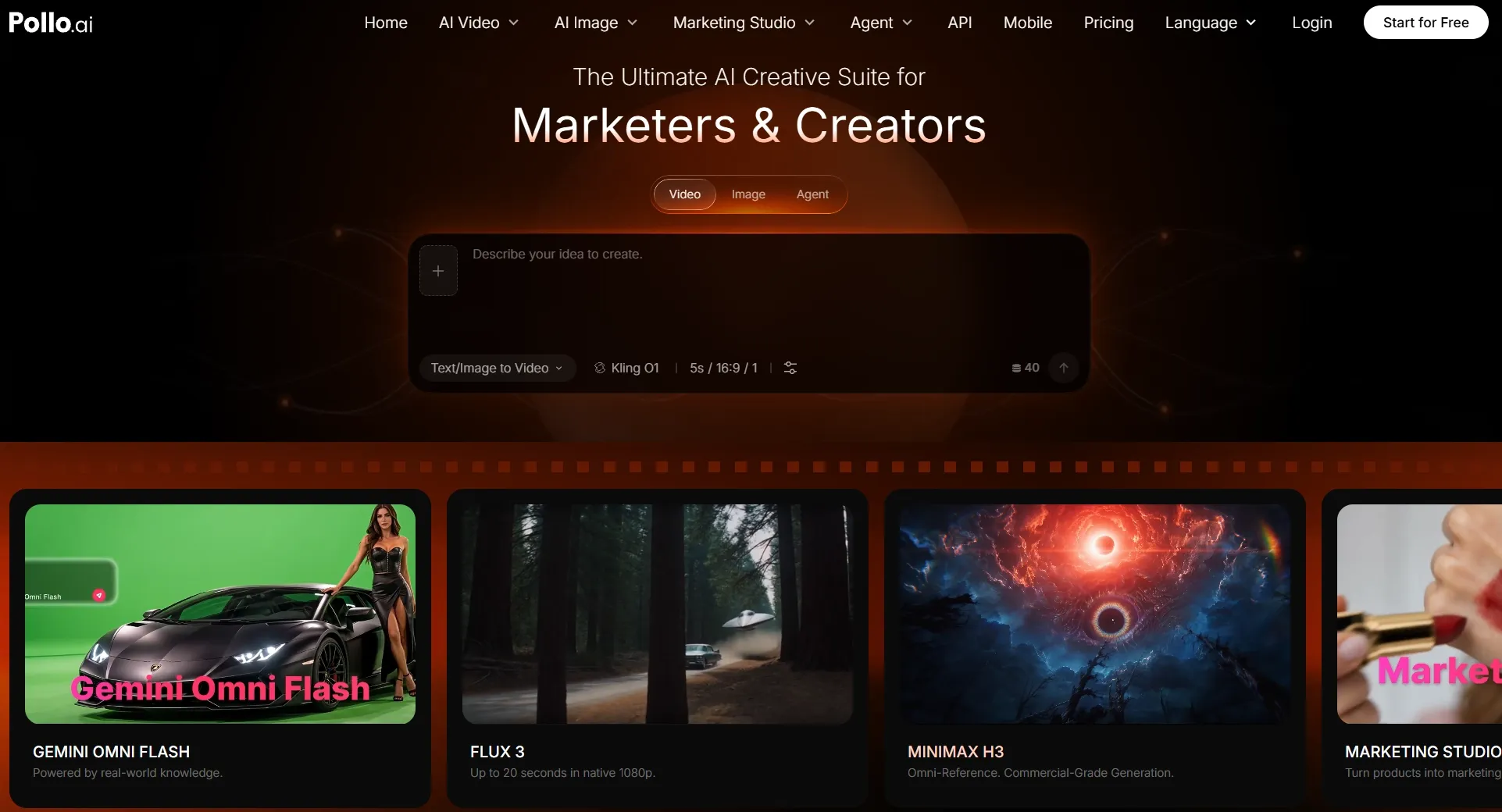
สิ่งหนึ่งที่ผมให้ความสำคัญเป็นอย่างมากเมื่อปรับความคมชัดของภาพถ่ายคือ ความคมชัดที่เพิ่มขึ้นนั้นทำให้ภาพมีประโยชน์มากขึ้นหรือ ไม่ ฉลาก อาจดูคมชัดขึ้นบริเวณขอบ แต่ตัวอักษรเล็กๆ ยังคงอ่านยาก สิ่งที่ผมชอบเกี่ยวกับ โปรแกรมปรับความคมชัดของภาพ Pollo AI คือ มันทำงานได้ทั้งกับ รายละเอียดเล็กๆ และความละเอียดของภาพ ช่วยให้ผมจัดการกับปัญหาได้มากกว่าแค่ความคมชัดระดับพื้นผิว
การปรับปรุงจะเห็นได้ชัดเจนยิ่งขึ้นเมื่อผมตรวจสอบรายละเอียดเฉพาะส่วนของภาพ Pollo AI ช่วย กำหนดลักษณะใบหน้าและเส้นผมแต่ละเส้นในภาพถ่ายบุคคล ขณะเดียวกันก็เพิ่มความคมชัดให้กับรอยต่อ บรรจุภัณฑ์ และพื้นผิวของวัสดุในภาพถ่ายผลิตภัณฑ์
ฉันชื่นชอบเป็นพิเศษที่รายละเอียดเหล่านี้มีความชัดเจนมากขึ้น ในขณะที่ภาพโดยรวม ยังคงดูเป็นธรรมชาติและสมจริง
นอกจากนี้ ผมยังชื่นชอบที่การเพิ่มความคมชัดไม่จำเป็นต้องเป็นขั้นตอนสุดท้าย สำหรับการปรับปรุงคุณภาพโดยรวม โปรแกรมแก้ไขภาพ AI ให้ ความยืดหยุ่นมากขึ้นในการปรับแต่งภาพด้วยคำแนะนำง่ายๆ ซึ่งมีประโยชน์อย่างยิ่งเมื่อภาพมีปัญหาหลายอย่างที่การเพิ่มความคมชัดเพียงอย่างเดียวไม่สามารถแก้ไขได้
นอกเหนือจากการปรับปรุงภาพที่มีอยู่แล้ว Pollo AI ยังมีข้อดีอีกอย่างที่ผมเห็นว่ามีค่า นั่นคือ ความสามารถในการสร้างสรรค์ที่หลากหลายกว่า ผมสามารถสร้างภาพใหม่ๆ ด้วยโมเดลชั้นนำอย่าง GPT Image 2.5 และ Seedream 5.5 หรือใช้แอปพลิเคชันเฉพาะทางด้านภาพเพื่อสร้างภาพสินค้า โปสเตอร์โปรโมชั่น และกราฟิกสำหรับโซเชียลมีเดียได้
คุณสมบัติหลัก
- การปรับความคมชัดของภาพอัตโนมัติ: เพิ่มความคมชัดให้กับขอบที่เบลอและรายละเอียดที่ไม่ชัดเจน
- การเพิ่มความละเอียด: ปรับปรุงความคมชัดของภาพเมื่อภาพต้นฉบับมีความละเอียดต่ำ
- เครื่องมือลดสัญญาณรบกวน: จัดการกับเม็ดสีและสัญญาณรบกวนที่ไม่ต้องการผ่านกระบวนการทำงาน AI แยกต่างหาก
- การแก้ไขภาพแบบเชื่อมต่อ: ปรับแต่งพื้นหลัง วัตถุ และองค์ประกอบภาพอื่นๆ หลังจากเพิ่มความคมชัดแล้ว
- แอปสร้างภาพสร้างสรรค์: เตรียมภาพสินค้า กราฟิกสำหรับโซเชียลมีเดีย และงานออกแบบอื่นๆ ด้วยเวิร์กโฟลว์เฉพาะทาง
เหมาะสำหรับ
- ผู้สร้างคอนเทนต์: ควรปรับปรุงภาพบุคคล ภาพขนาดย่อ และภาพไลฟ์สไตล์ให้ชัดเจนยิ่งขึ้นก่อนแชร์
- ผู้ขายอีคอมเมิร์ซ: ปรับปรุงรายละเอียดสินค้าสำหรับรูปภาพในรายการสินค้าและสื่อส่งเสริมการขาย
- นักการตลาด: ปรับแต่งภาพถ่ายที่มีอยู่แล้วสำหรับแคมเปญและเนื้อหาออนไลน์
- ช่างภาพทั่วไป: กู้คืนภาพที่ดูไม่คมชัดเล็กน้อยโดยไม่ต้องเรียนรู้การควบคุมขั้นสูง
ข้อดี:
- กระบวนการอัปโหลดและปรับปรุงที่ไม่ซับซ้อน
- อุปกรณ์ลับคมและทำความสะอาดที่เกี่ยวข้องโดยเฉพาะ
- เหมาะสำหรับภาพถ่ายหลายประเภทและโครงการสร้างสรรค์ต่างๆ
- มีเครดิตฟรีให้ทดลองใช้เครื่องมือนี้
ข้อเสีย:
- การลับคมต้องใช้เครดิต
- อุปกรณ์เพิ่มความคมชัดเฉพาะทางนี้จะประมวลผลภาพทีละภาพเท่านั้น
- ภาพเบลอมาก ๆ อาจแก้ไขให้กลับมาคมชัดได้ไม่เต็มที่
มอบความคมชัดที่ภาพถ่ายของคุณสมควรได้รับ
ปรับปรุงภาพถ่ายที่ดูไม่คมชัดให้ดียิ่งขึ้น และยกระดับภาพถ่ายเหล่านั้นไปอีกขั้นด้วยเครื่องมือ AI สำหรับตกแต่งภาพ เพื่อโปรเจ็กต์ต่อไปของคุณ
ลองใช้ Pollo AI Image Sharpener ฟรี
Topaz : โปรแกรมปรับความคมชัดภาพด้วย AI ที่ดีที่สุดสำหรับช่างภาพมืออาชีพ
Topaz ทำให้ฉันคิดอย่างรอบคอบมากขึ้นว่าทำไมภาพถึงเบลอตั้งแต่แรก แทนที่จะใช้การแก้ไขแบบกว้างๆ เพียงอย่างเดียว มันมี โมเดลการเพิ่มความคมชัดสำหรับปัญหาต่างๆ รวมถึงภาพเบลอจากการเคลื่อนไหว พื้นผิวที่ดูเป็นธรรมชาติ และการปรับโฟกัสใหม่
สิ่งที่โดดเด่นสำหรับผมเกี่ยวกับฟีเจอร์ Sharpen ของ Topaz คือความสามารถใน การเพิ่มความคมชัดให้กับรายละเอียดเล็กๆ น้อยๆ ในภาพถ่ายสัตว์ป่า ลวดลายของขนนกจะมองเห็นได้ชัดเจนขึ้น ในขณะที่ ภาพบุคคล จะได้รับประโยชน์จากดวงตา ขนตา และเส้นผมที่ชัดเจนขึ้น
นอกจากนี้ ผมยังชื่นชอบฟังก์ชั่นปรับระดับความคมชัด ซึ่งช่วยดึงรายละเอียดต่างๆ ออกมาได้โดยไม่ทำให้ภาพโดยรวมดูคมชัดเกินจริง
ตัวเลือกทั้งหมดเหล่านั้นล้วนมีข้อเสีย ฉันต้องพิจารณาอะไรมากกว่าการใช้เครื่องมือบนเว็บแบบคลิกเดียว และประสบการณ์การใช้งานบนเดสก์ท็อปนั้นดู จะเหมาะกับการแก้ไขภาพอย่างละเอียด มากกว่า ฉันยินดีที่จะได้ฟังก์ชันการทำงานที่ลึกซึ้งเช่นนั้นสำหรับการถ่ายภาพให้กับลูกค้า แต่ดูเหมือนจะมากเกินไปสำหรับการแก้ไขภาพเซลฟี่แบบธรรมดาๆ
คุณสมบัติหลัก
- โหมดปรับความคมชัดเฉพาะทาง: แก้ปัญหาการเบลอและพื้นผิวภาพถ่ายประเภทต่างๆ
- ปรับระดับความแรงได้: ควบคุมว่าเครื่องมือนี้จะเน้นรายละเอียดของภาพมากน้อยแค่ไหน
- ซูเปอร์โฟกัส: แก้ปัญหาภาพถ่ายที่เบลอหรือไม่คมชัดได้ยาก
- การลดสัญญาณรบกวน: ลดสัญญาณรบกวนที่ไม่ต้องการก่อนหรือระหว่าง การปรับปรุงภาพ
เหมาะสำหรับ
- ช่างภาพสัตว์ป่า: ปรับแต่งรายละเอียดขน ขนนก และรายละเอียดทางธรรมชาติที่ซับซ้อนอื่นๆ ให้คมชัดยิ่งขึ้น
- ช่างภาพถ่ายภาพบุคคล: แก้ไขปัญหาโฟกัสไม่ชัดเล็กน้อยในภาพถ่ายสำคัญของลูกค้า
- ช่างภาพงานอีเวนต์: ปรับปรุงภาพถ่ายที่ถ่ายด้วยมือเปล่าหรือภาพที่ได้รับผลกระทบจากการเคลื่อนไหว
ข้อดี:
- สามารถควบคุมพฤติกรรมการเพิ่มความคมชัดได้อย่างละเอียด
- เครื่องมือเฉพาะสำหรับแก้ปัญหาการโฟกัสที่ยากลำบาก
- สภาพแวดล้อมการตัดต่อที่เน้นการถ่ายภาพเป็นหลัก
ข้อเสีย:
- ซับซ้อนกว่าบริการเหลาดินสอออนไลน์ทั่วไป
- ซอฟต์แวร์ระดับมืออาชีพที่ต้องเสียค่าใช้จ่ายนั้นเป็นการลงทุนที่มากกว่า
- การตั้งค่าที่เข้มงวดอาจต้องได้รับการตรวจสอบอย่างละเอียด
Adobe Firefly : โปรแกรมปรับความคมชัดของภาพด้วย AI ที่ดีที่สุดสำหรับงานด้านการตลาดและงานพิมพ์
Adobe Firefly พาฉันไปในทิศทางที่แตกต่างออกไปเล็กน้อย แทนที่จะเน้นประสบการณ์การใช้งานที่แถบเลื่อนเพิ่มความคมชัด มันใช้ Generative Upscale เพื่อ ขยายภาพ เป็น 2 เท่าหรือ 4 เท่า พร้อมทั้ง สร้างรายละเอียดที่ปรากฏขึ้นมา ใหม่ ฉันเข้าใจแล้วว่าทำไมสิ่งนี้ถึงสำคัญสำหรับภาพแคมเปญที่เปลี่ยนจากการแสดงผลบนเว็บขนาดเล็กไปเป็นการแสดงผลบนหน้าจอขนาดใหญ่
การเลือกโมเดลเป็นส่วนที่น่าสนใจของขั้นตอนการทำงานนี้ รวมถึงตัวเลือกที่รองรับโดย Topaz ด้วย ผมจะเลือกใช้ฟังก์ชันนี้เมื่อ ภาพถ่ายสินค้า ภาพที่ลูกค้าส่งมา หรือภาพกราฟิกเก่าๆ ต้องการพิกเซลที่ใช้งานได้มากขึ้น ปัญหาเหล่านี้อาจแก้ไม่ได้ด้วยการปรับ Edge แบบธรรมดา
อย่างไรก็ตาม มีข้อจำกัดที่ชัดเจน จุดเด่นของ Firefly คือการกู้คืนรายละเอียดที่ปรากฏขณะขยายภาพ ไม่ใช่การแก้ไขปัญหาภาพสั่นไหวอย่างรุนแรง ฉันคงไม่เลือกใช้มันเป็นวิธีแรกในการแก้ไขภาพที่ไม่เคยอยู่ในโฟกัสอย่างถูกต้อง
คุณสามารถศึกษาแพลตฟอร์มนี้เพิ่มเติมได้ใน บทวิจารณ์ Adobe Firefly ของเรา
คุณสมบัติหลัก
- การขยายภาพแบบสร้างสรรค์: ขยายภาพที่มีอยู่พร้อมทั้งเพิ่มรายละเอียดที่มองเห็นได้
- การปรับขนาด 2 เท่าและ 4 เท่า: เตรียมภาพถ่ายสำหรับการจัดวางเชิงสร้างสรรค์ในขนาดที่ใหญ่ขึ้น
- ตัวเลือกโมเดล AI: เลือกจากโมเดลการปรับปรุงคุณภาพที่รองรับในโปรแกรมแก้ไข
- การแก้ไขภาพเชิงสร้างสรรค์: พัฒนาภาพให้ดียิ่งขึ้นอย่างต่อเนื่องภายในสภาพแวดล้อมที่ครอบคลุมของ Adobe
เหมาะสำหรับ
- ทีมการตลาด: ปรับปรุงภาพกราฟิกเก่าๆ ให้ทันสมัยสำหรับแคมเปญใหม่ๆ
- นักออกแบบแบรนด์: เตรียมภาพกราฟิกที่คมชัดยิ่งขึ้นสำหรับจอแสดงผลและสื่อสิ่งพิมพ์
- บริษัทโฆษณา: ปรับภาพถ่ายความละเอียดต่ำให้เหมาะสมกับเลย์เอาต์ขนาดใหญ่
ข้อดี:
- เหมาะอย่างยิ่งสำหรับไฟล์งานออกแบบที่มีความละเอียดสูง
- มีวิธีการขยายขนาดที่รองรับหลายวิธี
- เหมาะสมกับระบบนิเวศความคิดสร้างสรรค์ระดับมืออาชีพที่กว้างขวาง
ข้อเสีย:
- การขยายภาพเป็นวิธีหลักที่จะทำให้ภาพคมชัดขึ้น
- วิธีนี้ได้ผลน้อยกว่าสำหรับการแก้ไขภาพเบลอจากการเคลื่อนไหวแบบเฉพาะจุด
- โมเดลระดับพรีเมียมและงานที่ทำซ้ำสามารถใช้เครดิตได้
Canva : โปรแกรมปรับความคมชัดของภาพด้วย AI ที่ดีที่สุดสำหรับงานกราฟิกบนโซเชียลมีเดียและงานนำเสนอ
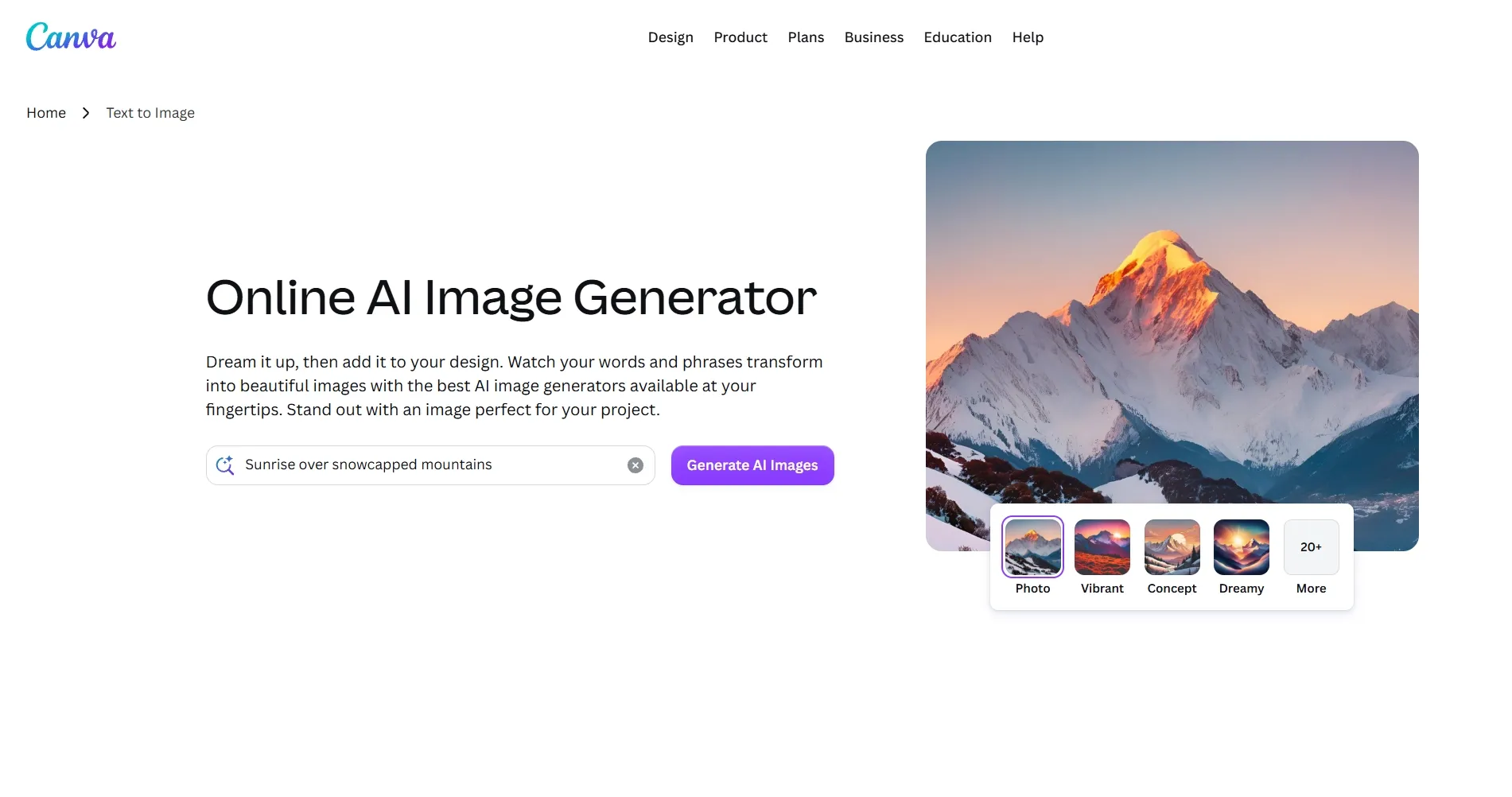
Canva ให้ความรู้สึกใกล้เคียงกับการทำงานออกแบบที่สมบูรณ์แบบที่สุด เครื่องมือ AI ปรับปรุงภาพให้ดู ดีขึ้นสามารถปรับปรุงภาพที่ดูไม่คมชัดได้ แต่ความสะดวกสบายที่แท้จริงคือ การคงภาพนั้นไว้ภายในเลย์เอาต์ที่คุณกำลังสร้างอยู่แล้ว
ฉันนึกถึงสไลด์นำเสนอที่มีรูปถ่ายทีมที่ไม่ชัดเจนเพียงรูปเดียวทันที รูปถ่ายนั้นต้องการการปรับแต่ง แต่ เอฟเฟ็กต์ข้อความ ระยะห่าง และสไลด์สุดท้ายก็สำคัญเช่นกัน Canva จัดการองค์ประกอบเหล่านั้นเข้าด้วยกัน หลักการเดียวกันนี้สามารถนำไปใช้กับการประกาศบนโซเชียลมีเดียหรือคำเชิญเข้าร่วมงานได้เช่นกัน
การปรับความคมชัดและความชัดเจนด้วยตนเองมีประโยชน์เมื่อผลลัพธ์อัตโนมัติต้องการการเปลี่ยนแปลงเพียงเล็กน้อย อย่างไรก็ตาม ผมยังคงเลือกใช้ Canva สำหรับการปรับความนุ่มนวลเล็กน้อย มากกว่าการแก้ไขจุดโฟกัสที่ผิดพลาดอย่างร้ายแรง ความเร็วในการออกแบบ ไม่ใช่การบูรณะภาพอย่างละเอียด คือสิ่งที่ดึงดูดใจผม
อ่าน รีวิว Canva AI ของเราเพื่อดูรายละเอียดเพิ่มเติมเกี่ยวกับเครื่องมือสร้างสรรค์ต่างๆ ของ Canva
คุณสมบัติหลัก
- การเพิ่มความละเอียดของภาพด้วย AI: ปรับปรุงความคมชัดของภาพให้ดีขึ้นด้วยการทำงานอัตโนมัติ
- การควบคุมความคมชัดด้วยตนเอง: ปรับความคมชัดและ รายละเอียดของภาพ ในโปรแกรมแก้ไขภาพ
- เทมเพลตการออกแบบ: สร้างโพสต์ สไลด์ และกราฟิกส่งเสริมการขายโดยใช้ภาพถ่ายที่ปรับแต่งแล้ว
- การส่งออกหลายรูปแบบ: ดาวน์โหลดดีไซน์ที่เสร็จสมบูรณ์เพื่อใช้งานในรูปแบบดิจิทัลหรือสิ่งพิมพ์
เหมาะสำหรับ
- ผู้จัดการสื่อสังคมออนไลน์: เตรียมภาพถ่ายที่คมชัดสำหรับใช้ประกอบในโพสต์ที่มีตราสินค้า
- ผู้บรรยาย: ปรับปรุงคุณภาพของภาพในสไลด์และรายงาน
- ธุรกิจขนาดเล็ก: สร้าง ใบปลิวและภาพกราฟิกส่งเสริมการขายที่ชัดเจนยิ่งขึ้น
ข้อดี:
- การลับคมและออกแบบในพื้นที่ทำงานเดียว
- สามารถเข้าถึงได้จากทั้งคอมพิวเตอร์และอุปกรณ์เคลื่อนที่ที่รองรับ
- สามารถวางภาพที่ปรับแต่งแล้วลงในเลย์เอาต์ที่เสร็จสมบูรณ์ได้อย่างง่ายดาย
ข้อเสีย:
- การควบคุมการลดความเบลอเฉพาะทางมีจำกัด
- สภาพแวดล้อมการออกแบบอาจไม่จำเป็นสำหรับภาพถ่ายเพียงภาพเดียว
- เครื่องมือสร้างสรรค์บางอย่างที่เกี่ยวข้องต้องใช้ Pro
Fotor : โปรแกรมปรับความคมชัดของภาพด้วย AI ที่ดีที่สุดสำหรับภาพบุคคลและภาพถ่ายส่วนตัว
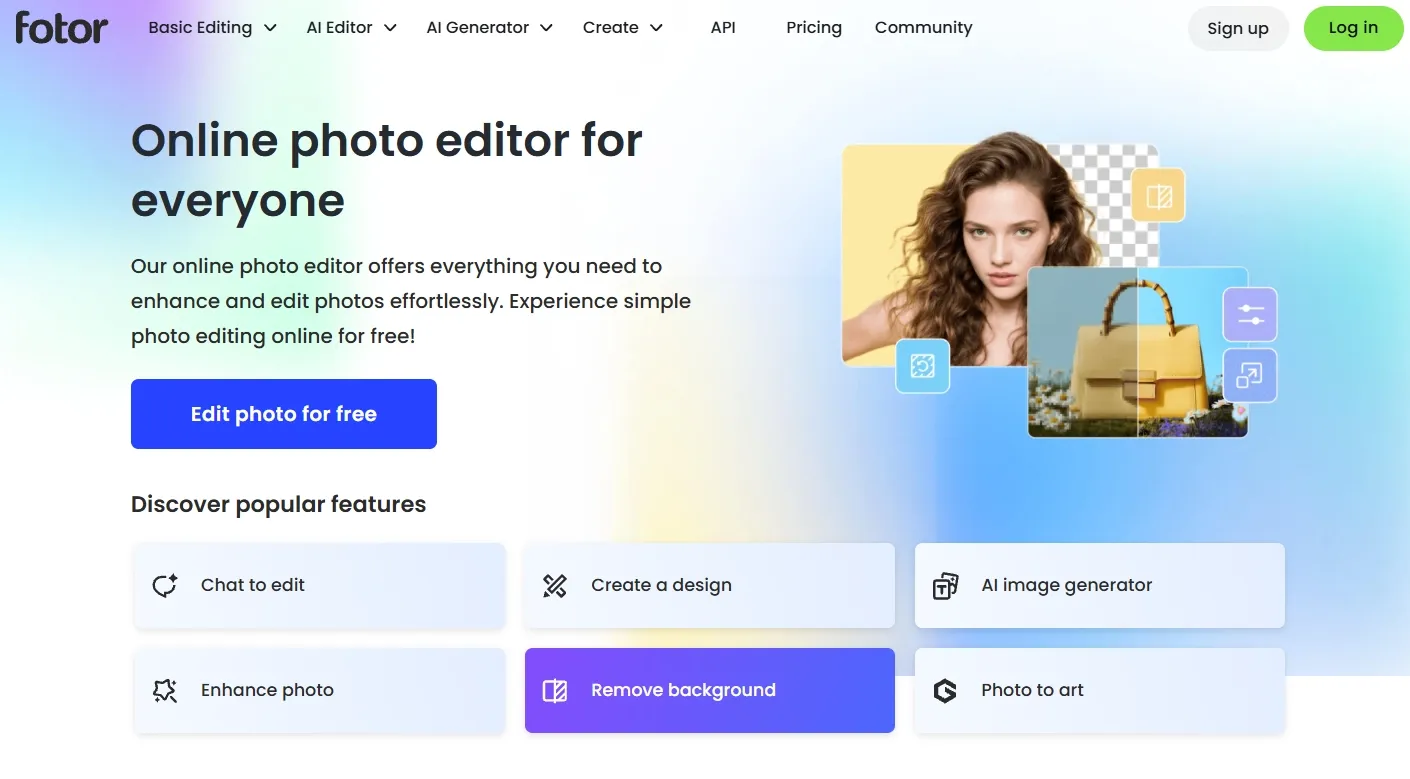
Fotor ดึงดูดใจฉันในส่วนที่อยากจะช่วยกู้ภาพถ่ายส่วนตัวโดยไม่ต้องเสียเวลาช่วงบ่ายไปกับการแก้ไข ฟีเจอร์ปรับความคมชัดโดยเฉพาะของโปรแกรมนี้ทำงานควบคู่ไปกับการปรับแก้ภาพเบลอใบหน้า การเพิ่มความละเอียด และการลดสัญญาณรบกวน
สำหรับ ภาพถ่ายครอบครัว ฉันพบว่าฟังก์ชันเพิ่มความคมชัดมีประโยชน์อย่างยิ่งใน การดึงรายละเอียดเล็กๆ น้อยๆ บนใบหน้าออกมา ดวงตาและรอยยิ้มดูคมชัดขึ้น เส้นผมแต่ละเส้นแยกแยะได้ง่ายขึ้น และพื้นผิวของเสื้อผ้าก็ดูชัดเจนขึ้น
สิ่งที่ฉันประทับใจที่สุดคือการปรับปรุงเหล่านี้ทำให้ภาพบุคคลที่เบลอเล็กน้อยดูคมชัดขึ้น ในขณะเดียวกันก็ยัง คงรักษาสีหน้าท่าทางและความอบอุ่นที่เป็นธรรมชาติ ของภาพต้นฉบับไว้ได้
การบูรณะ และ ปรับแต่งภาพถ่าย เป็นสิ่งที่น่ายินดีเมื่อภาพถ่ายบุคคลเก่ามีข้อบกพร่องหลายจุด ฉันพบว่าฟังก์ชันต่างๆ เข้าใจง่าย แม้ว่า การแก้ไขอัตโนมัติจะทำให้มีพื้นที่สำหรับการปรับแต่งแบบเลือกเฉพาะน้อย กว่าโปรแกรมแก้ไขภาพที่เน้นการถ่ายภาพโดยเฉพาะอย่างเช่น Topaz ก็ตาม
หากคุณสนใจในความสามารถที่หลากหลายกว่านี้ โปรดอ่าน บทวิจารณ์ Fotor AI ของเรา
คุณสมบัติหลัก
- การเพิ่มความคมชัดด้วย AI: ปรับปรุงขอบภาพที่นุ่มนวลและเพิ่มความคมชัดให้กับรูปภาพที่อัปโหลด
- การแก้ไขภาพเบลอ: แก้ปัญหาภาพเบลอที่ใบหน้าและภาพบางส่วน
- การตกแต่งภาพบุคคล: ปรับแต่งภาพถ่ายส่วนตัวเพิ่มเติม
- การลดสัญญาณรบกวน: ลดสัญญาณรบกวนที่ไม่พึงประสงค์โดยใช้เครื่องมือที่เกี่ยวข้อง
เหมาะสำหรับ
- ครอบครัว: ทำให้ภาพถ่ายอันล้ำค่าคมชัดยิ่งขึ้นเพื่อการแบ่งปัน
- สำหรับผู้ชื่นชอบการถ่ายภาพบุคคล: ปรับแต่งภาพเซลฟี่และภาพถ่ายส่วนตัวแบบสบายๆ ให้ดียิ่งขึ้น
- นักท่องเที่ยว: ปรับปรุงภาพถ่ายวันหยุดพักผ่อนประจำวันที่มักดูนุ่มนวลเกินไป
ข้อดี:
- โปรแกรมเพิ่มความคมชัดของภาพโดยเฉพาะ พร้อมฟังก์ชันแก้ไขภาพถ่ายที่เกี่ยวข้อง
- ใช้งานง่าย เหมาะสำหรับการตัดต่อทั่วไป
- คุณสมบัติที่มีประโยชน์สำหรับการถ่ายภาพบุคคลและการปรับปรุงภาพ
ข้อเสีย:
- การปรับแต่งภาพอัตโนมัติอาจเปลี่ยนแปลงรายละเอียดเล็กน้อยบนใบหน้าได้
- สิทธิ์ในการแก้ไขขั้นสูงบางอย่างขึ้นอยู่กับแพ็กเกจหรือเครดิตที่ใช้
- มีความแม่นยำน้อยกว่าซอฟต์แวร์แก้ไขการโฟกัสระดับมืออาชีพ
Picsart : โปรแกรมปรับความคมชัดภาพด้วย AI ที่ดีที่สุดสำหรับภาพถ่ายบนโซเชียลมีเดีย
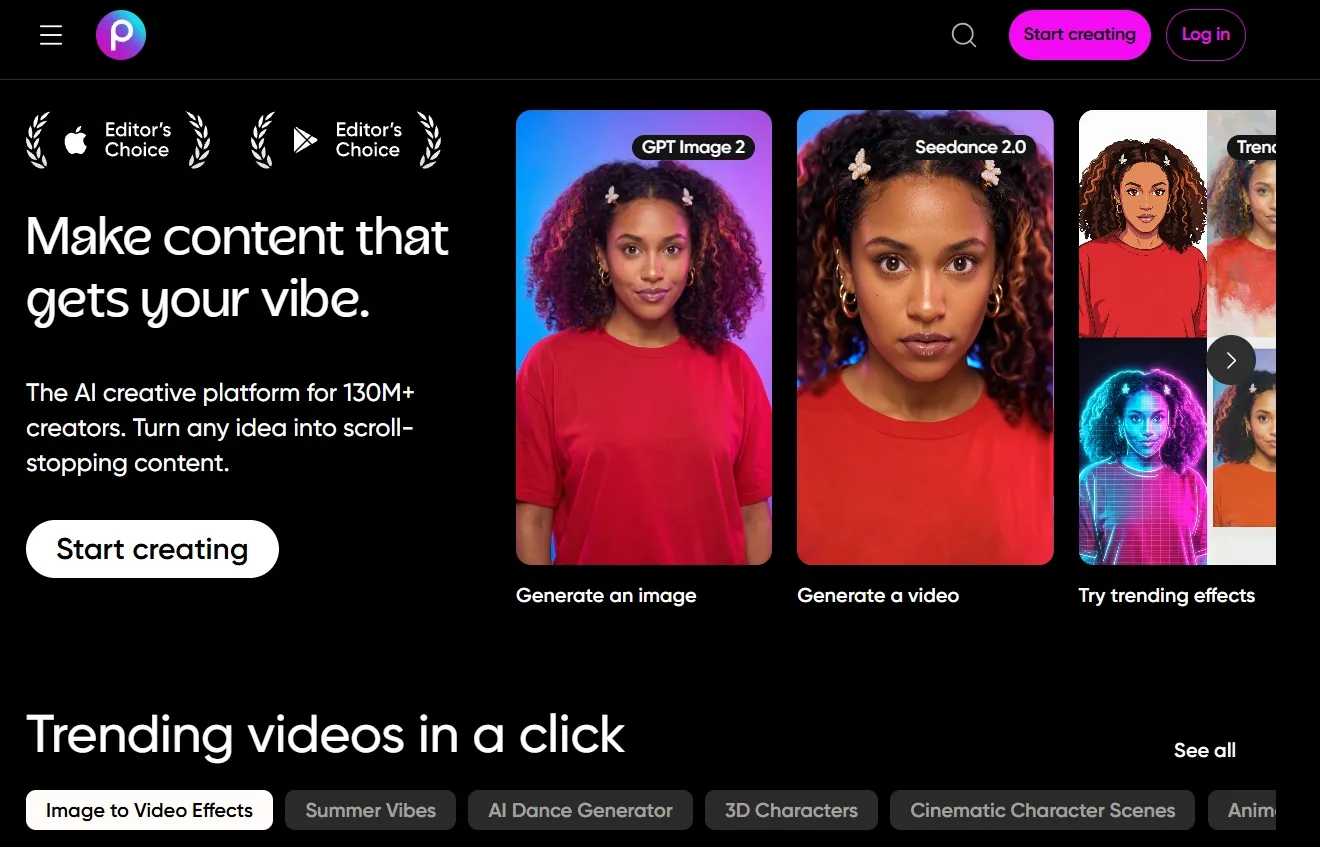
Picsart ทำให้ฉันคิดถึงภาพที่เสร็จสมบูรณ์แล้วสำหรับโพสต์โซเชียลมากกว่าภาพถ่ายดิบๆ ฟีเจอร์ AI ปรับปรุงภาพ ช่วยลดความเบลอและรายละเอียดที่ไม่ชัดเจน และโปรแกรมแก้ไขภาพเดียวกันนี้ยังมีข้อความ เอฟเฟ็กต์ และตัวเลือกการจัดสไตล์อื่นๆ อีกด้วย
รูปถ่ายชุดแต่งกาย เป็นตัวอย่างที่ดี ฟังก์ชันเพิ่มความคมชัดของ Picsart ช่วย เน้นรายละเอียดของเสื้อผ้าที่อาจจะมองไม่เห็นได้ ชัดเจนขึ้น ลวดลายของผ้าถัก ตะเข็บของกางเกงยีนส์ และขอบของเครื่องประดับดูคมชัดขึ้น ทำให้แยกแยะเนื้อผ้าต่าง ๆ ได้ง่ายขึ้น
ฉันพบว่าสิ่งนี้ มีประโยชน์อย่างยิ่งสำหรับเนื้อหาเกี่ยวกับแฟชั่น เพราะพื้นผิวที่ชัดเจนขึ้นสามารถทำให้ชุดดูน่าสนใจยิ่งขึ้นแม้บนหน้าจอโทรศัพท์ขนาดเล็ก
สิ่งที่ทำให้ฉันลังเลคือความอยากที่จะปรับแต่งภาพ มากเกินไป ผิวอาจเรียบเนียนเกินไป และเสื้อผ้าที่มีลวดลายอาจดูมีขอบที่ไม่เป็นธรรมชาติ ฉันชอบการปรับแต่งที่เบาลงเมื่อพื้นผิวเดิมมีความสำคัญมากกว่าการทำให้ภาพดูสะดุดตาในทันที
ดูรายละเอียดเพิ่มเติมเกี่ยวกับเครื่องมือต่างๆ ใน รีวิว Picsart AI ของเราได้ที่นี่
คุณสมบัติหลัก
- AI Enhance: เพิ่มความคมชัดของรายละเอียด แก้ไขความเบลอ และปรับแต่งลักษณะของภาพ
- การเพิ่มความละเอียดของภาพถ่าย: ปรับปรุงความคมชัดของภาพขนาดเล็กหรือภาพที่มีพิกเซลแตก
- เอฟเฟ็กต์สร้างสรรค์: เพิ่ม ฟิลเตอร์ ข้อความ สติกเกอร์ และองค์ประกอบกราฟิก
- การปรับปรุงการประมวลผลแบบกลุ่ม: ปรับปรุงชุดรูปภาพในเวิร์กโฟลว์ที่รองรับ
เหมาะสำหรับ
- ครีเอเตอร์ด้านไลฟ์สไตล์: เตรียมภาพถ่ายบุคคลและภาพชุดแต่งกายให้ดูสะอาดตาและเรียบร้อยยิ่งขึ้น
- อินฟลูเอนเซอร์: ปรับปรุง รูปโปรไฟล์ และเนื้อหาโซเชียลที่โพสต์เป็นประจำ
- ทีมงานด้านเนื้อหา: ปรับแต่งภาพถ่ายเป็นชุดๆ ก่อนออกแบบโพสต์
ข้อดี:
- ผสานการปรับแต่งภาพเพื่อเพิ่มความสวยงามและแสดงออกถึงอารมณ์ความรู้สึก
- เหมาะอย่างยิ่งสำหรับเวิร์กโฟลว์ที่เน้นการใช้งานโซเชียลมีเดีย
- รองรับการปรับปรุงภาพถ่ายหลายประเภท
ข้อเสีย:
- การปรับปรุง AI บางอย่างจำเป็นต้องใช้เครดิตหรือชำระเงินเพื่อเข้าถึง
- องค์ประกอบด้านการตกแต่งอาจเบี่ยงเบนความสนใจจากการบูรณะที่ละเอียดอ่อนได้
- พื้นผิวที่สร้างขึ้นใหม่สมควรได้รับการตรวจสอบอย่างละเอียดถี่ถ้วน
Pixlr : โปรแกรมปรับความคมชัดของภาพด้วย AI ที่ดีที่สุดสำหรับภาพถ่ายท่องเที่ยวและภาพเคลื่อนไหวที่เบลอ
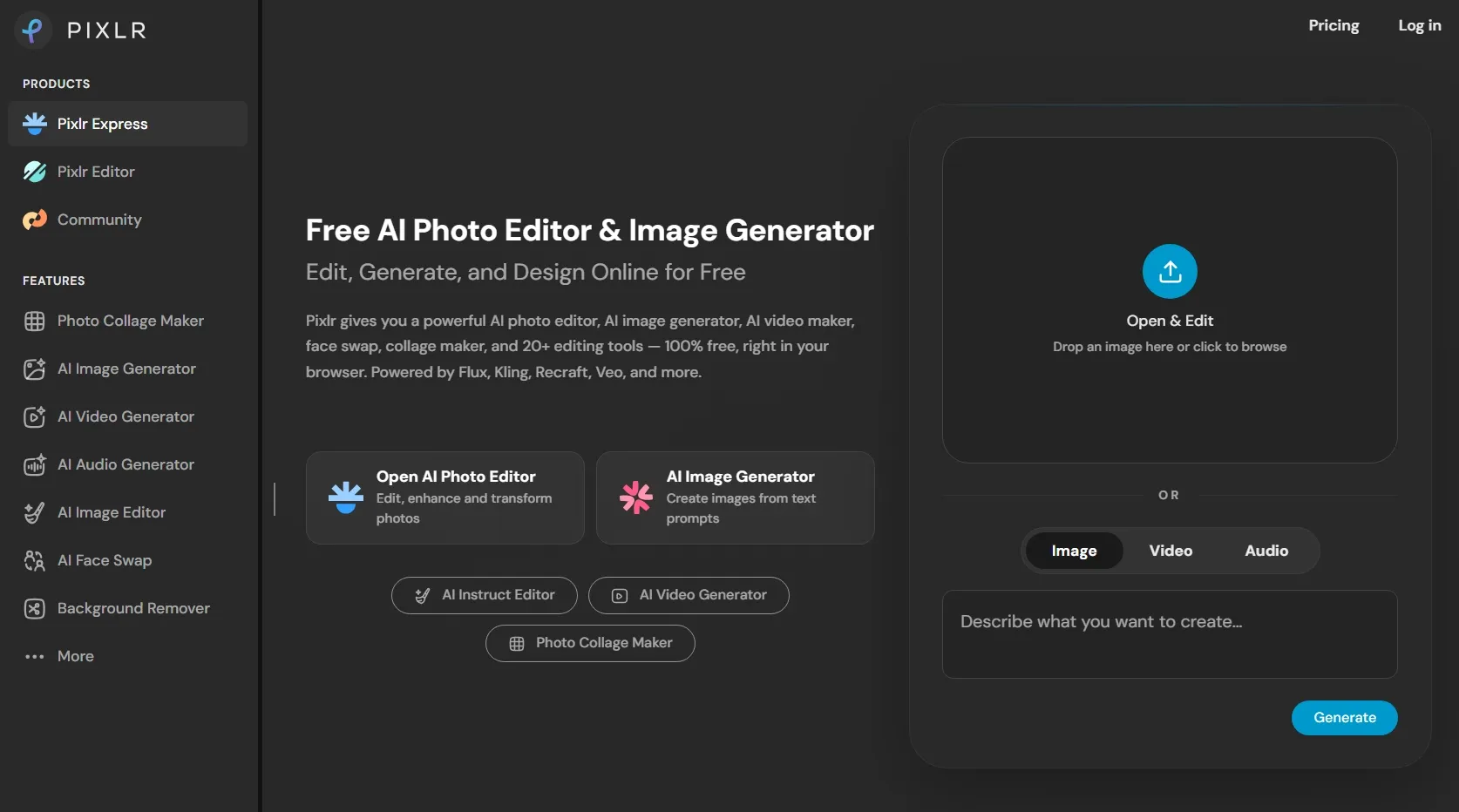
Pixlr มีฟีเจอร์หนึ่งที่ผมให้ความสนใจเป็นพิเศษ นั่นคือ AI Super Sharp มัน ช่วยลดปัญหาภาพเบลอจากเลนส์และภาพเบลอจากการเคลื่อนไหว ซึ่งเป็นสองปัญหาที่พบได้บ่อยเมื่อถ่ายภาพวัตถุเคลื่อนไหวหรือถ่ายภาพด้วยมือเปล่า
ผลลัพธ์ของการเพิ่มความคมชัดนั้นเห็นได้ชัดเจนที่สุดในบริเวณที่ รายละเอียดเล็กๆ น้อยๆ เดิมดูไม่คม ชัด ใบหน้าดูคมชัดขึ้น ขอบของวัตถุดูสะอาดตาขึ้น และพื้นผิวที่ละเอียดอ่อนก็แยกแยะได้ง่ายขึ้น โดยส่วนตัวแล้วฉันชอบใช้ ปุ่มเปรียบเทียบเพื่อดูว่าความคมชัดดีขึ้นมากแค่ไหน พร้อมทั้งตรวจสอบว่าภาพยังดูเป็นธรรมชาติ ไม่ได้คมชัดเกินไป
การปรับความคมชัดด้วยตนเองช่วยเพิ่มทางเลือก ในการแก้ไขเล็กน้อย ฉันจะพิจารณาใช้โหมดนี้สำหรับภาพที่เบลอเล็กน้อย ในขณะที่โหมด Super Sharp เหมาะสำหรับภาพที่เบลอชัดเจนกว่า ส่วนเรื่องเครดิตทดลองใช้ฟรีนั้น ฉันแนะนำให้ตรวจสอบก่อนที่จะประมวลผลอัลบั้มภาพวันหยุดขนาดใหญ่
สำหรับข้อมูลเพิ่มเติมเกี่ยวกับโปรแกรมแก้ไขข้อความแบบเต็มรูปแบบ โปรดอ่าน บทวิจารณ์ Pixlr AI ของเรา
คุณสมบัติหลัก
- AI Super Sharp: แก้ไขปัญหาภาพเบลอที่เกิดจากการเคลื่อนไหวของกล้องหรือการโฟกัสผิดพลาด
- เปรียบเทียบก่อนและหลัง: ตรวจสอบความเปลี่ยนแปลงที่เห็นได้ชัดก่อนบันทึก
- การปรับความคมชัดด้วยตนเอง: ตั้งค่าความเข้มของการเพิ่มความคมชัดในโปรแกรมแก้ไข
- ดาวน์โหลดหลายไฟล์: ส่งออกในรูปแบบภาพทั่วไปที่รองรับ
เหมาะสำหรับ
- ช่างภาพท่องเที่ยว: ปรับปรุงภาพถ่ายแบบถือกล้องด้วยมือให้มีรายละเอียดที่นุ่มนวลยิ่งขึ้น
- แฟนกีฬา: แก้ไขภาพถ่ายกีฬาแบบไม่เป็นทางการที่ได้รับผลกระทบจากการเคลื่อนไหว
- บล็อกเกอร์: โปรดปรับภาพถ่ายที่เบลอให้คมชัดขึ้นก่อนนำไปใช้บนเว็บไซต์
ข้อดี:
- มุ่งเป้าไปที่ปัญหาภาพเบลอสองประเภทที่คุ้นเคยกันดี
- ช่วยให้เปรียบเทียบข้อมูลได้อย่างสะดวก
- มีทั้งตัวเลือกแบบอัตโนมัติและแบบแมนนวล
ข้อเสีย:
- การปรับปรุงด้วย AI จำเป็นต้องใช้เครดิตทดลองใช้หรือการเข้าถึงแบบชำระเงิน
- การเคลื่อนไหวที่มากเกินไปอาจยังคงแก้ไขได้ยาก
- การควบคุมการถ่ายภาพขั้นสูงค่อนข้างจำกัด
Pixelcut : โปรแกรมเพิ่มความคมชัดของภาพด้วย AI ที่ดีที่สุดสำหรับภาพถ่ายสินค้าอีคอมเมิร์ซ
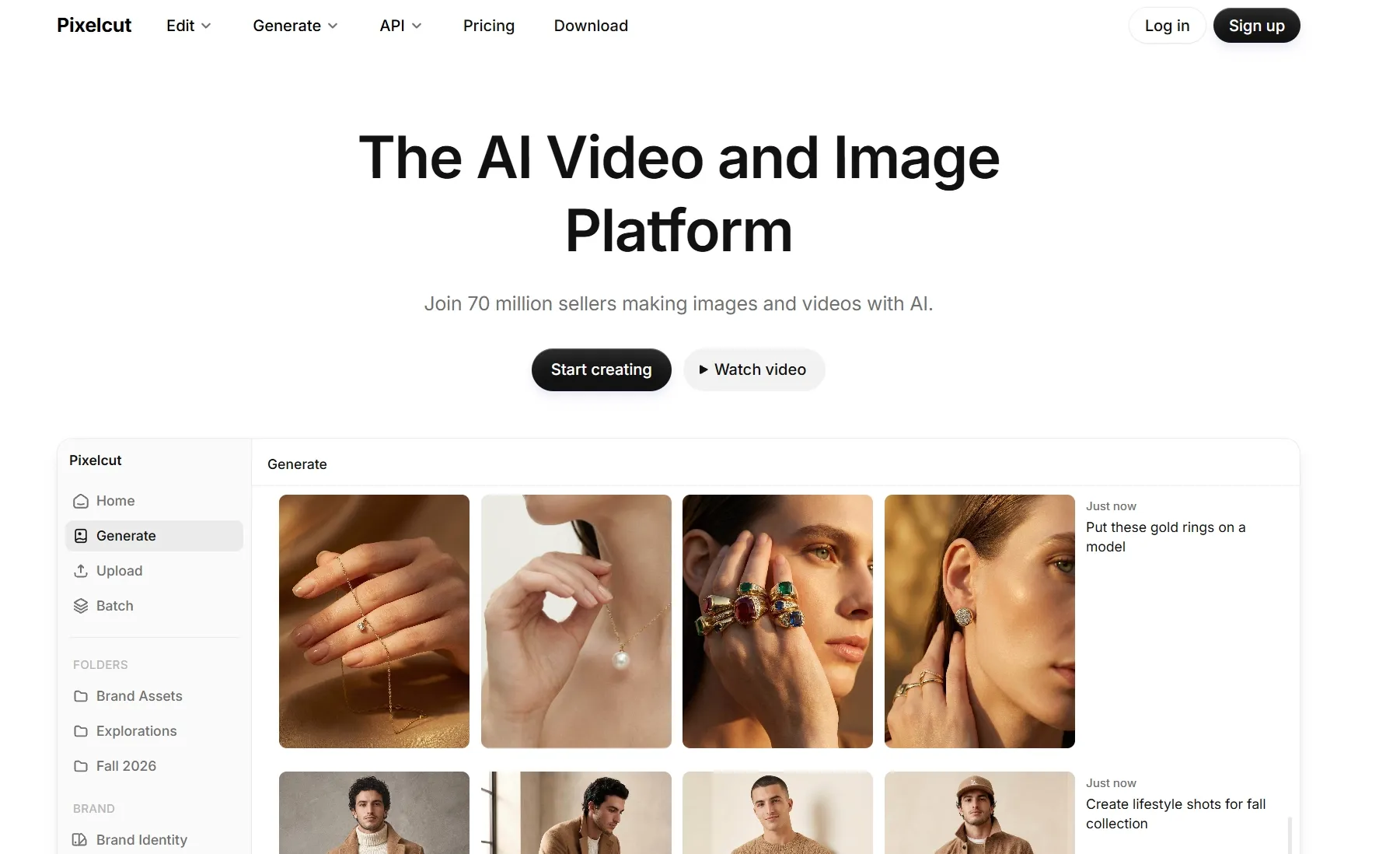
Pixelcut เปลี่ยนความสนใจของฉันจากความสวยงามโดยทั่วไปไปสู่ความถูกต้องของผลิตภัณฑ์ เครื่องมือเพิ่มความคมชัดด้วย AI ของมันอยู่ใน ชุดเครื่องมือที่ออกแบบมาเพื่อทำความสะอาดและนำเสนอ สินค้า รวมถึงการปรับปรุงคุณภาพและ การเปลี่ยนพื้นหลัง
ผลลัพธ์จากการเพิ่มความคมชัดนั้นมี ประโยชน์อย่างยิ่งสำหรับภาพถ่ายสินค้าอีคอมเมิร์ซ ในภาพเสื้อผ้า ตะเข็บและพื้นผิวของผ้าจะดูชัดเจนขึ้น ในขณะที่บรรจุภัณฑ์เครื่องสำอางจะมีขอบที่คมชัดขึ้นและรายละเอียดของฉลากก็คมชัดขึ้นด้วย
ฉันพบว่าการปรับปรุงเหล่านี้ทำให้ตรวจสอบผลิตภัณฑ์ได้ง่ายขึ้น โดยเฉพาะบนหน้าจอขนาดเล็ก อย่างไรก็ตาม ฉันยังคงตรวจสอบข้อความที่พิมพ์และ โลโก้ อย่างละเอียดก่อนที่จะใช้ภาพที่ปรับปรุงแล้วใน รายการสินค้า
ฟังก์ชันการทำงานแบบกลุ่มที่รองรับเป็นอีกเหตุผลหนึ่งที่ทำให้เหมาะกับงานจัดทำแคตตาล็อก ฉันเข้าใจถึงความน่าสนใจเมื่อต้องเตรียมงานจำนวนมากในลักษณะเดียวกัน อย่างไรก็ตาม เมื่อเทียบกับโปรแกรมแก้ไขภาพเฉพาะทางแล้ว Pixelcut เน้นการเตรียมภาพสำหรับใช้ในเชิงพาณิชย์อย่างมีประสิทธิภาพ มากกว่าการปรับแต่งทุกข้อบกพร่องของภาพถ่าย
คุณสมบัติหลัก
- เพิ่มความคมชัดด้วย AI เพียงคลิกเดียว: ปรับปรุงความคมชัดของภาพถ่ายสินค้าที่มีอยู่ให้ดียิ่งขึ้น
- การปรับภาพให้คมชัด : ปรับปรุงภาพที่เบลอด้วยเครื่องมือที่เกี่ยวข้อง
- การตกแต่งภาพสินค้า: เตรียมภาพพื้นหลังและรายละเอียดอื่นๆ สำหรับการลงประกาศขายสินค้า
- เวิร์กโฟลว์แบบกลุ่ม: จัดการคอลเลกชันรูปภาพขนาดใหญ่บนแผนบริการที่รองรับ
เหมาะสำหรับ
- ผู้ขายออนไลน์: เตรียมภาพสินค้าที่ชัดเจนยิ่งขึ้นสำหรับหน้าร้านค้าออนไลน์
- ช่างภาพสินค้า: ปรับปรุงรายละเอียดของเสื้อผ้า เครื่องประดับ และบรรจุภัณฑ์ให้ดียิ่งขึ้น
- แบรนด์ขนาดเล็ก: ภาพแคตตาล็อกและภาพส่งเสริมการขายที่ใช้ซ้ำๆ ในภาษาโปแลนด์
ข้อดี:
- เหมาะอย่างยิ่งสำหรับการเตรียมภาพถ่ายเพื่อจำหน่ายทางอีคอมเมิร์ซ
- ตัวเลือกการปรับความคมชัดและการปรับแต่งภาพอย่างง่าย
- เครื่องมือที่เกี่ยวข้องสำหรับการปรับแต่งภาพประกาศขายสินค้า
ข้อเสีย:
- คุณสมบัติขั้นสูงบางอย่างอาจต้องใช้ Pixelcut Pro
- ฉลากและพื้นผิวขนาดเล็กจำเป็นต้องตรวจสอบความถูกต้องแม่นยำ
- มีความเชี่ยวชาญน้อยกว่าในด้านการกู้คืนภาพที่มีความคมชัดซับซ้อน
ฉันเปรียบเทียบโปรแกรมปรับความคมชัดภาพด้วย AI เหล่านี้อย่างไร
คำถามหลักของผมคือ: ภาพจะคมชัดขึ้นไหม ในขณะที่ยังคงความสมจริงของตัวแบบไว้? การแสดงภาพก่อนและหลังที่น่าทึ่งนั้นไม่มีความหมายอะไรสำหรับผม หากผิว ตัวอักษร หรือพื้นผิวของผลิตภัณฑ์ดูผิดเพี้ยนไปหลังจากนั้น
ฉันได้สำรวจว่าแต่ละแพลตฟอร์มมีวิธีการทำงานอย่างไร มีการควบคุมอะไรบ้าง และขั้นตอนการแก้ไขภาพโดยรวมของแต่ละแพลตฟอร์มมีประโยชน์อย่างไร การจัดอันดับสะท้อนให้เห็นถึงความแตกต่างในทางปฏิบัติเหล่านี้ ฉันไม่ได้กำหนดคะแนนที่สมมติขึ้นหรืออ้างว่าได้ทำการทดสอบคุณภาพของภาพเดียวกันอย่างเป็นระบบ
ปัจจัยที่ฉันพิจารณามีดังนี้:
- การแก้ไขภาพเบลอ: เครื่องมือนี้ช่วยแก้ไขขอบภาพที่ไม่คมชัด ภาพเบลอจากการเคลื่อนไหว หรือภาพที่โฟกัสไม่ชัด หรือเน้นแค่การขยายภาพเป็นหลัก?
- การจัดการรายละเอียด: วิธีการนี้ส่งผลต่อเส้นผม ผ้า เนื้อสัมผัสตามธรรมชาติ บรรจุภัณฑ์ และองค์ประกอบละเอียดอื่นๆ อย่างไร?
- ความถูกต้องของภาพต้นฉบับ: กระบวนการทำงานให้ความสำคัญกับการรักษารูปทรงที่สามารถจดจำได้แทนที่จะสร้างรายละเอียดที่มากเกินไปหรือไม่?
- การจัดการสัญญาณรบกวน: คุณสามารถลดสัญญาณรบกวนโดยไม่สูญเสียรายละเอียดที่คุณต้องการเพิ่มความคมชัดได้หรือไม่?
- การควบคุมที่ใช้งานได้จริง: มีการตั้งค่าการเพิ่มความคมชัด ตัวเลือกโมเดล หรือการแสดงตัวอย่างเปรียบเทียบที่มีความหมายหรือไม่?
- ความเหมาะสมของภาพ: เหมาะสำหรับภาพถ่ายระดับมืออาชีพ ภาพบุคคล ภาพกราฟิกทางการตลาด เนื้อหาโซเชียลมีเดีย หรือผลิตภัณฑ์หรือไม่?
- ความง่ายในการใช้งาน: กระบวนการตั้งแต่การอัปโหลดจนถึงผลลัพธ์นั้นตรงไปตรงมาแค่ไหน?
- การแก้ไขเพิ่มเติม: คุณสามารถปรับปรุงภาพถ่ายให้ดียิ่งขึ้นได้หรือไม่ หากการเพิ่มความคมชัดอย่างเดียวไม่เพียงพอ?
การปรับแต่งภาพหลักมีความสำคัญที่สุดในการจัดอันดับของฉัน คุณสมบัติการแก้ไขเพิ่มเติมจะได้รับการพิจารณาเฉพาะเมื่อมันสามารถทำให้ภาพที่คมชัดขึ้นมีประโยชน์มากขึ้นสำหรับวัตถุประสงค์ที่ต้องการเท่านั้น
คำตัดสินสุดท้ายของฉัน
หลังจากเปรียบเทียบโปรแกรมปรับความคมชัดของภาพด้วย AI ทั้งแปดโปรแกรมนี้แล้ว ฉันพบว่า ผลลัพธ์ที่ดีที่สุดนั้นไม่ใช่ภาพที่คมชัดที่สุดเสมอไป สิ่งที่สำคัญกว่าคือภาพที่ปรับปรุงแล้วดูเป็นธรรมชาติ รักษารายละเอียดที่สำคัญ และตรงกับความต้องการของคุณ ไม่ว่าจะเป็นเพื่อความทรงจำส่วนตัว รายการสินค้า หรือโครงการสร้างสรรค์ต่างๆ
โดยรวมแล้ว ผมขอแนะนำ Pollo AI เพราะมันผสมผสานการเพิ่มความคมชัดของภาพได้อย่างมีประสิทธิภาพเข้ากับเครื่องมืออเนกประสงค์สำหรับการปรับแต่งเพิ่มเติมและการสร้างสรรค์ผลงาน ผมชื่นชอบความยืดหยุ่นนี้เป็นพิเศษเมื่อภาพถ่ายต้องการการปรับปรุงมากกว่าแค่เพียงจุดเดียว
หากคุณพร้อมที่จะทำให้ภาพถ่ายของคุณกลับมาคมชัดอีกครั้ง ลองใช้ ฟีเจอร์เพิ่มความคมชัดของภาพ Pollo AI และมอบความคมชัดที่ภาพถ่ายของคุณสมควรได้รับ