



วิธีใช้ Gen-3 Alpha Turbo เพื่อสร้างวิดีโอคุณภาพสูง
Runway เป็นผู้นำด้านการพัฒนาเครื่องมือที่ขับเคลื่อนด้วย AI โดยหนึ่งในโมเดลการสร้างวิดีโอ AI ที่ได้รับความนิยมมากที่สุดคือ Gen-3 Alpha Turbo โมเดล AI อันทรงพลังนี้ช่วยให้ผู้ใช้สามารถสร้างและตัดต่อคอนเทนต์วิดีโอทุกประเภท เช่น แอนิเมชัน ภาพยนตร์สั้น วิดีโอผลิตภัณฑ์ และอื่นๆ
ในคู่มือฉบับละเอียดนี้ เราจะมาสำรวจ Gen-3 Alpha Turbo เพื่อดูว่าโมเดล AI นี้มีความสามารถอะไรบ้าง ซึ่งหมายถึงการอธิบายคุณสมบัติและความสามารถของมัน วิธีการทำงาน แนวทางปฏิบัติที่ดีที่สุดในการใช้งาน และอื่นๆ ดังนั้น อย่าลืมอ่านต่อไปเพื่อรับทราบข้อมูลทั้งหมดนี้และข้อมูลเพิ่มเติม!
Runway Gen-3 Alpha Turbo คืออะไร?
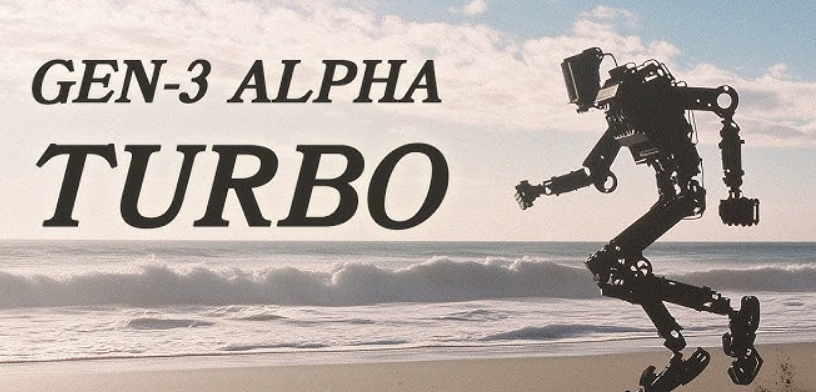
Runway Gen-3 Alpha Turbo เปิดตัวเมื่อวันที่ 15 สิงหาคม 2024 ออกแบบมาเพื่อเพิ่มประสิทธิภาพการสร้างวิดีโอ AI ให้เร็วกว่า Gen 2 และ Gen-3 Alpha ของ Runway อย่างเห็นได้ชัด โดยมีต้นทุนเพียงเศษเสี้ยวเดียว นอกจากนี้ ยังรักษาคุณภาพและประสิทธิภาพการแสดงผลความละเอียดสูงได้เป็นอย่างดี จึงเป็นตัวเลือกยอดนิยมในหมู่ผู้สร้างคอนเทนต์ออนไลน์จำนวนมาก
แตกต่างจาก Gen-2 และ Gen-3 Alpha โมเดล Turbo ได้รับการออกแบบมาเพื่อแปลงภาพนิ่งเป็นวิดีโอแบบไดนามิก ซึ่งหมายความว่าไม่รองรับการแปลงข้อความเป็นวิดีโอ นอกจากนี้ โมเดล Turbo ยังมาพร้อมกับฟีเจอร์และเครื่องมือมากมายที่ช่วยเสริมความเที่ยงตรงของภาพและการเคลื่อนไหวที่ยอดเยี่ยมให้กับผลลัพธ์ของคุณ
Runway Gen-3 Alpha Turbo มีอะไรให้บ้าง?
Gen-3 Alpha Turbo คือรุ่นอัปเกรดล่าสุดจาก Runway AI ที่มาพร้อมกับฟีเจอร์และความสามารถใหม่ๆ มากมายที่ช่วยยกระดับการสร้างวิดีโอ ลองมาสำรวจรายละเอียดเพิ่มเติมด้านล่าง
- Runway Text to Video หรือ Image to Video : Gen-3 Alpha Turbo จำเป็นต้องอัปโหลดรูปภาพ จึงรองรับทั้งข้อความและข้อความพร้อมท์ที่แปลงเป็นวิดีโอ ช่วยให้คุณสร้างวิดีโอโดยใช้ทั้งคำอธิบายโดยละเอียดและการอ้างอิงรูปภาพ ทำให้ได้ผลลัพธ์ที่แม่นยำและตรงกับความต้องการของคุณได้ง่ายขึ้น
- วิดีโอ Runway สู่วิดีโอ : ฟีเจอร์นี้ช่วยให้คุณอัปโหลดวิดีโอที่มีอยู่แล้วและปรับเปลี่ยนให้เหมาะกับสไตล์ภาพที่หลากหลายได้โดยใช้ข้อความอธิบายประกอบ ในส่วนนี้ คุณสามารถไว้วางใจ Gen-3 Alpha Turbo ในการเปลี่ยนวิดีโอของคุณให้กลายเป็นผลงานสร้างสรรค์ใหม่ได้
- ระยะเวลาวิดีโอที่ยาวขึ้น : Gen-3 Alpha Turbo ช่วยให้ผู้ใช้สร้างวิดีโอได้ยาวสูงสุด 10 วินาที ซึ่งเพิ่มขึ้นอย่างมากจากขีดจำกัด 4 วินาทีของ Gen-2 ทำให้การสร้างลำดับวิดีโอที่ซับซ้อนยิ่งขึ้นเป็นเรื่องง่ายยิ่งขึ้น
- การสร้างวิดีโอที่รวดเร็วและประหยัดกว่า : โมเดล Turbo ออกแบบมาเพื่อประมวลผลคำขอสร้างวิดีโอได้เร็วกว่าโมเดล AI อื่นๆ มาก อีกทั้งยังมี ค่าใช้จ่ายเพียงครึ่งเดียวของ Gen-3 Alpha ซึ่งทำให้เป็นตัวเลือกที่หลากหลายสำหรับโปรเจกต์วิดีโอที่หลากหลาย
- การควบคุมกล้อง : ช่วยให้คุณสามารถควบคุมการเคลื่อนไหวของกล้องในทิศทางต่างๆ โดยใช้ตัวเลือกต่างๆ เช่น แพน เอียง ซูม หมุน ฯลฯ ส่งผลให้การสร้างวิดีโอส่วนตัวที่ดูเป็นมืออาชีพกลายเป็นเรื่องง่ายยิ่งขึ้น
- ขยายวิดีโอ : ฟีเจอร์นี้เป็นเอกลักษณ์เฉพาะของ Gen-3 Alpha Turbo ช่วยให้คุณปรับอัตราส่วนภาพของวิดีโอที่มีอยู่ได้ด้วยการคลิกเพียงไม่กี่ครั้ง ฟีเจอร์นี้ยังช่วยรักษาเฟรมและความสม่ำเสมอของผลลัพธ์ได้เป็นอย่างดี จึงเป็นเครื่องมือที่ยอดเยี่ยมสำหรับการตัดต่อแบบมืออาชีพ
- Act One : คุณสามารถใช้ฟีเจอร์นี้เพื่ออัปโหลดภาพนิ่งหรือวิดีโอไลฟ์แอ็กชัน และสร้างเนื้อหาในรูปแบบแอนิเมชันที่น่าสนใจได้ ตั้งแต่รูปลักษณ์ การเคลื่อนไหว และการแสดงออก Gen-3 Alpha Turbo จะช่วยให้คุณได้ทดลองการออกแบบตัวละครที่หลากหลาย
- Runway Lip Sync : ช่วยให้คุณสร้างวิดีโอตัวละครที่มีการเคลื่อนไหวปากที่สมจริงและสอดคล้องกับคลิปเสียงหรือสคริปต์ที่อัปโหลด มีประโยชน์อย่างยิ่งสำหรับการสร้างแอนิเมชันคุณภาพสูงที่พูดได้อย่างเป็นธรรมชาติและน่าเชื่อถือ
วิธีใช้ Gen-3 Alpha Turbo?
การใช้ Runway Gen-3 Alpha Turbo เป็นขั้นตอนที่ตรงไปตรงมา เราจึงได้สรุปวิธีการดำเนินการตั้งแต่ต้นจนจบไว้ในคู่มือทีละขั้นตอน คุณสามารถดูได้ด้านล่าง
ขั้นตอนที่ 1: สร้างบัญชีผู้ใช้ใหม่
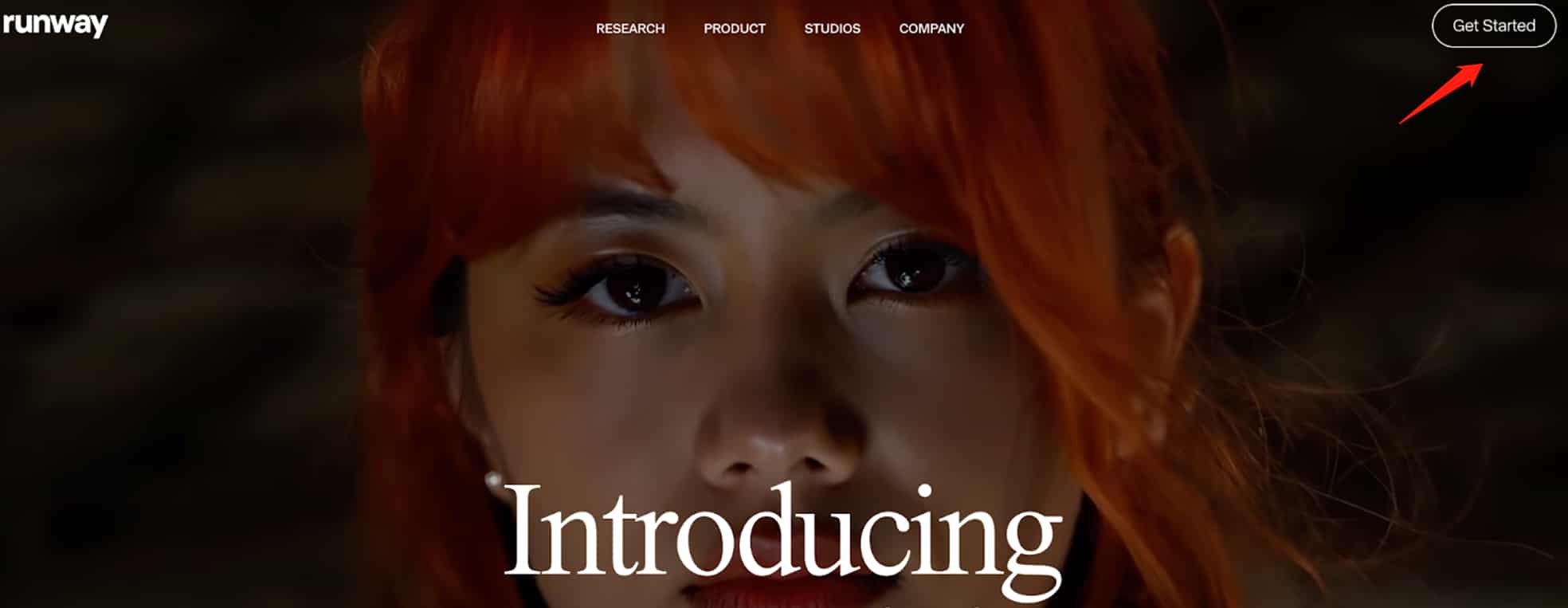
สิ่งแรกที่คุณต้องทำคือสร้างบัญชีผู้ใช้ใหม่ คุณสามารถสมัครใช้งาน Runway ได้โดยไปที่เว็บไซต์และคลิก "เริ่มต้นใช้งาน" กรอกข้อมูลที่จำเป็น จากนั้นคุณก็สามารถลงชื่อเข้าใช้หน้าแดชบอร์ดผู้ใช้ได้
ขั้นตอนที่ 2: เริ่มเซสชันการสร้างใหม่
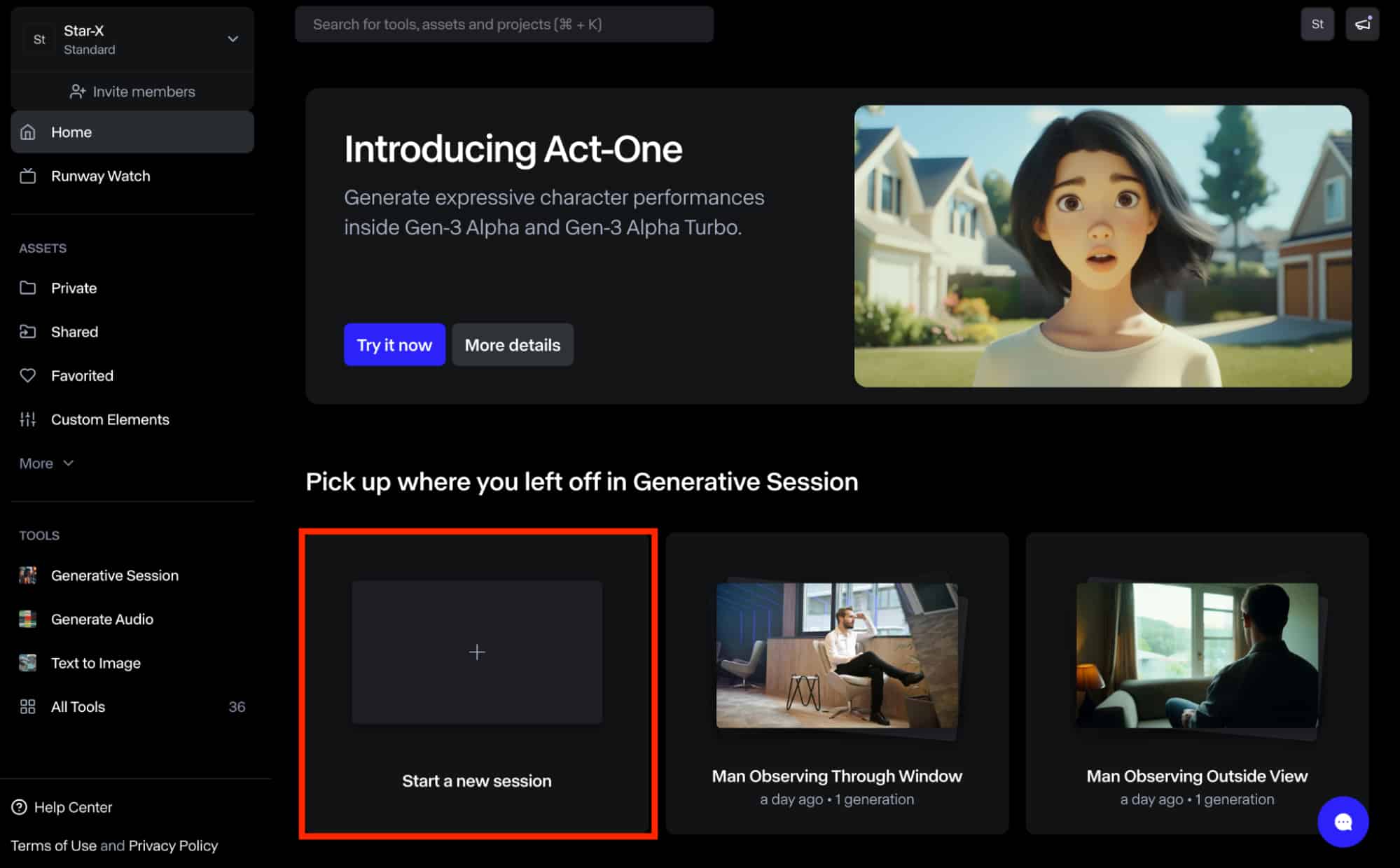
ไปที่ด้านซ้ายของแดชบอร์ด เลื่อนลงไปที่ "เครื่องมือ" แล้วคลิก "เซสชันกำเนิด" คุณยังสามารถคลิกไอคอน "เริ่มเซสชันใหม่" เพื่อเริ่มต้นได้ เมื่อโหลดหน้าเสร็จแล้ว ให้เลื่อนลงไปด้านล่างและเลือกรุ่น Gen-3 Alpha Turbo
ขั้นตอนที่ 3: การสร้างข้อความและรูปภาพเป็นวิดีโอ
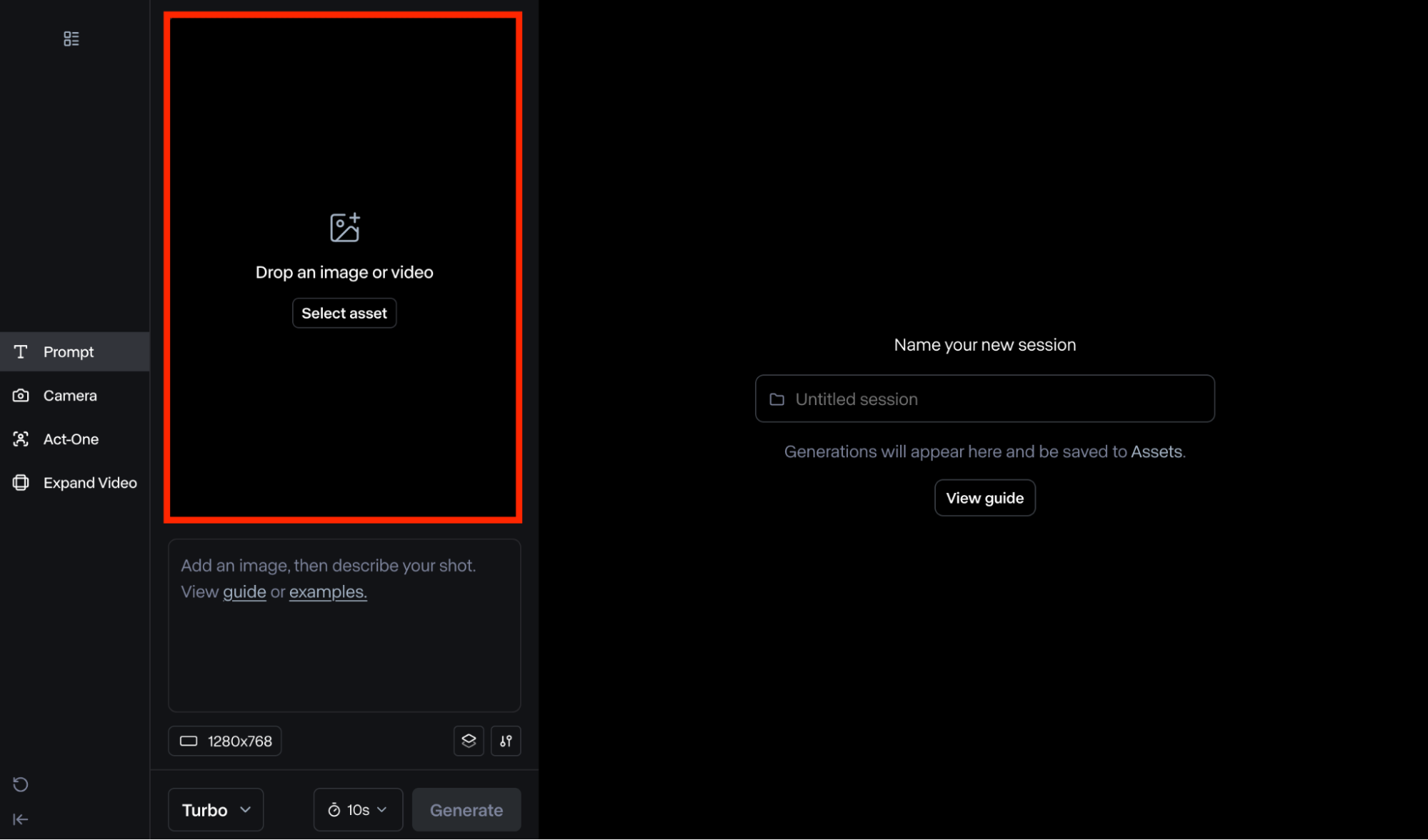
คุณจะต้องอัปโหลดภาพนิ่งเพื่อใช้โมเดลนี้ คุณสามารถอัปโหลดภาพที่แตกต่างกันได้สูงสุด 3 ภาพ ซึ่งจะใช้เป็นคีย์เฟรมสำหรับผลลัพธ์ โปรดทราบว่าภาพที่อัปโหลดทั้งหมดต้องมีอัตราส่วนภาพเท่ากัน
ขั้นตอนที่ 3.5: ป้อนข้อความแจ้งเตือนรายละเอียด
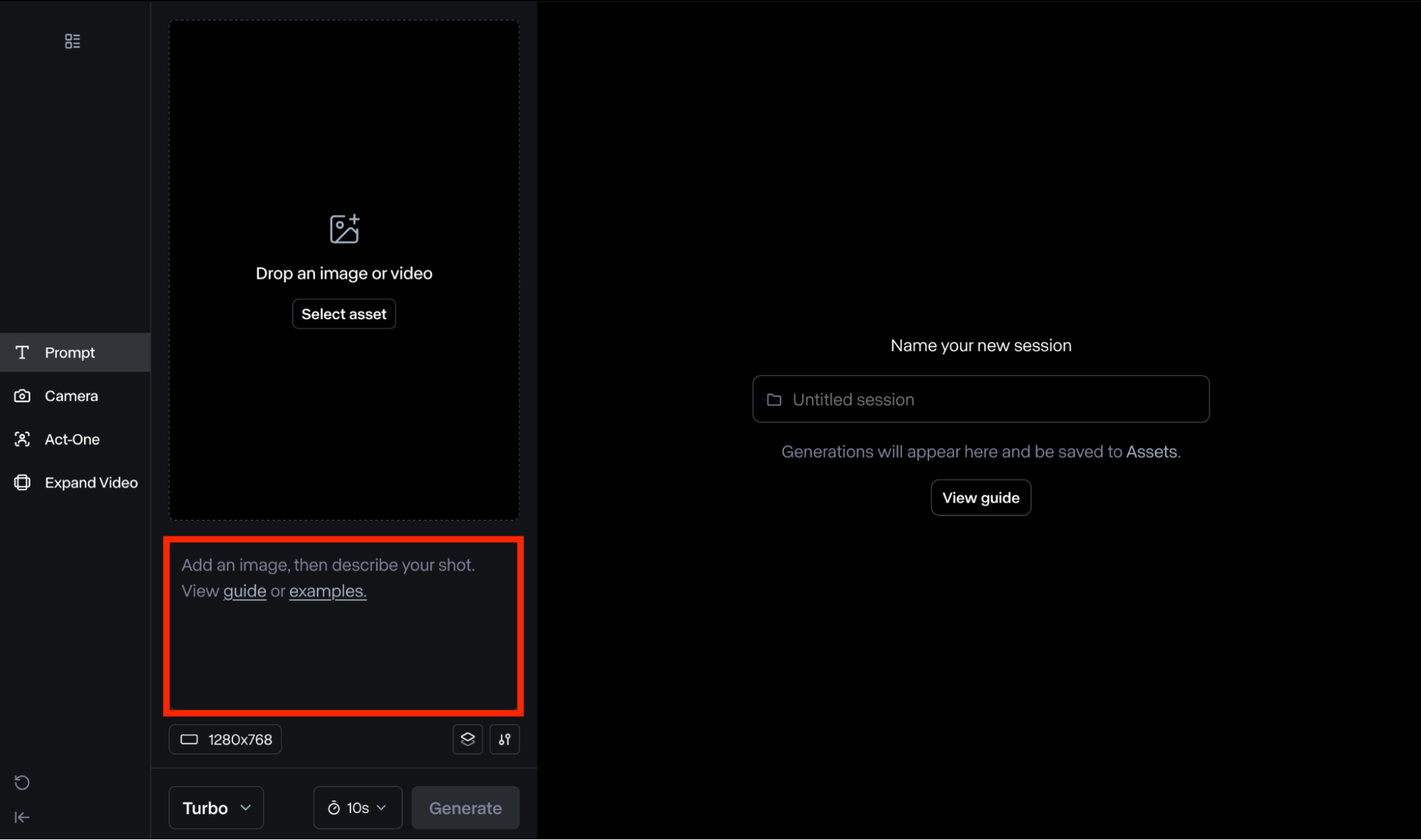
คุณจะต้องป้อนข้อความอธิบายที่กล่าวถึงสิ่งที่คุณต้องการเห็นในวิดีโอ เช่น การเคลื่อนไหวของกล้อง การกระทำของตัวละคร ฉาก ฯลฯ นอกจากนี้ สิ่งสำคัญคือต้องหลีกเลี่ยงการอธิบายเนื้อหาของภาพ เนื่องจากอาจทำให้เกิดผลลัพธ์ที่ไม่คาดคิดได้
ขั้นตอนที่ 4: ปรับการตั้งค่าวิดีโอ
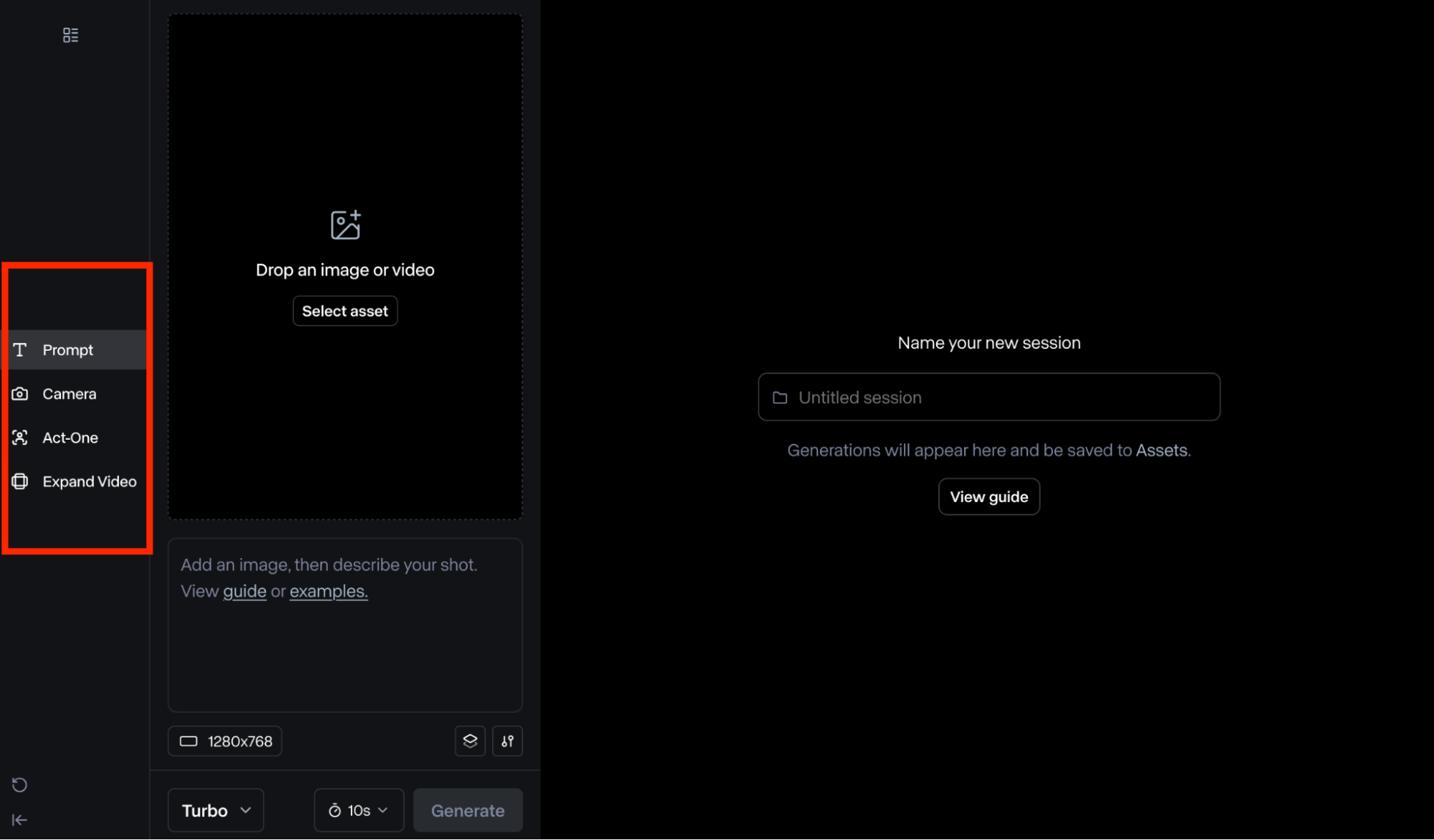
ก่อนสร้างวิดีโอ แพลตฟอร์มนี้ช่วยให้คุณปรับแต่งและจัดการส่วนต่างๆ ของวิดีโอได้ คุณยังสามารถคลิกไอคอนการตั้งค่าที่อยู่เหนือปุ่ม "สร้าง" เพื่อแก้ไขง่ายๆ ได้อีกด้วย
หรือคุณสามารถไปที่เมนูด้านซ้ายมือและเลือกตัวเลือกใดตัวเลือกหนึ่งใต้ส่วน "Prompt" เพื่อทำการเปลี่ยนแปลงขั้นสูง คุณสามารถเรียนรู้เพิ่มเติมเกี่ยวกับตัวเลือกต่างๆ และผลกระทบที่ตัวเลือกเหล่านั้นได้ด้านล่าง:
- การควบคุมกล้อง: ฟีเจอร์นี้ช่วยให้คุณปรับแต่งทิศทางและความเข้มข้นของภาพกล้องในแต่ละฉากได้ คุณสามารถปรับการเคลื่อนไหวในแนวนอนและแนวตั้ง (เพื่อการจัดองค์ประกอบภาพที่แม่นยำ) แพนและเอียง (เพื่อติดตามวัตถุ) หรือซูมและหมุน (เพื่อเพิ่มความลึก)
- Act-One: คุณสามารถใช้ฟีเจอร์นี้เพื่อสร้างตัวละครแอนิเมชันได้โดยการอัปโหลดวิดีโอไลฟ์แอ็กชันพร้อมข้อมูลอ้างอิงตัวละคร เครื่องมือนี้จะให้ข้อมูลอ้างอิงหลายรายการให้เลือก หรือคุณสามารถอัปโหลดข้อมูลอ้างอิงของคุณเองก็ได้
- ขยายวิดีโอ: ด้วยตัวเลือกนี้ คุณสามารถปรับเฟรมวิดีโอใดๆ ให้พอดีกับอัตราส่วนภาพที่แตกต่างกัน ไม่ว่าจะเป็นแนวนอนหรือแนวตั้ง คุณสามารถอัปโหลดวิดีโอที่มีอยู่แล้ว หรือใช้วิดีโอที่สร้างไว้แล้วจากไลบรารี Runway AI ของคุณ
ขั้นตอนที่ 5: สร้างวิดีโอของคุณ
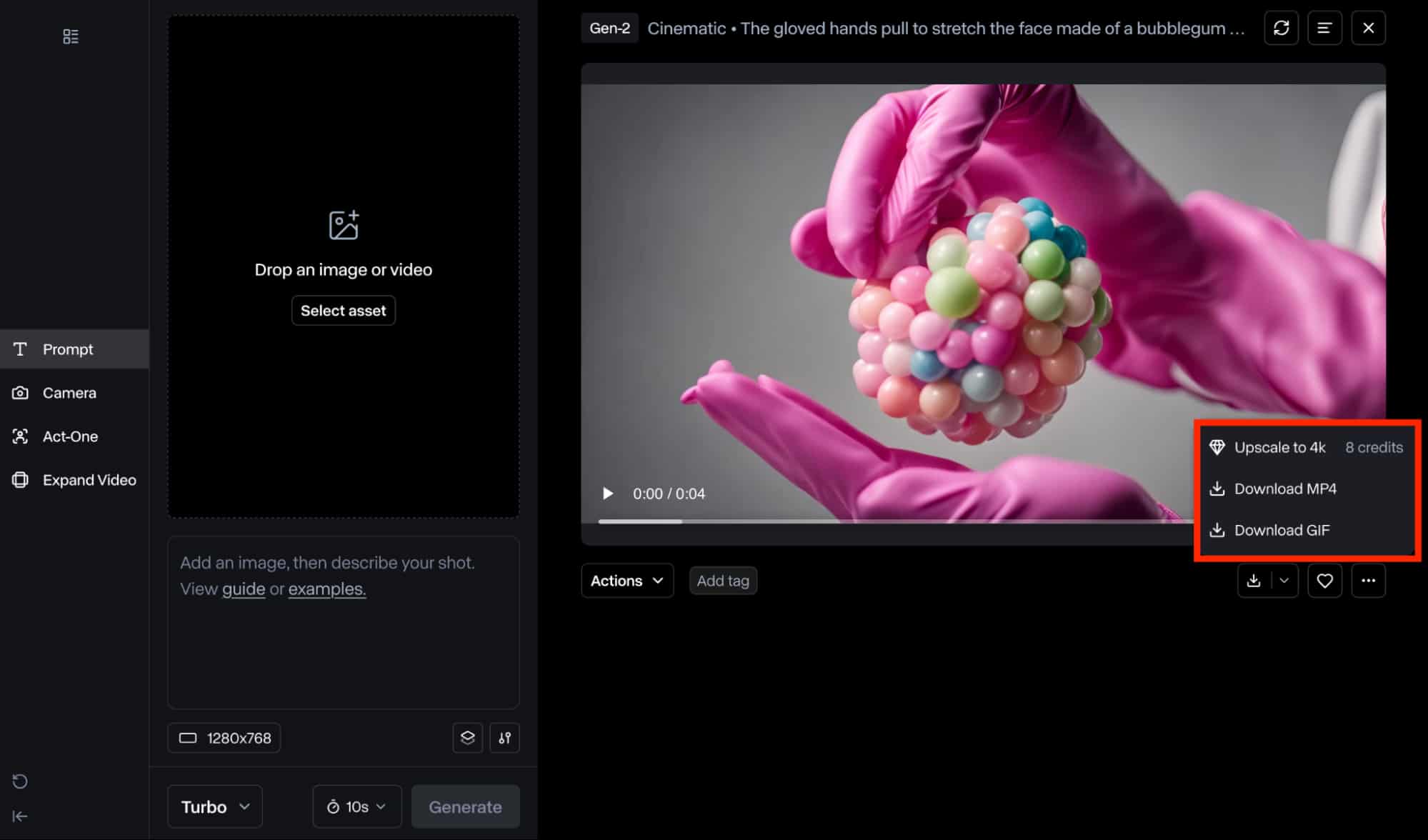
หลังจากปรับแต่งผลลัพธ์แล้ว คุณสามารถเลือกระยะเวลาของวิดีโอได้ก่อนคลิกปุ่ม "สร้าง" โดยปกติแล้ว Runway AI จะใช้เวลาสักครู่ในการประมวลผลคำขอของคุณ และเมื่อดำเนินการเสร็จสิ้น คุณสามารถเข้าถึงวิดีโอได้ในส่วน "เนื้อหา" ดังที่แสดงในตัวอย่างด้านบน คุณสามารถอัปสเกลวิดีโอเป็น 4K หรือดาวน์โหลดไฟล์ในรูปแบบ MP4 หรือ GIF
ขั้นตอนที่ 6: แก้ไขผลลัพธ์ที่สร้างขึ้น
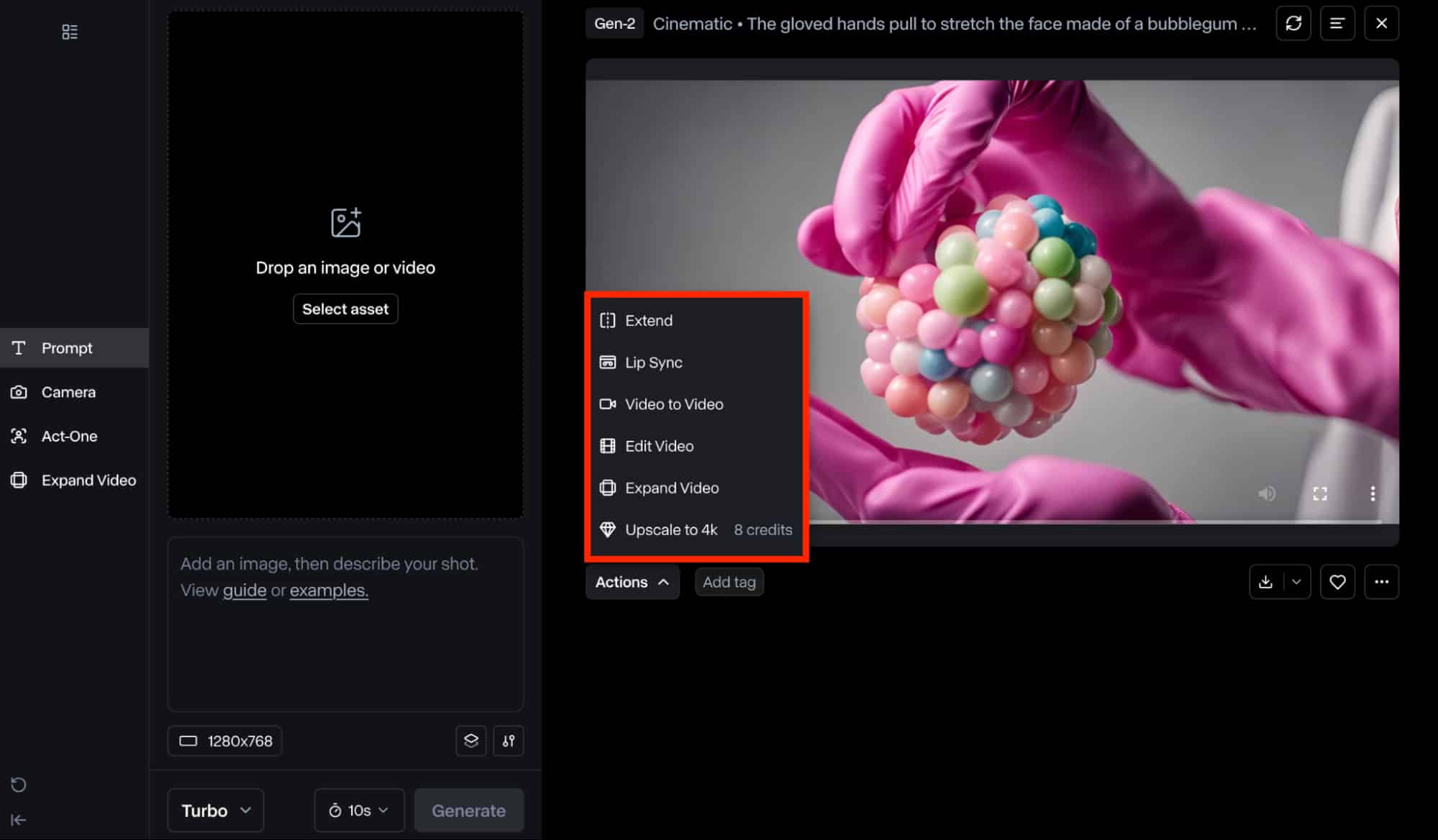
คุณยังสามารถเลือกแก้ไขผลลัพธ์ที่สร้างขึ้นได้โดยคลิกที่ "การดำเนินการ" คุณสามารถเลือกระหว่างการขยายความยาวของวิดีโอ การเข้าถึงเครื่องมือลิปซิงค์ แปลงวิดีโอเป็นวิดีโอ ตัดต่อวิดีโอ ขยายวิดีโอ (แนวนอนหรือแนวตั้ง) หรืออัปสเกลเป็นความละเอียด 4K
วิธีการสร้างข้อความแจ้งเตือนคุณภาพบน Gen-3 Alpha Turbo?
หากคุณต้องการเพิ่มประสิทธิภาพการใช้งาน Gen-3 Alpha Turbo ของคุณ ให้ตรวจสอบให้แน่ใจว่าคำเตือนที่คุณป้อนนั้นสื่อถึงสิ่งที่คุณต้องการได้อย่างแม่นยำเป็นพิเศษ
สำหรับผู้เริ่มต้น สิ่งสำคัญคือต้องระบุคำกระตุ้น (prompt) ให้ชัดเจนที่สุดเท่าที่จะทำได้ นี่ไม่ได้หมายความว่าต้องเขียนคำกระตุ้น (prompt) ยาวๆ แต่ควรสื่อถึงแนวคิดที่ชัดเจนและกระชับว่าวิดีโอควรมีลักษณะอย่างไร
กฎที่ดีคือปฏิบัติตามสูตรของ Runway AI: " [การเคลื่อนไหวของกล้อง]: [การสร้างฉาก] [รายละเอียดเพิ่มเติม] "
ตัวอย่างการใช้งานจริงคือ: "ถ่ายด้วยกล้อง FPV ผู้ถูกถ่ายเดินอวดโฉมไปตามถนนที่พลุกพล่าน มือวางอยู่บนสะโพก"
คุณควรจำไว้ด้วยว่าอย่าใช้คำสั่งที่แตกต่างจากภาพที่ป้อน เพราะอาจทำให้ผลลัพธ์ไม่แน่นอน
เหตุใดคุณจึงควรเลือก Gen-3 Alpha Turbo แทน Gen-3 Alpha ?
แม้ว่า Gen-3 Alpha จะเป็นโมเดลสร้างวิดีโอด้วย AI ที่ทรงพลังอยู่แล้ว แต่โมเดล Turbo ก็มีข้อได้เปรียบที่สำคัญหลายประการ ประการแรก โมเดลนี้เร็วกว่า Gen-3 Alpha ถึง 7 เท่า นอกจากนี้ยังช่วยให้คุณสร้างวิดีโอ ได้ในราคาเพียงครึ่งเดียว ทำให้การสร้างวิดีโอคุณภาพสูงเป็นเรื่องง่ายขึ้นโดยไม่ต้องเสียเครดิตแพงเกินไป
นอกจากนี้ Gen-3 Alpha Turbo ยังช่วยให้คุณสร้างภาพความละเอียดสูงที่ปรับให้เหมาะสมกับอัตราส่วนภาพและแพลตฟอร์มที่หลากหลาย คุณสามารถสร้างวิดีโอ ขนาด 1280x768 และ 768x1280 ซึ่งทำให้คุณสามารถผลิตเนื้อหาเดียวกันได้หลายเวอร์ชันอย่างรวดเร็ว นอกจากนี้ยังเป็นโมเดล AI เดียว Runway AI ที่ให้คุณขยายวิดีโอที่มีอยู่ได้ภายในไม่กี่คลิก
ยิ่งไปกว่านั้น Gen-3 Alpha ไม่ฟรี แต่ Turbo พร้อมให้บริการสำหรับผู้ใช้ทุกคนผ่านแพ็กเกจพื้นฐาน ซึ่งหมายความว่าทั้งผู้เริ่มต้นและมืออาชีพสามารถทดสอบความสามารถได้อย่างอิสระโดยไม่ต้องลงทุน
ใช้ Gen-3 Alpha Turbo และโมเดล AI เพิ่มเติมบน Pollo AI
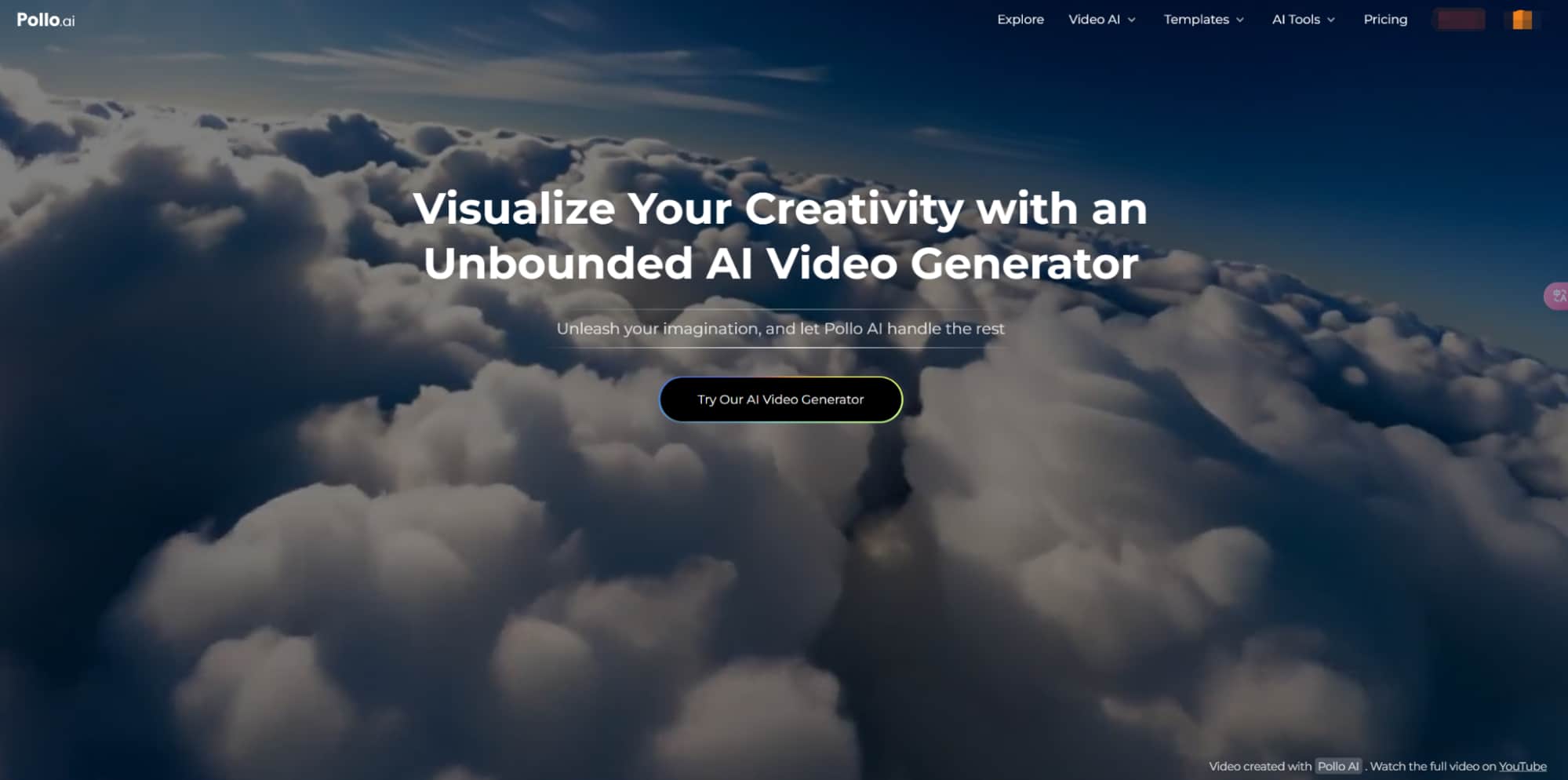
หากคุณไม่ต้องการใช้ Gen-3 Alpha Turbo ก็มีโมเดล Gen-2 และ Gen-3 AlphaGen-2 Runway AI ให้พิจารณา อย่างไรก็ตาม หากคุณต้องการทางเลือกอื่นนอกเหนือจาก Runway AI แล้ว Pollo AI คือตัวเลือกที่ดีที่สุด นี่คือ เครื่องมือสร้างวิดีโอ AI ขั้นสูง ที่ช่วยให้ทุกคนสามารถสร้างเนื้อหาวิดีโอคุณภาพสูงได้ ด้วยฟีเจอร์การสร้างวิดีโอที่หลากหลาย ไม่ว่าจะเป็น เครื่องมือสร้างวิดีโอ AI จากข้อความ , รูปภาพ AI และ วิดีโอ AI
คุณสามารถเรียนรู้การสร้างวิดีโอโดยใช้ข้อความแจ้งเตือนได้ที่นี่:
อย่างไรก็ตาม ข้อดีที่สุดของการใช้ Pollo AI คือการผสานรวมกับโมเดลการสร้างวิดีโอ AI หลายตัว ซึ่งรวมถึง Runway (Gen-2, Gen-3 Alpha และ Turbo), Kling AI , Pixverse AI , Hailuo AI , Luma Dream Machine , Vidu AI และอื่นๆ ด้วยเหตุนี้ คุณจึงสามารถสร้างคอนเทนต์วิดีโอได้ทุกประเภท โดยไม่ต้องเลือกแพลตฟอร์มใดแพลตฟอร์มหนึ่งหรือสมัครแพ็กเกจราคาที่แพงเกินไป
แพลตฟอร์มนี้สามารถสร้างวิดีโอความละเอียดสูงถึง 1080p ซึ่งประกอบด้วยแอนิเมชันสไตล์ วิดีโอ 3 มิติ ภาพยนตร์ และอื่นๆ อีกมากมาย นอกจากนี้ยังมีตัวเลือกการปรับแต่งมากมายที่ให้คุณปรับแต่งการเคลื่อนไหวของกล้อง อัตราส่วนภาพ ความยาว และอื่นๆ แพลตฟอร์มนี้ยังใช้งานได้ฟรี จึงคุ้มค่าคุ้มราคา
บทสรุป
Runway Gen-3 Alpha Turbo คือโมเดล AI อันทรงพลังที่ช่วยให้ทุกคนสามารถเร่งความเร็วและเพิ่มประสิทธิภาพโปรเจกต์สร้างสรรค์วิดีโอได้ แม้จะมีฟีเจอร์น้อยกว่า แต่กลับให้ผลลัพธ์ที่มีประสิทธิภาพและคุ้มค่ากว่าเมื่อเทียบกับ Gen-2 หรือ Gen-3 Alpha อย่างไรก็ตาม หากคุณต้องการเข้าถึง Runway AI และโปรแกรมสร้างวิดีโอ AI อื่นๆ ได้ในที่เดียว Pollo AI ถือเป็นตัวเลือกที่ดีกว่า