



วิธีใช้เครื่องสร้างวิดีโอ Runway AI : คู่มือฉบับสมบูรณ์
การผลิตคอนเทนต์วิดีโอไม่จำเป็นต้องใช้ทักษะการผลิตวิดีโอขั้นสูงอีกต่อไปแล้ว ด้วยแพลตฟอร์มอย่าง Runway AI คุณสามารถสร้างฟุตเทจวิดีโอที่น่าทึ่งได้ในไม่กี่คลิก ไม่ว่าจะเป็นภาพยนตร์หรือแอนิเมชั่น ก็สามารถทำได้หมด
ในคู่มือฉบับละเอียดนี้ เราจะสำรวจวิธีการใช้ Runway AI เพื่อสร้างวิดีโอที่ไม่เหมือนใครทีละขั้นตอน หากคุณไม่เคยใช้โปรแกรมสร้างวิดีโอ AI นี้มาก่อน โปรดอ่านต่อและเรียนรู้ข้อมูลที่มีค่าทั้งหมดที่คุณต้องการ เอาล่ะ มาเริ่มกันเลย!
Runway คืออะไร?
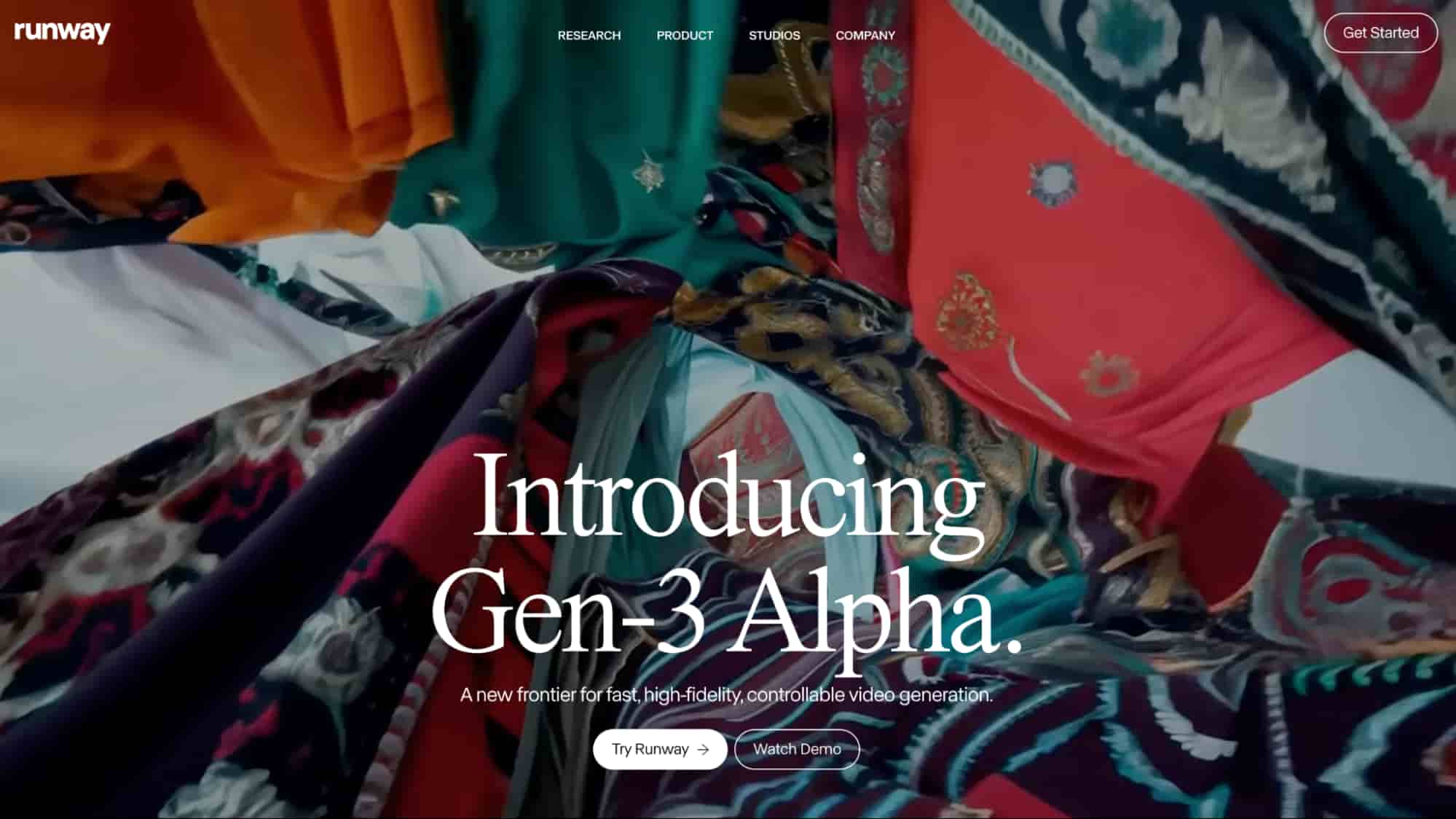
Runway AI คือแพลตฟอร์มตัดต่อวิดีโอ AI ขั้นสูงที่สามารถช่วยคุณสร้างวิดีโอความละเอียดสูงที่สวยงาม พร้อมตัวละครที่มีรายละเอียดและสมจริง แพลตฟอร์มนี้มีความโดดเด่นตรงที่มันก้าวข้ามการสร้างวิดีโอ AI ขั้นพื้นฐาน โดยมีฟีเจอร์และเครื่องมือที่หลากหลายสำหรับผู้สร้างสรรค์
คุณสามารถใช้มันสำหรับการสร้างวิดีโอจากข้อความ รูปภาพ และแม้กระทั่งวิดีโอจากวิดีโอ ทำให้เป็นโซลูชันอเนกประสงค์สำหรับผู้ใช้หลากหลายกลุ่มในสาขาและกลุ่มเฉพาะต่างๆ เช่น การโฆษณา การตลาด และความบันเทิง ที่สำคัญที่สุดคือ ยังมีเครื่องมือแก้ไขขั้นสูง เอฟเฟกต์พิเศษ และอื่นๆ อีกมากมาย
หัวใจสำคัญของเครื่องมือนี้คือโมเดลสร้างวิดีโอด้วย AI สามแบบ ได้แก่ Gen 2 , Gen-3 Alpha และ Gen-3 Alpha Turbo Gen-2 สร้างวิดีโอใหม่ๆ โดยใช้ข้อความ รูปภาพ หรือวิดีโอ Gen-3 Alpha ให้ความสม่ำเสมอของภาพ การเคลื่อนไหว และความคมชัดที่เหนือกว่าโมเดลก่อนหน้า Gen-3 Alpha Turbo เป็นโมเดลที่เร็วที่สุดที่ต้องการเพียงรูปภาพ แต่สร้างวิดีโอได้ในต้นทุนที่ต่ำกว่า
คุณสมบัติหลักของ Runway AI มีอะไรบ้าง?
Runway AI มาพร้อมกับคุณสมบัติและความสามารถพิเศษมากมายที่ทำให้มันเป็นโปรแกรมสร้างวิดีโอ AI ที่ทรงพลังอย่างยิ่ง เรามาดูรายละเอียดที่สำคัญของแพลตฟอร์มนี้กันด้านล่าง
- Runway Text-to-Video : Runway AI ช่วยให้คุณสร้างวิดีโอได้โดยใช้ข้อความง่ายๆ โดยใช้อัลกอริธึม AI ในการวิเคราะห์คำอธิบายของคุณเพื่อสร้างภาพวิดีโอที่ไม่ซ้ำใครซึ่งตรงกับความต้องการและข้อกำหนดเฉพาะของคุณ
- Runway Image-to-Video : Runway AI ช่วยให้คุณแปลงภาพนิ่งให้เป็นวิดีโอสั้นๆ ที่ลื่นไหล เครื่องมือนี้ทำงานโดยการวิเคราะห์ตัวละคร ฉากหลัง และอื่นๆ ในภาพ เพื่อจำลองการเคลื่อนไหวและความลึกที่สมจริง ทำให้ภาพนิ่งทุกภาพมีชีวิตชีวาขึ้นมา
- Runway Video-to-Video : Runway AI สามารถปรับแต่งวิดีโอที่มีอยู่แล้ว ช่วยให้คุณเปลี่ยนแปลงสไตล์ภาพ เพิ่มหรือลบองค์ประกอบใหม่ และอื่นๆ อีกมากมายตามคำสั่งข้อความ ตัวอย่างเช่น คุณสามารถแปลงวิดีโอที่สมจริงให้เป็นวิดีโอสั้นแบบแอนิเมชั่น หรือในทางกลับกันได้
- การควบคุมกล้อง Runway : Runway AI นำเสนอความสามารถในการควบคุมกล้องขั้นสูงที่ช่วยให้คุณปรับเปลี่ยนลักษณะภาพต่างๆ เช่น ความเร็ว ความเข้ม และอื่นๆ อีกมากมาย นอกจากนี้ยังช่วยให้ผู้ใช้ปรับการทำงานของกล้อง เช่น การซูม การแพนกล้อง เป็นต้น ทำให้การสร้างภาพที่ดูเป็นมืออาชีพและสวยงามทำได้ง่ายขึ้น
- Runway Act One : Runway AI มีฟีเจอร์สร้างวิดีโอด้วย AI ที่เป็นเอกลักษณ์ ช่วยให้ผู้ใช้สร้างแอนิเมชั่นตัวละครได้โดยการบันทึกภาพตัวเองหรืออัปโหลดภาพนิ่งใดๆ ที่ต้องการแปลง ฟีเจอร์นี้ยังช่วยให้ผู้ใช้สร้างวิดีโอหลายๆ คลิปที่แสดงปฏิสัมพันธ์ระหว่างตัวละครได้อีกด้วย
- Runway Expand Video : Runway AI ช่วยให้ผู้ใช้แปลงวิดีโอแนวตั้งเป็นแนวนอน และในทางกลับกัน คุณสมบัตินี้มีเฉพาะใน Gen 3 Alpha Turbo เท่านั้น แต่สามารถใช้สร้างอัตราส่วนภาพใหม่และปรับแต่งฟุตเทจที่มีอยู่ได้โดยไม่กระทบต่อเฟรมภาพหรือความสอดคล้องทางภาพ
วิธีสร้างวิดีโอใน Runway AI โดยใช้ข้อความ/รูปภาพ?
การสร้างวิดีโอใน แพลตฟอร์มวิดีโอ นี้เป็นกระบวนการที่ง่าย ทำให้ทุกคนสามารถเข้าถึงได้ ไม่ว่าจะมีประสบการณ์ในการสร้างวิดีโอมาก่อนหรือไม่ก็ตาม ทำตามขั้นตอนด้านล่างเพื่อเริ่มต้นได้เลย
ขั้นตอนที่ 1: เริ่มเซสชั่นสำหรับคนรุ่นใหม่
เริ่มต้นใช้งานโดยไปที่เมนูทางด้านซ้ายของหน้าจอ แล้วเลื่อนลงไปที่ 'เซสชันการสร้าง' บนแดชบอร์ดของคุณ คุณยังสามารถคลิก "เริ่มเซสชันใหม่" เพื่อเริ่มเซสชันได้อีกด้วย
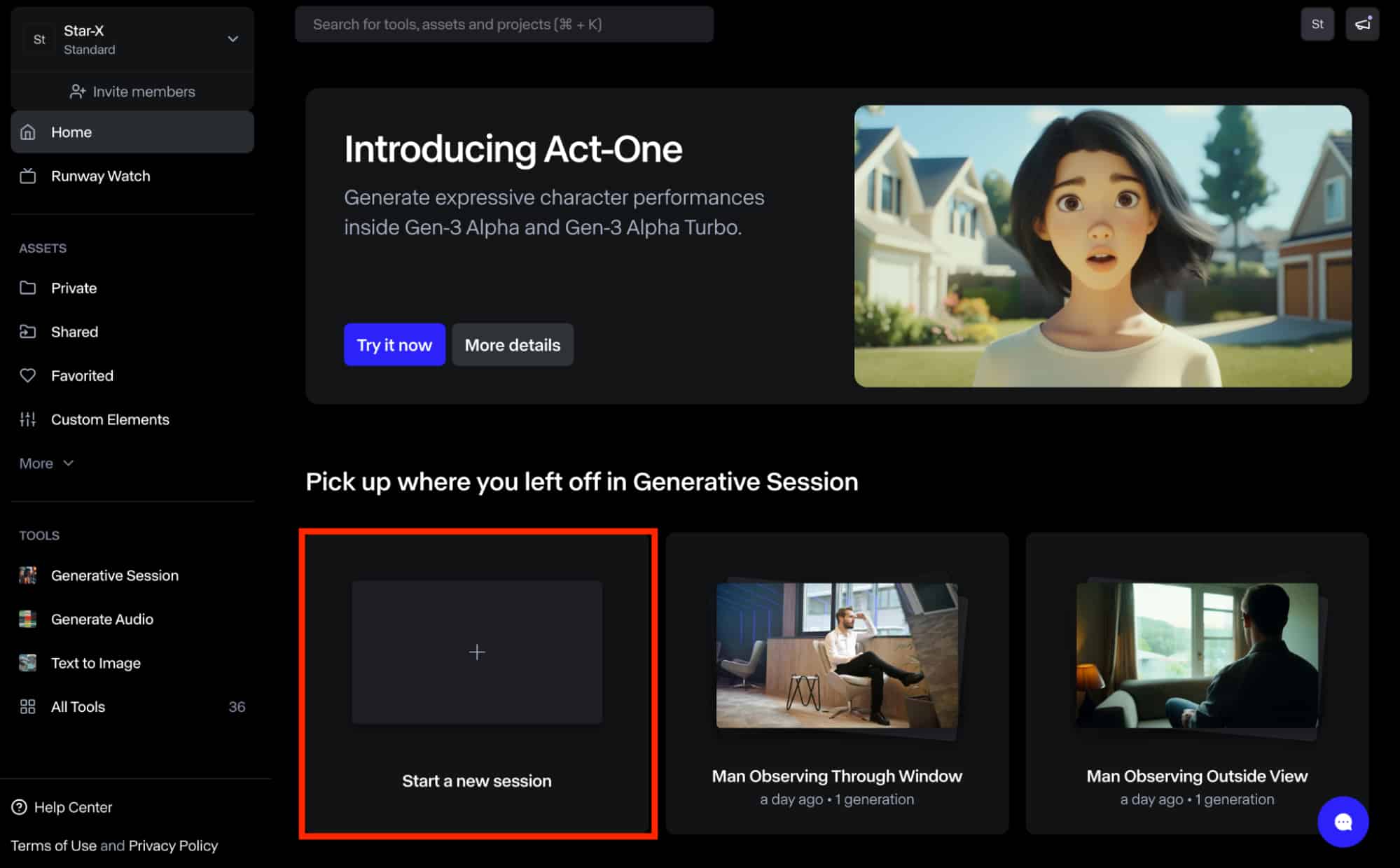
เมื่อเข้าไปแล้ว คุณจะต้องเลือกโมเดลระหว่าง Gen-2, Gen-3 Alpha หรือ Gen-3 Alpha Turbo ที่มุมล่างซ้าย โปรดทราบว่าโมเดล Gen-3 Alpha Turbo ต้องการภาพอินพุต ดังนั้นให้เลือก Gen-2 หรือ Gen-3 Alpha สำหรับการแปลงข้อความเป็นวิดีโอ
ขั้นตอนที่ 2: การสร้างวิดีโอจากข้อความ
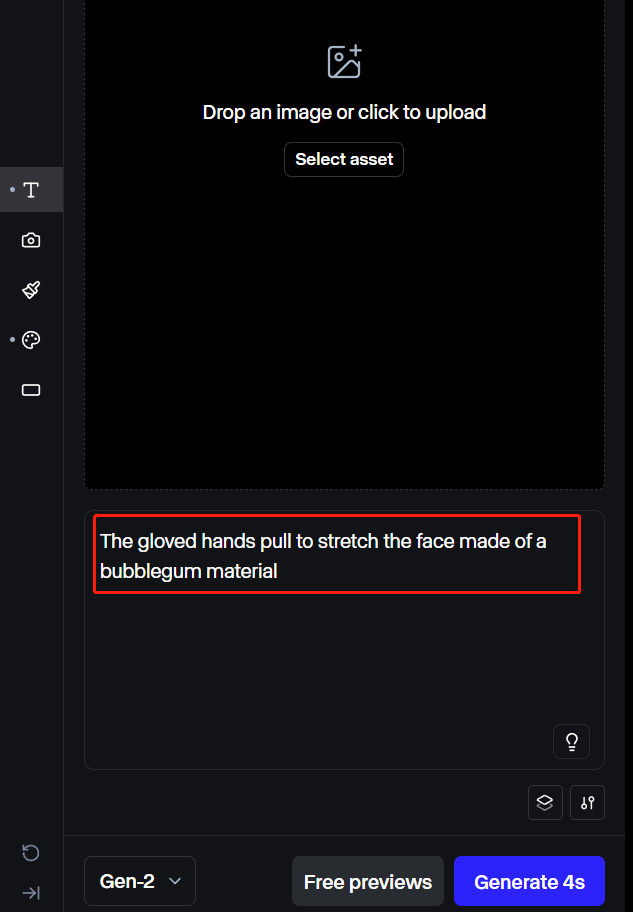
หากคุณต้องการใช้ตัวเลือกแปลงข้อความเป็นวิดีโอ (Gen-3 Alpha หรือ Gen 2) คุณต้องให้รายละเอียดมากที่สุดเท่าที่จะเป็นไปได้เมื่อป้อนข้อความแจ้งเตือนผู้ใช้ คุณสามารถสร้างภาพได้หลากหลายรูปแบบ เช่น วิดีโอ 3 มิติ วิดีโอแอนิเมชั่น ภาพยนตร์ ฯลฯ เพื่อให้รายละเอียดครบถ้วน ควรพยายามแสดงรายละเอียดเฉพาะเจาะจง เช่น มุมกล้อง การเคลื่อนไหวของตัวละคร วัตถุ ฉากหลัง ฯลฯ
ตัวอย่าง: มือที่สวมถุงมือดึงเพื่อยืดใบหน้าที่ทำจากวัสดุคล้ายหมากฝรั่ง
ขั้นตอนที่ 2.5: การแปลงภาพเป็นวิดีโอ
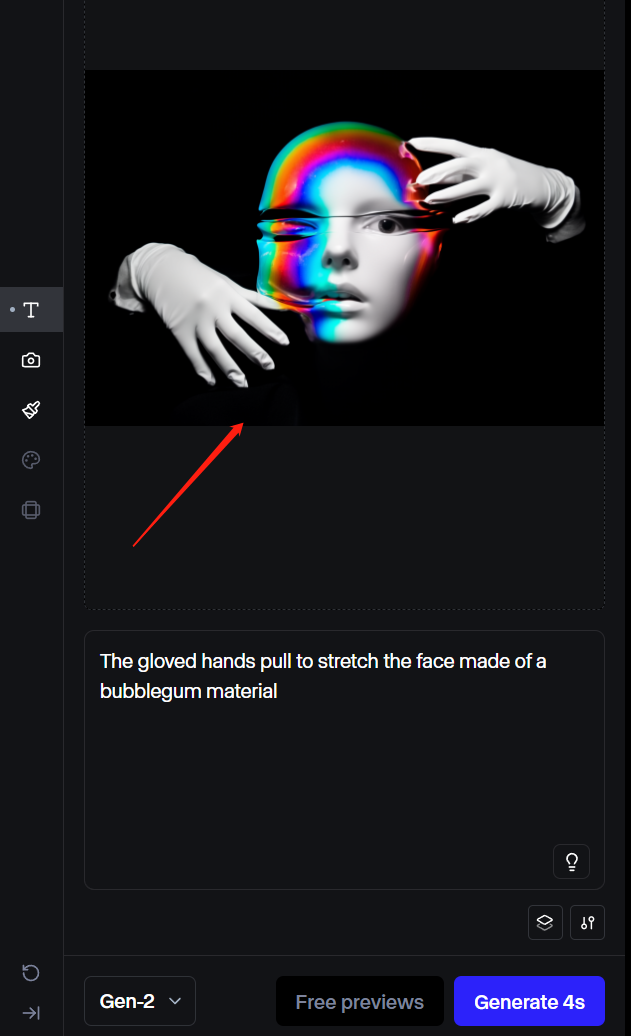
หากคุณมีภาพที่ต้องการใช้ คุณสามารถเลือกใช้รุ่น Gen 2, Gen 3 Alpha หรือ Gen-3 Alpha Turbo ได้ เครื่องมือนี้ช่วยให้คุณป้อนภาพได้สูงสุด 3 ภาพเพื่อใช้เป็นคีย์เฟรมสำหรับวิดีโอสุดท้าย โปรดทราบว่าคุณอาจต้องตัดภาพเพื่อให้พอดีกับความละเอียดที่รองรับ
ขั้นตอนที่ 3: กำหนดค่าการตั้งค่าวิดีโอ
Runway AI ช่วยให้คุณกำหนดค่าการตั้งค่าต่างๆ ได้มากมายเพื่อปรับแต่งผลลัพธ์ของคุณ คุณสามารถเข้าถึงการตั้งค่าเหล่านี้ได้ผ่านแผงด้านซ้าย ตัวเลือกต่างๆ ที่มีให้คุณใช้งานมีดังนี้:
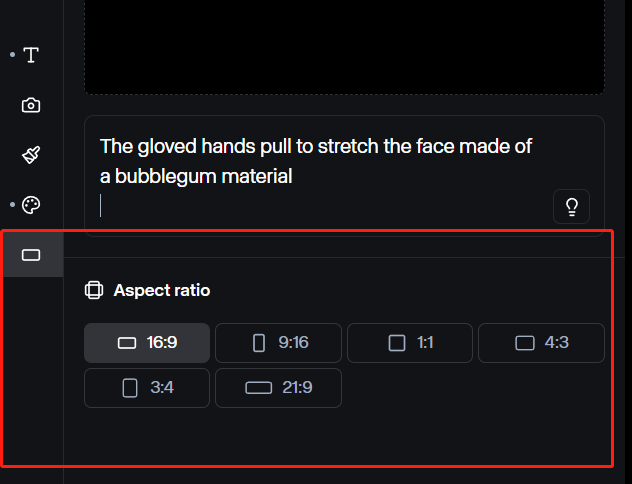
อัตราส่วนภาพ
ในรุ่น Turbo คุณสามารถเลือกความละเอียดภาพได้ระหว่าง 1280x768 และ 768x1280 ซึ่งช่วยให้คุณสร้างวิดีโอที่มีความยืดหยุ่นทั้งในแนวนอนและแนวตั้ง โปรดทราบว่าอัตราส่วนภาพจะไม่สามารถปรับได้หากคุณอัปโหลดรูปภาพ และตัวเลือกนี้มีเฉพาะในรุ่น Gen 2 เท่านั้น
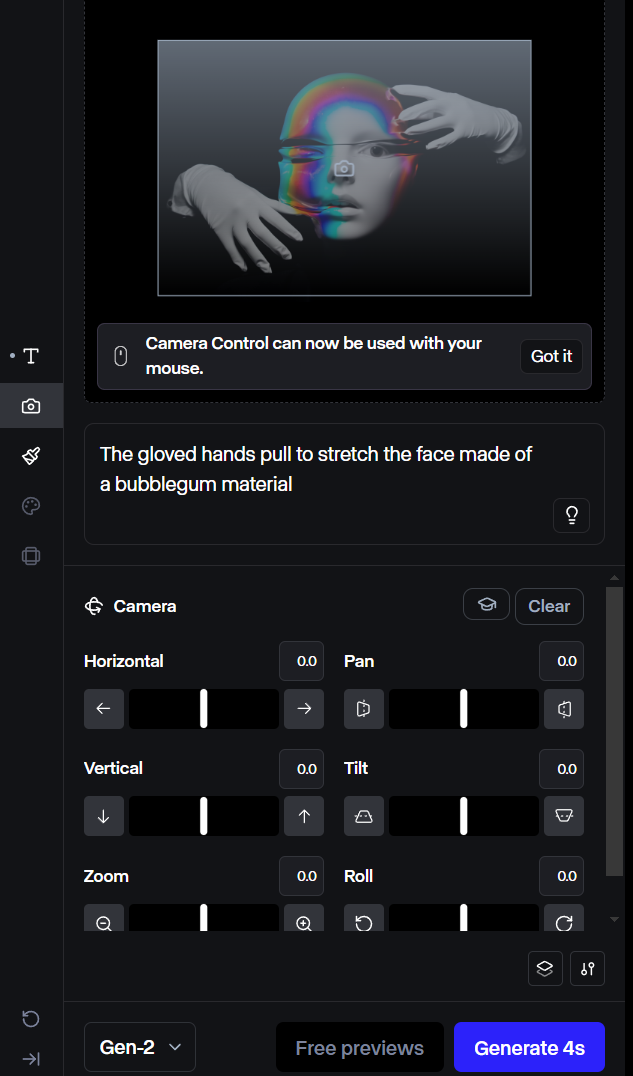
การควบคุมกล้อง
ฟังก์ชันนี้ช่วยให้คุณปรับแต่งวิธีการเคลื่อนที่ของกล้องในฉากต่างๆ ได้ ซึ่งหมายถึงการปรับแต่งลักษณะต่างๆ ของภาพที่อัปโหลด เช่น การแพน การเอียง การซูม การหมุน ฯลฯ โปรดทราบว่าฟังก์ชันนี้มีเฉพาะใน Gen-3 Alpha Turbo เท่านั้น
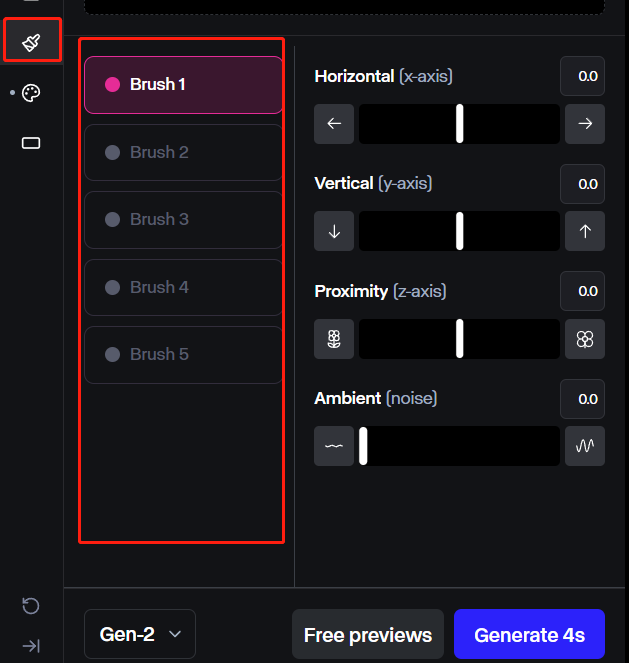
แปรงเคลื่อนไหว Runway
ฟีเจอร์นี้ช่วยให้คุณควบคุมการเคลื่อนไหวของตัวละครในวิดีโอได้มากขึ้น เพียงแค่ระบายสีทับบริเวณที่ต้องการ แล้วกำหนดทิศทางและความเร็วในการเคลื่อนไหวตามที่ต้องการ คุณยังสามารถใช้ฟีเจอร์นี้ร่วมกับฟีเจอร์การเคลื่อนไหวของกล้องเพื่อผลลัพธ์ที่แม่นยำยิ่งขึ้นได้อีกด้วย
เรียนรู้เพิ่มเติม: วิธีใช้ฟีเจอร์แปรงเคลื่อนไหวของ Runway?
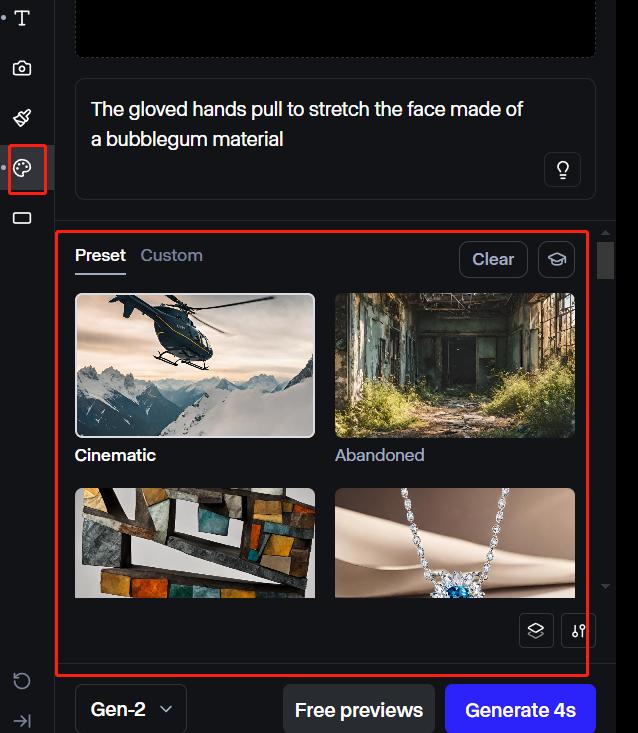
สไตล์
ฟีเจอร์นี้มีอยู่ในรุ่น Gen-2 และช่วยให้คุณเข้าถึงพรีเซ็ตสไตล์ต่างๆ กว่า 30 แบบ ที่คุณสามารถใช้สร้างวิดีโอที่ไม่เหมือนใครได้ ตัวอย่างเช่น สไตล์อนิเมะ การ์ตูน เวเปอร์เวฟ ภาพเรนเดอร์ 3 มิติ และอื่นๆ อีกมากมาย
การตั้งค่าอื่นๆ
รุ่น Gen-2 มีเครื่องมือเสริมอื่นๆ ที่คุณสามารถใช้เพื่อปรับแต่งวิดีโอของคุณเพิ่มเติมได้ ซึ่งได้แก่:
- การเคลื่อนไหวทั่วไป : ตัวเลือกนี้ช่วยให้คุณเพิ่มหรือลดความเข้มข้นของการเคลื่อนไหวในวิดีโอของคุณ ยิ่งค่าสูง การเคลื่อนไหวก็จะยิ่งมากขึ้น
- ความละเอียด : คุณสามารถเลือกคุณภาพวิดีโอได้ระหว่าง 720p หรือ 2K ขึ้นอยู่กับความต้องการของคุณ
- น้ำหนักการเน้นข้อความ : ตัวเลือกนี้ช่วยให้คุณปรับเปลี่ยนว่าเครื่องมือจะเน้นข้อความของคุณมากน้อยเพียงใด ยิ่งค่าสูง ผลลัพธ์สุดท้ายก็จะยิ่งแม่นยำมากขึ้น
- เมล็ดพันธุ์คงที่ : คุณสามารถใช้สิ่งนี้เพื่อให้แน่ใจว่าคุณจะได้รับผลลัพธ์ที่คล้ายคลึงกันในรุ่นต่อๆ ไป
- การปรับเฟรมภาพ (Interpolate) : การตั้งค่านี้ช่วยให้คุณปรับเฟรมภาพให้ราบรื่นขึ้นเพื่อการเปลี่ยนภาพที่ดูดีขึ้น
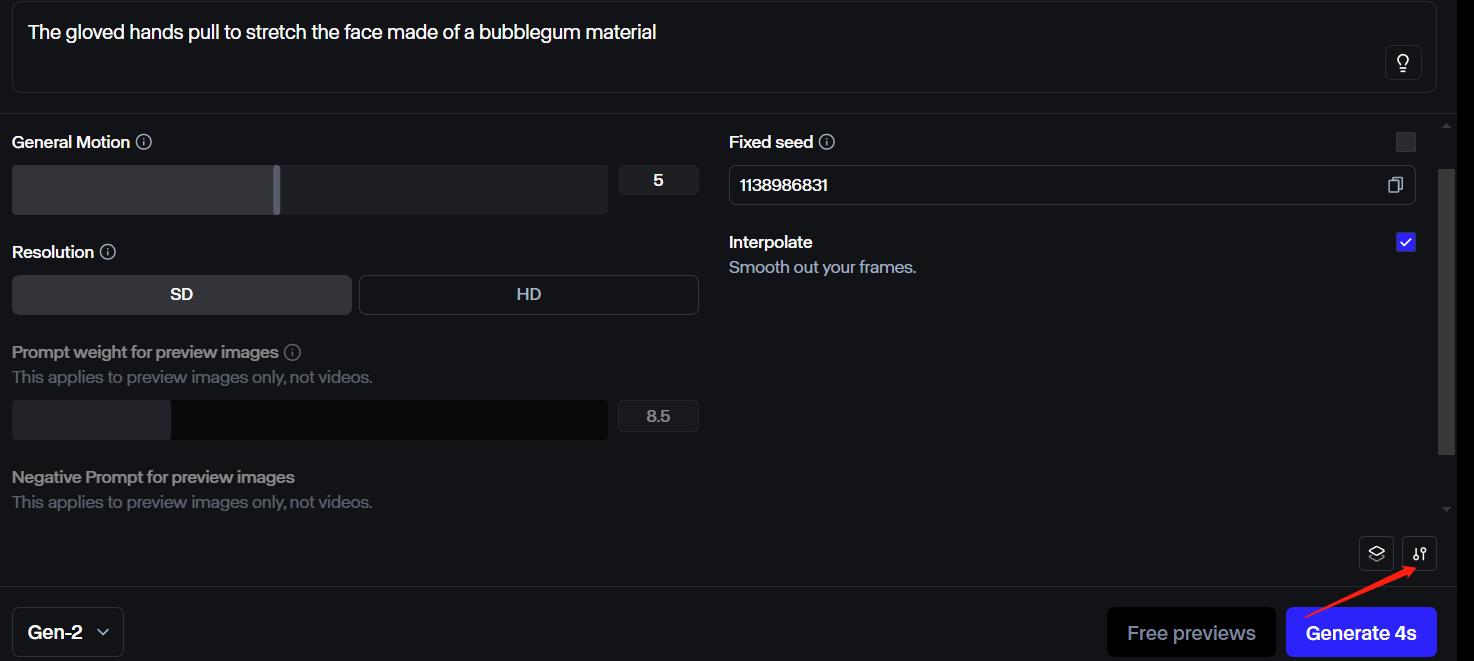
ขั้นตอนที่ 4: สร้างวิดีโอของคุณ
เมื่อพร้อมแล้ว คุณสามารถเลือกความยาวของวิดีโอได้ ไม่ว่าจะเป็น 5 วินาทีหรือ 10 วินาที หลังจากนั้น ให้คลิกที่ปุ่ม 'สร้าง' เพื่อสร้างผลลัพธ์สุดท้าย
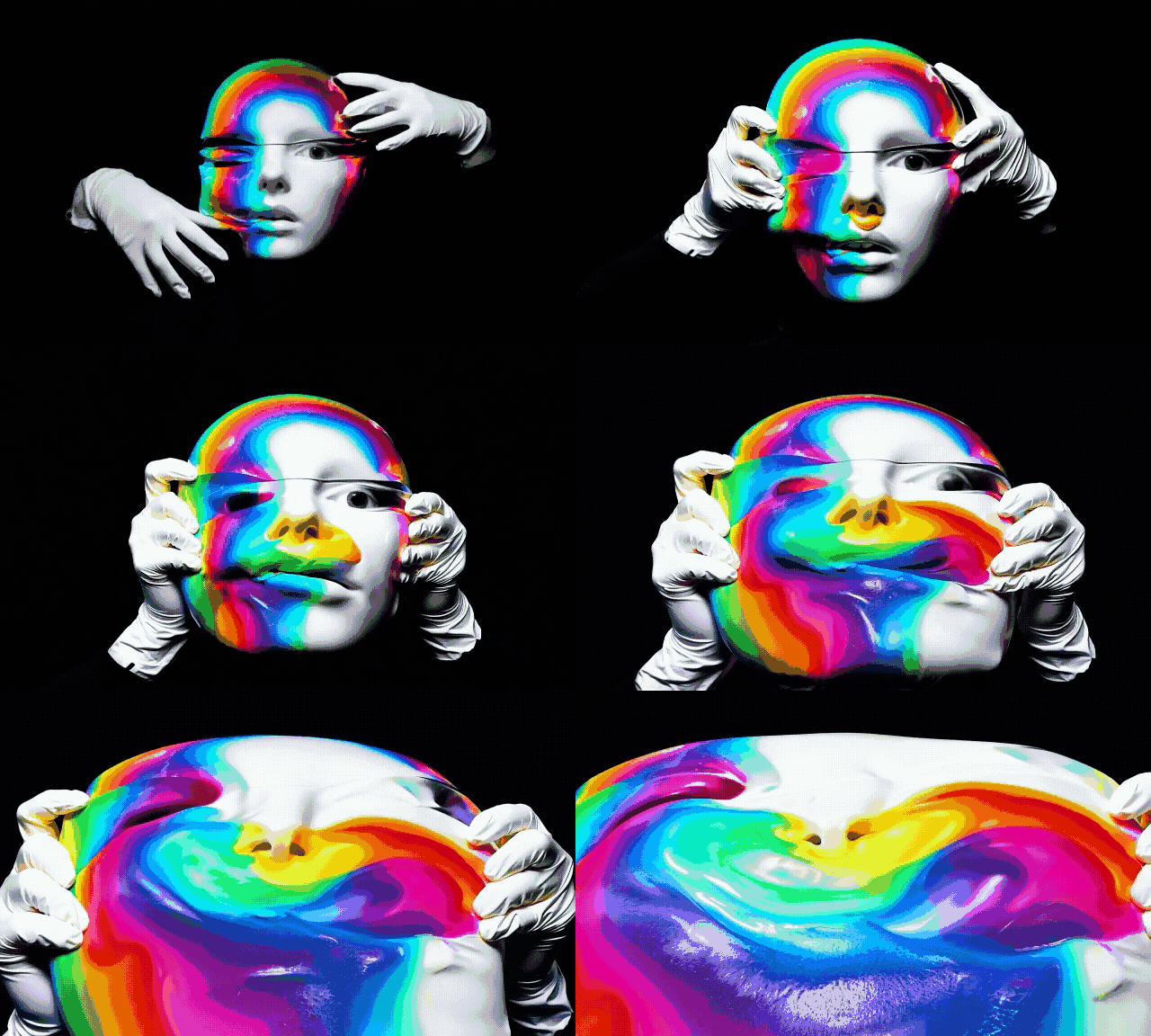
ขั้นตอนที่ 5: ปรับแต่งผลลัพธ์ที่สร้างขึ้น
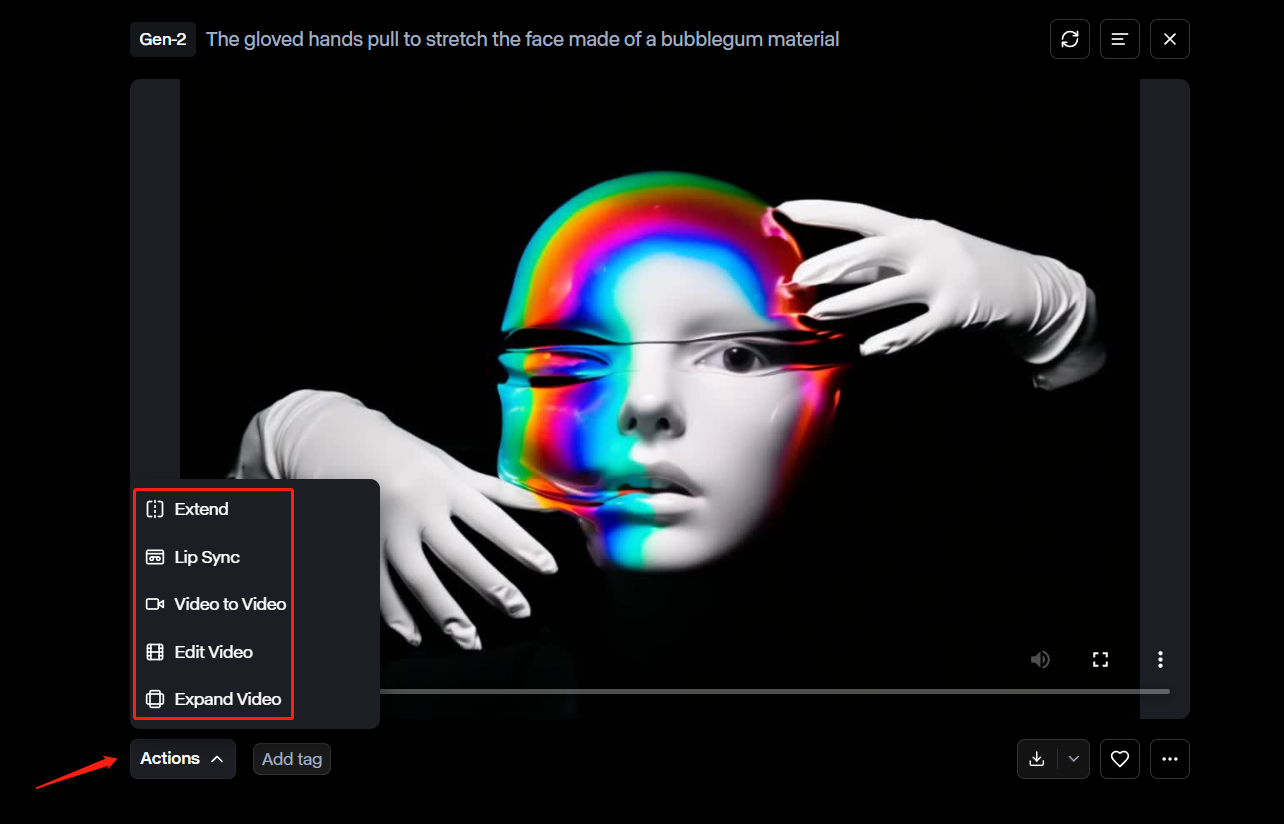
เมื่อสร้างวิดีโอเสร็จแล้ว คุณสามารถปรับแต่งผลลัพธ์สุดท้ายได้โดยคลิกที่ปุ่ม "การดำเนินการ" ซึ่งจะแสดงตัวเลือกมากมายสำหรับการแก้ไขวิดีโอ ได้แก่:
- ขยายเวลา: ฟังก์ชันนี้ช่วยให้คุณขยายระยะเวลาของวิดีโอที่สร้างเสร็จแล้วได้โดยการสร้างวิดีโอใหม่ คุณสามารถขยายเวลาวิดีโอได้สูงสุดถึงสามครั้ง
- การซิงค์ริมฝีปาก: ตัวเลือกนี้จะสแกนวิดีโอเพื่อหาใบหน้าของตัวละครและซิงค์คำพูดให้ตรงกับบทพูดหรือเสียงที่คุณเลือก
- แปลงวิดีโอเป็นวิดีโอ: ฟังก์ชันนี้ช่วยให้คุณแปลงวิดีโอที่เสร็จสมบูรณ์แล้วให้เป็นรูปแบบภาพอื่นตามที่คุณต้องการ
- แก้ไขวิดีโอ : ตัวเลือกนี้ช่วยให้คุณปรับแต่งวิดีโอที่เสร็จสมบูรณ์ได้โดยการปรับแต่งด้านต่างๆ เช่น การตัดแต่ง ความเร็วในการเล่น การสั่นของกล้องแบบถือด้วยมือ หรือแม้แต่การเล่นวิดีโอแบบย้อนกลับ
- ขยายวิดีโอ : ฟังก์ชันนี้ช่วยให้คุณปรับอัตราส่วนภาพของวิดีโอได้อย่างมืออาชีพระหว่าง 1280x768 และ 768x1280 แต่โปรดทราบว่าคุณจะต้องใช้โหมด Turbo
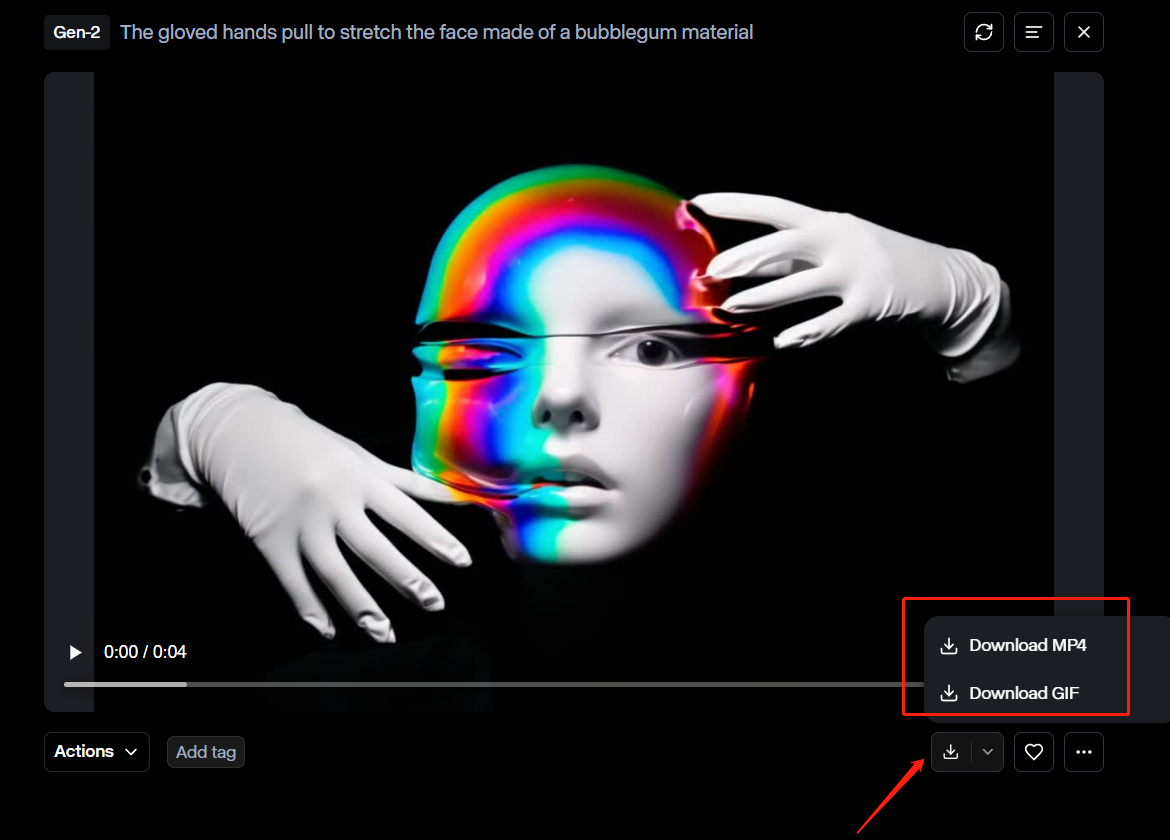
ขั้นตอนที่ 6: ดาวน์โหลดวิดีโอที่เสร็จสมบูรณ์
คุณสามารถดาวน์โหลดวิดีโอฉบับสมบูรณ์ได้โดยคลิกที่ปุ่มดาวน์โหลดที่ด้านล่างขวาของคลิป คุณสามารถเลือกบันทึกเป็นไฟล์ MP4 หรือ GIF ได้
เคล็ดลับในการสร้างคำถามกระตุ้นความคิดบน Runway AI?
เมื่อป้อนคำสั่ง คุณต้องอธิบายอย่างกระชับและตรงไปตรงมา ยิ่งตรงไปตรงมาและไม่ซับซ้อนมากเท่าไหร่ก็ยิ่งดีเท่านั้น วิธีนี้จะช่วยให้คุณได้ผลลัพธ์ที่แม่นยำยิ่งขึ้น นอกจากนี้ การอธิบายอย่างละเอียดมากกว่าการสนทนาทั่วไปนั้นสำคัญกว่า
ในแง่นี้ เมื่อสร้างข้อความกระตุ้นความคิด ควรใช้รูปแบบง่ายๆ ดังนี้เสมอ:
[การเคลื่อนไหวของกล้อง]: [ฉากเปิดเรื่อง]. [รายละเอียดเพิ่มเติม].
ตัวอย่าง: ภาพจากกล้อง FPV ที่ถ่ายขณะเคลื่อนไหว กล้องโฟกัสไปที่ชายคนหนึ่งกำลังเดินฝ่าฝูงชนในจัตุรัสเมืองที่พลุกพล่าน สภาพอากาศแจ่มใส ท้องฟ้าปลอดโปร่ง
นอกจากนี้ หลักการง่ายๆ สำหรับการใช้ภาพและข้อความประกอบภาพคือ ควรหลีกเลี่ยงการอธิบายเนื้อหาของภาพ ให้เน้นเฉพาะการใส่ข้อความที่อธิบายการเคลื่อนไหวที่คุณต้องการเห็นในผลลัพธ์เท่านั้น
Runway AI ใช้งานได้ฟรีหรือไม่?
Runway AI เสนอแผนราคาหลัก 3 แผนให้ผู้ใช้เลือก ได้แก่ Basic, Standard, Pro และ Unlimited โดยแต่ละแผนจะได้รับส่วนลด 20% หากชำระรายปี แต่เรามาดูรายละเอียดค่าใช้จ่ายของแต่ละแผนเป็นรายเดือนกันดีกว่า
เริ่มต้นด้วยแพ็กเกจ Basic นั้นฟรีทั้งหมด เหมาะสำหรับผู้ใช้ใหม่ที่ต้องการสำรวจคุณสมบัติของแพลตฟอร์มโดยไม่มีค่าใช้จ่าย แพ็กเกจนี้ให้เครดิตใช้งานครั้งเดียว 125 เครดิต และให้คุณใช้โมเดล Gen-3 Alpha Turbo (แปลงภาพเป็นวิดีโอ) ได้นานสูงสุด 10 วินาที พร้อมโปรเจ็กต์วิดีโอสูงสุด 3 โปรเจ็กต์ และพื้นที่จัดเก็บไฟล์ 5GB
แพ็กเกจมาตรฐานมีราคา 15 ดอลลาร์ต่อเดือน โดยให้เครดิต 625 เครดิตต่อเดือน โปรเจกต์วิดีโอไม่จำกัดจำนวน การเข้าถึง Gen-3 Alpha Turbo (แปลงภาพเป็นวิดีโอ) ได้สูงสุด 10 วินาที พื้นที่จัดเก็บไฟล์ 100GB และคุณสมบัติอื่นๆ อีกมากมาย นอกจากนี้ยังรองรับผู้ใช้ได้สูงสุด 5 คนต่อพื้นที่ทำงาน ทำให้เหมาะสำหรับทีมขนาดเล็ก
สำหรับแพ็กเกจ Pro ปัจจุบันมีราคาอยู่ที่ 35 ดอลลาร์ต่อเดือน แพ็กเกจนี้จะให้เครดิตรายเดือน 2,250 เครดิต พร้อมฟีเจอร์ทั้งหมดของแพ็กเกจ Standard รวมถึงพื้นที่จัดเก็บไฟล์ 500 GB ความสามารถในการสร้างเสียงพากย์เองสำหรับ Lip Sync และ Text-to-Speech และผู้ใช้งานสูงสุด 10 คนต่อพื้นที่ทำงาน
ตัวเลือกสุดท้ายคือแพ็กเกจ Unlimited ซึ่งมีราคา 95 ดอลลาร์สหรัฐฯ ต่อผู้ใช้ต่อเดือน แพ็กเกจนี้มีฟีเจอร์ทั้งหมดจากแพ็กเกจ Pro พร้อมด้วยข้อดีเพิ่มเติมคือสามารถสร้างวิดีโอได้ไม่จำกัดจำนวน และรองรับผู้ใช้ได้สูงสุด 10 คนต่อพื้นที่ทำงาน โปรดทราบว่ายังมีแพ็กเกจ Enterprise สำหรับองค์กร แต่คุณจะต้องติดต่อ Runway AI เพื่อขอโครงสร้างราคาแบบกำหนดเอง
สัมผัสประสบการณ์ใช้งานโปรแกรมสร้างวิดีโอ Runway AI ฟรี บน Pollo AI
Pollo AI เป็นโปรแกรมสร้างวิดีโอ AI ที่ทรงพลังและครบวงจร ซึ่งผสานรวมโมเดลสร้างวิดีโอ AI หลายแบบเข้าด้วยกัน รวมถึง Runway AI, Kling AI , Hailuo AI , Luma AI และอื่นๆ อีกมากมาย
นอกจากโมเดลวิดีโอแล้ว Pollo AI ยังมีโมเดลภาพที่มีประสิทธิภาพหลากหลายรูปแบบ ได้แก่ Flux , Recraft และ Ideogram
คุณสามารถเข้าถึงทุกอย่างได้ในที่เดียว และที่สำคัญที่สุดคือใช้งานได้ฟรี ทำให้เป็นโซลูชันที่เหมาะสำหรับผู้ที่กำลังมองหาโซลูชันที่ประหยัดต้นทุนกว่าสำหรับการสร้างวิดีโอ ก่อนเริ่มต้นการสำรวจของคุณ โปรดคลิกและอ่านบทความ “Pollo AI: อนาคตของภาพและวิดีโอที่สร้างโดย AI” เพื่อดูภาพรวมอย่างรวดเร็วเกี่ยวกับความสามารถของ Pollo AI
คำถามที่พบบ่อย
Runway AI ปลอดภัยหรือไม่?
ใช่แล้ว Runway AI เป็นแพลตฟอร์มที่ปลอดภัยในการใช้งาน โดยมีระบบรักษาความปลอดภัยระดับองค์กรเพื่อให้มั่นใจว่าข้อมูลส่วนบุคคลทั้งหมดจะยังคงเป็นความลับ นั่นหมายความว่าสื่อใดๆ ที่คุณอัปโหลดบนแพลตฟอร์มจะยังคงเป็นส่วนตัวและปลอดภัย อย่างไรก็ตาม การใช้ความระมัดระวังส่วนตัวเมื่อแบ่งปันข้อมูลที่ละเอียดอ่อนทางออนไลน์ก็ยังคงเป็นสิ่งสำคัญเสมอ
คุณใช้งาน Runway AI อย่างไร?
คุณสามารถเข้าใช้งาน Runway AI ได้โดยสมัครใช้แพ็กเกจ Basic และใช้เครดิต 125 เครดิต (ครั้งเดียว) จากนั้นไปที่ส่วน 'Generative Session' หรือคลิก "Start a new session" เพื่อเริ่มต้น หลังจากนั้น คุณต้องเลือกโมเดล AI ได้แก่ Gen-3 Alpha, Gen-3 Alpha Turbo หรือ Gen-2 แต่ละตัวเลือกจะช่วยให้คุณสร้างวิดีโอความยาว 5 หรือ 10 วินาที โดยใช้เครื่องมือและการตั้งค่าที่แตกต่างกัน
Runway AI คุ้มค่าหรือไม่?
ใช่แล้ว Runway AI เป็นแพลตฟอร์มอเนกประสงค์ที่สามารถใช้สร้างคอนเทนต์ภาพได้ทุกประเภท ทำให้เหมาะอย่างยิ่งสำหรับการทดลองแนวคิดและไอเดียใหม่ๆ ไม่ว่าคุณจะเป็นผู้สร้างคอนเทนต์ นักการศึกษา นักการตลาด หรือผู้ประกอบอาชีพอื่นๆ ก็สามารถใช้สร้างวิดีโอสอน วิดีโออธิบาย แอนิเมชั่น ภาพยนตร์สั้น วิดีโอโปรโมชั่น ฯลฯ ได้
ฝ่ายบริการลูกค้าของ Runway AI น่าเชื่อถือหรือไม่?
Runway AI มีศูนย์ช่วยเหลือที่ครอบคลุมซึ่งสามารถให้คำแนะนำและวิธีแก้ปัญหาอย่างละเอียดสำหรับปัญหาใดๆ ที่คุณอาจต้องการความช่วยเหลือ นอกจากนี้ยังมี Runway Academy ที่ให้บทเรียนเชิงลึกและวิดีโอแนะนำทีละขั้นตอนสำหรับผู้ใช้ หากคุณยังคงต้องการติดต่อทีมสนับสนุน คุณจะต้องสมัครใช้แผน Standard หรือสูงกว่า
บทสรุป
ในคู่มือฉบับนี้ เราได้สำรวจทุกสิ่งที่คุณจำเป็นต้องรู้เกี่ยวกับ Runway AI และวิธีการสร้างวิดีโอ AI คุณภาพสูงทีละขั้นตอน แพลตฟอร์มนี้ล้ำสมัยและใช้งานง่ายอย่างเหลือเชื่อ ทำให้เป็นโซลูชันที่ทรงพลังสำหรับผู้สร้างวิดีโอทุกคน ไม่ว่าจะเป็นมือใหม่หรือมืออาชีพ
เนื่องจากแพลตฟอร์มนี้มีแผนบริการฟรี คุณจึงสามารถทดลองใช้ได้ด้วยตัวเองโดยไม่มีค่าใช้จ่าย อย่างไรก็ตาม หากแพลตฟอร์มนี้ไม่สามารถตอบสนองความต้องการเฉพาะของคุณได้ คุณก็สามารถลองใช้โปรแกรมสร้างวิดีโอด้วย AI อื่นๆ เช่น Pollo AI ซึ่งน่าจะให้ผลลัพธ์ที่คุณต้องการได้