



如何使用Runway AI視訊產生器:完整指南
製作影片內容不再需要任何進階的影片製作技巧。有了像Runway AI這樣的平台,你只需要幾個簡單的點擊,就能製作出令人驚豔的影片。從電影般的畫面到動畫短片,它都能辦到。
在這份詳細的指南中,我們將逐步探討如何使用Runway AI製作獨特的影片。如果您從未使用過這款 AI 影片生成器,請務必繼續閱讀,學習所有您需要的實用資訊。事不宜遲,讓我們開始吧!
什麼是Runway?
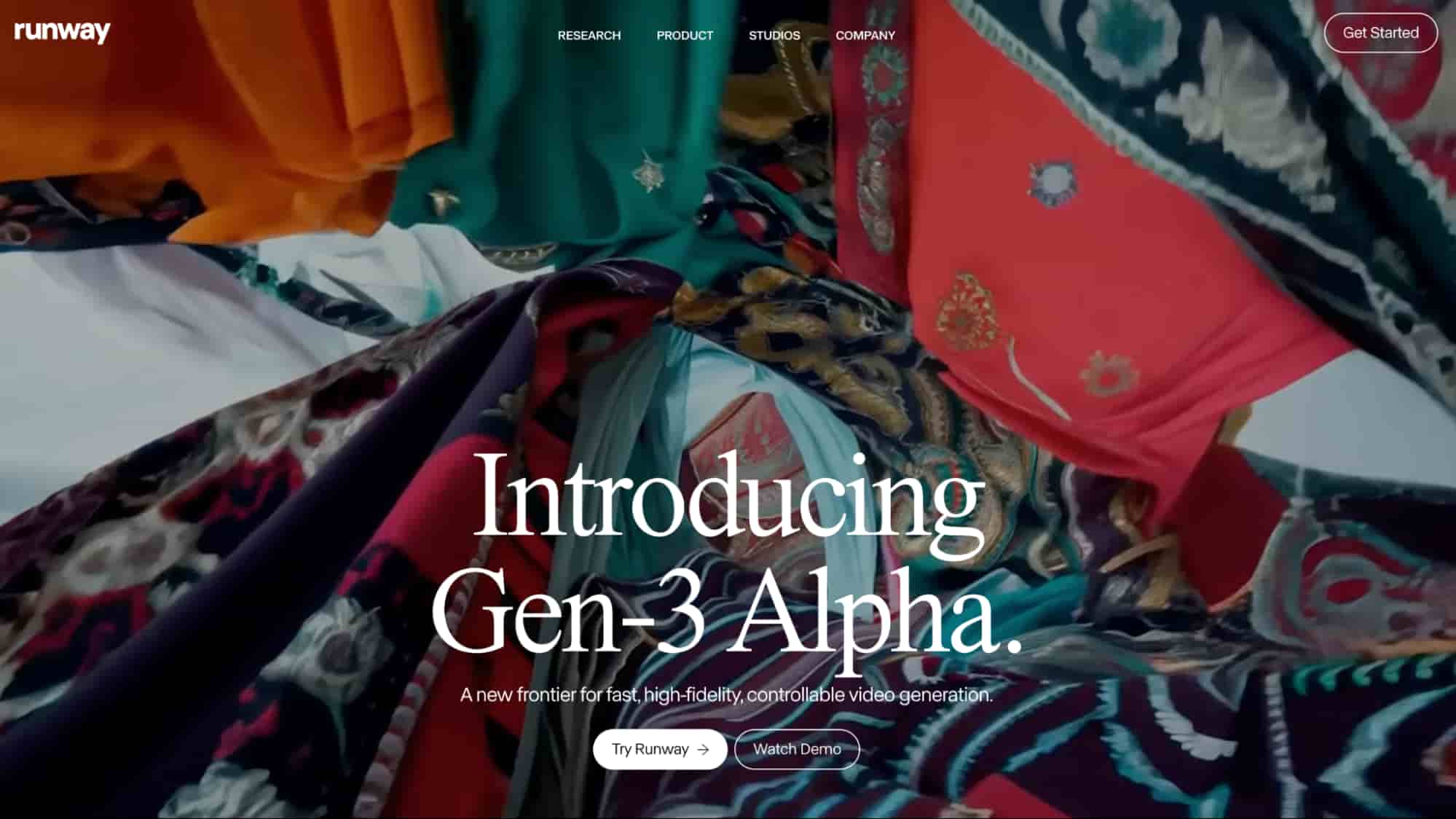
Runway AI是一個先進的 AI 影片編輯平台,可以幫助您製作出令人驚豔的高解析度影片,並呈現出細緻逼真的角色。這個平台獨特之處在於,它不僅提供基本的 AI 生成功能,還為創作者提供了多樣化的功能和工具。
你可以用它來生成文字轉影片、圖片轉影片,甚至是影片轉影片。這讓它成為一個多功能的解決方案,適用於廣告、行銷和娛樂等不同領域和利基市場的廣泛使用者。最棒的是,它還提供進階的編輯工具、特殊效果等等。
這款工具的核心是三個AI影片生成模型: Gen 2 、 Gen-3 Alpha和Gen-3 Alpha Turbo Gen-2可以根據文字提示、圖片或影片生成新穎的影片。Gen- Gen-3 Alpha比之前的任何模型都更能提供使用者更佳的視覺一致性、動態效果和保真度。Gen Gen-3 Alpha Turbo是最快的模型,它需要一張圖片,但能以較低的成本生成影片。
Runway AI 的主要功能有哪些?
Runway AI有好幾個獨特的特色和功能,讓它成為一個非常強大的 AI 影片生成工具。我們來看看這個平台的一些主要特色。
- Runway文字轉影片: Runway AI讓您能用簡單的文字描述來生成影片。它會利用 AI 演算法分析您的描述,並產生符合您特定需求和要求的獨特視覺效果。
- Runway AI 的「圖片轉影片」功能,可以讓您將靜態圖片轉換成流暢的短片。這個工具會分析照片中的人物、背景等等,模擬真實的動作和景深,讓任何靜態圖片都變得栩栩如生。
- Runway 的影片轉影片功能: Runway AI可以編輯現有的影片,讓你可以根據文字提示改變視覺風格、新增或移除元素,還有更多功能。舉例來說,你可以把任何寫實的影片變成動畫短片,反之亦然。
- Runway攝影機控制: Runway AI提供進階的攝影機控制功能,讓您能夠調整視覺效果,例如速度、強度等等。它甚至讓使用者可以調整攝影機的動作,像是縮放、平移等等。這讓製作客製化的視覺效果變得更容易,而且看起來更專業。
- Runway Act One : Runway AI有一個獨特的 AI 影片生成功能,讓使用者可以透過錄製自己或上傳任何靜態圖片來讓角色動起來。這個功能也讓使用者可以製作多個角色互動的影片。
- Runway擴充影片功能: Runway AI讓使用者可以將直式影片轉換成橫式影片,反之亦然。這項功能僅適用於 Gen 3 Alpha Turbo,但它可以用來建立新的長寬比,並調整任何現有的影片,而不會影響畫面構圖或視覺一致性。
如何在Runway AI上用文字或圖片生成影片?
在這個影音平台上製作影片的過程很簡單,讓任何人都能輕鬆上手,不論有沒有影片製作經驗都可以。請依照以下步驟開始。
第一步:開啟新世代的對話
首先,請前往螢幕左側的選單,然後在您的儀表板上向下捲動到「生成式對話」。您也可以點擊「開始新的對話」來開始一個對話。
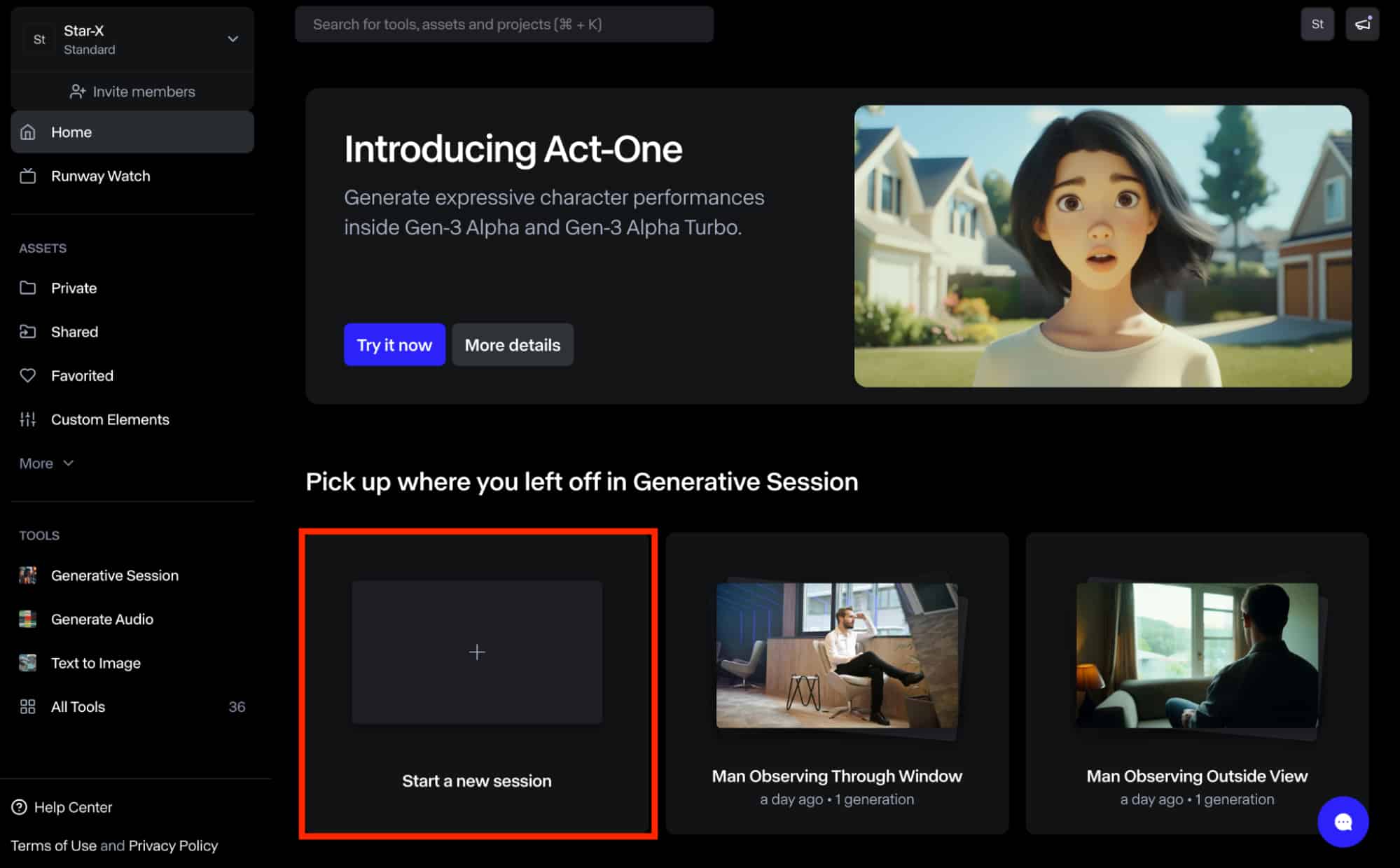
到了那裡,您需要在左下角選擇Gen-2、 Gen-3 Alpha或Gen-3 Alpha Turbo模型。請記住, Gen-3 Alpha Turbo模型需要輸入圖像,因此請選擇Gen-2或Gen-3 Alpha來進行文字轉影片。
第二步:文字轉影片
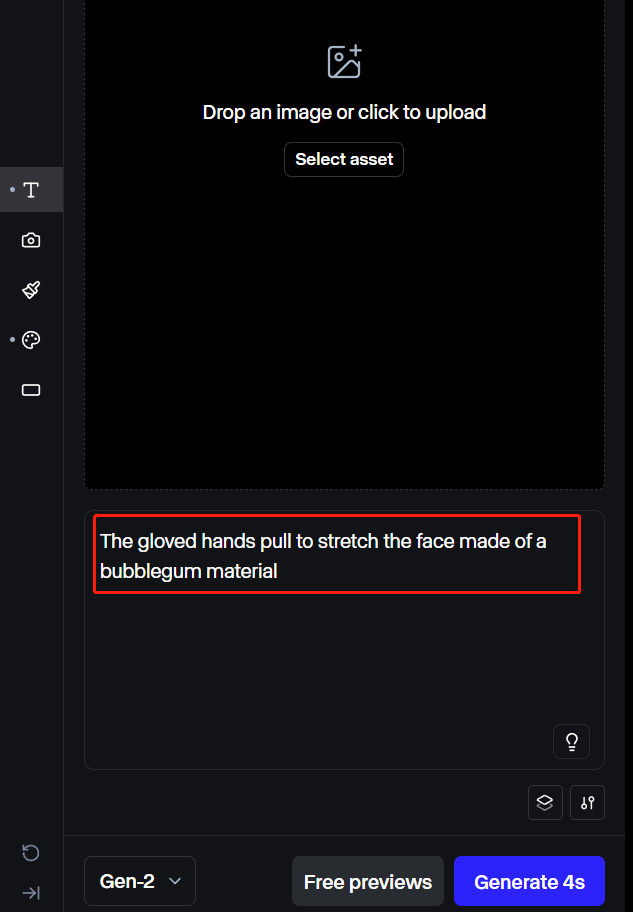
如果你想使用文字轉影片功能(Gen-3 Alpha或 Gen 2),那麼在輸入使用者提示時,你必須盡可能地描述清楚。你可以創作各種視覺效果,像是 3D 影片、動畫影片、電影般的畫面等等。為了讓描述更生動,請盡量表達出具體的細節,例如攝影機角度、角色動作、物件、背景等等。
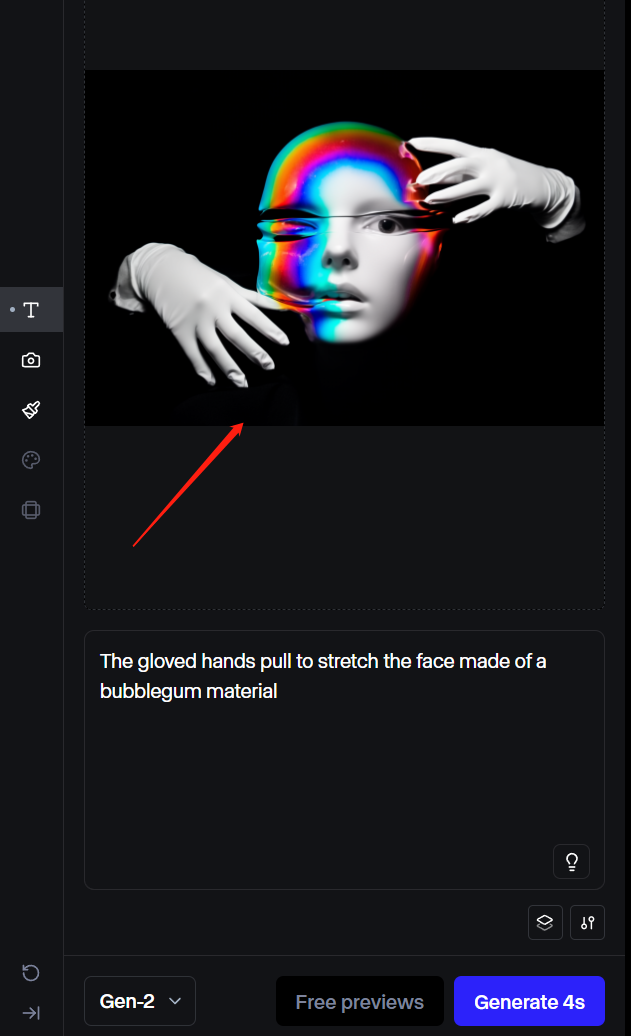
舉例來說:戴著手套的手拉扯著泡泡糖材質的臉。
步驟 2.5:圖片轉影片
如果您有想要使用的圖片,您可以選擇 Gen 2、Gen 3 Alpha 或Gen-3 Alpha Turbo模型。這個工具讓您可以輸入最多 3 張不同的圖片,作為最終影片的關鍵影格。請注意,您可能需要裁切圖片以符合支援的解析度。
第三步:設定影片參數
Runway AI讓您能夠設定各種參數,以個人化您的輸出。您可以透過左側面板來存取這些設定。以下是您可以使用的選項:
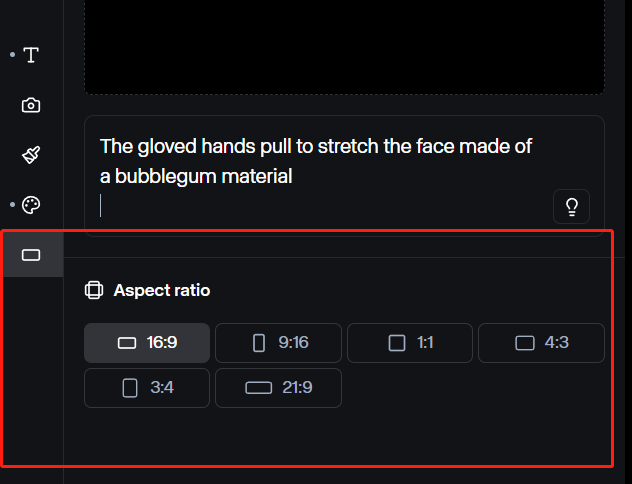
螢幕比例
Turbo 型號提供 1280x768 和 768x1280 兩種解析度選擇,讓您在製作橫向或直向影片時更具彈性。請注意,如果您已經上傳圖片,則無法調整長寬比,此選項僅適用於第二代機型。
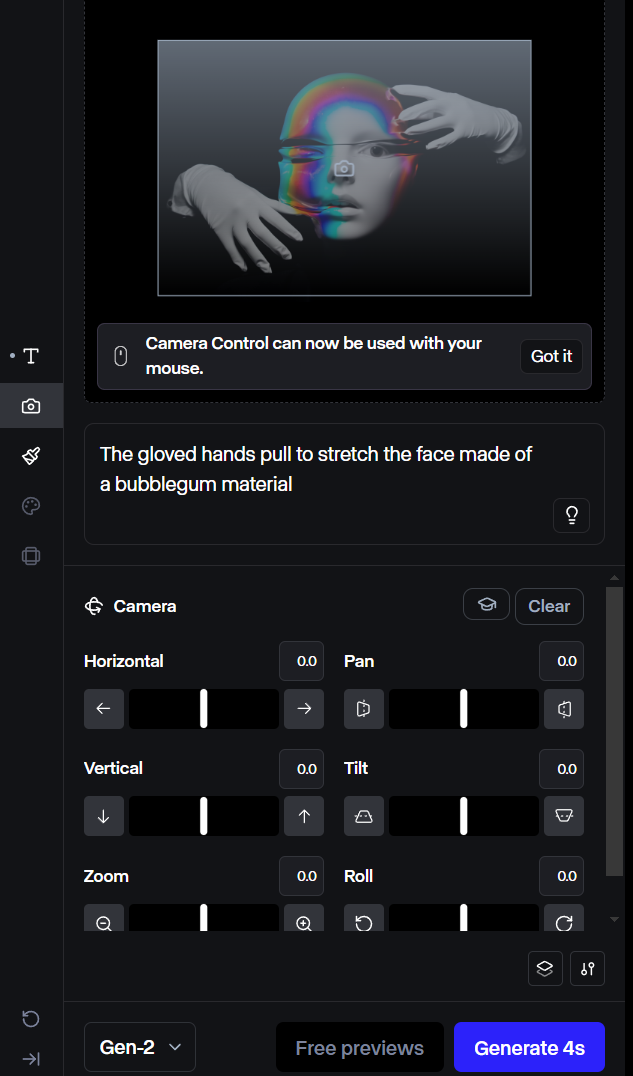
相機控制
這讓您可以調整相機在場景中的移動方式。這表示您可以調整上傳影像的各個方面,例如平移、傾斜、縮放、旋轉等等。請注意,此功能僅適用於 Gen 2 和Gen-3 Alpha Turbo。
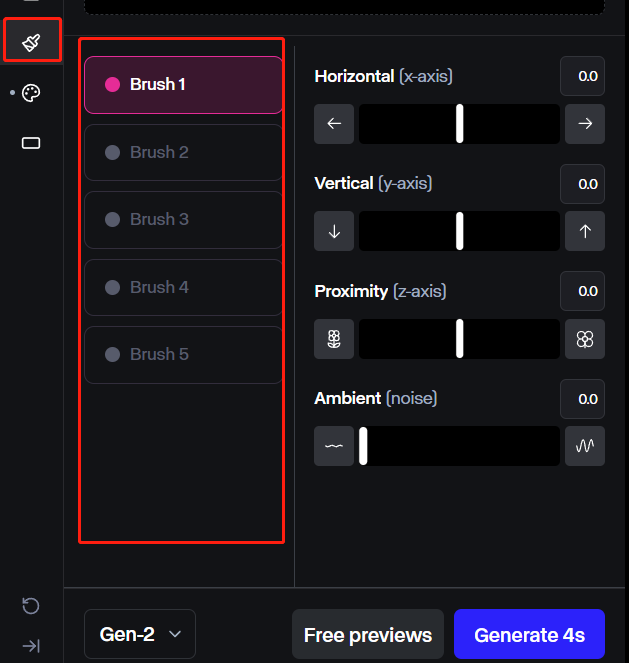
Runway動感刷
這個功能讓您能更精準地控制影片中角色的動作。您只需在特定區域塗抹,然後指定所需的移動方向和速度。您也可以將此功能與攝影機動作結合,以獲得更精確的效果。
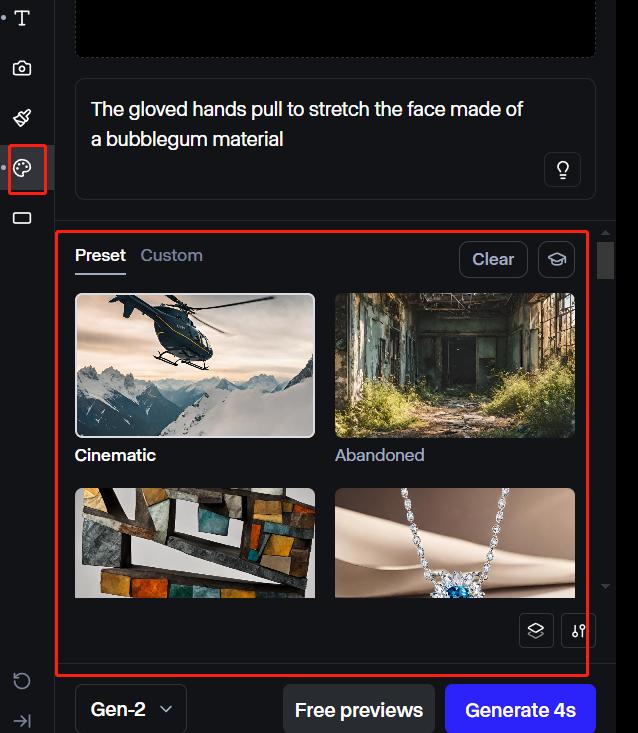
風格
這個功能在Gen-2機型上才有的喔,它提供超過30種不同的風格預設,讓你可以用來製作獨特的影片。其中有些風格包括動漫、卡通、蒸汽波、3D渲染等等,還有更多喔。
其他設定
Gen-2機型提供其他額外工具,讓您進一步客製化您的影片。這些工具包括:
- 一般動態:這個功能可以讓您增加或減少影片中的動態強度。數值越高,動態效果越明顯。
- 解析度:您可以根據您的需求選擇720p或2K的影片畫質。
- 提示權重:這個功能可以讓您調整工具對文字提示的重視程度。數值越高,最終輸出的結果會越精確。
- 固定種子:你可以用這個來確保你每一代都能得到類似的結果。
- 內插:這個設定可以讓你的畫面更流暢,轉場更自然。
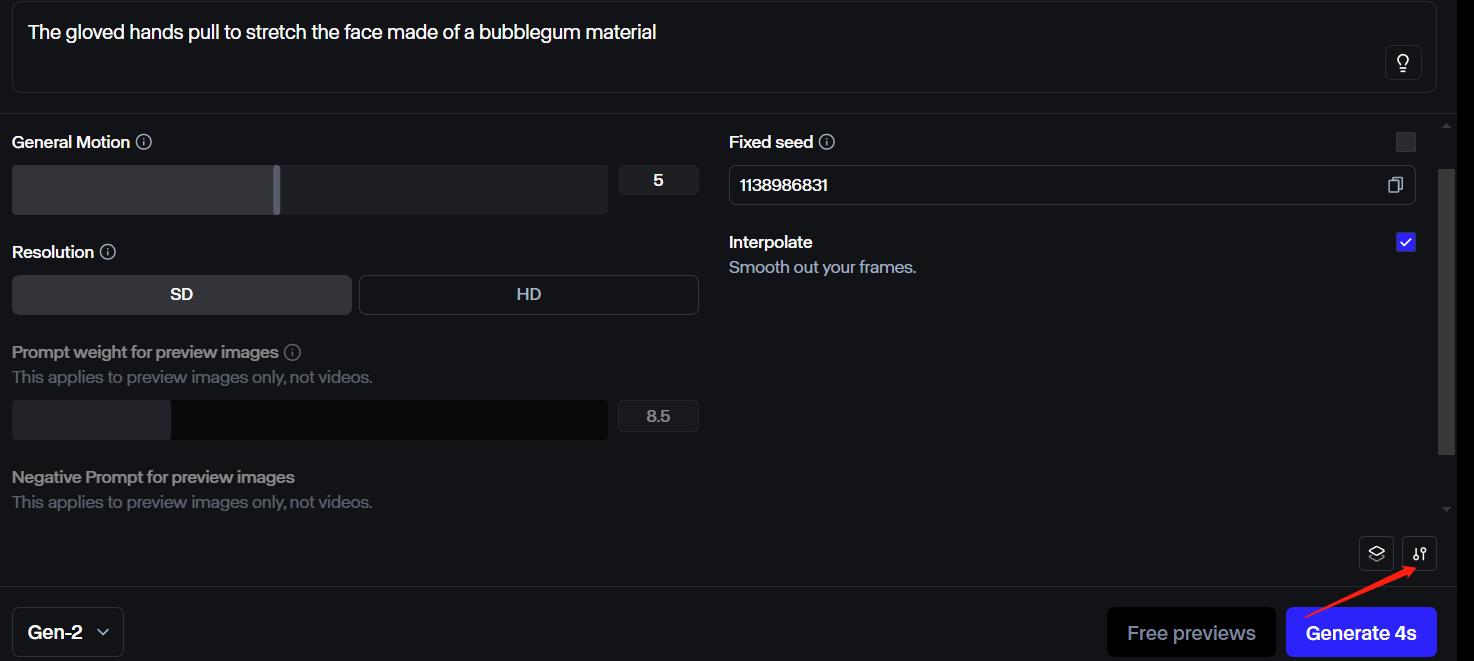
第四步:製作您的影片
準備好之後,您可以選擇影片長度,可以是5秒或10秒。之後,您可以點擊「生成」按鈕來製作最終的影片。
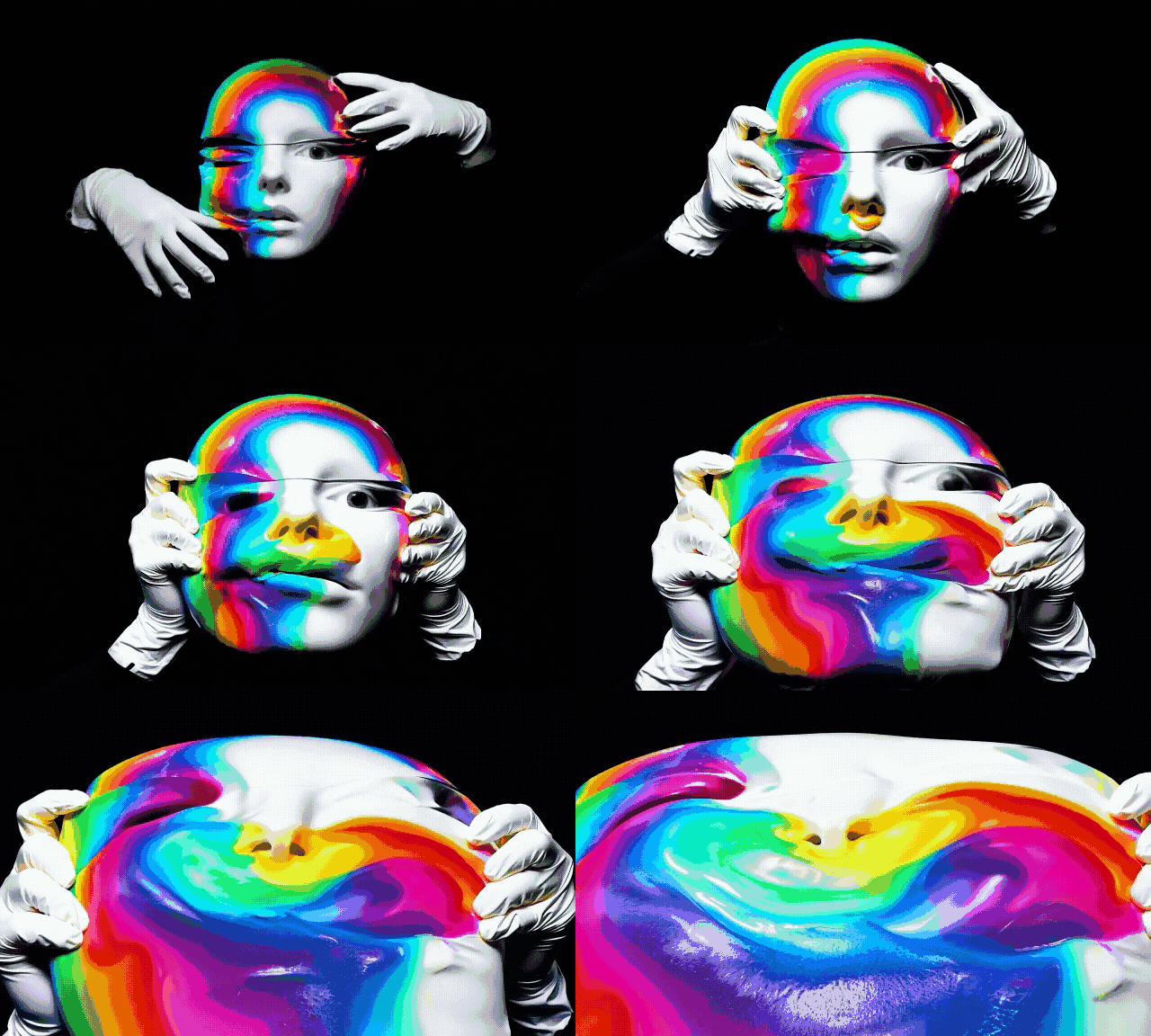
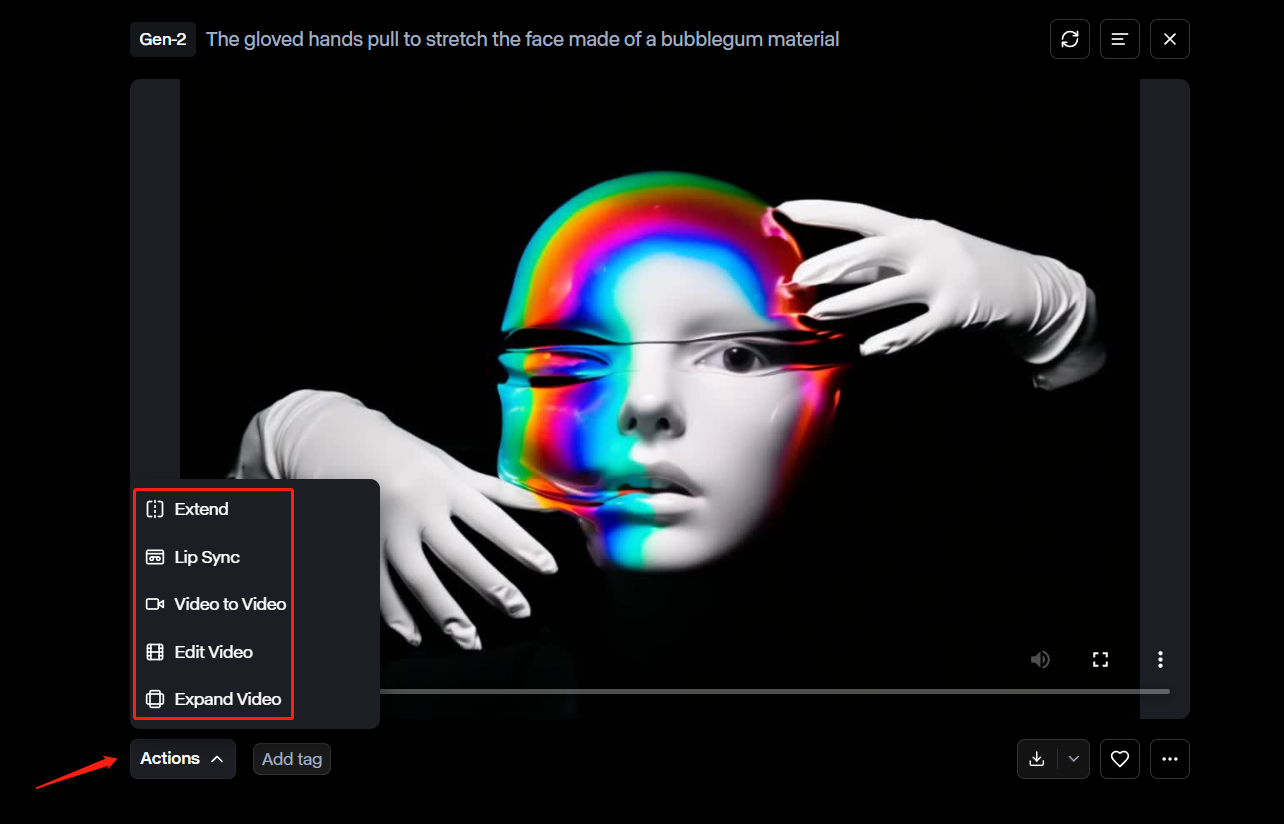
第五步:客製化生成內容
影片製作完成後,您可以點擊「動作」按鈕來客製化最終輸出。這會提供您多種編輯影片的選項,包括:
- 延長:這項功能讓您透過重新生成,延長已完成影片的長度。您可以隨意將影片延長最多三次。
- 唇形同步:這個選項會掃描影片中的角色臉部,並將他們的說話內容與您選擇的任何腳本或音訊同步。
- 影片轉影片:這個功能可以讓您將已經完成的影片轉換成您選擇的另一種視覺風格。
- 編輯影片:透過這個選項,您可以客製化您剪輯好的影片,像是調整影片長度、播放速度、模擬手持相機晃動,甚至是將影片倒著播放。
- 擴展影片:這讓您可以專業地調整影片的長寬比,從 1280x768 到 768x1280 都可以,但請記住,您需要使用 Turbo 型號。
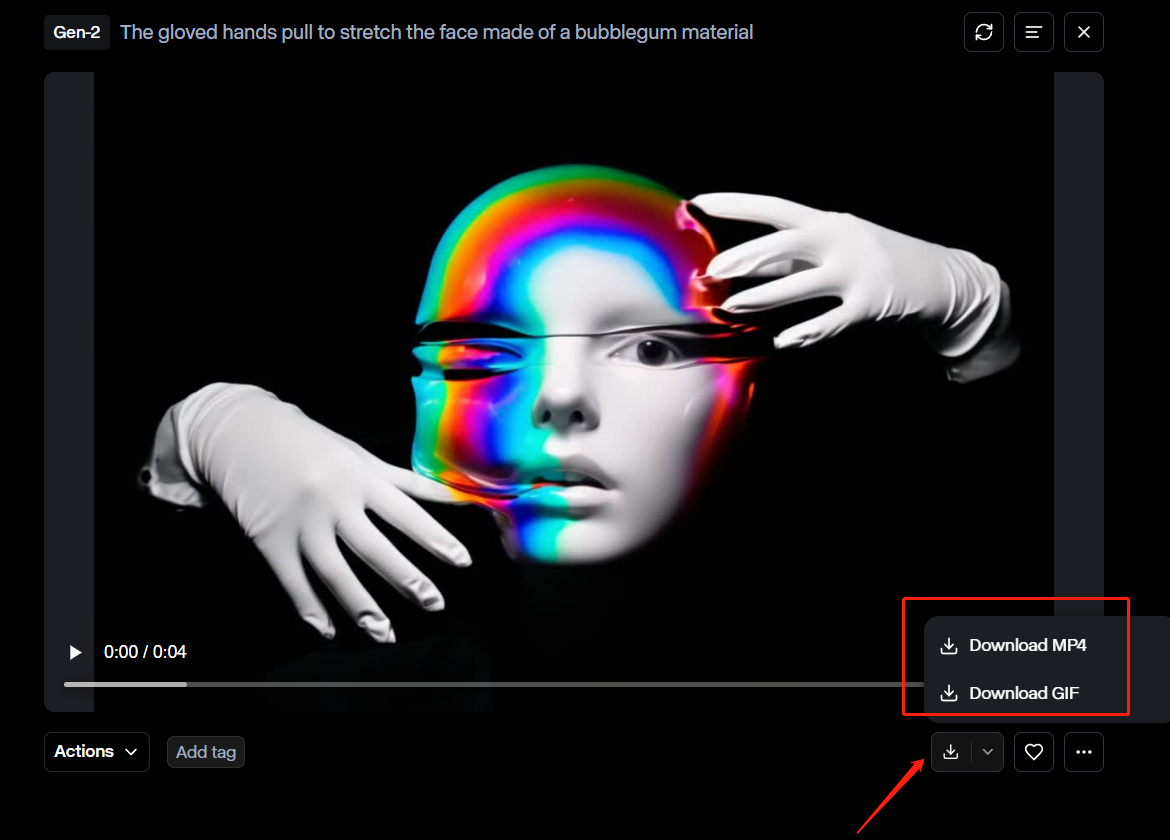
第六步:下載完成的影片
您可以點擊影片右下角的下載按鈕,免費下載完成的影片。您可以選擇儲存成MP4或GIF格式。
在Runway AI上如何撰寫提示詞?
當你輸入提示詞的時候,描述一定要盡量簡潔。越直接、越少抽象概念,效果會越好。這樣才能產生更精確的結果。另外,提示詞的描述性要比對話性更強。這表示你只需要直接說明你的需求,不要有任何多餘的詞語。
在這方面,在撰寫文字提示時,最好遵循以下簡單的格式:
[鏡頭移動]: [建立場景]。[其他細節]。
舉例來說:FPV攝影機在動態中拍攝。攝影機聚焦在一個男人走過繁忙城市廣場的人群中。天氣晴朗,萬里無雲。
另外,對於圖片加文字提示,一個好的經驗法則就是避免描述圖片內容。只要專注於輸入描述你希望在輸出中看到的動作的提示即可。
Runway AI是免費的嗎?
Runway AI提供使用者三種主要的訂閱方案:基本版、標準版、專業版和無限版。這些方案如果選擇年繳,都可以享有八折的優惠,但我們還是來看看每種方案的月費是多少。
首先,基本方案是完全免費的,非常適合首次使用平台、想免費體驗其功能的使用者。它提供125次單次點數,讓您可以使用Gen-3 Alpha Turbo模型(圖片轉影片),最長可達10秒,最多可建立3個影片專案,並提供5GB的資產儲存空間。
標準方案每月費用為15美元。它提供使用者每月625個點數、無限的影片專案、使用Gen-3 Alpha Turbo (圖片轉影片)功能(最長10秒)、100GB的資產儲存空間,以及其他功能。它甚至允許每個工作區最多5個使用者,非常適合小型團隊。
至於專業版方案,目前訂價是每月35美元。訂閱這個方案,您將獲得每月2,250點點數,以及所有標準版方案的功能。這包括500 GB的資產儲存空間、為唇形同步和文字轉語音功能建立客製化語音的能力,以及每個工作區最多10個使用者。
最後一個選項是「無限量方案」,費用是每位使用者每月95美元。它包含「專業版方案」的所有功能,額外的好處是影片生成數量不限,而且每個工作區最多可容納10位使用者。請注意,還有針對企業組織的「企業版方案」,但您需要聯絡Runway AI以取得客製化的價格結構。
免費體驗Runway AI影片生成器,就在Pollo AI
Pollo AI是一款功能強大、多合一的 AI 影片生成工具,整合了多種 AI 影片生成模型,包括Runway AI、 Kling AI 、 Hailuo AI 、 Luma AI等。
除了影片模型, Pollo AI也提供多種強大的圖像模型,像是Flux 、 Recraft和Ideogram 。
你可以一次取得所有這些資源,而且最棒的是,它們都是免費的。這讓它成為那些尋求更具成本效益的影片製作解決方案的人的理想選擇。在開始探索之前,請點擊並查看文章「Pollo AI:AI 生成圖像和影片的未來」,以快速了解 Pollo AI 的功能。
常見問題
Runway AI安全嗎?
對。Runway Runway AI是一個安全的平台,它採用企業級的保護措施,確保所有個人資訊都受到保密。這也代表您在平台上上傳的任何媒體都會保持隱私和安全。不過,在網路上分享任何敏感資訊時,還是要隨時保持警惕,多加小心。
請問Runway AI要怎麼用?
您可以透過訂閱基本方案並使用125次的一次性點數來使用Runway AI。您可以前往「生成會話」區塊或點擊「開始新會話」來開始使用。從那裡,您必須選擇一個AI模型: Gen-3 Alpha、 Gen-3 Alpha Turbo或Gen-2。這些選項中的每一個都將幫助您使用不同的工具和設定生成5或10秒的影片。
Runway AI值得買嗎?
對啊。Runway Runway AI是一個多功能的平台,可以用來生成各種視覺內容,非常適合用來嘗試新的概念和想法。不論你是內容創作者、教育工作者、行銷人員,還是其他專業人士,都可以用它來製作教學影片、解說影片、動畫、電影短片、宣傳影片等等。
Runway AI 的客服服務可靠嗎?
Runway AI有一個很完整的幫助中心,可以提供您各種問題的詳細解決方案。另外,還有Runway Academy 提供深入的教學和逐步的影片來引導使用者。如果您仍然需要聯絡客服團隊,您必須訂閱標準方案或更高階的方案。
結論
在這份詳盡的指南中,我們將一步一步地探討您需要了解的關於Runway AI 的所有資訊,以及如何生成高品質的 AI 影片。這個平台非常先進且使用者友善,對於任何影片創作者來說,無論是初學者還是專業人士,都是一個強大的解決方案。
因為這個平台有免費方案,你可以自己免費試用看看。不過,如果這個平台沒辦法滿足你的特殊需求,你也可以參考其他AI影片生成器,像是Pollo AI ,應該就能達到你想要的結果。