



Runway AIビデオ ジェネレーターの使い方: 完全ガイド
動画コンテンツの制作に、もはや高度な動画制作スキルは必要ありません。Runway Runway AIのようなプラットフォームを使えば、わずか数クリックで素晴らしい動画を制作できます。映画のようなショットからアニメーション映画まで、あらゆるシーンに対応します。
この詳細なガイドでは、 Runway AIを使ってユニークな動画を作成する方法をステップバイステップで解説します。このAI動画ジェネレーターを使ったことがない方は、ぜひ読み進めて、必要な情報をすべて学んでください。さあ、早速始めましょう!
Runwayとは何ですか?
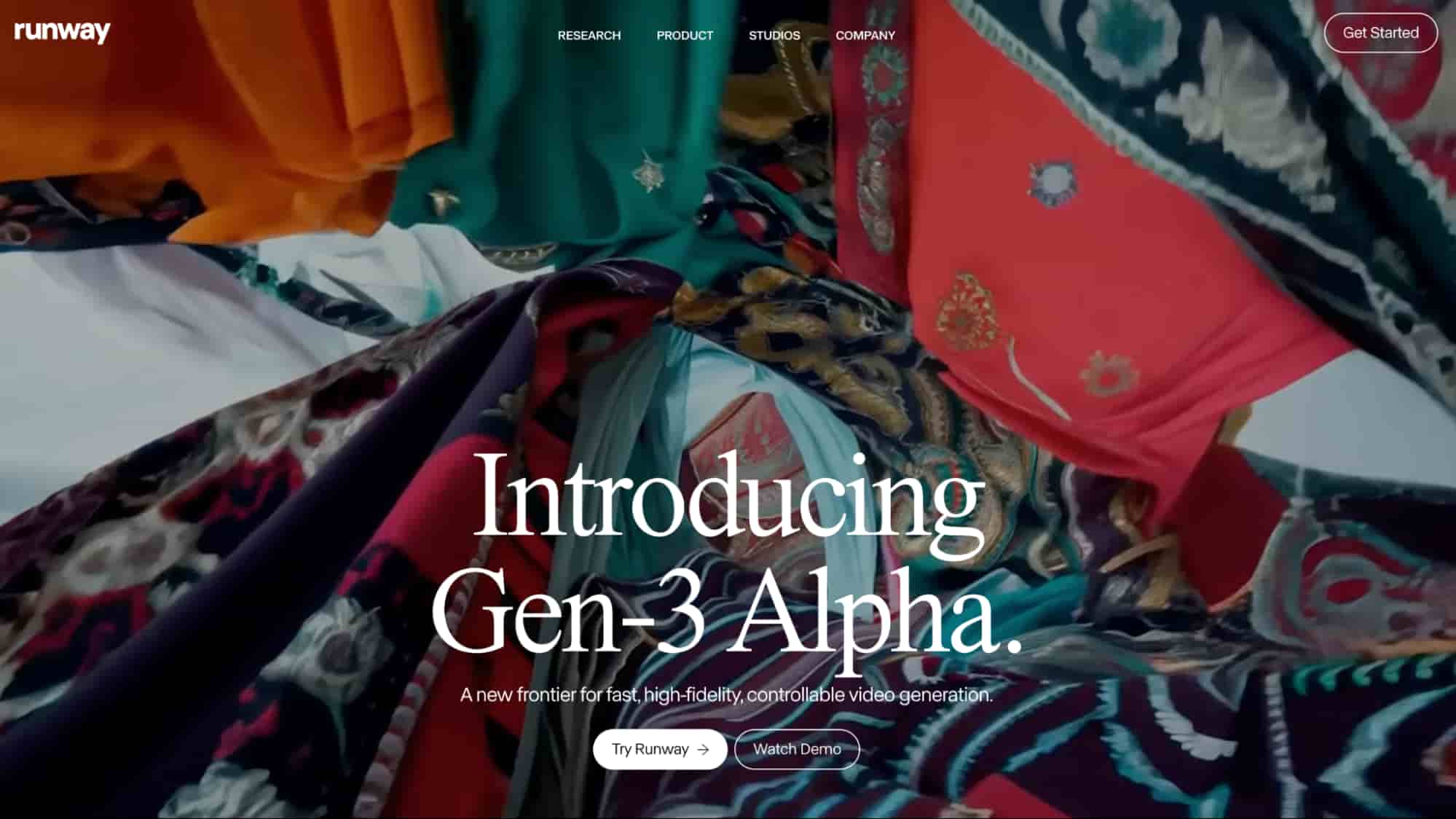
Runway AIは、精細でリアルなキャラクターを駆使した、驚異的な高解像度動画の制作をサポートする高度なAI動画編集プラットフォームです。このプラットフォームの特徴は、基本的なAI生成にとどまらず、クリエイター向けの多様な機能とツールをユーザーに提供していることです。
テキストから動画への変換、画像から動画への変換、さらには動画から動画への変換機能も利用できます。そのため、広告、マーケティング、エンターテインメントなど、様々な分野やニッチな分野の幅広いユーザーにとって、汎用性の高いソリューションとなっています。さらに、高度な編集ツールや特殊効果なども利用可能です。
このツールの中核を成すのは、3つのAI動画生成モデル、 Gen 2 、 Gen-3 Alpha 、 Gen-3 Alpha Turboです。Gen Gen-2は、テキストプロンプト、画像、または動画を用いて斬新な動画を生成します。Gen Gen-3 Alphaは、従来のどのモデルよりも優れた視覚的一貫性、動き、忠実度を提供します。Gen Gen-3 Alpha Turboは、画像を必要とするものの、低コストで動画を生成する最速のモデルです。
Runway AI の主な機能は何ですか?
Runway AIには、非常に強力なAI動画ジェネレーターとなる独自の機能と性能がいくつか搭載されています。以下では、このプラットフォームの主要な側面をいくつか見ていきましょう。
- Runway Text-to-Video : Runway AIを使えば、シンプルなテキストプロンプトから動画を作成できます。AIアルゴリズムを用いて説明文を分析し、お客様のニーズや要件に合わせた独自のビジュアル解釈を生成します。
- Runway Image-to-Video : Runway AIを使えば、静止画を短く流れるような動画シーケンスに変換できます。このツールは、写真の人物や背景などを分析することで、リアルな動きと奥行きをシミュレートし、どんな静止画にも命を吹き込みます。
- Runway Video-to-Video : Runway AIは既存の動画を操作し、テキストプロンプトに基づいてビジュアルスタイルを変更したり、新しい要素を追加または削除したり、その他多くの操作が可能です。例えば、リアルな動画をショートアニメーションに変換したり、その逆も可能です。
- Runwayカメラコントロール: Runway AIは、速度や強度など、ビジュアル要素を変更できる高度なカメラコントロール機能を提供します。さらに、ズームやパンなどのカメラアクションを調整することも可能です。これにより、プロフェッショナルな雰囲気と見た目を備えた、カスタマイズされたビジュアルを簡単に作成できます。
- Runway Act One : Runway AIは、独自のAI動画生成機能を搭載しており、ユーザーが自身の動画を録画したり、変換したい静止画像をアップロードしたりすることで、キャラクターをアニメーション化できます。この機能により、キャラクター同士がやり取りする複数の動画を作成することもできます。
- Runway Expand Video : Runway AIを使用すると、縦向きの動画を横向きに、またはその逆に変換できます。この機能は第3世代Alpha Turboでのみ利用可能ですが、フレーミングや視覚的な一貫性を損なうことなく、新しいアスペクト比を作成したり、既存の映像を調整したりすることができます。
テキスト/画像を使用してRunway AIでビデオを生成するにはどうすればよいでしょうか?
この動画プラットフォームでの動画制作はシンプルなプロセスで、動画制作の経験の有無にかかわらず、誰でも簡単に利用できます。以下の手順に従って始めましょう。
ステップ1: 新しい世代のセッションを開始する
開始するには、画面左側のメニューに移動し、ダッシュボードの「Generative Session」までスクロールダウンしてください。「新しいセッションを開始」をクリックしてセッションを開始することもできます。
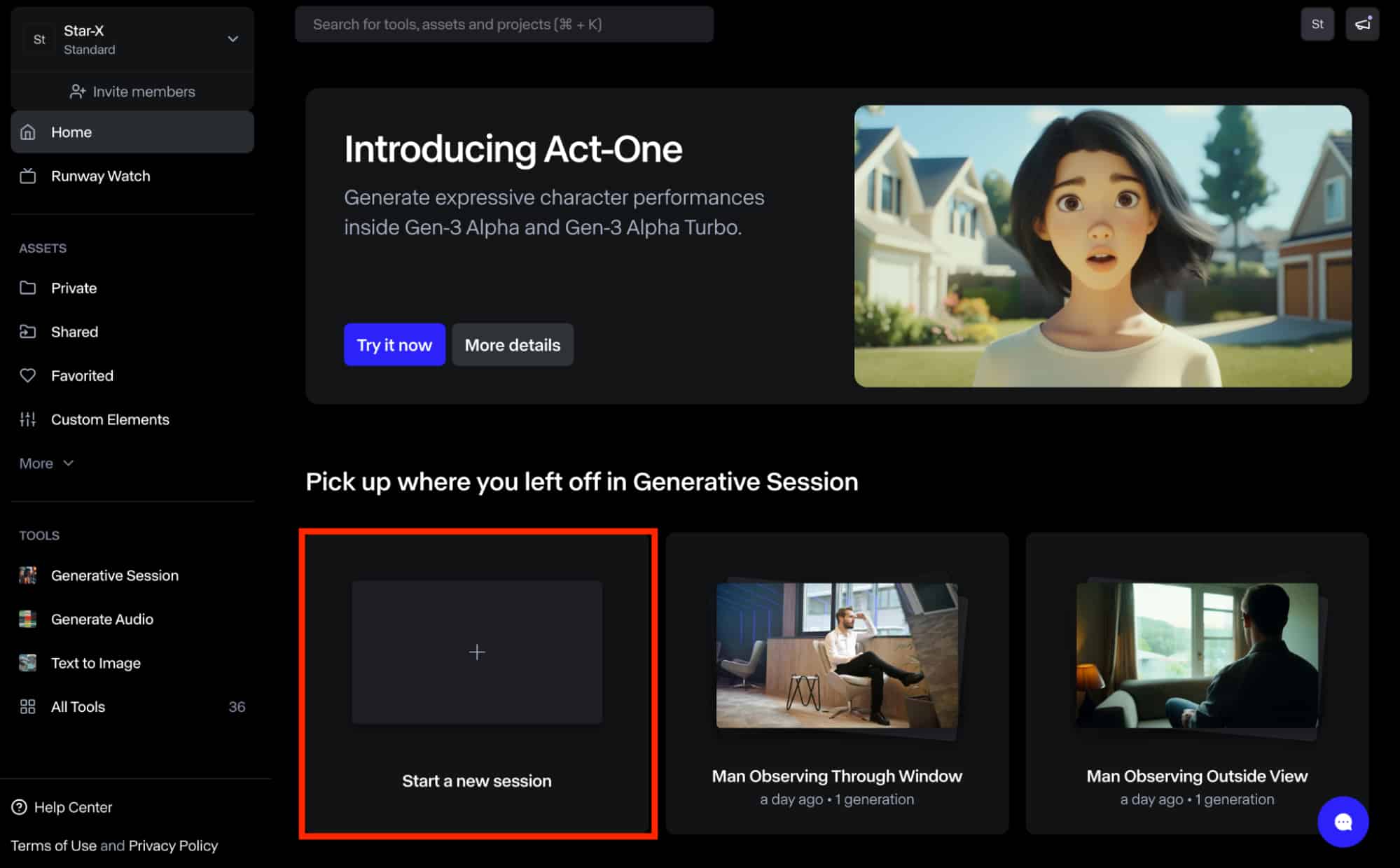
画面左下で、 Gen-2、 Gen-3 Alpha 、 Gen-3 Alpha Turboのいずれかのモデルを選択する必要があります。Gen Gen-3 Alpha Turboモデルは入力画像を必要とするため、テキストから動画への変換にはGen-2またはGen-3 Alphaを選択してください。
ステップ2: テキストからビデオへの生成
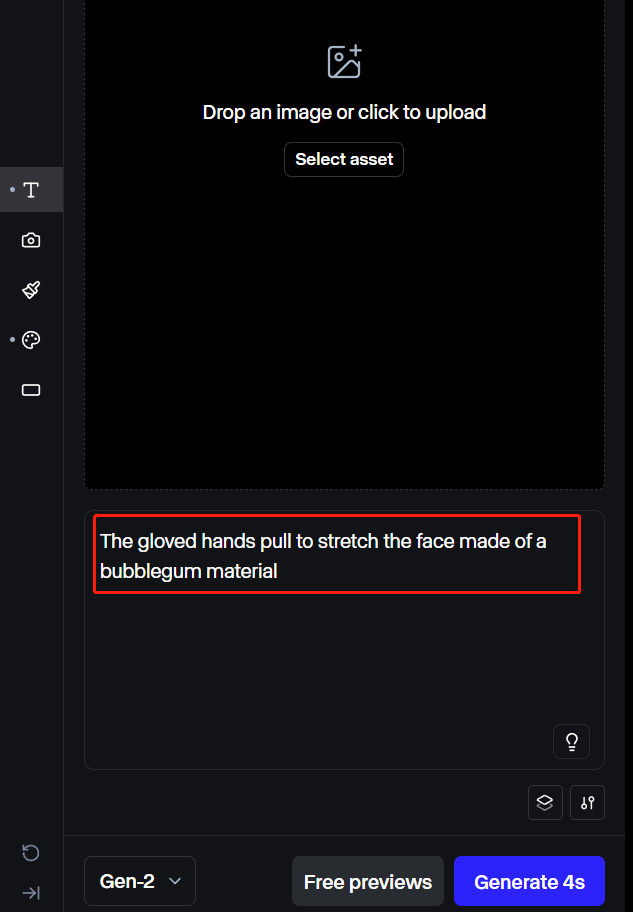
テキストから動画への変換オプション(Gen-3 Alphaまたは Gen 2)を使用する場合は、ユーザープロンプトを入力する際に、できるだけ詳細な説明を記述する必要があります。3D 動画、アニメーション動画、映画のような映像など、幅広いビジュアルを作成できます。詳細な説明を記述するには、カメラアングル、キャラクターの動き、オブジェクト、背景など、具体的な要素を常に表現するようにしてください。
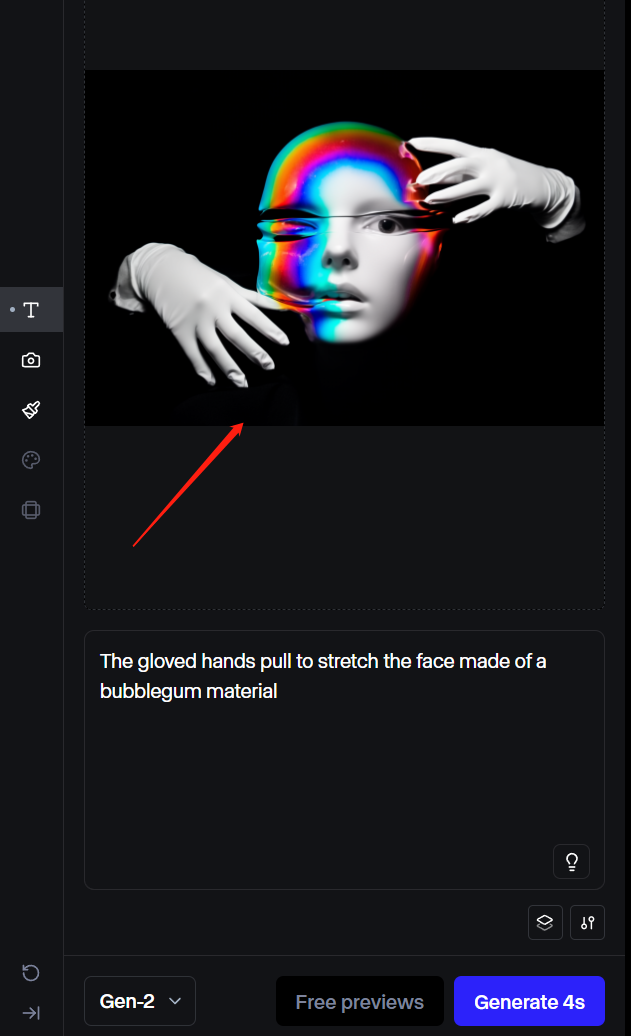
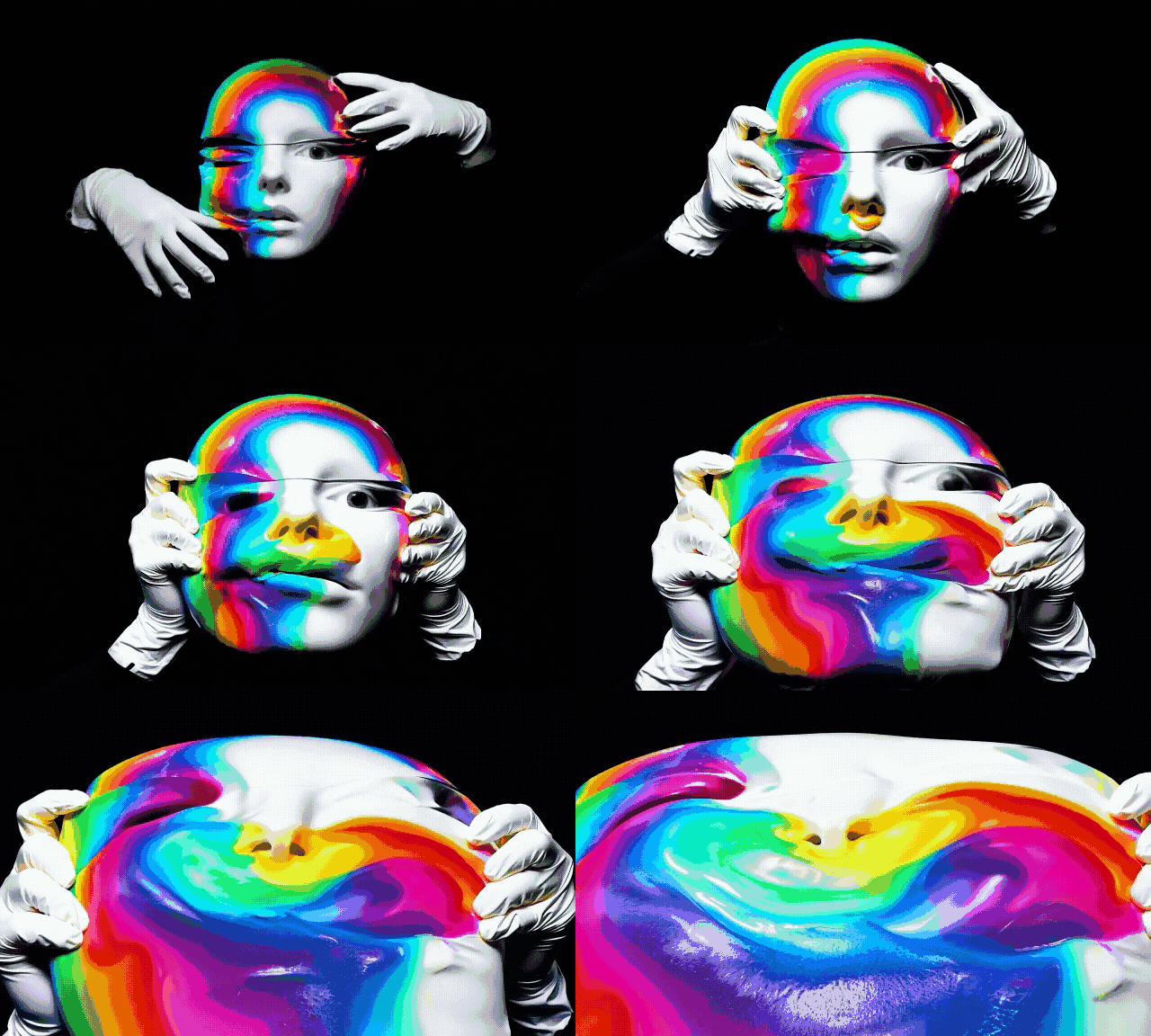
例: 手袋をはめた手で引っ張って、風船ガム素材でできた顔を伸ばします。
ステップ2.5: 画像からビデオへの生成
使用したい画像がある場合は、Gen 2、Gen 3 Alpha、またはGen-3 Alpha Turboモデルからお選びいただけます。このツールでは、最終動画のキーフレームとして使用できる画像を最大3枚まで入力できます。サポートされている解像度に合わせて画像をトリミングする必要がある場合がありますのでご注意ください。
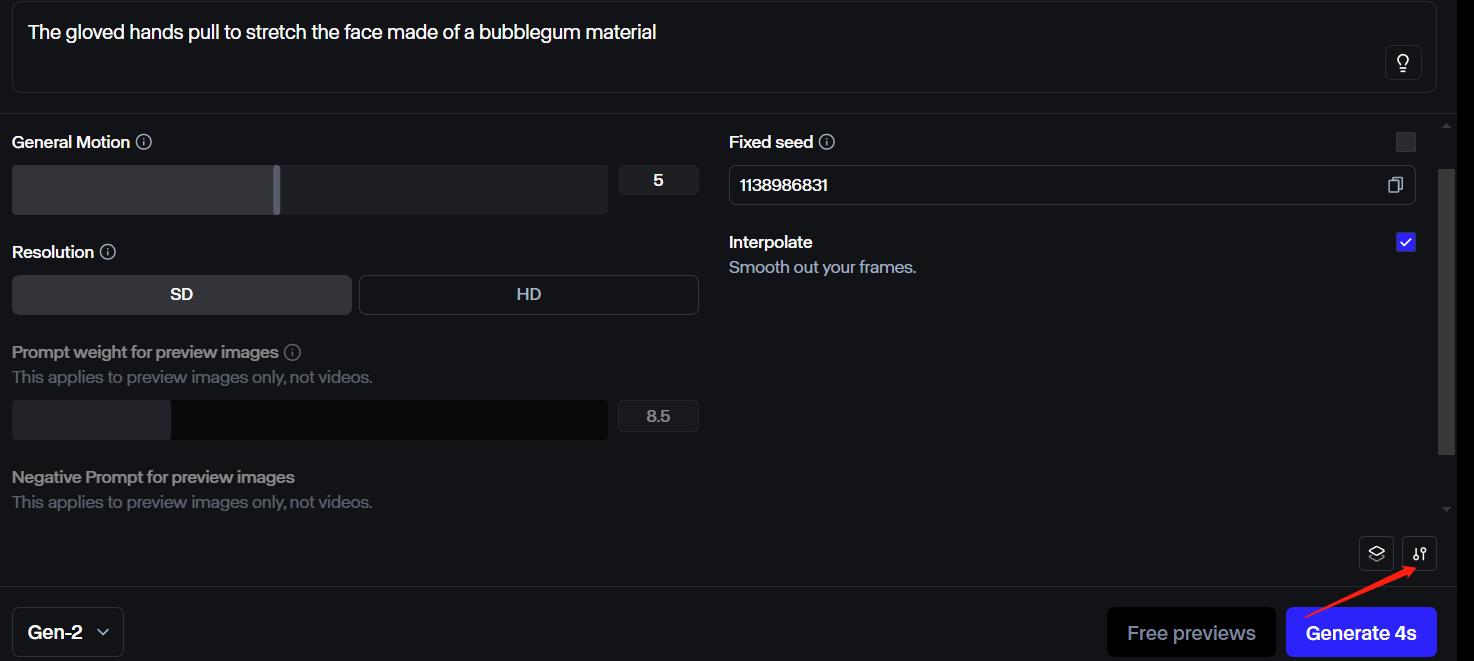
ステップ3: ビデオ設定を構成する
Runway AIでは、出力をカスタマイズするための幅広い設定が可能です。これらの設定は左側のパネルからアクセスできます。利用可能なオプションは以下のとおりです。
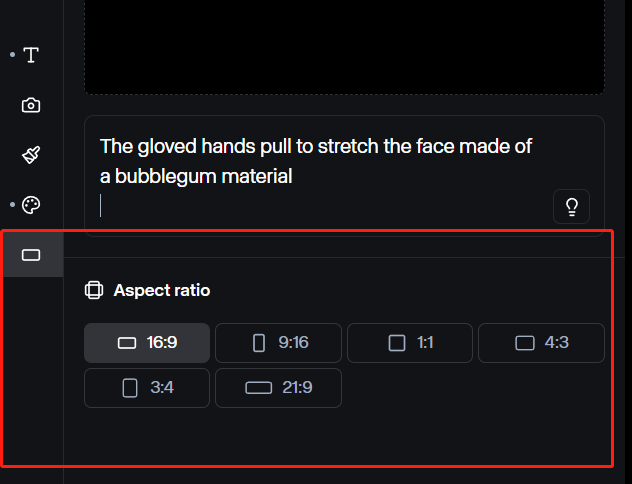
アスペクト比
Turboモデルでは、1280x768と768x1280の解像度からお選びいただけます。これにより、横向きや縦向きの動画を柔軟に作成できます。ただし、画像をアップロードした場合はアスペクト比を調整できません。このオプションはGen 2モデルでのみご利用いただけます。
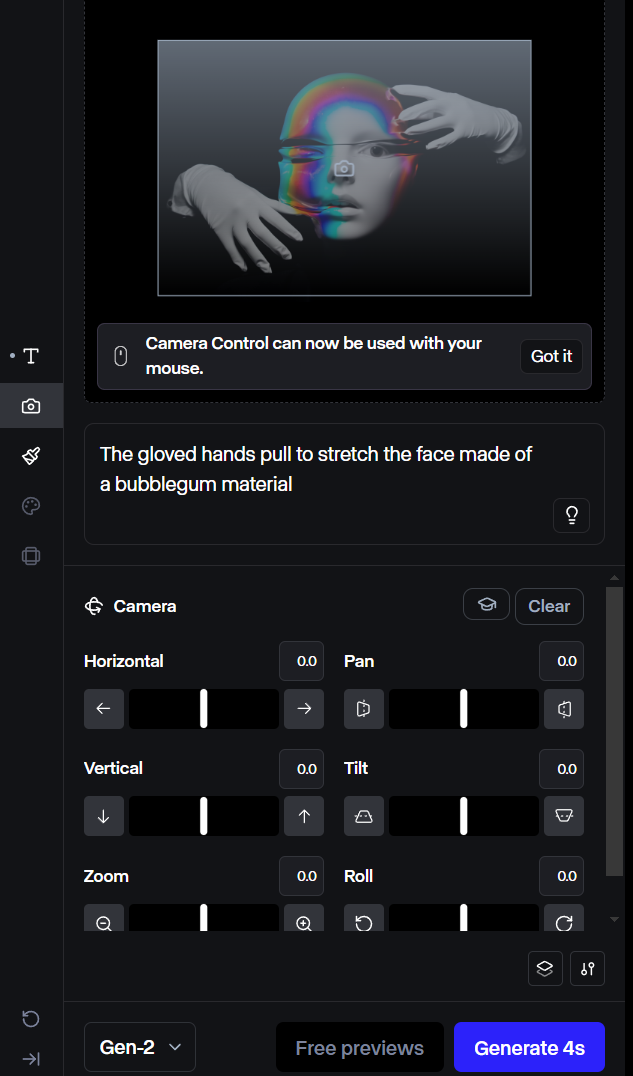
カメラコントロール
シーン内でのカメラの動きを調整できます。つまり、アップロードした画像のパン、チルト、ズーム、ロールなどの要素を調整できます。この機能はGen 2およびGen-3 Alpha Turboでのみご利用いただけます。
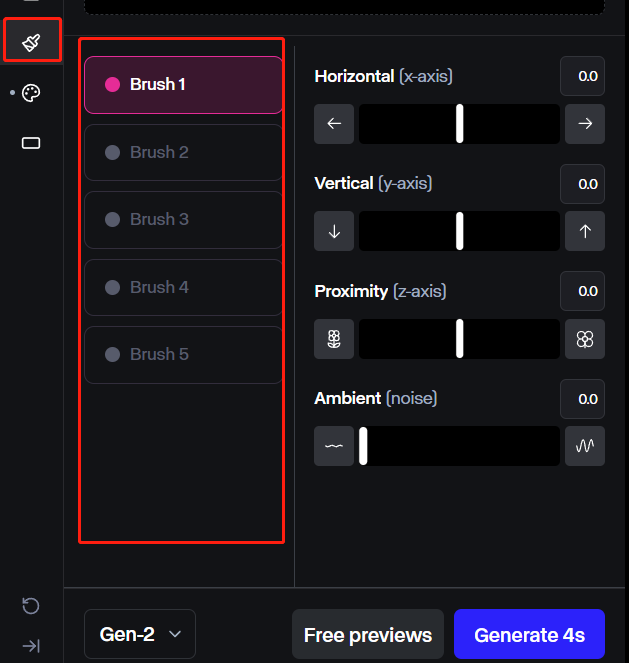
Runwayモーションブラシ
この機能を使うと、動画内のキャラクターの動きをより細かく制御できます。特定の領域をペイントし、希望する動きの方向と速度を指定するだけです。また、この機能をカメラモーションと組み合わせることで、より正確な結果を得ることができます。
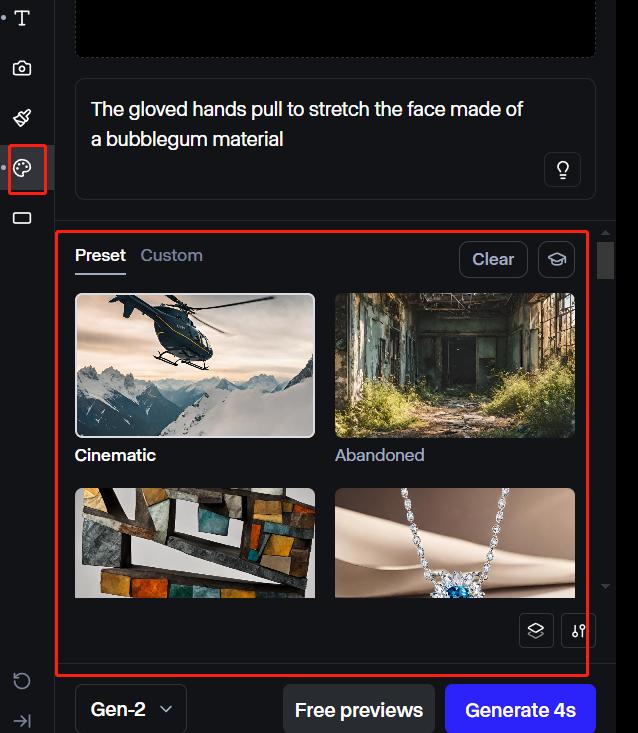
スタイル
この機能はGen-2モデルで利用可能で、30種類以上のスタイルプリセットにアクセスして、ユニークな動画を作成できます。アニメ、カートゥーン、ヴェイパーウェーブ、3Dレンダリングなど、様々なスタイルプリセットが用意されています。
その他の設定
Gen-2モデルには、動画をさらにカスタマイズするための追加ツールが搭載されています。具体的には以下のとおりです。
- 一般的なモーション:動画のモーションの強さを調整できます。値が高いほど、モーションが大きくなります。
- 解像度: 正確なニーズに応じて、720p または 2K のビデオ品質を選択できます。
- プロンプトの重み: ツールがテキストプロンプトをどの程度強調するかを調整できます。値が高いほど、最終的な出力はより正確になります。
- 固定シード: これを使用すると、世代を超えて同様の結果が得られ続けることが保証されます。
- 補間: この設定により、フレームを滑らかにしてトランジションを改善できます。
ステップ4:ビデオを生成する
準備ができたら、動画の長さを5秒または10秒から選択できます。その後、「生成」ボタンをクリックして最終出力を作成してください。
ステップ5: 生成された出力をカスタマイズする
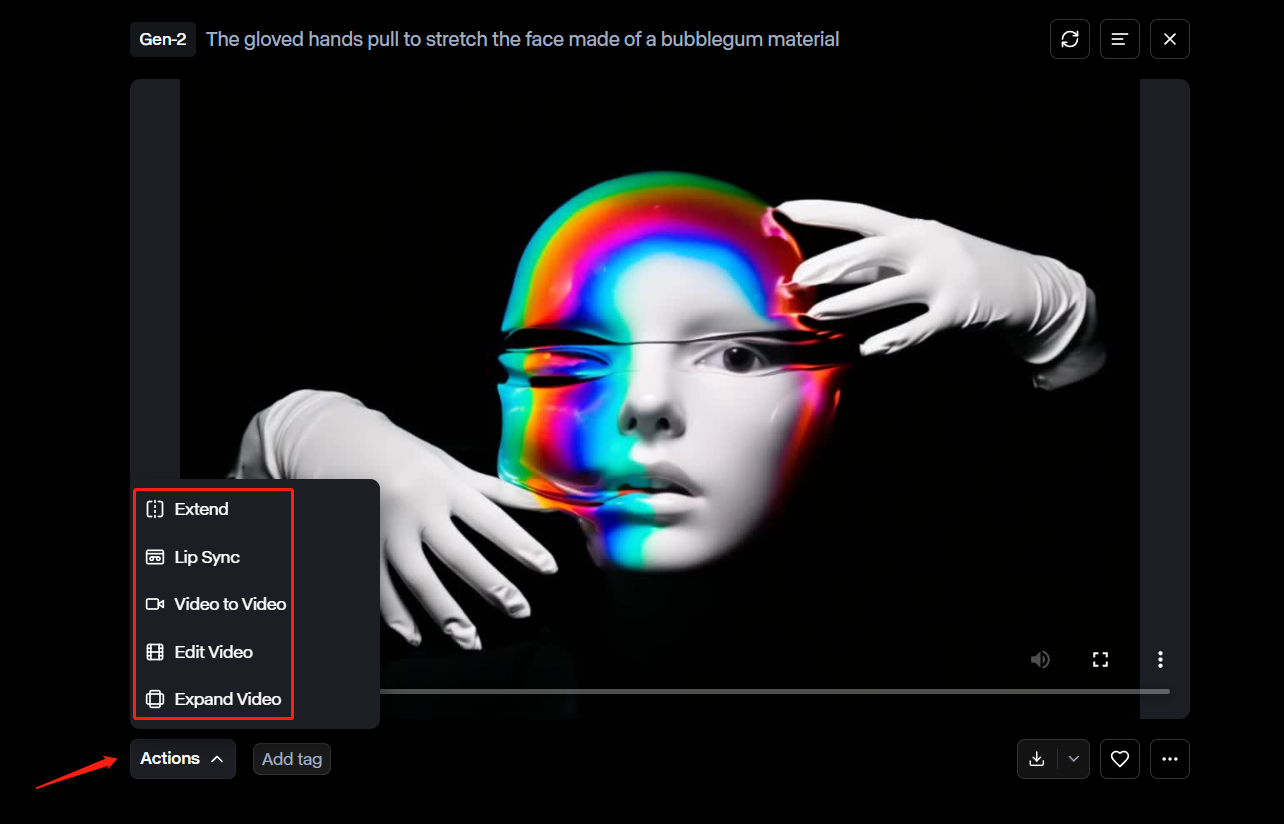
ビデオが生成されたら、「アクション」ボタンをクリックして最終出力をカスタマイズできます。これにより、ビデオを編集するための複数のオプションが表示されます。具体的には以下のとおりです。
- 延長:完成したビデオの再生時間を延長できます。最大3回まで延長できます。
- リップシンク:このオプションは、ビデオでキャラクターの顔をスキャンし、そのスピーチを任意のスクリプトまたはオーディオに合わせて同期します。
- ビデオからビデオ:完成したビデオを、好みの別のビジュアル スタイルに変換できます。
- ビデオ編集: このオプションを使用すると、トリム、再生速度、手持ちカメラの揺れ、ビデオの逆再生などの要素を調整して、完成したビデオをカスタマイズできます。
- ビデオの拡張: これにより、ビデオのアスペクト比を 1280x768 と 768x1280 の間で専門的に調整できますが、ターボ モデルを使用する必要があることに注意してください。
ステップ6:完成したビデオをダウンロードする
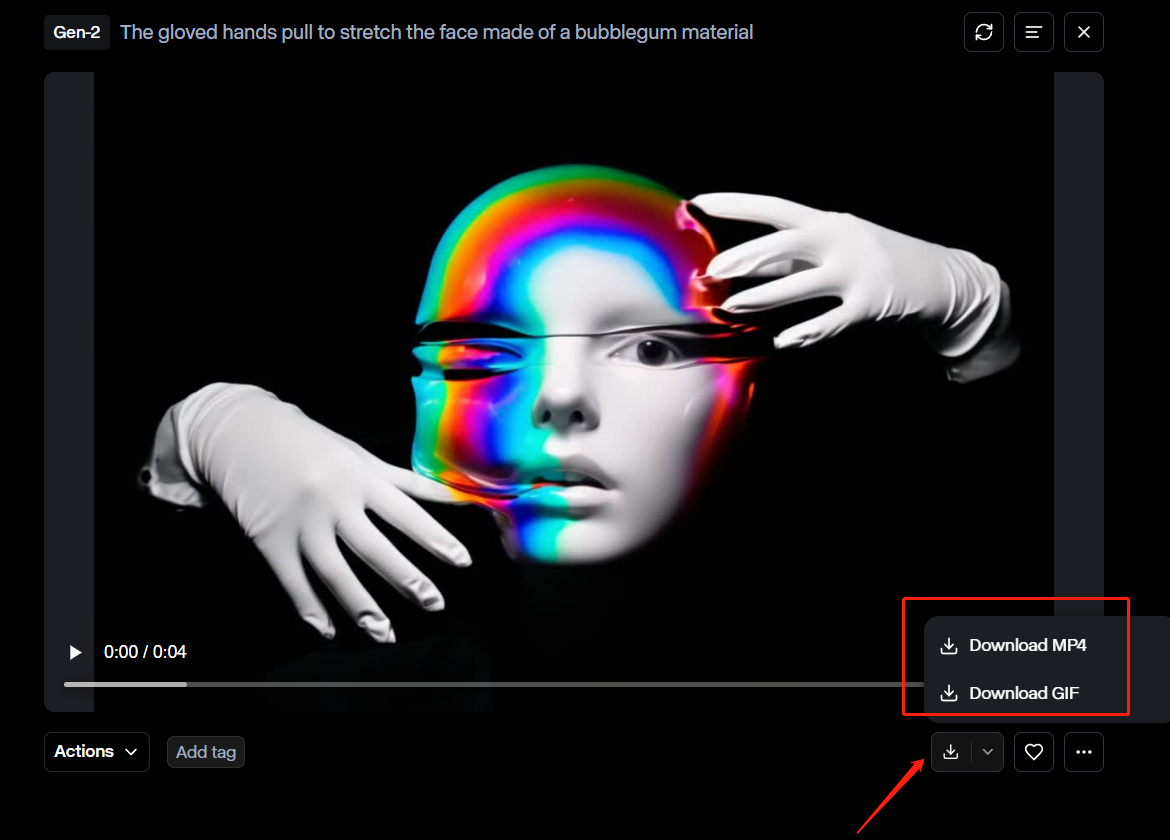
完成したビデオは、クリップの右下にあるダウンロードボタンをクリックすることで自由にダウンロードできます。MP4またはGIF形式で保存できます。
Runway AIでプロンプトを作成するためのヒントはありますか?
プロンプトを入力する際は、常に簡潔な説明を心がけてください。より直接的で、概念的な表現を避ければ避けるほど、より正確な結果が得られます。また、プロンプトでは会話調ではなく、より説明的な表現にすることが重要です。つまり、余計な言葉を使わず、必要な情報を率直に伝えるということです。
この点において、テキスト プロンプトを作成するときは、常に次の単純な形式に従うことをお勧めします。
[カメラの動き]: [シーンの設定]。[追加の詳細]。
例:FPVカメラがダイナミックな動きで撮影。カメラは、賑やかな街の広場で人混みの中を歩く男性に焦点を合わせています。天気は晴れで、空は澄み渡っています。
また、画像とテキストを組み合わせたプロンプトの場合、画像の内容を説明するのは避けるのが良いでしょう。出力で確認したい動きを説明するプロンプトを入力することに集中しましょう。
Runway AIは無料で使えますか?
Runway AIは、ベーシック、スタンダード、プロ、無制限の3つの主要な料金プランを提供しています。これらのプランは年間払いの場合20%割引となりますが、各プランの月額料金の内訳を見てみましょう。
まず、ベーシックプランは完全に無料です。プラットフォームの機能を無料で試してみたい初めてのユーザーに最適です。125クレジットのワンタイムクレジットが付与され、最大10秒間、最大3つの動画プロジェクトと5GBのアセットストレージで、 Gen-3 Alpha Turboモデル(画像から動画への変換)をご利用いただけます。
スタンダードプランは月額15ドルです。月額625クレジット、無制限の動画プロジェクト、最大10秒までのGen-3 Alpha Turbo (Image to Video)へのアクセス、100GBのアセットストレージなどの機能が提供されます。ワークスペースごとに最大5ユーザーまで利用できるため、小規模チームに最適です。
Proプランは現在月額35ドルです。このプランでは、Standardプランの全機能に加え、毎月2,250クレジットが付与されます。これには、500GBのアセットストレージ、リップシンクとテキスト読み上げ用のカスタムボイス作成機能、そしてワークスペースごとに最大10ユーザーまでの利用が含まれます。
最後のオプションはUnlimitedプランで、1ユーザーあたり月額95ドルです。Proプランのすべての機能に加え、無制限の動画生成とワークスペースあたり最大10ユーザーまでの利用が可能です。なお、組織向けのEnterpriseプランもございますが、個別の料金体系についてはRunway AIお問い合わせください。
Pollo AIでRunway AIビデオジェネレーターを無料で体験
Pollo AI は、 Runway AIのほか、 Kling AI 、 Hailuo AI 、 Luma AIなど、いくつかの AI ビデオ生成モデルが統合された強力なオールインワン AI ビデオ ジェネレーターです。
Pollo AI は、ビデオ モデル以外にも、 Flux 、 Recraft 、 Ideogramなど、さまざまな強力な画像モデルも提供します。
これらすべてに1か所でアクセスでき、しかも無料でご利用いただけます。より費用対効果の高い動画制作ソリューションをお探しの方にとって、Pollo AIは理想的なソリューションです。Pollo AIの機能概要については、「Pollo AI:AI生成画像と動画の未来」の記事をご覧ください。
よくある質問
Runway AIは安全ですか?
はい。Runway Runway AIは、エンタープライズグレードの安全対策を採用し、個人情報の機密性を確保した、安全に利用できるプラットフォームです。つまり、プラットフォームにアップロードするメディアもプライバシーとセキュリティが確保されます。ただし、機密情報をオンラインで共有する際には、常に個人的な注意を払うことが重要です。
Runway AIはどのように使用しますか?
Runway AIにアクセスするには、ベーシックプランにサインアップし、125クレジット(1回限り)を使用します。「Generative Session(生成セッション)」セクションに移動するか、「Start a new session(新しいセッションを開始)」をクリックして開始します。そこから、AIモデル( Gen-3 Alpha、 Gen-3 Alpha Turbo 、 Gen-2)を選択する必要があります。これらのオプションはそれぞれ、異なるツールと設定を使用して、5秒または10秒の動画を生成するのに役立ちます。
Runway AI は価値があるのでしょうか?
はい。Runway Runway AIは、あらゆる種類のビジュアルコンテンツを生成できる汎用性の高いプラットフォームであり、新しいコンセプトやアイデアを試すのに最適です。コンテンツクリエイター、教育者、マーケター、その他プロフェッショナルの方であれば、チュートリアル、解説動画、アニメーション、短編映画、プロモーションビデオなどの制作にご利用いただけます。
Runway AI のカスタマーサポートは信頼できますか?
Runway AIには包括的なヘルプセンターがあり、サポートが必要なあらゆる問題に対して詳細な解決策を提供しています。また、ユーザーガイドとして詳細なチュートリアルとステップバイステップの動画を提供するRunwayアカデミーもございます。それでもサポートチームにお問い合わせいただく場合は、Standardプラン以上のプランにご加入ください。
結論
この包括的なガイドでは、 Runway AIについて知っておくべきことすべてと、高品質なAI動画の作成方法をステップバイステップで解説します。このプラットフォームは非常に先進的でありながら使いやすく、初心者からプロまで、あらゆる動画クリエイターにとって強力なソリューションとなります。
このプラットフォームには無料プランがあるので、無料で試してみることができます。ただし、このプラットフォームがあなたの独自の要件を満たしていない場合は、 Pollo AIなどの他のAIビデオジェネレーターを検討してみてください。必要な結果が得られるはずです。