



ランウェイでモーションブラシを使用する方法
AI生成ビデオ内で、オブジェクトの動きをより良く制御する方法について疑問に思っていませんか?RunwayのMotion Brush機能が役立ちます。
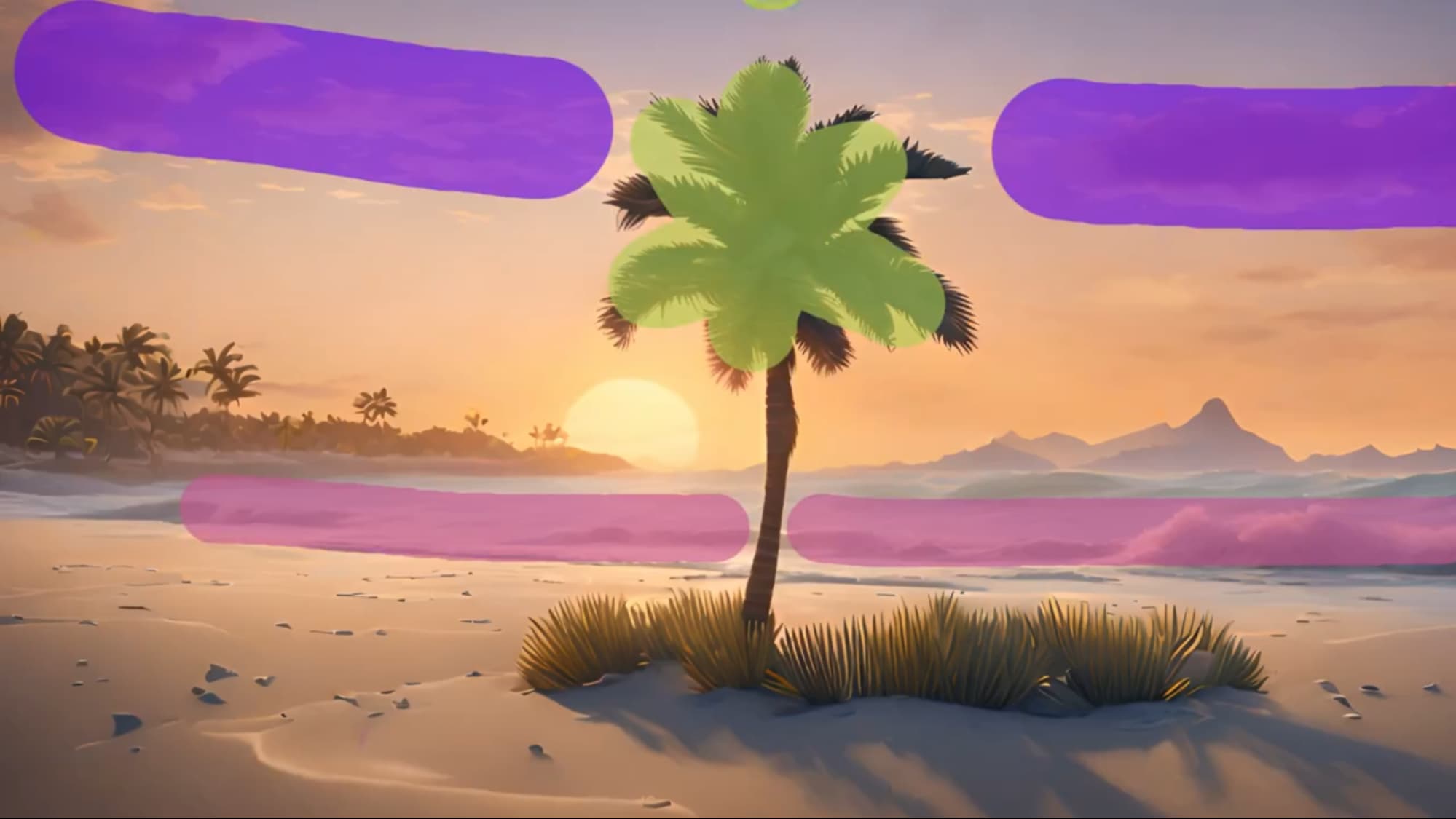
Motion Brushは、Runwayで利用できる多くの高度な機能の1つです。これは、ユーザーがRunwayで生成したビデオ内の特定の要素の動きを指定できるように設計されています。デザイナーやクリエイティブな映画制作者が通常必要とする、素晴らしい結果を生み出すことができます。
| RunwayのMotion Brushを適用した画像 | 出力ビデオ |
 |
しかし、その複雑さから、新規ユーザーは使い方を完全に理解できないかもしれません。もしあなたもMotion Brushの利用に苦労しているRunwayユーザーの一人なら、このガイドがあなたの求めているものです。このガイドでは、Runway Motion Brushの使い方が分かりやすい手順で説明されています。ぜひ読み進めて、その方法を見つけてください!
RunwayでMotion Brushを使用する方法
Motion Brushには多くの機能がありますが、以前に使ったことがない場合は、このツールを最大限に活用する方法について慎重になったり、混乱したりするかもしれません。そこで、RunwayでMotion Brushを使用するための完全なステップバイステップガイドを、初心者にも分かりやすい説明とともにご紹介します。
ステップ1:Runwayダッシュボードに移動し、Motion Brushを見つける
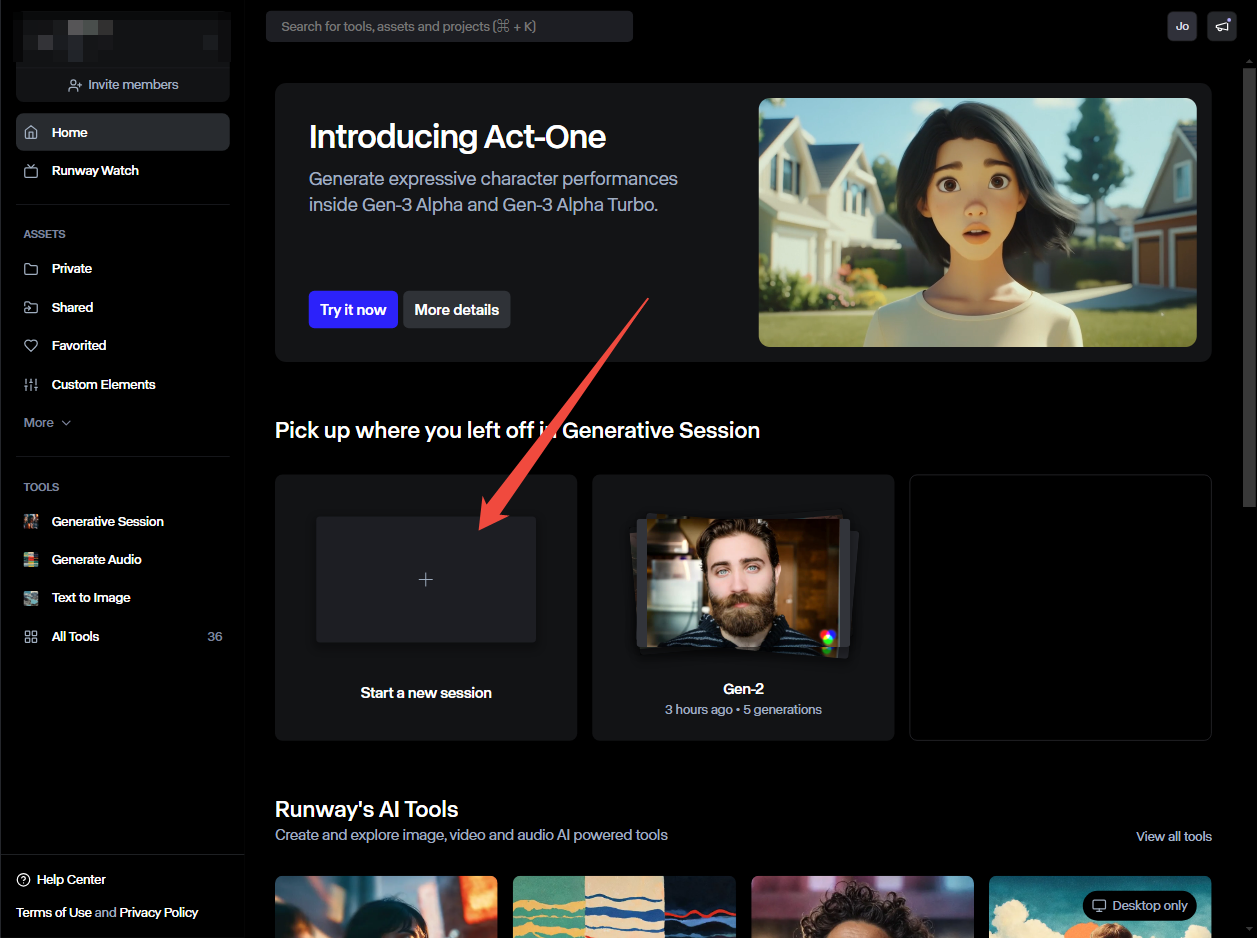
まず、Runwayにログインしてダッシュボードにアクセスし、「新しいセッションを開始」をクリックします。
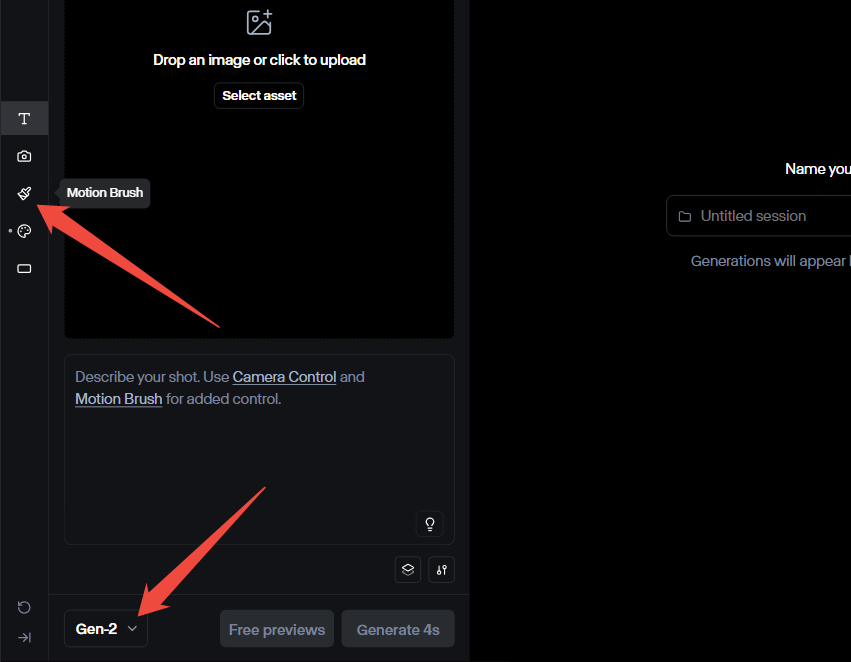
次に、動作モデルとしてGen-2を選択し、Motion Brushを選択します。
ステップ2:画像をアップロードする
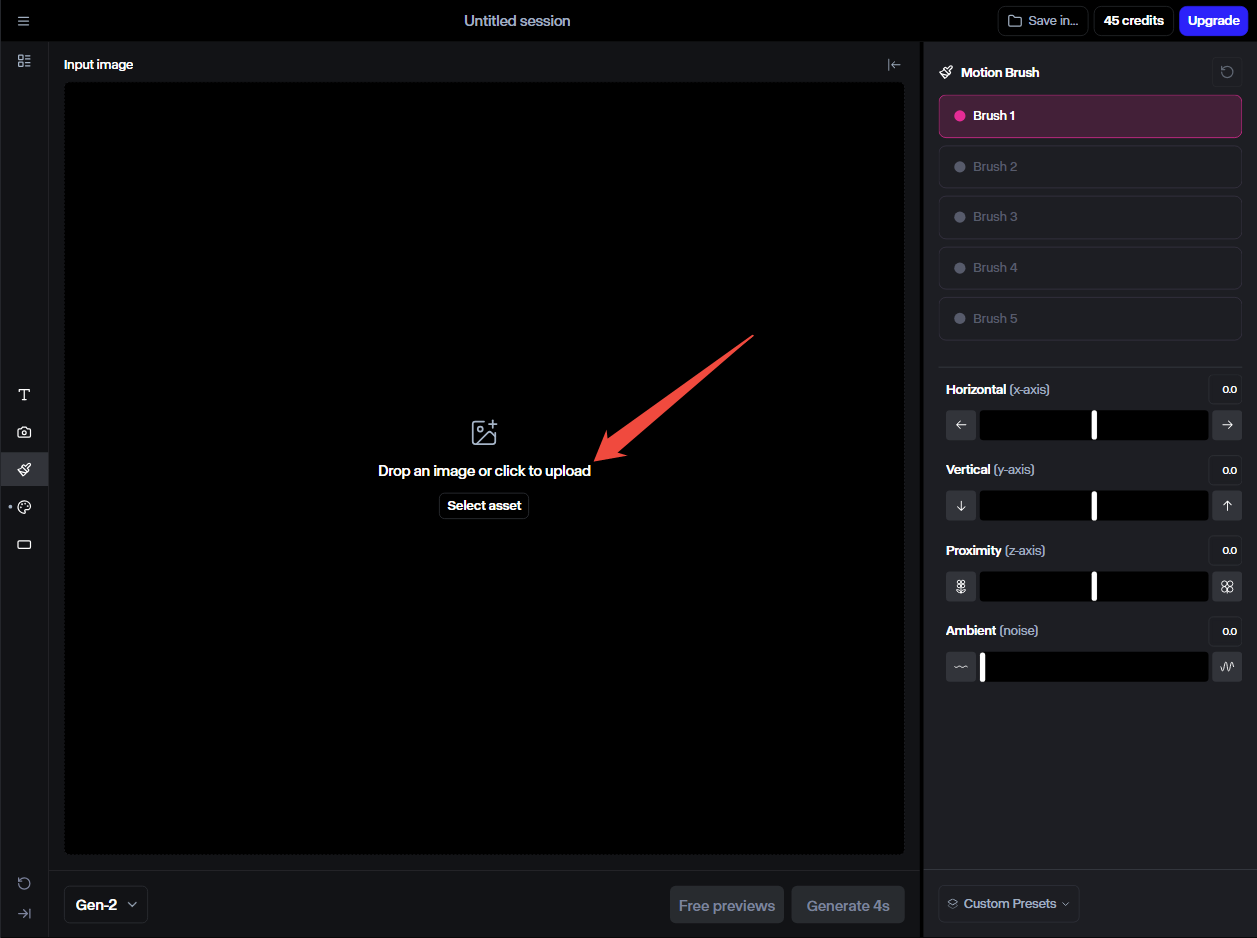
「ファイルをアップロード」ボタンをクリックするか、画像をウィンドウにドラッグ&ドロップして、ご自身の画像をアップロードすることもできますし、Runwayのテキストから画像への変換機能を使って、プロンプトからご自身の画像を作成することもできます。どちらを選ぶかはあなた次第です。
ステップ3:ブラシを使って動かす要素を選択する
画像が読み込まれたら、ブラシを使って画像上に描き込み、動かしたい要素や被写体を選択します。
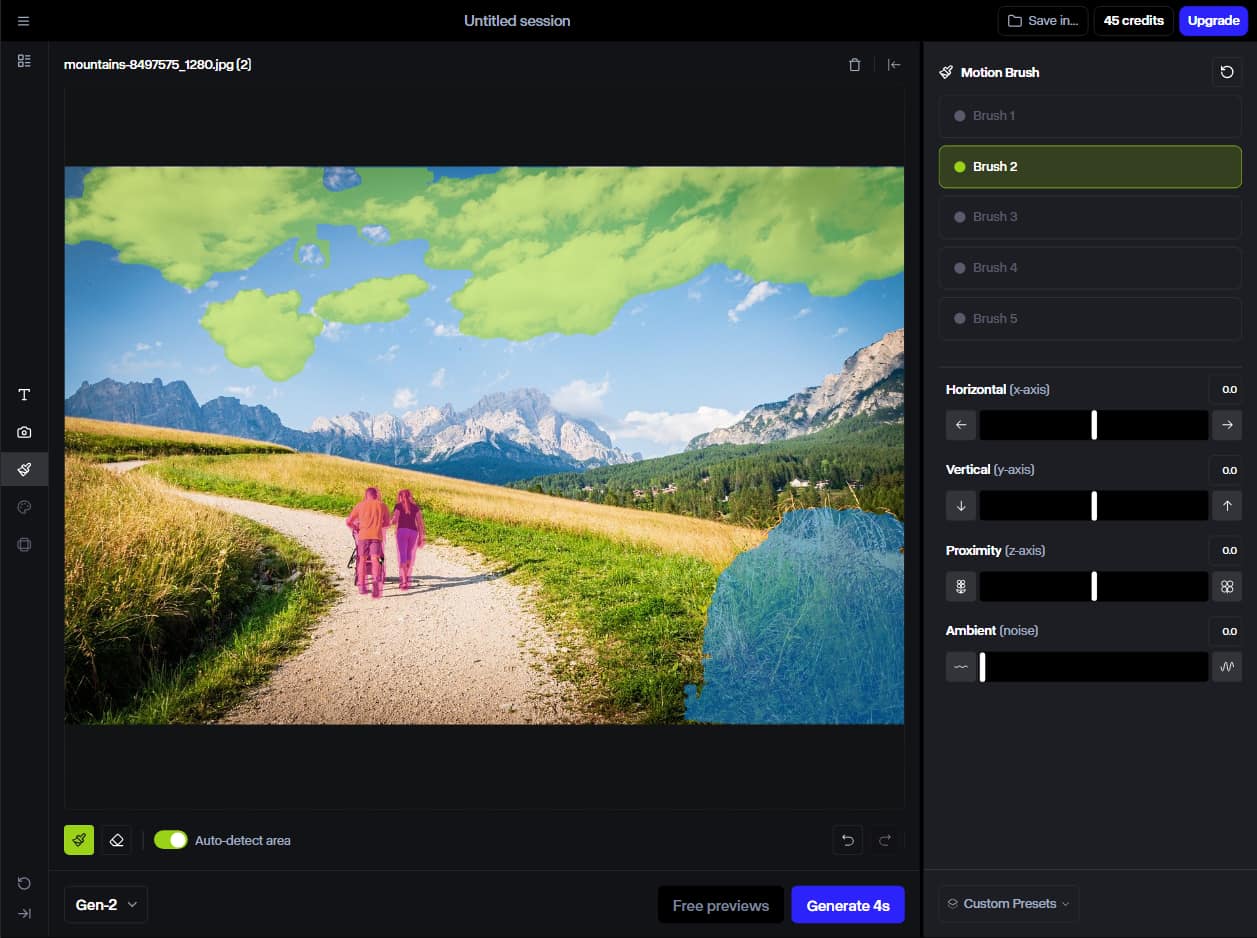
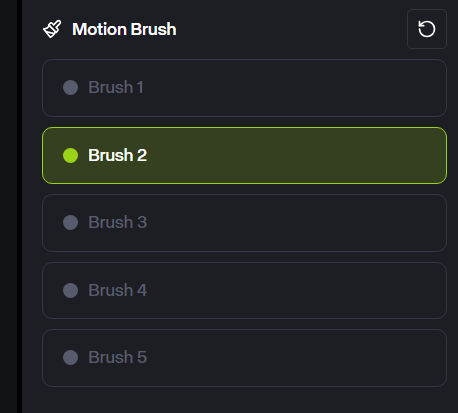
Runwayは5種類のモーションブラシを提供しており、5つの異なる領域を選択して異なるモーションを適用できます。
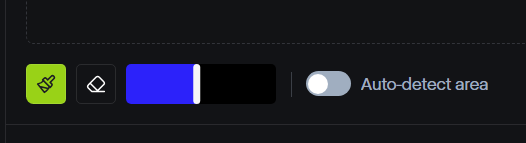
各ブラシには調整可能なサイズがあります。そして、自動検出エリアオプションを使えば、手動でエリアを描く時間をかけずに、瞬時に要素を選択できます。
ステップ4:動きの方向と速度を設定する
Motion Brushを使って動かしたい画像のパーツを選択したら、画面右下にある3つのスライダーを使って動きのスタイルを設定できます。
左右の動きには水平スライダー、上下の動きには垂直スライダー、カメラへの接近・離反には近接スライダーがあります。また、アンビエント(ノイズ)スライダーもあり、上記の動きにランダム性を加えて自然な動きをシミュレートできます。各スライダーを必要に応じて調整してください。
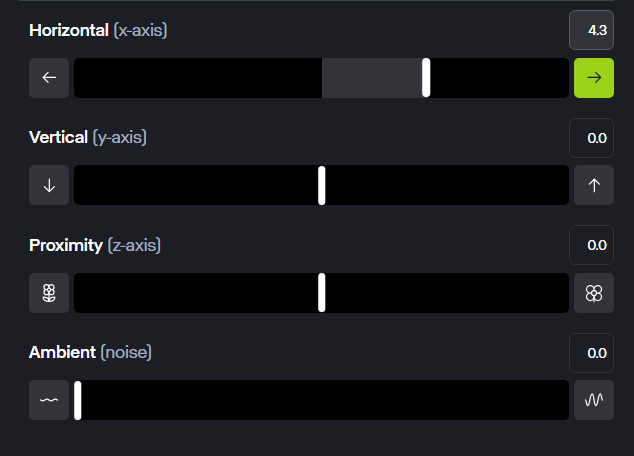
各スライダーを伸ばすほど、動きが速くなることに注意してください。したがって、何かを非常に速く右に動かしたい場合は、水平スライダーを可能な限り右に移動させてください。
そして、前のステップで複数のブラシを使用している場合は、各ブラシに対してこれらの動きの設定を行う必要があります。
ステップ5:ビデオを生成して視聴/共有する
動かしたい領域を確定し、希望する移動速度と方向を設定したら、「生成」ボタンをクリックするだけで変更を確定し、意図したとおりのビデオを生成できます。その後、アニメーション画像を自由に視聴、ダウンロード、または共有できます。
RunwayのMotion Brushはどのように役立つか
Motion Brushは、カジュアルにもプロフェッショナルにも使いたいユーザーを含む、多くの異なるユーザーにとって便利なツールです。ここでは、この直感的なAIビデオ生成ツールの使用事例をいくつか紹介します。
アーティストとクリエイター
芸術的または創造的な思考を持つ人々は、Runway Motion Brushに多くの用途を見出すことができます。例えば、自身のグラフィックデザイン、写真、さらにはイラストレーションに命を吹き込み、望む要素やセグメントに動きとエネルギーを加えることができます。
ビジネスユーザー
Motion Brush には多くのビジネス用途があります。たとえば、ブランドは製品デモンストレーションを作成するために使用できます。新しい車のデザインが道を走っている様子や、動いている製品を示すなどです。また、活気のあるプロモーションビデオを作成するためにも使用できます。
カジュアルな利用
カジュアルユーザーも、Runway Motion Brushを使って、個人的な写真や画像を生き生きとさせることができます。例えば、古い旅行写真や家族写真をアニメーション化して、オンラインや友人、大切な人たちと共有することができます。
Pollo AIでRunwayのモデルを試す
Runway AIビデオジェネレーターは、専用プラットフォームでアクセスして使用できますが、それが唯一の選択肢ではありません。Runwayは、Pollo AIビデオ生成プラットフォームで選択可能なAIモデルの1つとしても利用できます。
初心者向けに説明すると、Pollo AIは先進的なオールインワンAIビデオジェネレーターです。このプラットフォームでは、テキストからビデオへのAIジェネレーター、画像からビデオへのAI、ビデオからビデオへのAIなどの機能を使って、リアルで詳細な高品質AIビデオを作成できます。また、ビデオエフェクトやさまざまなAIツールも提供しています。Pollo AIを使用してテキストをビデオに変換し、素晴らしいAIのキスやハグのビデオを生成する方法については、以下をクリックしてください。
創作の自由度を高めるため、Pollo AIはこれらのツールを使用する際に、複数のモデルから選択できるようにしています。選択できるモデルには、Runwayの他に、Kling、Hailuo、Vidu、Luma、PixVerseなどの有名なモデルが含まれています。
今すぐ試して、Pollo AIを通じてRunwayへの簡単なアクセスをお楽しみください。
まとめ
全体として、Runway Motion Brushの力を使えば、まるで魔法のように静止画像を生き生きとさせることができます。これはアーティストやデザイナーにとって便利なツールであり、Pollo AIでRunwayモデルに簡単にアクセスして使用できるだけでなく、Pollo AIの他の多くのツール、テンプレート、AIビデオ生成機能の力を活用できることを忘れないでください。
よくある質問
RunwayのMotion Brushは何をしますか?
Motion Brushは基本的に、静止画像を動かすことができるツールです。動かしたい画像のパーツの上に描画すると、Runwayを動かす生成AIモデルが、あなたの期待通りにそれらをアニメーション化します。
RunwayMLを無料で利用できますか?
はい、Runwayの無料版が利用できますので、このプラットフォームを試して、その様々な生成ツールや機能を、費用をかけずに試すことができます。
Runway Gen 3にMotion Brushはありますか?
いいえ、RunwayのGen-3バージョンではMotion Brushツールは提供されていません。現在はGen-2モデルでのみ利用可能です。
Motion Brushを提供する他のAIビデオ生成ツールはありますか?
はい、人気のAIビデオジェネレーターKling AIもMotion Brushツールを提供しており、Kling AIのMotion Brushの使い方に関するガイドをご用意しています。
さらに、Pollo AIにはモーションコントロール機能もあり、実際のビデオモーションを転送して、静的なキャラクターをダイナミックでリアルなパフォーマンスにアニメーション化することができます。
Motion Brushで特定の領域を制御するにはどうすればよいですか?
Runway Motion Brushを使って、動かしたい画像の領域をブラシでなぞるだけで、要素の動きの方向や速度、水平、垂直、画面への近接度をより正確に設定できるコントロールが提供されます。