



كيفية استخدام فرشاة الحركة في Runway
هل تتساءل كيف يمكنك التحكّم بشكل أفضل في حركة العناصر داخل الفيديو الذي تم إنشاؤه بالذكاء الاصطناعي؟ ميزة Motion Brush في Runway يمكنها مساعدتك.
تُعد Motion Brush واحدة من الميزات المتقدمة العديدة المتاحة في Runway. وقد صُممت لتتيح للمستخدمين تحديد حركات عناصر معيّنة في مقاطع الفيديو المُنشأة بواسطة Runway. ويمكنها إنتاج نتائج مذهلة يحتاجها عادةً المصممون أو صانعو الأفلام الإبداعيون.
| صورة بعد تطبيق Motion Brush من Runway | فيديو الإخراج |
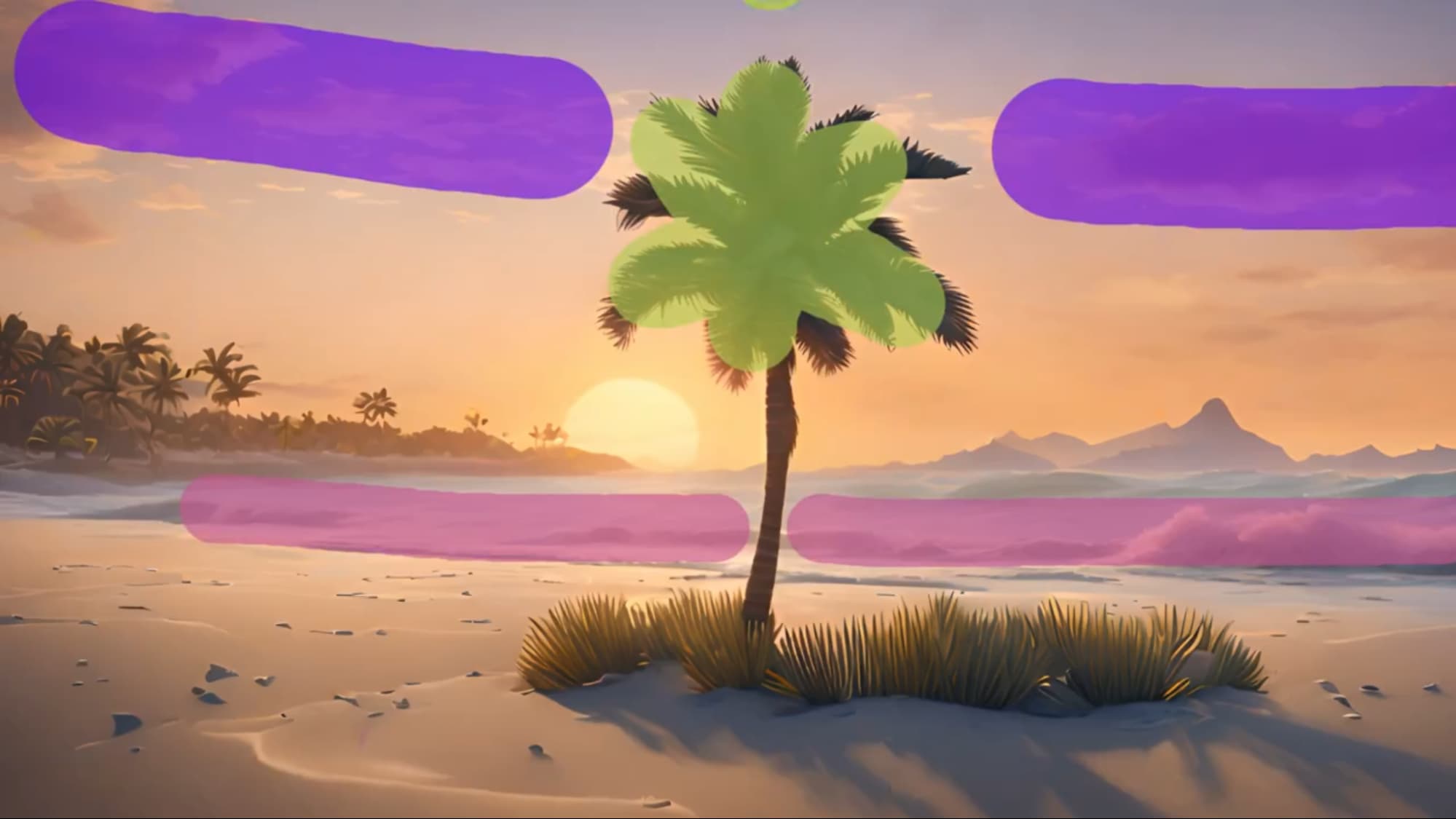 |
لكن بسبب تعقيدها، قد لا يعرف المستخدمون الجدد بالكامل كيفية استخدامها. وإذا كنت أيضًا من مستخدمي Runway الذين يواجهون صعوبة في استخدام Motion Brush، فهذا الدليل هو ما تحتاجه. يوفّر هذا الدليل تعليمات سهلة الاتباع حول كيفية استخدام Motion Brush في Runway. تابع القراءة لاكتشافها!
كيفية استخدام Motion Brush في Runway
تقدّم Motion Brush الكثير، ولكن إذا لم تستخدمها من قبل فقد تشعر بالحذر أو الارتباك بشأن كيفية الاستفادة القصوى من هذه الأداة. وبناءً على ذلك، إليك دليلًا كاملًا خطوة بخطوة حول كيفية استخدام Motion Brush في Runway، مع تعليمات سهلة الاتباع ومثالية للمبتدئين.
الخطوة 1: انتقل إلى لوحة تحكم Runway وابحث عن Motion Brush
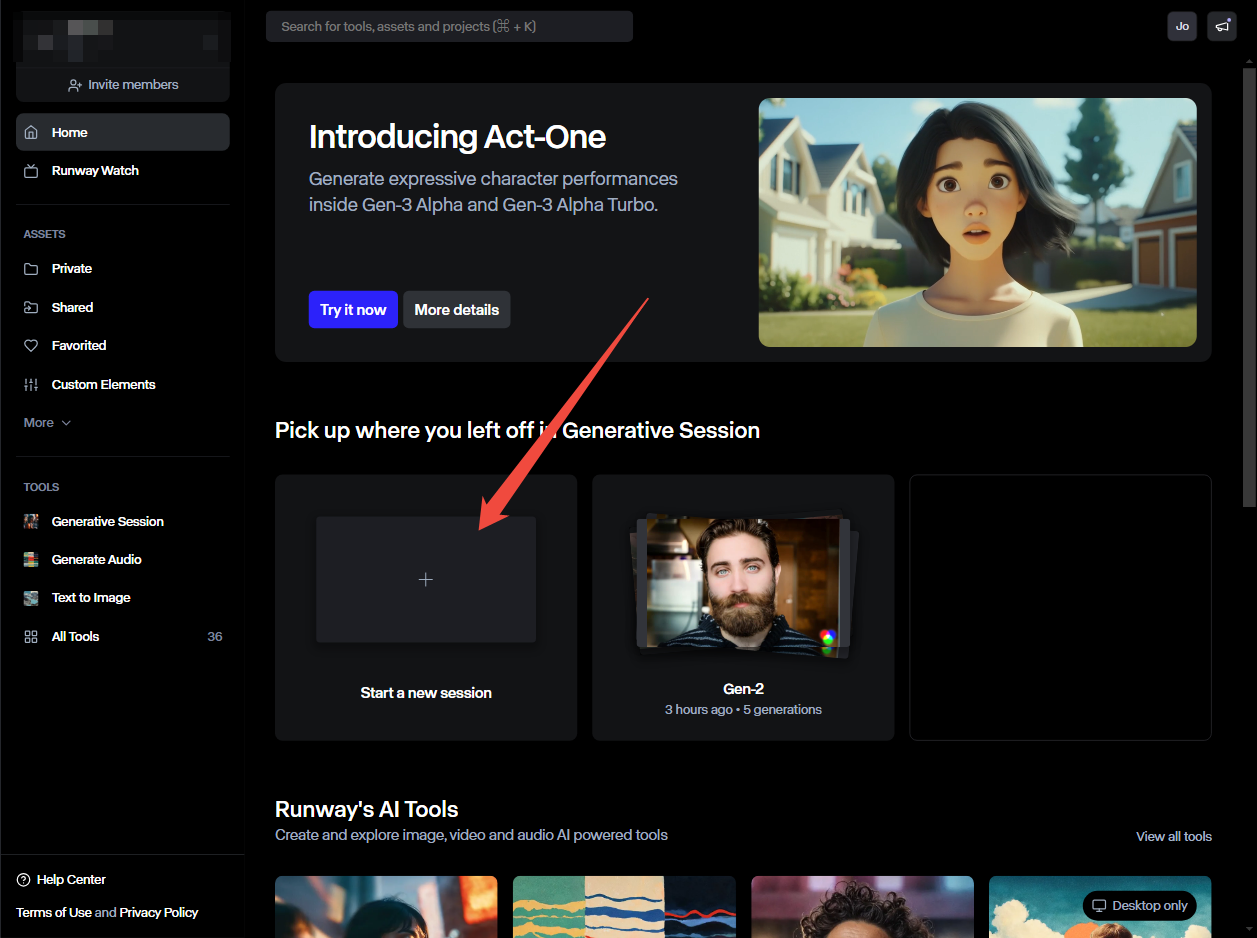
أولًا، عليك تسجيل الدخول إلى Runway والانتقال إلى لوحة التحكم الخاصة به، ثم النقر على Start a new session.
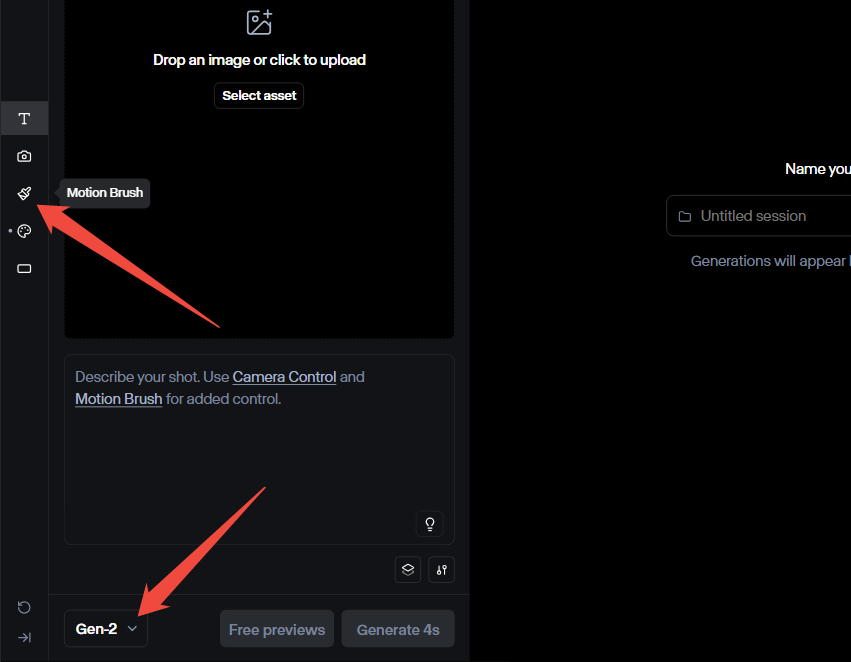
بعد ذلك اختر Gen-2 كنموذج العمل، ثم حدّد Motion Brush.
الخطوة 2: ارفع صورتك
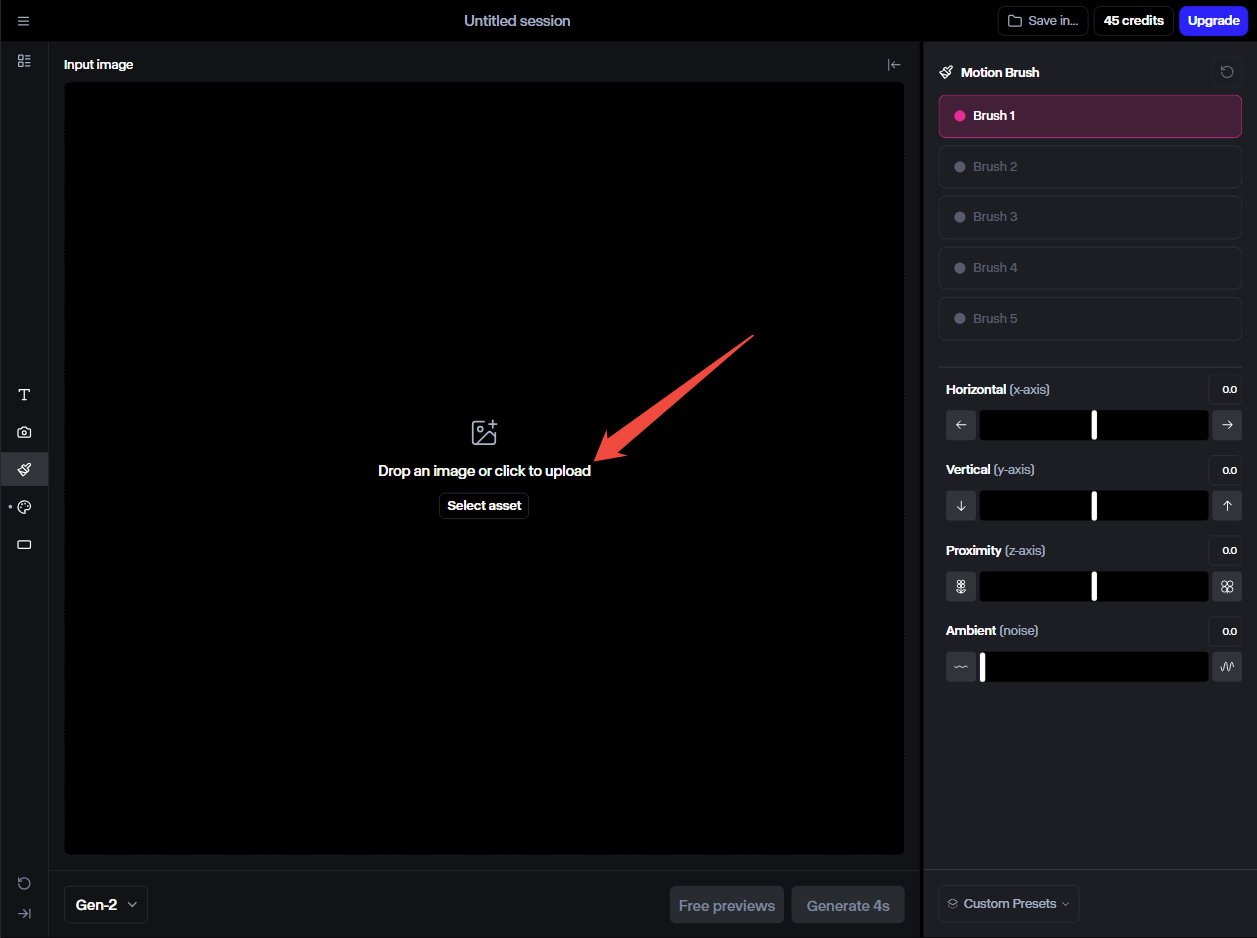
يمكنك إما رفع صورة من صورك الخاصة، إما بالنقر على زر “Upload a file” أو بسحب الصورة وإفلاتها داخل النافذة، أو يمكنك استخدام إمكانات تحويل النص إلى صورة في Runway لإنشاء صورتك الخاصة من خلال مُدخل نصي. الخيار لك.
الخطوة 3: استخدم الفُرش لتحديد العناصر التي تريد تحريكها
بمجرد تحميل صورتك، استخدم الفرشاة للرسم على الصورة لتحديد العناصر أو الأجسام التي تريد رؤيتها وهي تتحرك.
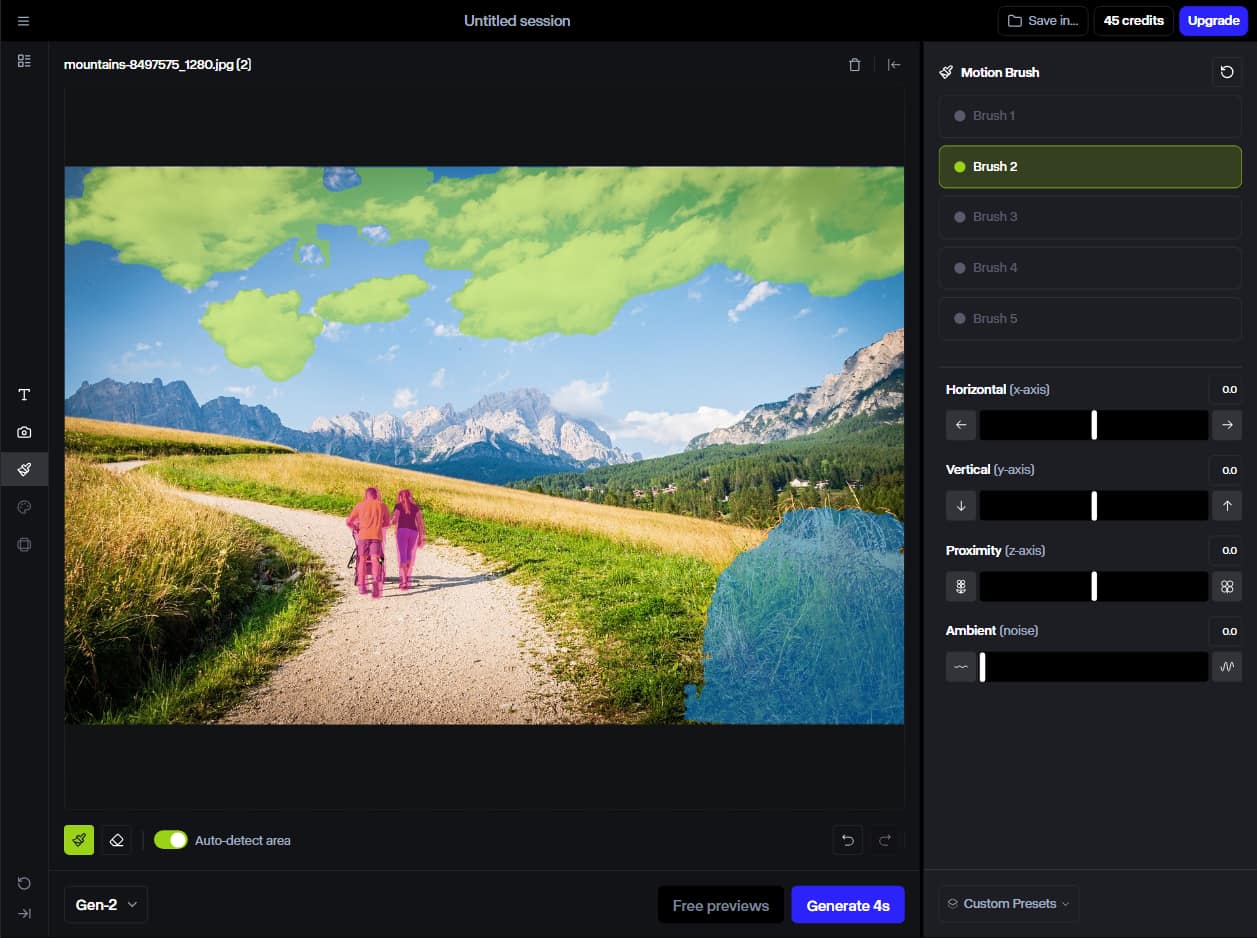
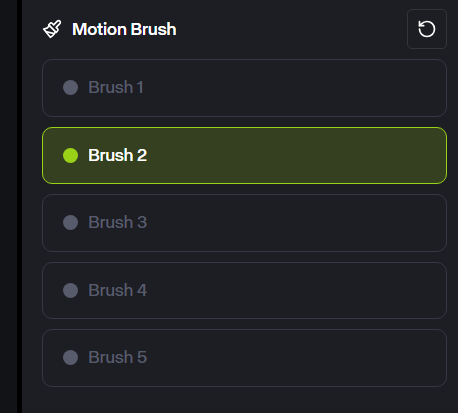
يوفّر Runway خمس فُرش للحركة، ما يتيح لك تحديد خمس مناطق مختلفة لتطبيق حركات مختلفة.
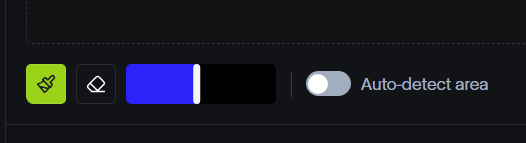
لكل فرشاة حجم قابل للتعديل. كما يمكن لخيار Auto-detect area أن يساعدك في تحديد عنصر فورًا دون قضاء وقت في رسم المنطقة يدويًا.
الخطوة 4: اضبط اتجاه الحركة وسرعتها
بمجرد تحديد الجزء من الصورة الذي تريد رؤيته يتحرك باستخدام Motion Brush، يمكنك استخدام أشرطة التمرير الثلاثة في أسفل يمين الشاشة لتحديد نمط الحركة.
هناك شريط تمرير أفقي للحركة من جانب إلى جانب، وشريط تمرير رأسي للحركة للأعلى والأسفل، وشريط تمرير Proximity للحركة باتجاه الكاميرا أو بعيدًا عنها. وهناك أيضًا شريط تمرير Ambient (noise)، والذي يتيح لك إضافة عشوائية إلى الحركات المذكورة أعلاه لمحاكاة الحركات الطبيعية. اضبط كل شريط تمرير كما تريد.
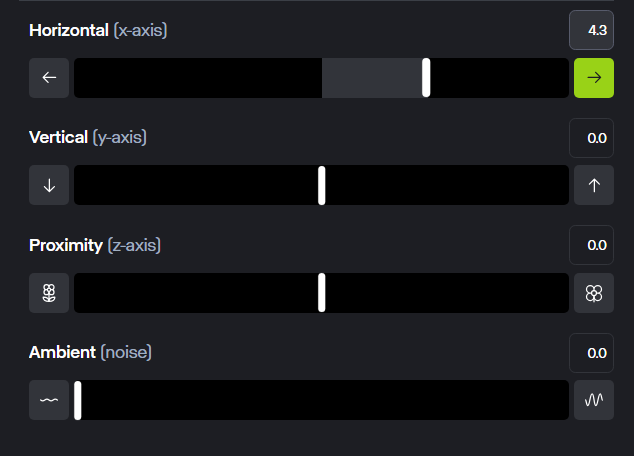
لاحظ أنه كلما زدت مدى كل شريط تمرير، زادت سرعة الحركة. لذا إذا أردت رؤية شيء يتحرك بسرعة كبيرة إلى اليمين، فحرّك شريط التمرير الأفقي إلى اليمين لأقصى حد ممكن.
وإذا كنت قد استخدمت عدة فُرش في الخطوة السابقة، فستحتاج إلى ضبط إعدادات الحركة هذه لكل فرشاة.
الخطوة 5: أنشئ الفيديو وشاهده/شاركه
عندما تثبّت المناطق التي تريد رؤيتها تتحرك وتضبط سرعة الحركة واتجاهها كما ترغب، ما عليك سوى النقر على زر “Generate” لتأكيد تغييراتك وإنشاء مقاطع الفيديو تمامًا كما قصدت. بعد ذلك يمكنك مشاهدة الصور المتحركة أو تنزيلها أو مشاركتها كما تريد.
كيف يمكن أن تساعدك Motion Brush في Runway
تُعد Motion Brush أداة مفيدة لفئات عديدة من المستخدمين، بمن فيهم من ينوون استخدامها بشكل غير رسمي أو بشكل احترافي. إليك بعض أمثلة حالات الاستخدام لهذه الأداة البديهية لإنشاء الفيديو بالذكاء الاصطناعي.
الفنانون والمبدعون
يمكن لأصحاب الفكر الفني أو الإبداعي العثور على الكثير من الاستخدامات لـ Motion Brush في Runway. يمكنك استخدامها، على سبيل المثال، لإضفاء الحياة على تصميماتك الجرافيكية أو صورك الفوتوغرافية أو حتى رسوماتك التوضيحية، عبر إضافة الحركة والطاقة إلى أي عناصر أو أجزاء تريدها.
مستخدمو الأعمال
هناك الكثير من الاستخدامات التجارية الممكنة لفرشاة الحركة. قد ترغب العلامات التجارية في استخدامها لإنشاء عروض توضيحية للمنتجات، مثل عرض تصميم سيارة جديدة وهي تسير على الطريق أو عرض منتج أثناء الحركة. أو يمكنك استخدامها لإنشاء فيديوهات ترويجية حيوية.
الاستخدام العادي
يمكن للمستخدم العادي أيضًا الاستمتاع بالتجربة مع فرشاة الحركة من Runway واستخدامها لإضفاء الحياة على صوره وصورِه الشخصية، مثل تحريك صور السفر القديمة أو الصور العائلية، على سبيل المثال، لمشاركتها عبر الإنترنت أو مع أصدقائه وأحبائه الآخرين.
جرّب نموذج Runway على Pollo AI
يمكنك الوصول إلى مولّد الفيديو Runway AI واستخدامه على منصته المخصّصة، لكن هذا ليس خيارك الوحيد. يتوفر Runway أيضًا كأحد نماذج الذكاء الاصطناعي القابلة للاختيار على منصة Pollo AI لإنشاء الفيديو.

ولمن ليسوا على دراية، فإن Pollo AI هو مولّد فيديو رائد للذكاء الاصطناعي متكامل في منصة واحدة. باستخدام هذه المنصة، يمكنك إنشاء فيديوهات ذكاء اصطناعي واقعية ومفصلة وعالية الجودة بميزات مثل مولّد ذكاء اصطناعي من النص إلى الفيديو، والذكاء الاصطناعي من الصورة إلى الفيديو، والذكاء الاصطناعي من الفيديو إلى الفيديو. كما توفر أيضًا تأثيرات فيديو، ومجموعة متنوعة من أدوات الذكاء الاصطناعي. انقر أدناه لتتعلم تحويل النص إلى فيديوهات باستخدام Pollo AI وإنشاء فيديوهات ذكاء اصطناعي مذهلة للتقبيل والعناق:
ولإضافة المزيد من الحرية الإبداعية، يوفّر Pollo AI نماذج متعددة للاختيار من بينها عند محاولة استخدام هذه الأدوات. تشمل النماذج التي يمكنك اختيارها Runway، وغيرها من النماذج المعروفة مثل Kling، وHailuo، وVidu، وLuma، وPixVerse وغيرها.
جرّبه اليوم واستمتع بسهولة الوصول إلى Runway عبر Pollo AI.
الخاتمة
بشكل عام، وبفضل قوة فرشاة الحركة من Runway، يمكنك إضفاء الحياة على الصور الثابتة وكأن ذلك سحر. إنها أداة مفيدة للفنانين والمصممين، ولا تنسَ أنه يمكنك الوصول بسهولة إلى نموذج Runway واستخدامه في Pollo AI، إلى جانب الاستفادة من قوة العديد من الأدوات والقوالب وإمكانات إنشاء فيديو بالذكاء الاصطناعي الأخرى في Pollo AI.
الأسئلة الشائعة
ماذا تفعل فرشاة الحركة في Runway؟
فرشاة الحركة هي في الأساس أداة تتيح لك جعل الصور الثابتة تتحرك. يمكنك الرسم فوق أجزاء الصورة التي تريد تخصيص حركتها، وسيتولى نموذج الذكاء الاصطناعي التوليدي الذي يشغّل Runway تحريكها بالطريقة التي تتوقعها.
هل يمكنني استخدام RunwayML مجانًا؟
نعم، تتوفر نسخة مجانية من Runway، لذا يمكنك اختبار هذه المنصة وتجربة بعض أدواتها وميزاتها التوليدية المختلفة دون الحاجة إلى إنفاق أي أموال.
هل يحتوي Runway Gen 3 على فرشاة الحركة؟
لا، لا يوفّر إصدار Gen-3 من Runway إمكانية الوصول إلى أداة فرشاة الحركة. وهي متاحة حاليًا فقط مع نموذج Gen-2.
هل توجد أدوات أخرى لإنشاء الفيديو بالذكاء الاصطناعي توفر فرشاة الحركة؟
نعم، يوفّر مولّد الفيديو الشهير بالذكاء الاصطناعي Kling AI أداة فرشاة الحركة، ولدينا دليل حول كيفية استخدام فرشاة الحركة الخاصة بـ Kling AI.
بالإضافة إلى ذلك، يحتوي Pollo AI أيضًا على ميزة التحكم في الحركة، ما يتيح لك نقل حركة الفيديو الحقيقية لتحريك الشخصيات الثابتة إلى عروض ديناميكية نابضة بالحياة.
كيف تتحكم في مناطق محددة باستخدام فرشاة الحركة؟
يمكنك ببساطة تمرير الفرشاة فوق مناطق الصورة التي تريد أن تراها تتحرك بالطريقة التي تريدها باستخدام فرشاة الحركة من Runway، كما توفّر عناصر تحكم أكثر دقة تتيح لك تحديد اتجاه حركة العناصر وسرعتها، أفقيًا وعموديًا، ومدى قربها من الشاشة.