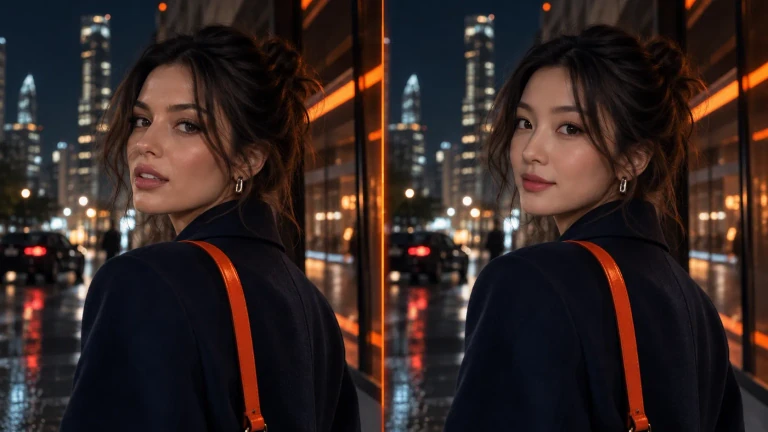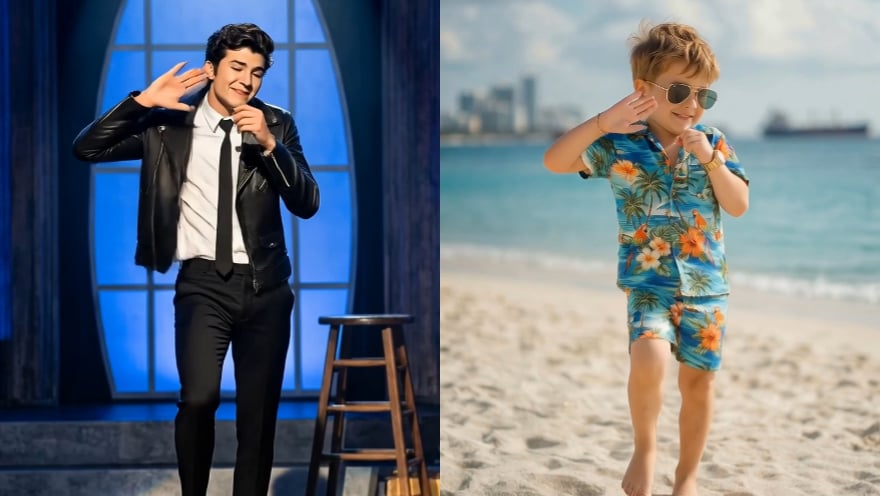

APIキー不要。簡単なセットアップ。
Pollo MCPまたはCLIをセットアップしたら、ブラウザからPolloアカウントにログインしてください。API認証情報の作成、コピー、管理は不要です。
MCPを接続して20のボーナスクレジットを獲得しよう—最大20枚の画像または4本の動画を生成できます。
Pollo MCP を Claude、ChatGPT、Cursor、Grok、または Gemini に接続すると、エージェントのワークフロー内で AI 画像・動画・音声を直接生成・編集できます。
Pollo プラグインと MCP で
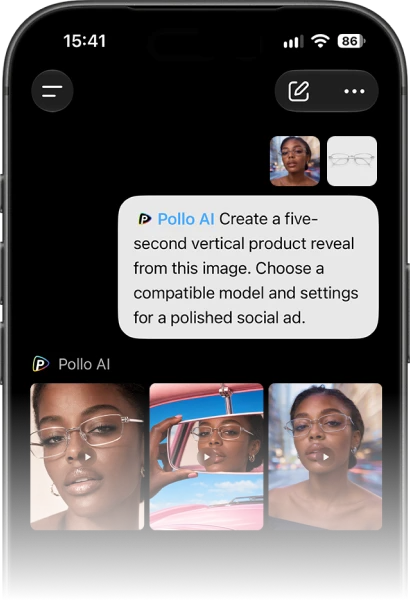
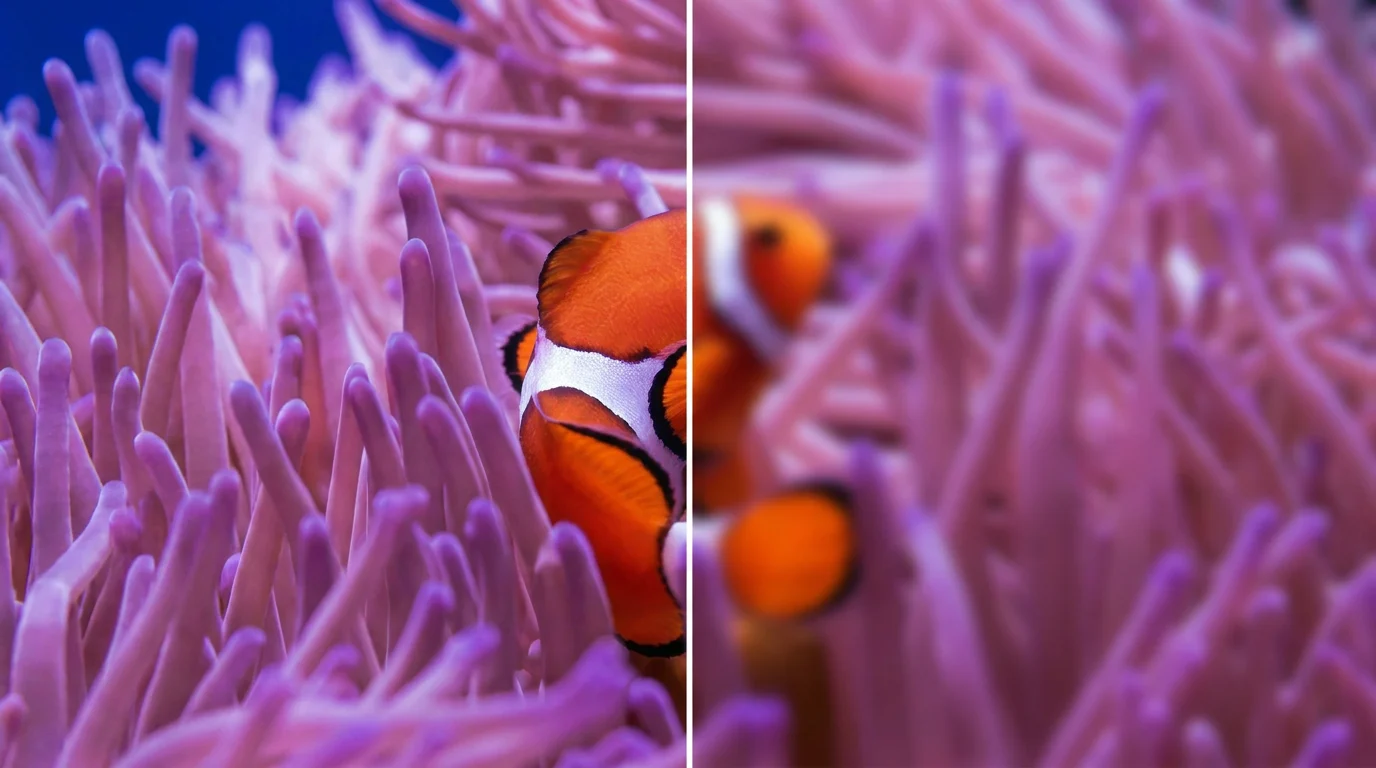
すでに信頼しているテキスト、画像、または対応リファレンスから始めよう。自分の商品写真、キャラクターデザイン、またはビジュアルの方向性を取り入れて新しい画像や動画を導くことで、生成のたびに、欲しいルックにより近づけられる。
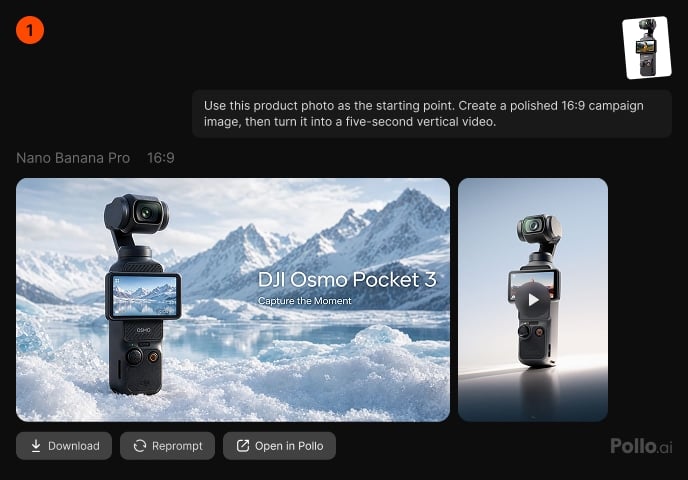
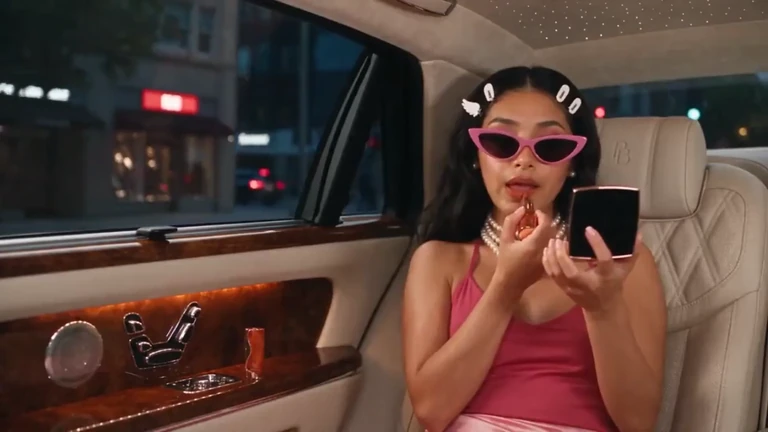
エージェントがすでに理解しているプロジェクト内で、画像・動画・音声アセットをリクエストできます。結果の準備ができたら、ランディングページ、ゲームシーン、コンテンツパッケージのどれを作成している場合でも、同じワークフロー内でそのまま使い続けられます。
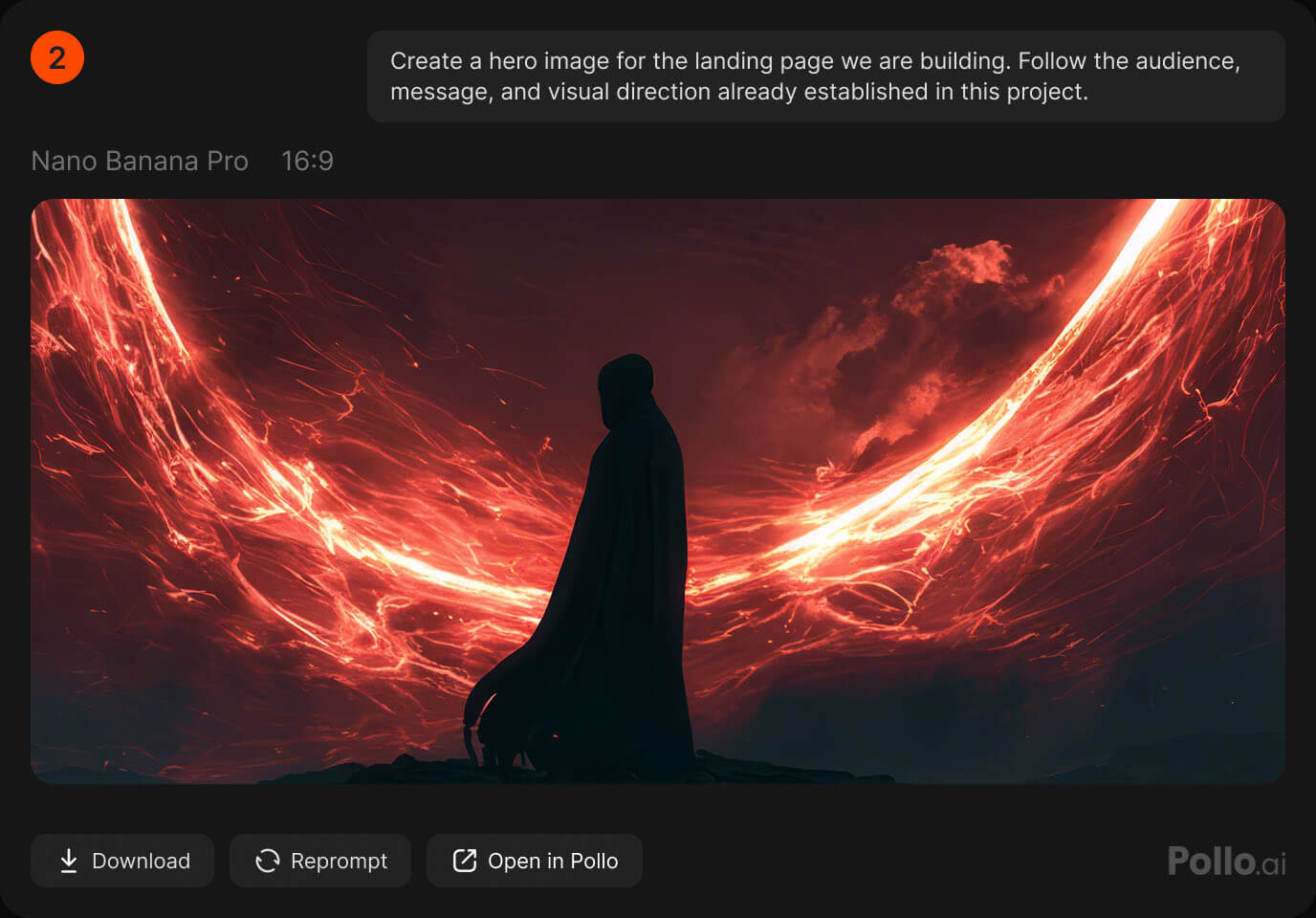
すべてのモデル、パラメータ、設定をいちいち確認しなくても、欲しい結果を説明するだけでOK。エージェントが互換性のあるオプションを選ぶか、あなたが指定したモデルを使い、クレジットを確認してコストを見積もり、アセットが完成するまでタスクを進めます。
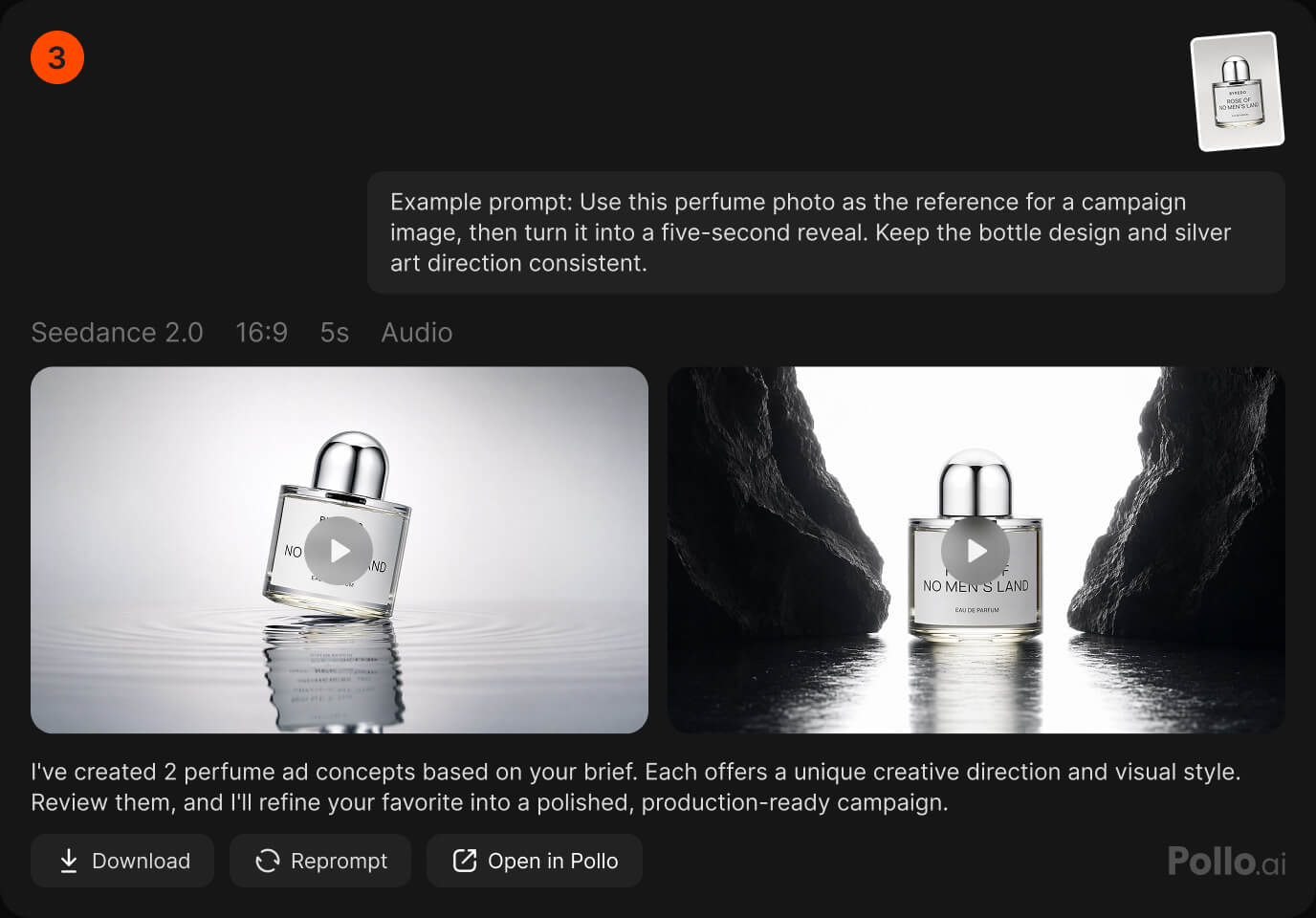
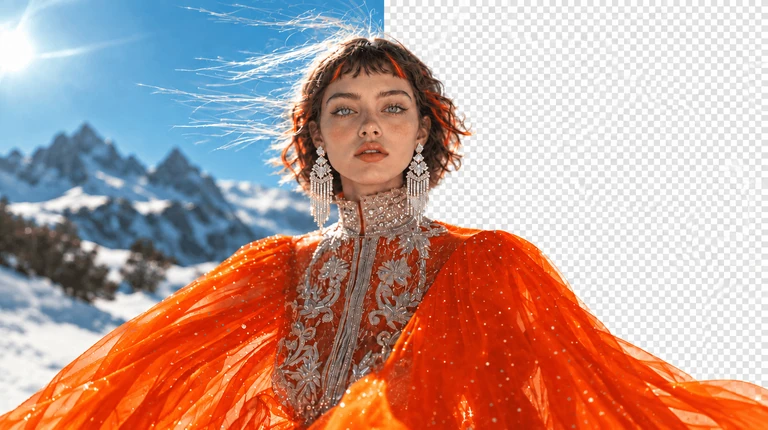
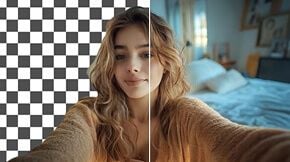
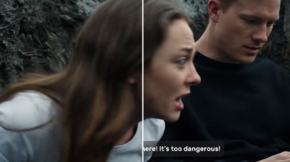
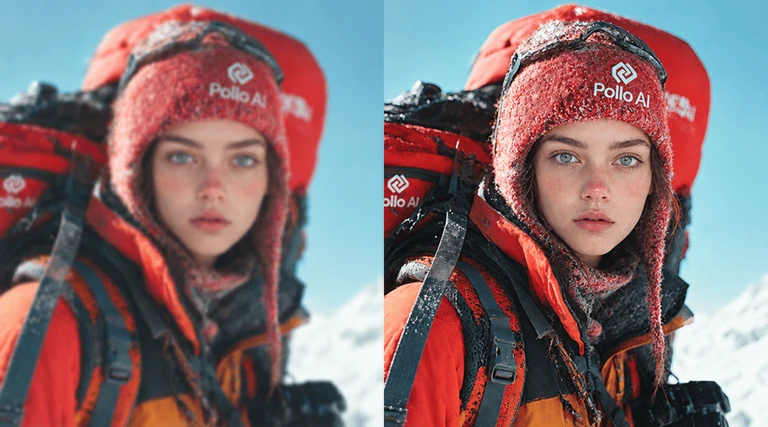
クリエイティブな作業の流れを止めることなく、既存の画像や動画を改善できます。最初からすべてを再生成するのではなく、エージェントがガイドするツールを使って、すでにあるメディアをクリーンアップ、調整、強化、または変換しましょう。
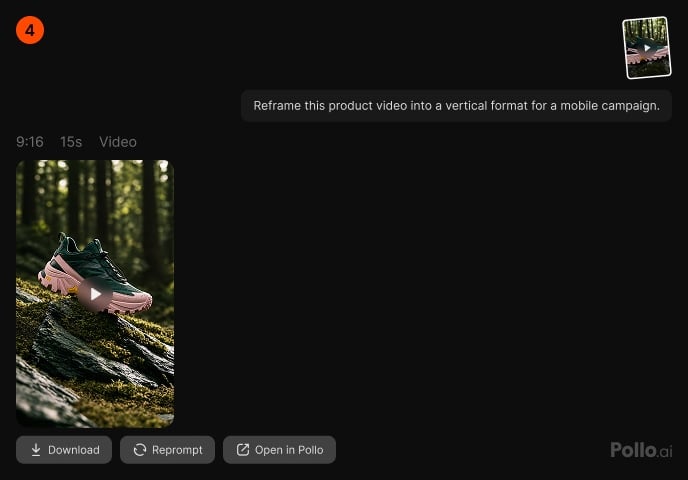
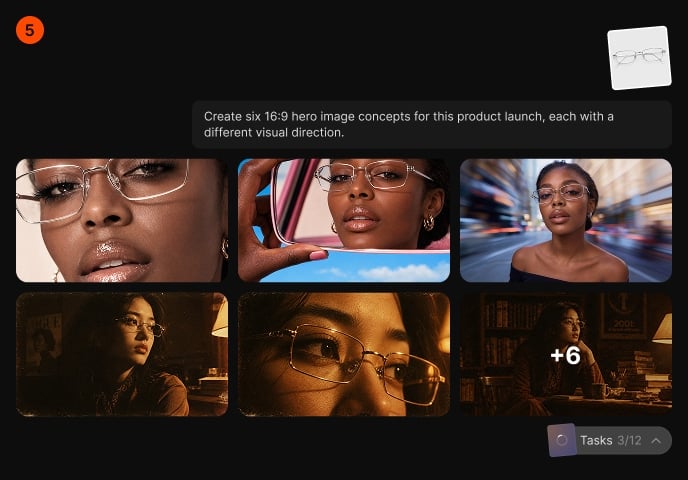
似たようなプロンプトを何度も繰り返す代わりに、1〜12件の画像または動画の生成タスクを1つのバッチで送信。より多くのコンセプト、形式、またはクリエイティブな方向性を一度に試し、結果を比較して最も有力なオプションで続行しよう。
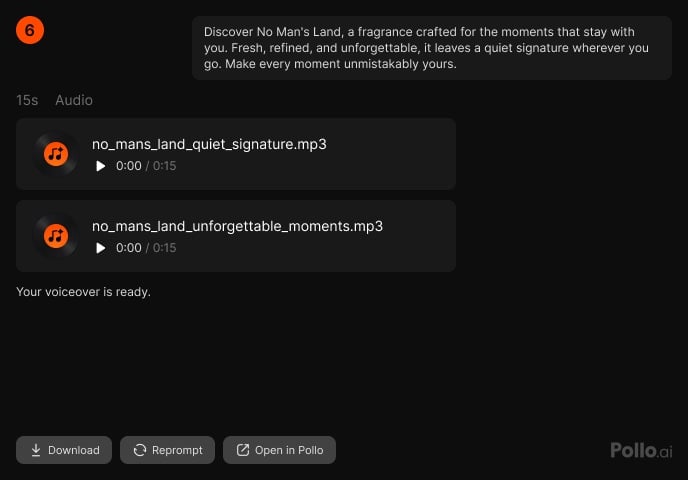
短い指示から音声を作成したり、録音から再利用可能な声をクローンしたりできます。別のツールを開いたり、エージェント主導のワークフローを離れたりすることなく、ナレーション、対話、または一貫した音声アイデンティティをコンテンツに追加できます。
Pollo MCPまたはCLIをセットアップしたら、ブラウザからPolloアカウントにログインしてください。API認証情報の作成、コピー、管理は不要です。
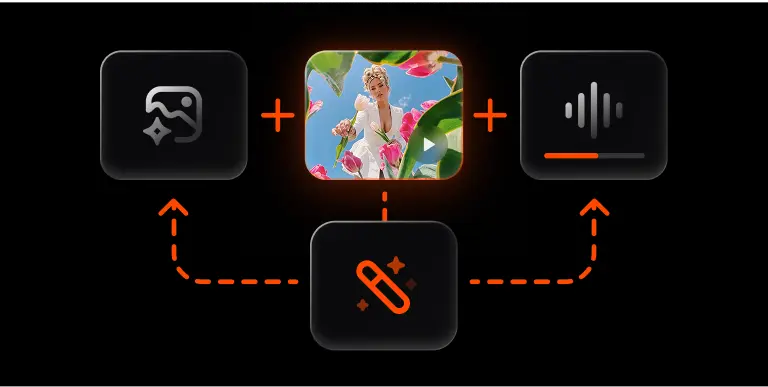
画像、動画、音声を生成し、同じ会話の中でさらに洗練させたり変換したりできます。完成した結果を次のクリエイティブな一歩につなげましょう。
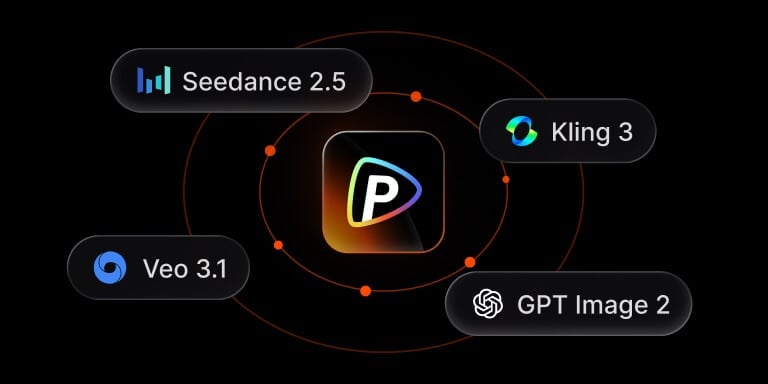
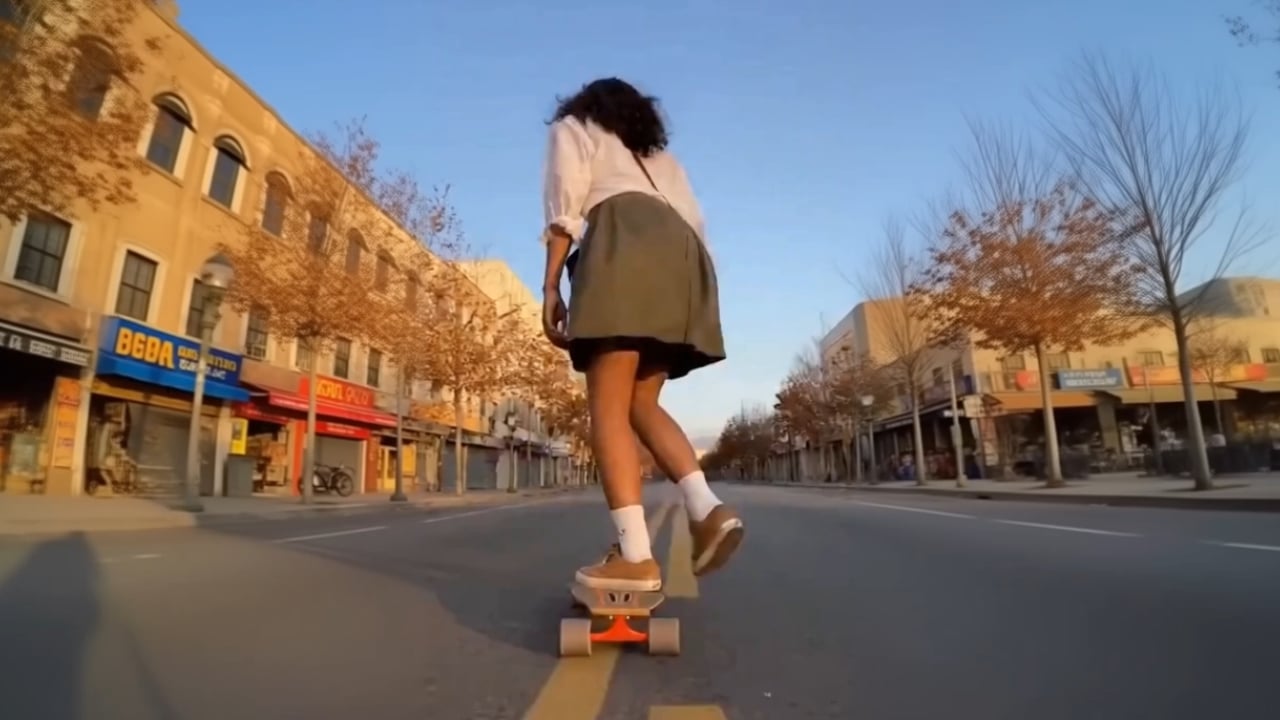
Seedance 2.5、MiniMax H3、Kling 3、Veo 3.1、GPT Image 2を含む主要モデルの最新バージョンで、1つのPollo AI接続を通じて作成しよう。
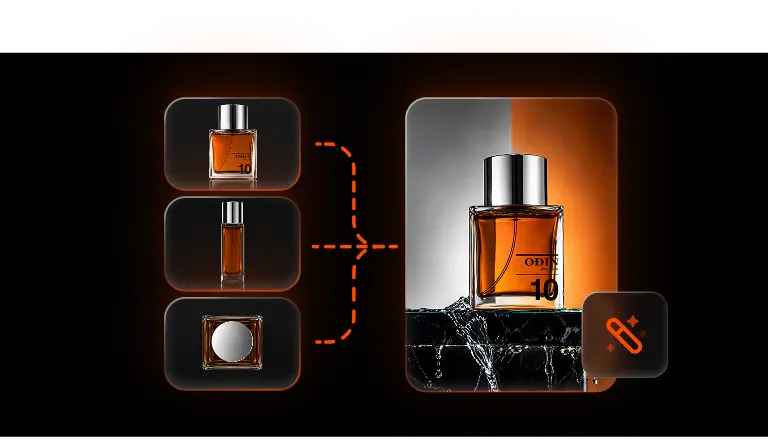
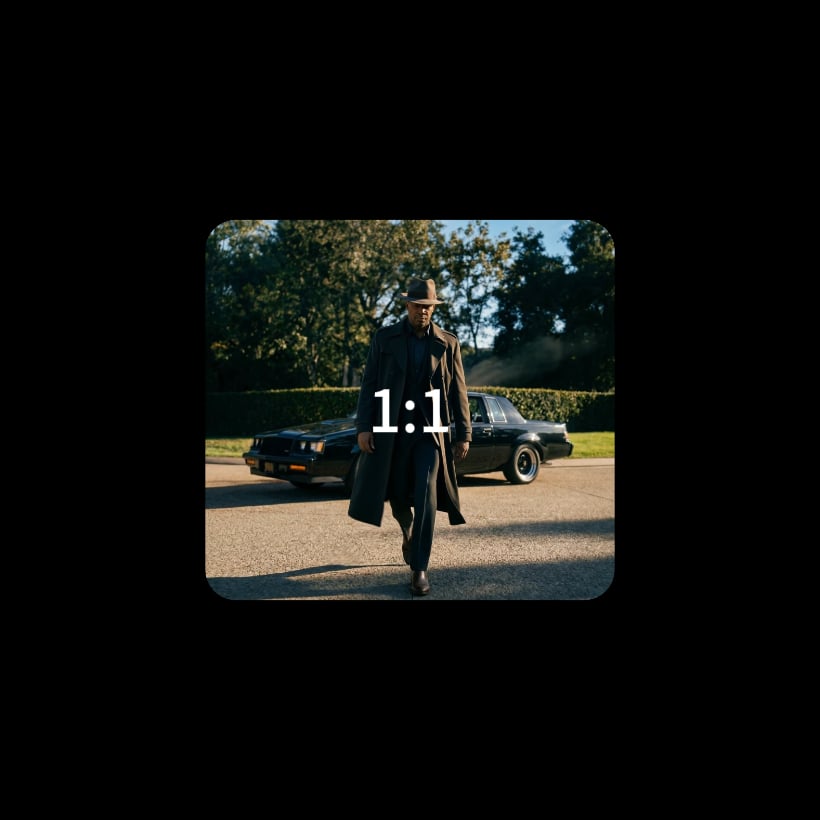
製品、キャラクター、またはスタイルの画像を複数アップロードすることで、対応モデルにより多くの情報を提供し、意図した外観により近い結果を得ることができます。
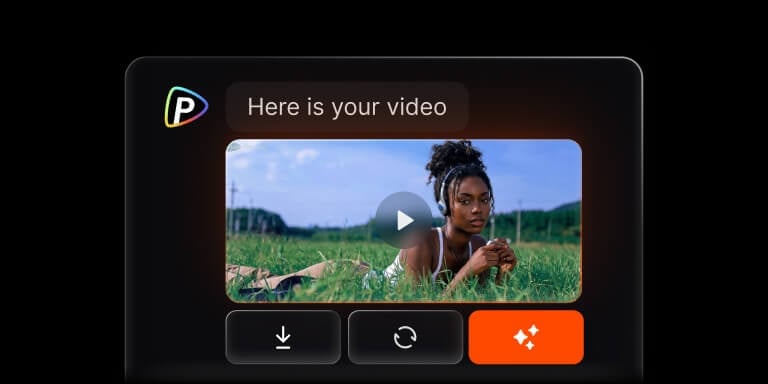
完成した画像や動画は、担当エージェントを通して返送され、確認、ダウンロード、または次のステップでの使用が可能な状態で提供されます。これにより、同じワークフローで作業を継続できます。
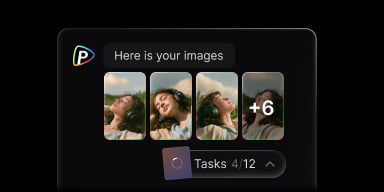
1回のバッチで1〜12件の画像または動画タスクを送信できます。繰り返しのプロンプトを減らしながら、より多くのクリエイティブな方向性を試して、その後で結果を比較できます。

Polloをエージェントのワークフローに組み込んで、画像・動画・音声を生成し、バッチタスクを実行し、既存のメディアをブラッシュアップしよう。