



Creative StudioとしてのClaude: Pollo AIによるAIビデオおよび画像生成
Claudeにもっと包括的なCreative Studioがあればいいのにと思っているのは、私だけではないはずですよね?漠然としたアイデアを実用的な制作ブリーフに変えることはできますが、それだけです。そこで、 Claudeの会話スレッドでPollo AIを使って画像や動画を生成できるとしたらどうでしょう?必要なのはPollo MCPだけ。今回はそのすべてを詳しくご説明します!
TL;DR
Pollo MCPを使用してClaudeをPollo AIクリエイティブスイートに接続することで、 ClaudeをCreative Studioに変えることができます。インストール後は、画像や動画を生成するためにAppsを切り替える必要はありません。ブリーフの作成、参考資料のアップロード、動画の生成、出力の比較と調整など、すべてClaudeのチャット内で完結できるため、より統一された制作ワークフローを実現できます。
ClaudeにAIによる動画・画像生成を導入するには?
クリエイティブなAI制作には複数生成のプロセスが必要であるという点については、誰もが同意するでしょう。単一の製品広告キャンペーンや短編映画は、絵コンテとなる画像や脚本から始まり、そこから様々な編集を必要とする複数の動画へと発展していく、といった具合です。
しかし、異なるApps、ツール、ウェブサイトを行き来しなければならないのはいつも嫌です。幸いなことに、ここでMCP (モデルコンテキストプロトコル)が役立ちます。これは、 ClaudeのようなAIアシスタントが外部サービスの機能を利用できるようにする橋渡し役として機能します。
この場合、 Pollo MCPをClaudeに接続すると、 AI AgentがPollo AIクリエイティブスイートに完全にアクセスできるようになります。各アセットを個別のアプリケーションで個別のタスクとして扱うのではなく、単一のチャットスレッド内でクリエイティブ制作プロセス全体を処理できるようになります。
想像してみてください。画像や動画を生成したい場合、 Claudeチャット経由でリクエストするだけで、 Polloにリクエストが送信され、処理状況が追跡され、最終結果が同じ会話内で返されます。しかし、ここでの最大の利点は、 Claudeを本格的なCreative Studioに変えることができる点です。
さらに、ビジュアルブリーフの洗練、利用可能な予算、フォーマット、スタイル、期間などに基づいて最適なモデルの選択を支援することで、意思決定にかかる時間を大幅に短縮できます。一番の魅力は? Pollo AIとClaudeの接続はわずか数分で完了し、専門的な技術知識は一切不要です!
Pollo MCPでClaude Creative Studioを構築しましょう
Pollo AIとClaude を介した一連のやり取りの中で、ブリーフの作成、参考資料の活用、ビジュアルの生成、キャンペーンの洗練を行うことができます。
Pollo MCPを使用してClaudeで作成します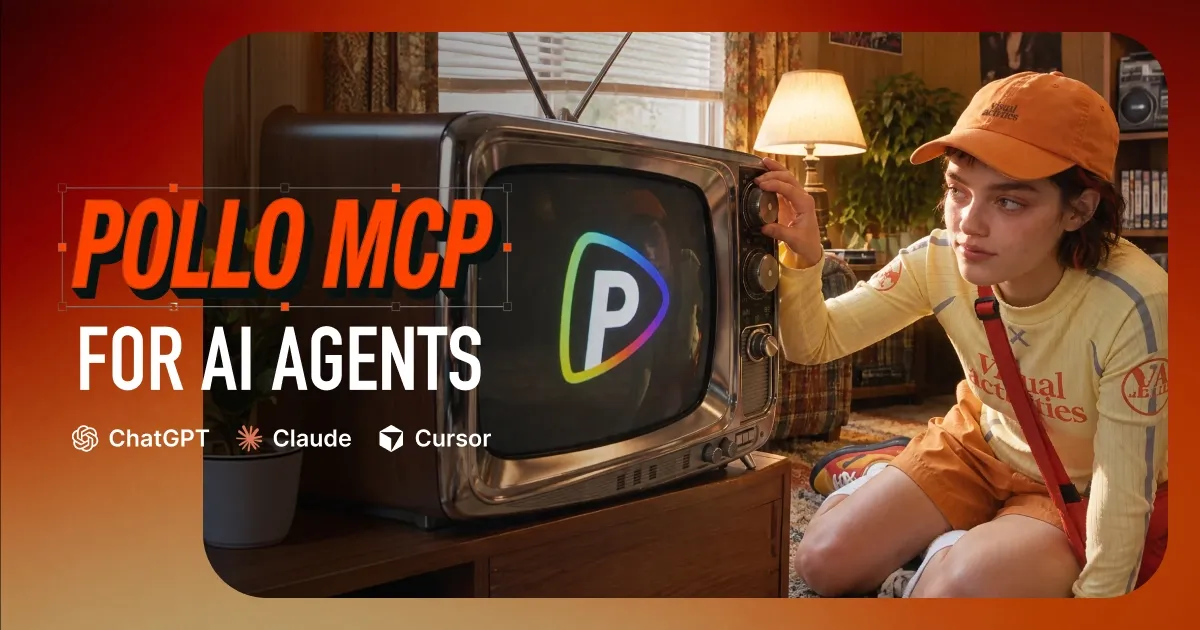
ClaudeとPollo AIの接続: Pollo MCPの設定
まず、 ClaudeアカウントとPollo AIアカウントに既に登録済みであることを確認してください。作業を始める前にこれらの手続きを済ませておくと、プロセス全体がスムーズに進みます。
ステップ1: Claudeを開いて始めましょう
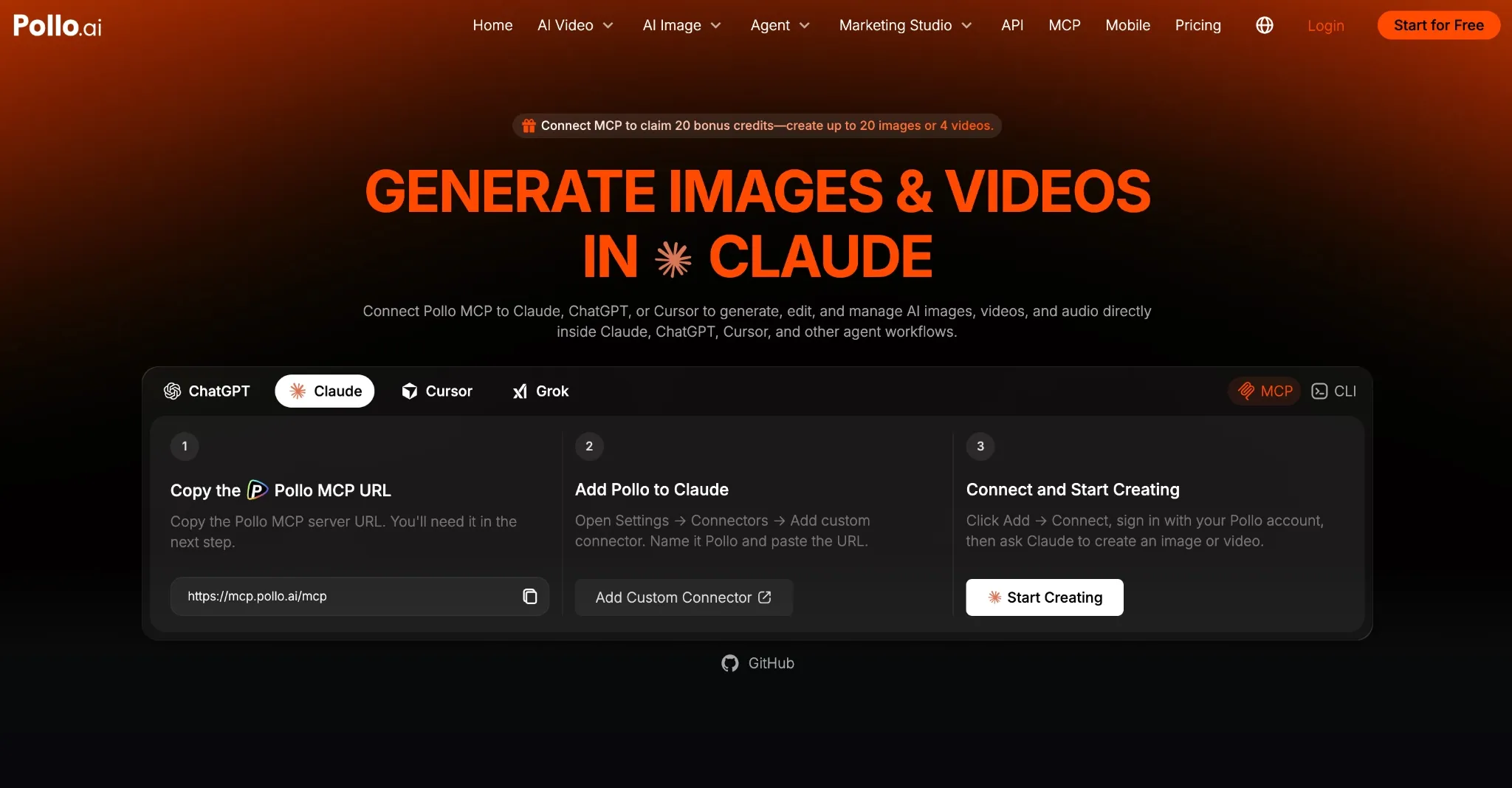
Claudeにログインし、[設定] > [カスタマイズ] > [コネクタ] に移動してください。
ステップ2:カスタムコネクタを追加する
「カスタムコネクタの追加」を選択し、 「Pollo」という名前を付けて、このhttps://mcp.pollo.ai/mcpをMCPサーバーボックスに貼り付けてください。その後、 Pollo AIアカウントへのログイン画面にリダイレクトされます。
ステップ3:Claudeで画像/動画を生成する
ログインして接続が確立されたら、 Claudeで画像、動画、音声の生成を開始できます。まずは新しいチャットを開いてください。
注:すべてのリクエストを承認したくない場合は、権限を「常に許可」に設定できますが、多くの場合、Claudeに承認を待たせるのが最善です。また、高額な費用を避けるため、Claudeには生成を実行する前に必ずクレジットの見積もりを提供するように指示することをお勧めします。
ClaudeでPollo AIを使ってAI画像/動画を生成する例
セットアップが完了すると、 Seedance 2.5、 Wan 3.0 、GPT-Image 2など、数十種類のAI画像・動画モデルを含むPollo AIのクリエイティブスイート全体を利用できるようになります。例えば、スキンケア製品の15秒の縦型動画広告を作成するという簡単なリクエストから始めることができます。
Claudeは会話の中で言及された参照情報や過去のアセットをすべて記録してくれるので、毎回ゼロから作成する必要はありません。これは、既存のコンテンツアセットを活用する必要があるクリエイターやチームにとって特に便利だと感じています。
この仕組みを説明するために、 Pollo MCPをインストールした後のClaudeでのクリエイティブなワークフローの簡単な例を以下に示します。
新しいチャットを開いて、次のように依頼しました。 「Pollo MCPを使用して、女性用リップスティックコレクションである GlazeLab のプレミアムな製品画像を作成してください。補色関係にある複数のリップスティックチューブを表示してください。」すると、次のような結果が返ってきました。
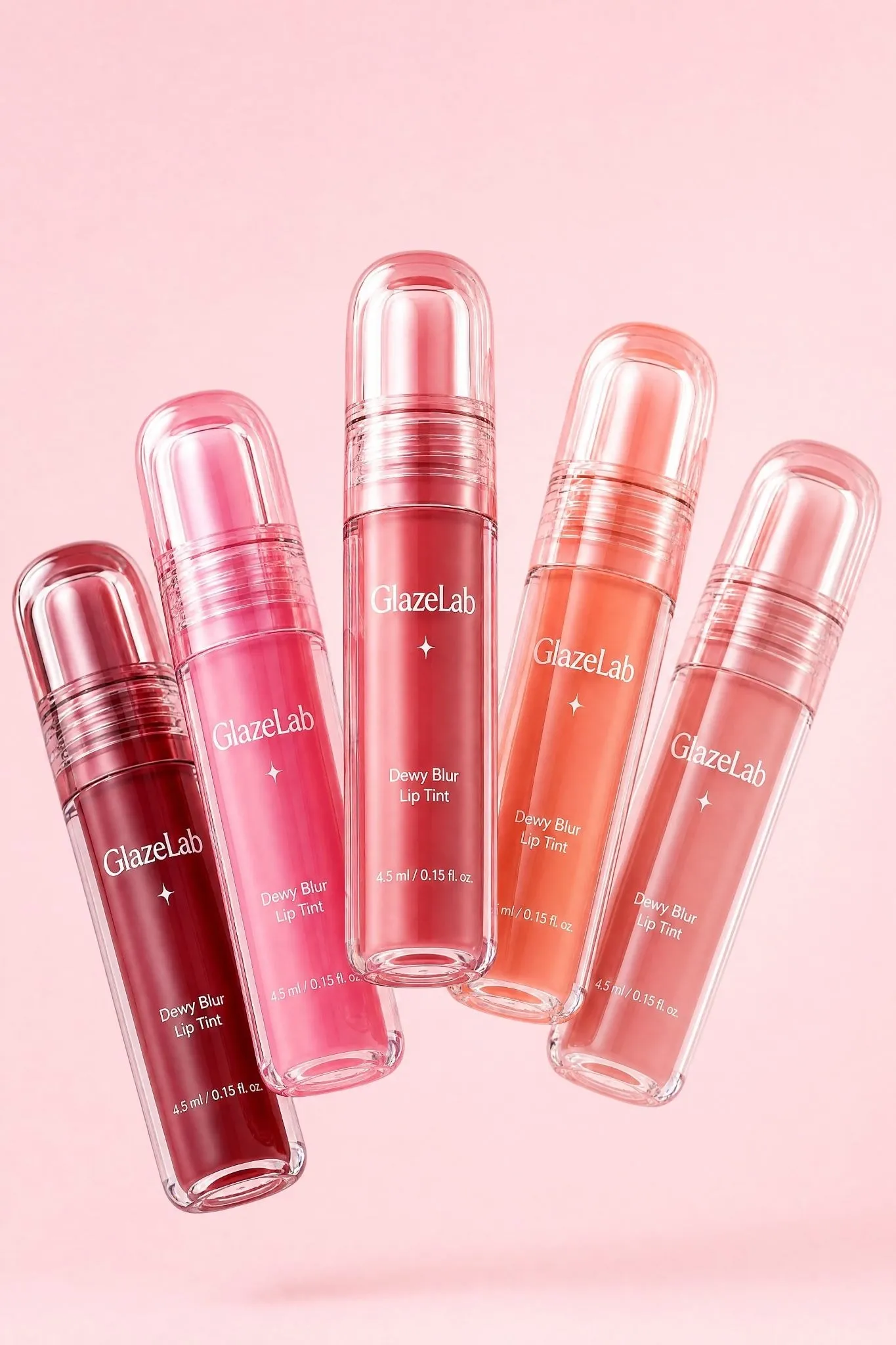
次に、Claudeに同じ参考画像を基にしたプロモーションキャンペーンビデオの短い制作概要/脚本を作成するよう依頼しました。それが以下のものです。
Create a 15-second vertical 9:16 Korean beauty teaser using the reference image above. Feature a glowing East Asian model in a soft pink top, glossy berry lips, and neat low bun against a clean pink studio background.

 Show playful beauty poses, a close-up of the clear GlazeLab tube with bold white branding, five vibrant lip shades, and a fast montage showcasing each shade. Include a sleek product lineup and centered GlazeLab logo end card.

 Premium glossy lighting, youthful energy, snappy edits. Only apply tint using an opened applicator wand. No distortions, watermarks, subtitles, or messy backgrounds.
そこから、私はClaudeに、先ほど生成したのと同じプロンプトを使ってPollo AIで完全なビデオを生成するように依頼しました。また、 Pollo AIに依頼を送信する前に、タスクに適したモデルを選択するようにClaudeに依頼したところ、以下のような結果が返ってきました。
ご覧のとおり、これらすべてをClaude上での1回の会話で処理できるため、私にとって明確な利点が1つあります。それは、一貫性です。Claudeでアイデアを形にし、 Polloで画像や動画を生成し、同じスレッド内でコンテンツを洗練させ続けることで、その後の展開を導くことができます。
個別のプロンプトではなく、統一されたCreative Studioのワークフローを構築することで、漠然としたアイデアや文章から完成したビデオキャンペーンまでをスムーズに進めることができます。とても便利ですよね?
結論
Pollo MCPは、 Claudeユーザーであれば誰でも、画像や動画を生成する際にツールを切り替える回数を減らすことができます。ClaudeとClaude Pollo AIを接続するのに必要な手順はほんの数ステップ。研究、執筆、アプリ開発などを行う場所と同じ場所に、自分専用のCreative Studioを構築できます!