



Pollo MCPセットアップガイド( Claude、 ChatGPT、Cursor、CLIエージェント向け)
日々の業務でAIエージェントを使っているなら、朗報です!今日は、 Claude、 ChatGPT、 Grokなどの互換性のあるAIApps内でPollo MCPをセットアップする方法を詳しく解説します。また、 Claude CodeなどのコーディングエージェントにPollo CLIをインストールする方法についても触れます。説明は簡潔で分かりやすいので、手順も簡単に理解できるはずです。それでは、早速始めましょう!
TL;DR
ChatGPT、 Grok、 ClaudeなどのAIエージェントでPollo MCPを設定するには、 Pollo MCP ServerのURLをコピーし、設定でカスタムPolloコネクタを追加します。その後、 Pollo AIのログインページにリダイレクトされ、サインインして接続を承認します。Claude Code、CursorなどにPollo CLIをインストールするには、 Claude Polloページのセットアップタスクをコピーして、コーディングエージェントに貼り付けます。
Pollo MCPとPollo CLI:知っておくべきことすべて
Pollo MCPはModel Context Protocolの略で、 Pollo AIとClaude、 ChatGPT、CursorなどのAIエージェント間のコネクタとして機能します。このプラグインをインストールすると、 Pollo AIのクリエイティブスイートにアクセスして、これらのエージェント内で画像、動画、音声を生成できるようになります。
私はよくこれを使ってチャットで会話を続けながら作業を進め、「この画像を使って15秒の商品広告動画を作成してください」といった簡単な依頼をします。するとAI Agentが自動的にモデルを選択し、依頼を送信して、生成された出力を返してくれます。
単一のチャットスレッド内で全てのメディア生成を処理できるため、ウェブサイトを手動で切り替える手間と時間を大幅に節約できます。しかし、この設定で私が本当に気に入っているのは、 AI Agentがモデル選択、コスト見積もり、一括タスク送信などをサポートしてくれる点です。
一方、開発者の方や自動化に関するサポートが必要な方は、 Pollo CLI を利用することで、 Claude Code、Cursor、Hermes などのコーディングエージェントを介してPollo AI を操作できます。インストール後、スクリプトを設定したりコマンドを実行したりして、画像、動画、音声を生成できます。
簡単に言うと、互換性のあるAIに何を作成するかを指示したいときはいつでもPollo MCPを使用します。しかし、コマンドラインから直接制御したり、スクリプトやコーディングエージェントを介してPolloを自動化したりするには、 Pollo CLIを使用します。それでは、 Claude、 ChatGPTなどに対してそれらをセットアップする方法を詳しく説明します。
AI AgentをPollo AIに接続する
Polloの柔軟な設定一つで、画像、動画、音声の生成をClaude、 ChatGPT 、Cursor、CLIのワークフローに統合できます。
Pollo MCP の設定
Pollo MCP の設定方法: ChatGPT、 Claude、Cursor、 Grok
始める前に、 Pollo AIのアカウントと、少なくとも1つのAIエージェントを登録しておく必要があります。まだ登録していない場合は、登録してから以下の手順に従ってください。
PolloをChatGPTに接続する方法:
- ChatGPTにサインイン
- このページを開いて「プラグインをインストール」をクリックすると、 Pollo AIにリダイレクトされます。
- Polloアカウントにログインし、「接続」をクリックしてプラグインを承認してください。
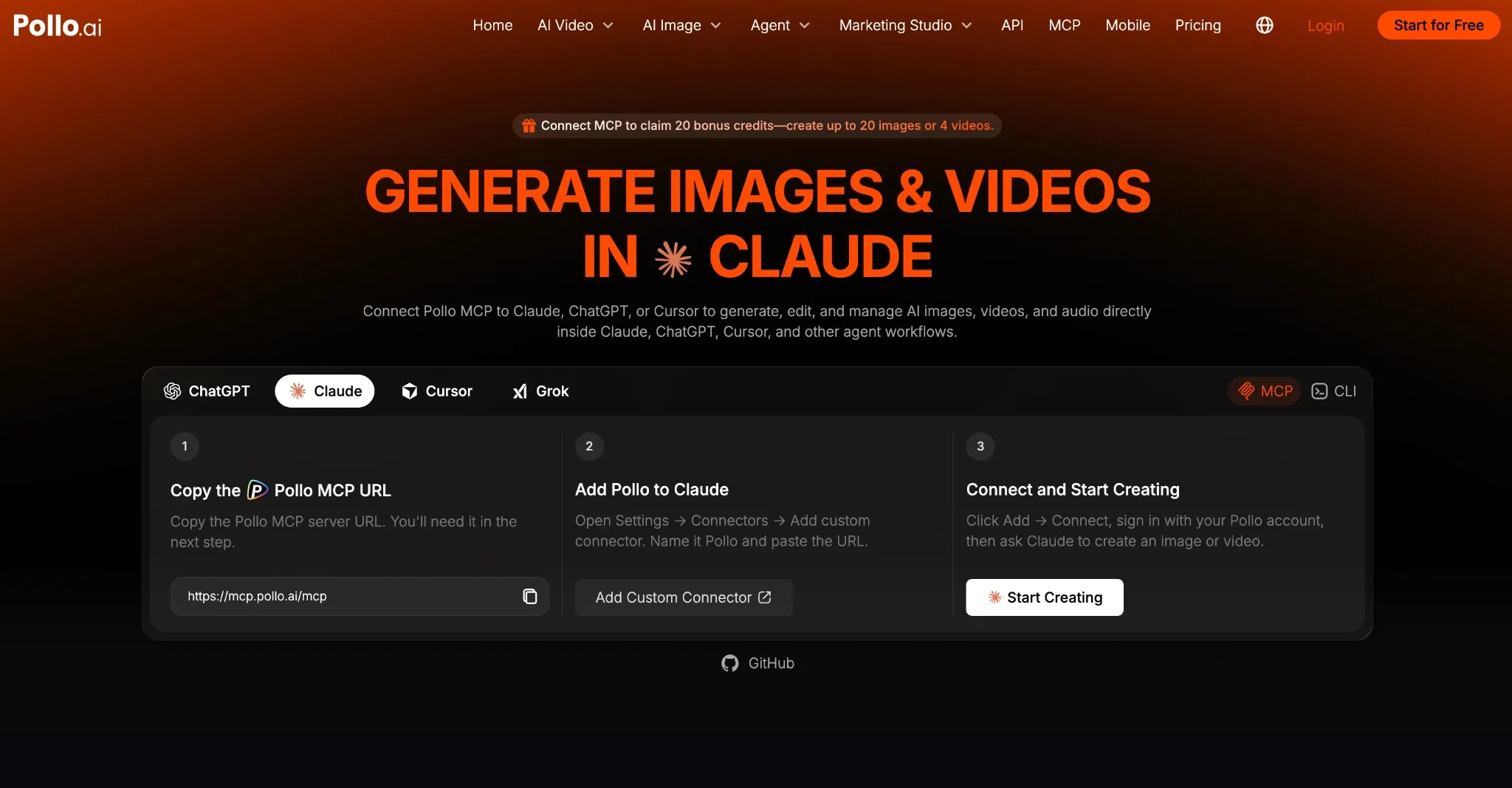
PolloとClaudeを繋げる方法:
- Claudeアカウントにログインしてください
- Pollo MCP ServerのURLをコピーしてください: https://mcp.pollo.ai/mcp
- このリンクをクリックし、「追加」→「カスタムコネクタの追加」を選択してください。
- 名前を「Pollo」にして、URLを貼り付けて、「続行」をクリックしてください。
- Polloアカウントにログインしてから、「接続」をクリックしてください。
PolloをGrokに接続する方法:
- Grokアカウントにサインインしてください
- Pollo MCP ServerのURLをコピーしてください: https://mcp.pollo.ai/mcp
- このリンクにアクセスして、「新規コネクタ」→「カスタム」を選択してください。
- 「Pollo」という名前を付け、URLを貼り付けて、「コネクタを追加」をクリックします。
- 接続を承認するには、 Pollo AIにサインインしてください。
Polloをカーソルに接続する方法:
- Cursorにログインして設定画面へ移動してください。
- 「MCPと統合」→「新しいMCPサーバー」を選択して、 MCP設定ファイルを開きます。
以下の設定を貼り付けてファイルを保存してください。
{
 "mcpServers": {
 "pollo": {
 "url": "https://mcp.pollo.ai/mcp"
 }
 }
}- CursorのMCP設定で、 Polloの横にある「ログインが必要」をクリックし、接続を承認します。
注:接続が完了したら、ツールリストの検証やクレジットの見積もりなど、簡単なリクエストでテストできます。例えば、「 Pollo MCPを使用して現在のクレジット残高を確認してください。」などです。
Pollo CLI の設定方法: Claude Code、Codex、Cursor、 OpenClaw 、Hermes
Pollo CLIをインストールする際は、コーディングエージェントに以下のメッセージを送信するだけで済みます。
Set up Pollo for image and video generation.
 1. Install the Pollo CLI: `npm i -g @pollo-ai/cli`
 If the global install fails: `curl -fsSL https://raw.githubusercontent.com/polloaiofficial/cli/main/install.sh | sh`
 2. Install the Pollo skills: `npx skills add polloaiofficial/skills`
 3. Run `pollo account status`. If the token is missing or expired, run
 `pollo auth login` — it opens a browser, so stop there and wait for me to
 finish signing in.
 4. Show me the availableCredits from `pollo account status`.
Tell me when Pollo is ready.- その後、ブラウザウィンドウが開きます。Pollo Pollo AIアカウントにログインしてください。
- 「 Pollo model list」や「Pollo account status」などの基本的なコマンドを使用して、 Pollo MCPの設定が正しく機能することを確認してください。
- うまくいけば、画像、動画、音声の生成に進むことができるはずです。
Pollo MCP/ CLI のトラブルシューティング: 接続に失敗した場合はどうすればよいですか?
Pollo MCP が正常に動作しない場合は、まずPolloが接続され、認証されているかどうかを確認することをお勧めします。まずは、 AI Agentで接続されているApps、プラグイン、またはMCP設定を確認し、 Pollo がアクティブな接続として表示されているかどうかを確認してください。
接続が確立されない場合は、 Pollo MCP の設定を再度実行し、ブラウザ認証プロセスをもう一度完了してください。それでも認証が失敗する場合は、 Polloアカウントからログアウトし、再度ログインして、 Pollo MCP の設定を再度実行してください。
接続が確立されたら、例えば「 Pollo MCPを使って私のクレジット残高を確認してください」とエージェントに尋ねるだけでテストできます。クレジット残高を確認できれば、問題なく利用できるはずです。
Pollo CLIに問題がある場合は、コーディングエージェントの設定を確認し、システムPATHにPolloが設定されているかどうかを確認してください。認証に失敗した場合は、「Pollo auth login」を再度実行し、「Pollo account status」を確認してください。
画像/動画のリクエストが失敗した場合は、生成前にエージェントに特定のモデルの要件を確認するよう依頼することをお勧めします。モデルによってサポートされるパラメータや制限が異なるため、エージェントがPollo CLIを通じてサポートされていない設定を送信していることが問題の原因である可能性があります。
結論
Pollo MCPまたはCLIを設定する際は、より負荷の高いリクエストを送信する前に、まず小さなテストタスクを実行してすべてがスムーズに動作することを確認することをお勧めします。また、過剰支出を避けるため、何かを生成する前にAI Agentにクレジットの見積もりを依頼することをお勧めします。