



Guide d'installation de Pollo MCP pour les agents Claude, ChatGPT, Cursor et CLI
Si vous utilisez des agents d'IA au quotidien, j'ai une surprise pour vous ! Aujourd'hui, je vais vous montrer précisément comment configurer Pollo MCP au sein Apps d'IA compatibles telles que Claude, ChatGPT et Grok. J'aborderai également l'installation de Pollo CLI dans des agents de programmation comme Claude Code. Rassurez-vous, ce sera bref et simple, pour que vous puissiez suivre facilement toute la procédure. C'est parti !
TL;DR
Pour configurer Pollo MCP dans des agents d'IA comme ChatGPT, Grok et Claude, copiez l' URL du Pollo MCP Server et ajoutez le connecteur Pollo personnalisé dans les paramètres. Vous serez ensuite redirigé vers la page de connexion de Pollo AI pour vous authentifier et autoriser la connexion. Pour installer Pollo CLI pour Claude Code, Cursor, etc., copiez la procédure d'installation sur la page Pollo CLI et collez-la dans votre agent de codage.
Pollo MCP et Pollo CLI : tout ce que vous devez savoir
Pollo MCP (Model Context Protocol) sert de connecteur entre Pollo AI et des agents d'IA tels que Claude, ChatGPT ou Cursor. Une fois ce plugin installé, vous pouvez accéder à la suite créative de Pollo AI pour générer des images, des vidéos et de l'audio au sein de ces agents.
Je l'utilise fréquemment pour poursuivre la conversation par chat, en formulant des demandes simples comme « créer une vidéo publicitaire de 15 secondes pour un produit en utilisant cette image ». L' AI Agent sélectionne alors automatiquement un modèle, soumet la tâche et renvoie le résultat généré.
Puisque je peux gérer toute ma production multimédia au sein d'une seule conversation, je gagne un temps précieux et j'évite de jongler manuellement entre différents sites web. Mais ce que j'apprécie vraiment dans cette configuration, c'est l'aide que m'apporte l' AI Agent pour la sélection des modèles, l'estimation des coûts, la soumission de tâches par lots, etc.
En revanche, si vous êtes développeur ou avez besoin d'aide pour l'automatisation, Pollo CLI vous permet d'utiliser Pollo AI via des agents de programmation tels que Claude Code, Cursor, Hermes, etc. Une fois installé, vous pouvez configurer un script ou exécuter des commandes pour générer des images, des vidéos ou de l'audio.
En résumé, j'utilise Pollo MCP pour indiquer à une IA compatible ce qu'elle doit créer. En revanche, pour un contrôle direct en ligne de commande ou pour automatiser Pollo via des scripts et des agents de programmation, j'utilise Pollo CLI. Voyons maintenant comment les configurer pour Claude, ChatGPT, etc.
Connectez votre AI Agent à Pollo AI
Intégrez la génération d'images, de vidéos et d'audio dans les flux de travail Claude, ChatGPT, Cursor et CLI grâce à une configuration Pollo flexible.
Configurer Pollo MCP
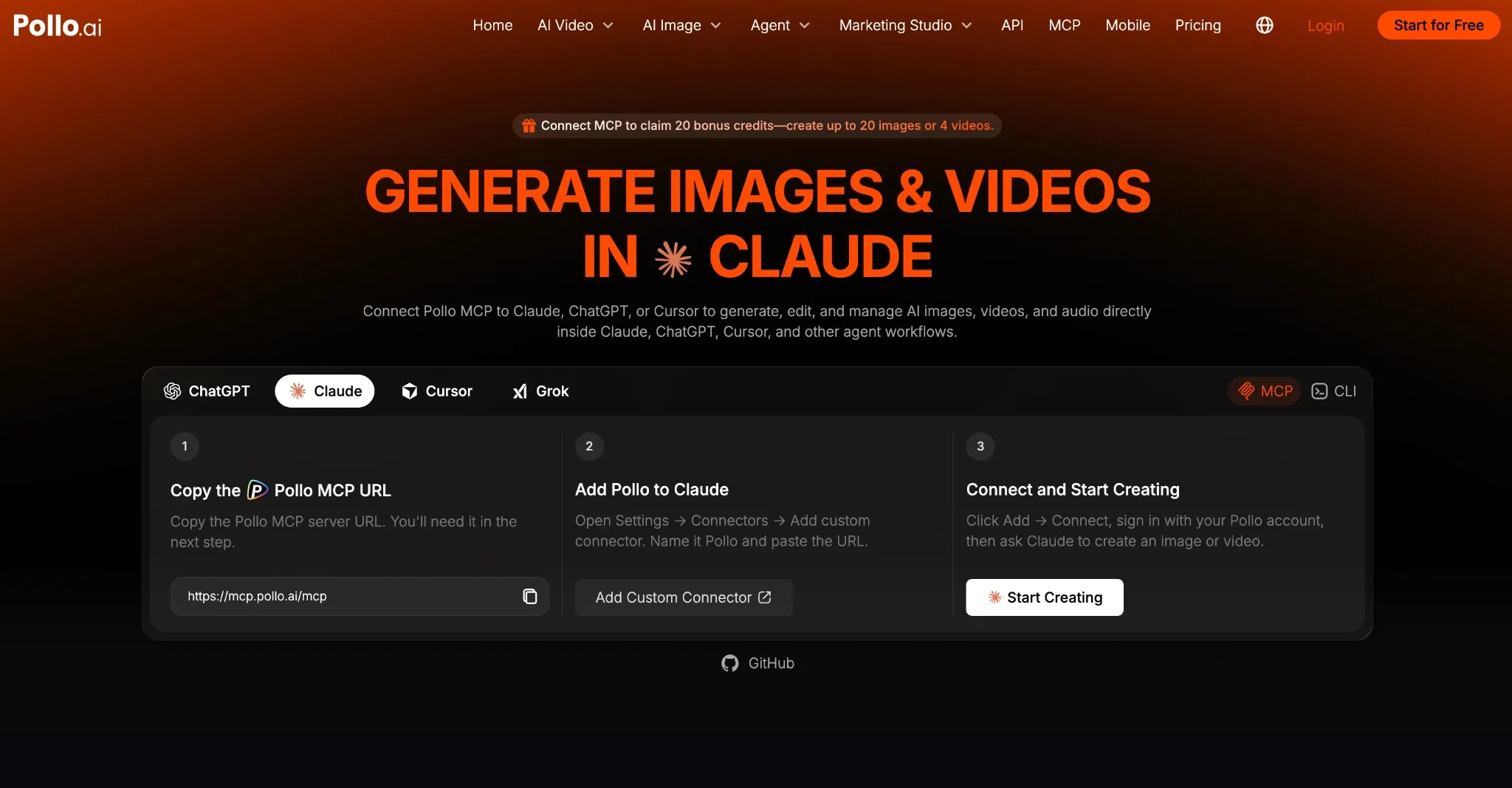
Configuration de Pollo MCP: ChatGPT, Claude, Cursor et Grok
Avant de commencer, assurez-vous de posséder un compte Pollo AI et au moins un de ces agents IA. Si vous n'avez pas encore créé de compte, inscrivez-vous puis suivez les étapes ci-dessous :
Comment connecter Pollo à ChatGPT:
- Connectez-vous à ChatGPT
- Ouvrez cette page et cliquez sur Installer le plugin pour être redirigé vers Pollo AI.
- Connectez-vous à votre compte Pollo , puis cliquez sur « Se connecter » pour autoriser le plugin.
Comment relier Pollo à Claude:
- Connectez-vous à votre compte Claude
- Copiez l'URL du Pollo MCP Server : https://mcp.pollo.ai/mcp
- Cliquez sur ce lien , puis sélectionnez Ajouter → Ajouter des connecteurs personnalisés.
- Nommez-le Pollo, collez l'URL et cliquez sur Continuer.
- Connectez-vous à votre compte Pollo , puis cliquez sur « Se connecter ».
Comment connecter Pollo à Grok:
- Connectez-vous à votre compte Grok
- Copiez l'URL du Pollo MCP Server : https://mcp.pollo.ai/mcp
- Suivez ce lien et sélectionnez Nouveau connecteur → Personnalisé.
- Nommez-le Pollo, collez l'URL et cliquez sur Ajouter un connecteur.
- Connectez-vous à Pollo AI pour autoriser la connexion.
Comment connecter Pollo au curseur :
- Connectez-vous à Cursor et accédez aux paramètres.
- Sélectionnez MCP et intégrations → Nouveau serveur MCP pour ouvrir le fichier de configuration MCP.
Collez la configuration ci-dessous et enregistrez le fichier.
{
 "mcpServers": {
 "pollo": {
 "url": "https://mcp.pollo.ai/mcp"
 }
 }
}- Dans les paramètres MCP de Cursor, cliquez sur « Connexion requise » à côté de Pollo et approuvez la connexion.
Remarque : Une fois connecté, vous pouvez effectuer des tests avec de petites requêtes pour valider la liste des outils, estimer les crédits, etc. Par exemple : « Utilisez Pollo MCP pour consulter mon solde de crédits actuel. »
Configuration de l'interface de ligne de commande Pollo : Claude Code, Codex, Cursor, OpenClaw et Hermes
Lors de l'installation de Pollo CLI, il vous suffit d'envoyer ce message à l'agent de codage :
Set up Pollo for image and video generation.
 1. Install the Pollo CLI: `npm i -g @pollo-ai/cli`
 If the global install fails: `curl -fsSL https://raw.githubusercontent.com/polloaiofficial/cli/main/install.sh | sh`
 2. Install the Pollo skills: `npx skills add polloaiofficial/skills`
 3. Run `pollo account status`. If the token is missing or expired, run
 `pollo auth login` — it opens a browser, so stop there and wait for me to
 finish signing in.
 4. Show me the availableCredits from `pollo account status`.
Tell me when Pollo is ready.- Ensuite, une fenêtre de navigateur s'ouvrira. Connectez-vous à votre compte Pollo AI .
- Vérifiez que la configuration Pollo MCP fonctionne à l'aide d'une commande de base comme «Pollo model list » ou «Pollo account status ».
- Si cela fonctionne, vous devriez pouvoir continuer et générer des images/vidéos/audio.
Dépannage de Pollo MCP/CLI : que faire en cas d’échec de la connexion ?
Si Pollo MCP ne semble pas fonctionner, je vous recommande de vérifier d'abord si Pollo est connecté et autorisé. Commencez par consulter les Apps, plugins ou paramètres MCP connectés dans votre AI Agent pour voir si Pollo apparaît comme une connexion active.
Si la connexion est manquante, répétez la configuration de Pollo MCP et terminez à nouveau la procédure d'autorisation du navigateur. Si l'autorisation échoue toujours, déconnectez-vous de votre compte Pollo , reconnectez-vous et répétez la configuration de Pollo MCP .
Si la connexion s'établit, vous pouvez la tester en demandant simplement à l'agent : « Utilisez Pollo MCP pour vérifier mes crédits », par exemple. Si la vérification de vos crédits est possible, tout devrait bien se passer.
Si l'interface de ligne de commande Pollo rencontre un problème, je vous suggère de vérifier la configuration de l'agent de codage pour vous assurer que Pollo figure bien dans le chemin système (PATH). Si l'authentification a échoué, exécutez à nouveau la commande « Pollo auth login » et vérifiez l'état du compte Pollo avec la commande « Pollo account status ».
Pour les requêtes d'images/vidéos qui échouent, je recommande de demander à l'agent de vérifier les exigences du modèle avant la génération. En effet, chaque modèle prend en charge des paramètres et des limites différents ; le problème pourrait donc venir de l'envoi par l'agent de paramètres non pris en charge via l'interface de ligne de commande Pollo .
Conclusion
Lors de la configuration de Pollo MCP ou CLI, je recommande de commencer par une petite tâche de test afin de vérifier le bon fonctionnement du système avant de soumettre des requêtes plus complexes. Je vous conseille également de demander une estimation de crédit à l' AI Agent avant toute génération afin d'éviter les dépenses excessives.