



Pollo MCP opsætningsvejledning til Claude, ChatGPT, Cursor og CLI-agenter
Hvis du bruger AI-agenter i din daglige arbejdsgang, har jeg en lækkerbisken til dig! I dag vil jeg vise dig præcis, hvordan du konfigurerer Pollo MCP i kompatible AI- Apps som Claude, ChatGPT og Grok. Jeg vil også komme ind på, hvordan man installerer Pollo CLI i kodningsagenter som Claude Code. Og bare rolig, jeg vil holde det kort og enkelt, så hele processen er nem at følge. Lad os nu komme i gang!
TL;DR
For at konfigurere Pollo MCP i AI-agenter som ChatGPT, Grok og Claude skal du kopiere Pollo MCP Server URL og tilføje den brugerdefinerede Pollo connector i indstillingerne. Derefter bliver du omdirigeret til Pollo AI loginsiden for at logge ind og godkende forbindelsen. For at installere Pollo CLI til Claude Code, Cursor osv. skal du kopiere opsætningsopgaven på Pollo CLI-siden og indsætte den i din kodningsagent.
Pollo MCP & Pollo CLI: Alt du behøver at vide
Pollo MCP er en forkortelse for Model Context Protocol og fungerer som en forbindelse mellem Pollo AI og AI-agenter som Claude, ChatGPT eller Cursor. Når du har installeret dette plugin, kan du få adgang til Pollo AI kreative suite for at generere billeder, videoer og lyd i disse agenter.
Jeg bruger det ofte til at fortsætte med at arbejde i samtaler i chatten, hvor jeg fremsætter simple anmodninger som "opret en 15s produktannoncevideo ved hjælp af dette billede." AI Agent vælger derefter automatisk en model, sender jobbet og returnerer det genererede output.
Da jeg kan håndtere al min mediegenerering i en enkelt chattråd, sparer det mig en masse tid og kræfter ved manuelt at skifte mellem websteder. Men det, jeg virkelig nyder ved denne opsætning, er, hvordan AI Agent hjælper mig med modelvalg, omkostningsestimering, batchopgaver osv.
Hvis du derimod er udvikler eller har brug for hjælp til automatisering, giver Pollo CLI dig mulighed for at betjene Pollo AI via kodningsagenter som Claude Code, Cursor, Hermes osv. Når det er installeret, kan du oprette et script eller køre kommandoer for at generere billeder, videoer eller lyd.
Hvis jeg skulle sige det enkelt, ville jeg bruge Pollo MCP, når jeg vil fortælle en kompatibel AI, hvad den skal oprette. Men til direkte kommandolinjekontrol eller for at automatisere Pollo via scripts og kodeagenter, ville jeg bruge Pollo CLI. Lad mig nu gennemgå, hvordan man konfigurerer dem til Claude, ChatGPT osv.
Forbind din AI Agent med Pollo AI
Bring billed-, video- og lydgenerering ind i Claude, ChatGPT, Cursor- og CLI-arbejdsgange med én fleksibel Pollo opsætning.
Opsæt Pollo MCP
Sådan konfigurerer du Pollo MCP: ChatGPT, Claude, Cursor og Grok
Før vi starter, skal du sørge for, at du har en konto hos Pollo AI og mindst én af disse AI-agenter. Hvis du endnu ikke har tilmeldt dig, skal du gøre det og derefter følge nedenstående trin:
Sådan forbinder du Pollo til ChatGPT:
- Log ind på ChatGPT
- Åbn denne side , og klik på Installer plugin for at blive omdirigeret til Pollo AI.
- Log ind på din Pollo konto, og klik derefter på 'Opret forbindelse' for at godkende pluginnet.
Sådan forbinder du Pollo med Claude:
- Log ind på din Claude konto
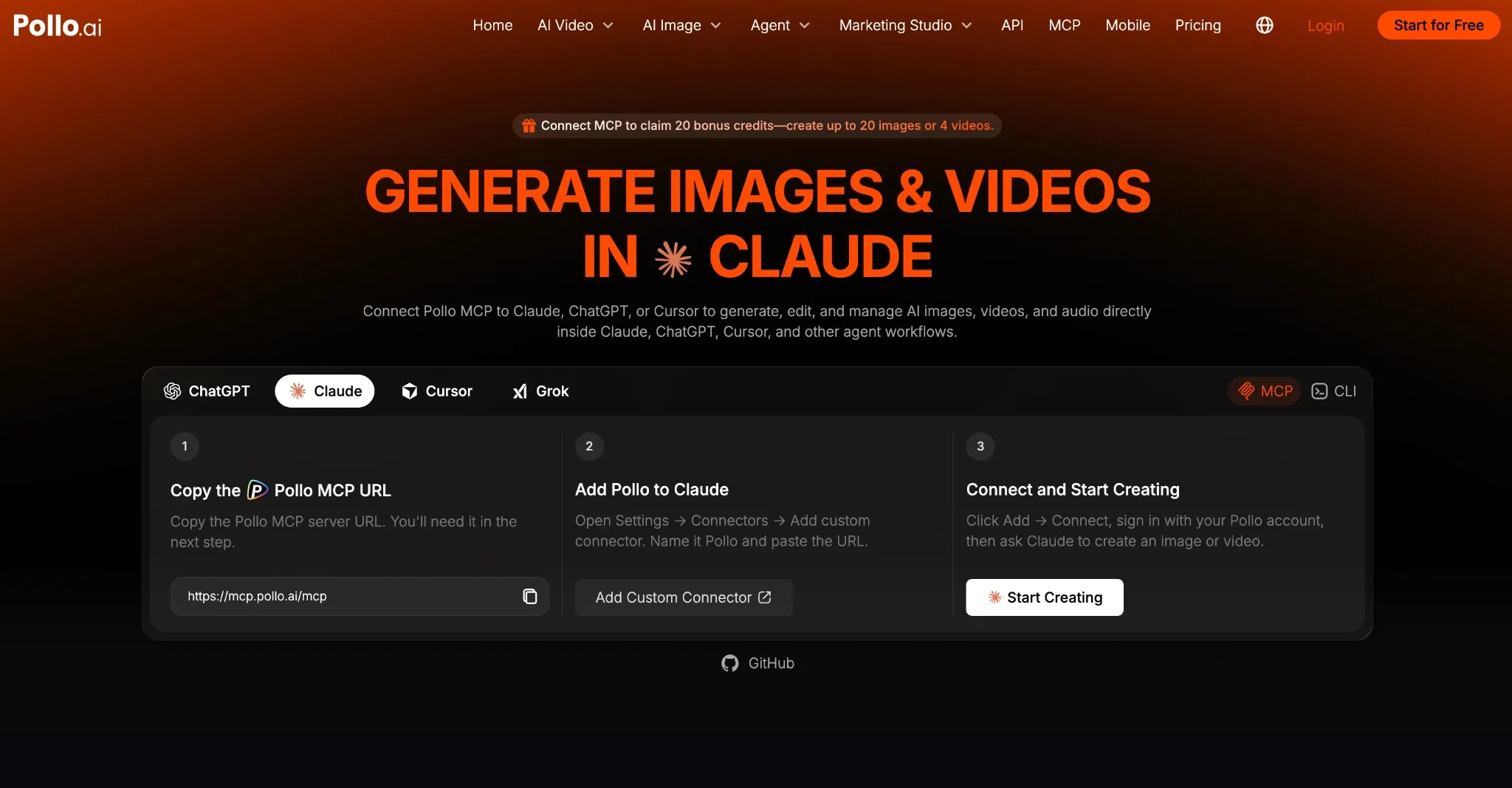
- Kopier Pollo MCP Server URL: https://mcp.pollo.ai/mcp
- Klik på dette link , og vælg derefter Tilføj → Tilføj brugerdefinerede forbindelser.
- Navngiv den Pollo, indsæt URL'en, og klik på Fortsæt.
- Log ind på din Pollo konto, og klik derefter på Opret forbindelse.
Sådan forbinder du Pollo til Grok:
- Log ind på din Grok konto
- Kopier Pollo MCP Server URL: https://mcp.pollo.ai/mcp
- Gå til dette link , og vælg Ny forbindelse → Brugerdefineret.
- Navngiv den Pollo, indsæt URL'en, og klik på Tilføj forbindelse.
- Log ind på Pollo AI for at godkende forbindelsen.
Sådan forbinder du Pollo til markøren:
- Log ind på Cursor og gå til Indstillinger
- Vælg MCP & Integrationer → Ny MCP server for at åbne MCP.json-konfigurationsfilen.
Indsæt konfigurationen nedenfor, og gem filen.
{
 "mcpServers": {
 "pollo": {
 "url": "https://mcp.pollo.ai/mcp"
 }
 }
}- I markørens MCP -indstillinger skal du klikke på Kræver login ud for Pollo og godkende forbindelsen.
Bemærk: Når du er tilsluttet, kan du teste den med små anmodninger for at validere værktøjslisten, estimere kreditter osv. For eksempel "Brug Pollo MCP til at tjekke min nuværende kreditbalance."
Sådan konfigurerer du Pollo CLI: Claude Code, Codex, Cursor, OpenClaw og Hermes
Når du installerer Pollo CLI, behøver du kun at sende denne besked til kodningsagenten:
Set up Pollo for image and video generation.
 1. Install the Pollo CLI: `npm i -g @pollo-ai/cli`
 If the global install fails: `curl -fsSL https://raw.githubusercontent.com/polloaiofficial/cli/main/install.sh | sh`
 2. Install the Pollo skills: `npx skills add polloaiofficial/skills`
 3. Run `pollo account status`. If the token is missing or expired, run
 `pollo auth login` — it opens a browser, so stop there and wait for me to
 finish signing in.
 4. Show me the availableCredits from `pollo account status`.
Tell me when Pollo is ready.- Derefter åbnes et browservindue. Log ind på din Pollo AI konto.
- Bekræft, at Pollo MCP opsætningen fungerer, ved hjælp af en grundlæggende kommando som "Pollo -modelliste" eller "Pollo -kontostatus".
- Hvis det virker, burde du kunne fortsætte og generere billeder/video/lyd.
Fejlfinding af Pollo MCP/CLI: Hvad hvis forbindelsen mislykkes?
Hvis Pollo MCP ikke ser ud til at virke, anbefaler jeg først at kontrollere, om Pollo er forbundet og autoriseret. Jeg ville starte med at gennemgå de tilsluttede Apps, plugins eller MCP -indstillinger i din AI Agent for at se, om Pollo vises som en aktiv forbindelse.
Hvis forbindelsen mangler, skal du gentage Pollo MCP opsætningen og fuldføre browsergodkendelsesprocessen igen. Hvis godkendelsen stadig mislykkes, skal du logge ud af din Pollo konto, logge ind igen og gentage Pollo MCP opsætningen.
Hvis forbindelsen vises, kan du teste den ved blot at spørge agenten: "Brug Pollo MCP til at tjekke mine kreditter". Hvis den kan tjekke dine kreditter, burde du være klar til at gå i gang.
Hvis der er et problem med Pollo CLI, vil jeg foreslå at undersøge konfigurationen af kodningsagenten for at se, om Pollo er på systemets PATH. Hvis godkendelsen mislykkedes, skal du køre "Pollo auth login" igen og kontrollere "Pollo account status".
For billed-/videoanmodninger, der mislykkes, anbefaler jeg at bede agenten om at kontrollere den specifikke models krav, før den genereres. Forskellige modeller understøtter trods alt forskellige parametre og begrænsninger, så problemet kan være, at agenten sender ikke-understøttede indstillinger via Pollo CLI.
Konklusion
Når du konfigurerer Pollo MCP eller CLI, foreslår jeg altid at starte med en lille testopgave for at sikre, at alt fungerer problemfrit, før du sender mere krævende anmodninger. Jeg opfordrer dig også til at anmode AI Agent om et kreditvurderingsoverslag, før du genererer noget, for at undgå overforbrug.