



Guida alla configurazione di Pollo MCP per gli agenti Claude, ChatGPT, Cursor e CLI
Se utilizzi agenti AI nel tuo flusso di lavoro quotidiano, ho una sorpresa per te! Oggi ti mostrerò esattamente come configurare Pollo MCP all'interno Apps AI compatibili come Claude, ChatGPT e Grok. Parlerò anche di come installare Pollo CLI in agenti di programmazione come Claude Code. E non preoccuparti, sarò breve e semplice, in modo che l'intero processo sia facile da seguire. Ora, iniziamo!
In TL;DR
Per configurare Pollo MCP in agenti AI come ChatGPT, Grok e Claude, copia l' URL Pollo MCP Server e aggiungi il connettore Pollo personalizzato nelle impostazioni. Verrai quindi reindirizzato alla pagina di accesso Pollo AI per effettuare il login e autorizzare la connessione. Per installare Pollo CLI per Claude Code, Cursor, ecc., copia l'attività di configurazione dalla pagina Pollo CLI e incollala nel tuo agente di programmazione.
Pollo MCP e Pollo CLI: tutto quello che c'è da sapere
Pollo MCP , acronimo di Model Context Protocol, funziona come un connettore tra Pollo AI e agenti di intelligenza artificiale come Claude, ChatGPT o Cursor. Una volta installato questo plugin, è possibile accedere alla suite creativa Pollo AI per generare immagini, video e audio all'interno di questi agenti.
Lo utilizzo spesso per continuare a lavorare in modo conversazionale in chat, formulando semplici richieste come "crea un video pubblicitario di 15 secondi per un prodotto utilizzando questa immagine". L' AI Agent seleziona automaticamente un modello, invia il lavoro e restituisce il risultato generato.
Potendo gestire tutta la generazione dei contenuti multimediali all'interno di un'unica chat, risparmio molto tempo e fatica rispetto al dover passare manualmente da un sito web all'altro. Ma ciò che apprezzo davvero di questa configurazione è il modo in cui l' AI Agent mi aiuta nella selezione del modello, nella stima dei costi, nell'invio di attività in batch e così via.
D'altra parte, se sei uno sviluppatore o hai bisogno di aiuto con l'automazione, Pollo CLI ti permette di utilizzare Pollo AI tramite agenti di programmazione come Claude Code, Cursor, Hermes, ecc. Una volta installato, puoi configurare uno script o eseguire comandi per generare immagini, video o audio.
Per dirla in parole semplici, userei Pollo MCP ogni volta che voglio dire a un'IA compatibile cosa creare. Ma per il controllo diretto da riga di comando o per automatizzare Pollo tramite script e agenti di programmazione, userei Pollo CLI. Ora, vediamo come configurarli per Claude, ChatGPT, ecc.
Collega il tuo AI Agent a Pollo AI
Integra la generazione di immagini, video e audio nei flussi di lavoro Claude, ChatGPT, Cursor e CLI con un'unica configurazione flessibile Pollo .
Configura Pollo MCP
Come configurare Pollo MCP: ChatGPT, Claude, Cursor e Grok
Prima di iniziare, assicurati di avere un account su Pollo AI e almeno uno di questi agenti IA. Se non ti sei ancora registrato, fallo ora e poi segui i passaggi seguenti:
Come collegare Pollo a ChatGPT:
- Accedi a ChatGPT
- Apri questa pagina e fai clic su Installa plugin per essere reindirizzato a Pollo AI.
- Accedi al tuo account Pollo , quindi fai clic su "Connetti" per autorizzare il plugin.
Come collegare Pollo a Claude:
- Accedi al tuo account Claude
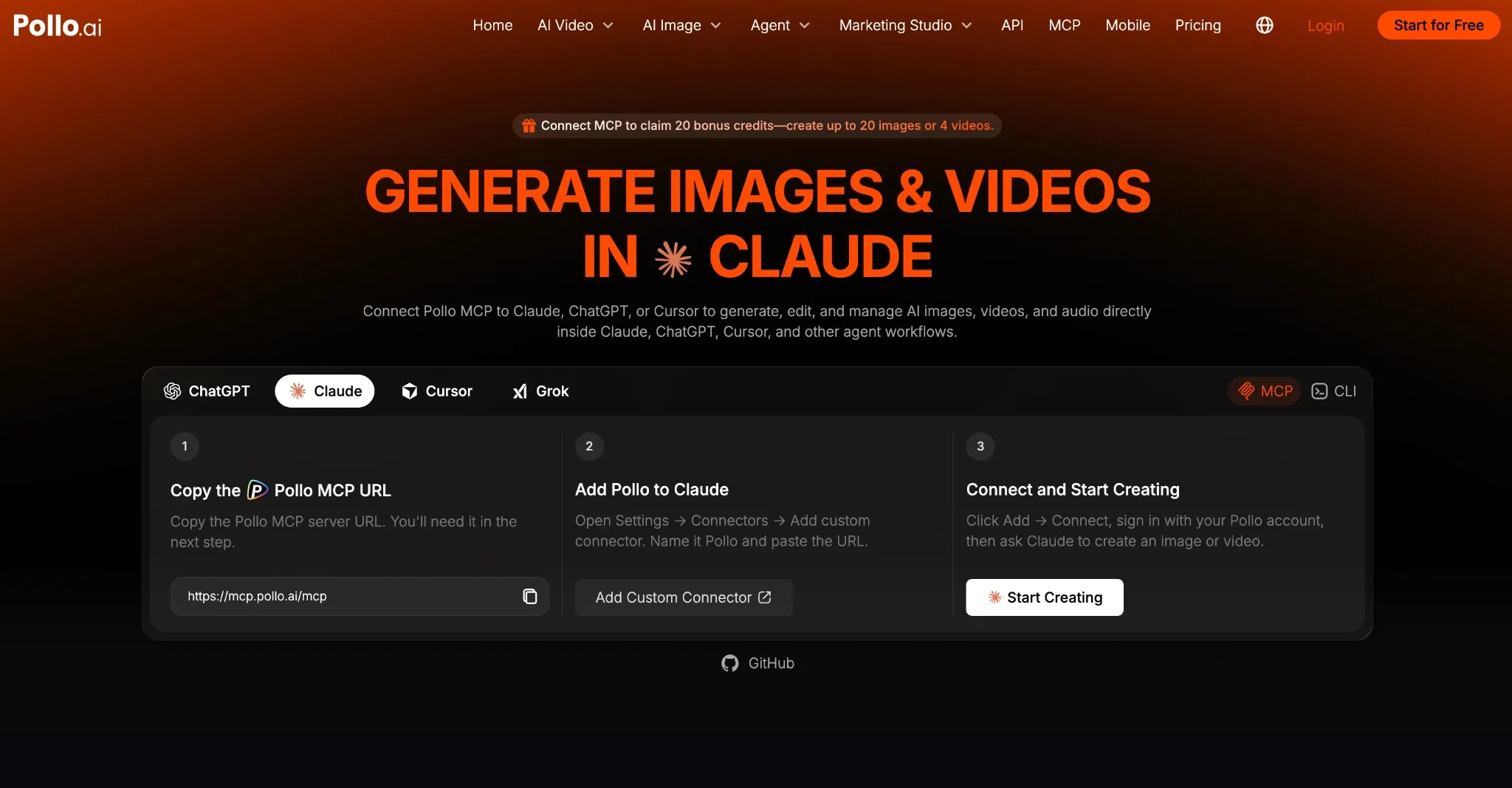
- Copia l'URL Pollo MCP Server : https://mcp.pollo.ai/mcp
- Fai clic su questo collegamento , quindi seleziona Aggiungi → Aggiungi connettori personalizzati.
- Assegna il nome Pollo, incolla l'URL e fai clic su Continua.
- Accedi al tuo account Pollo , quindi fai clic su Connetti.
Come collegare Pollo a Grok:
- Accedi al tuo account Grok
- Copia l'URL Pollo MCP Server : https://mcp.pollo.ai/mcp
- Vai a questo link e seleziona Nuovo connettore → Personalizzato.
- Assegna il nome Pollo, incolla l'URL e fai clic su Aggiungi connettore.
- Accedi a Pollo AI per autorizzare la connessione.
Come collegare Pollo al cursore:
- Accedi a Cursor e vai su Impostazioni
- Seleziona MCP e integrazioni → Nuovo server MCP per aprire il file di configurazione MCP.json.
Incolla la configurazione qui sotto e salva il file.
{
 "mcpServers": {
 "pollo": {
 "url": "https://mcp.pollo.ai/mcp"
 }
 }
}- Nelle impostazioni MCP di Cursor, fai clic su "Richiede l'accesso" accanto a Pollo e approva la connessione.
Nota: una volta stabilita la connessione, è possibile testarla con piccole richieste per convalidare l'elenco degli strumenti, stimare i crediti, ecc. Ad esempio, "Utilizza Pollo MCP per verificare il mio saldo crediti attuale".
Come configurare Pollo CLI: Claude Code, Codex, Cursor, OpenClaw e Hermes
Quando installi Pollo CLI, devi solo inviare questo messaggio all'agente di programmazione:
Set up Pollo for image and video generation.
 1. Install the Pollo CLI: `npm i -g @pollo-ai/cli`
 If the global install fails: `curl -fsSL https://raw.githubusercontent.com/polloaiofficial/cli/main/install.sh | sh`
 2. Install the Pollo skills: `npx skills add polloaiofficial/skills`
 3. Run `pollo account status`. If the token is missing or expired, run
 `pollo auth login` — it opens a browser, so stop there and wait for me to
 finish signing in.
 4. Show me the availableCredits from `pollo account status`.
Tell me when Pollo is ready.- Dopodiché, si aprirà una finestra del browser. Accedi al tuo account Pollo AI .
- Verifica che la configurazione Pollo MCP funzioni utilizzando un comando di base come "Pollo model list" o "Pollo account status".
- Se funziona, dovresti essere in grado di procedere e generare immagini/video/audio.
Risoluzione dei problemi Pollo MCP/CLI: cosa fare in caso di errore di connessione?
Se Pollo MCP non sembra funzionare, ti consiglio innanzitutto di verificare se Pollo è connesso e autorizzato. Inizia controllando le Apps connesse, i plugin o le impostazioni MCP nel tuo AI Agent per vedere se Pollo risulta essere una connessione attiva.
Se la connessione non viene stabilita, ripeti la configurazione Pollo MCP e completa nuovamente il processo di autorizzazione del browser. Se l'autorizzazione continua a non funzionare, disconnettiti dal tuo account Pollo , accedi nuovamente e ripeti la configurazione Pollo MCP .
Se la connessione risulta attiva, puoi testarla semplicemente chiedendo all'operatore: "Usa Pollo MCP per verificare il mio credito", ad esempio. Se il sistema riesce a verificare il tuo credito, allora non dovresti avere problemi.
Se Pollo CLI presenta un problema, suggerisco di controllare la configurazione dell'agente di codifica per verificare se Pollo è presente nel PATH di sistema. Se l'autenticazione non è riuscita, esegui nuovamente "Pollo auth login" e controlla "Pollo account status".
Per le richieste di immagini/video che non vanno a buon fine, consiglio di chiedere all'agente di verificare i requisiti specifici del modello prima di generarle. Dopotutto, modelli diversi supportano parametri e limiti diversi, quindi il problema potrebbe essere che l'agente stia inviando impostazioni non supportate tramite Pollo CLI.
Conclusione
Quando si configura Pollo MCP o CLI, consiglio sempre di iniziare con una piccola attività di prova per assicurarsi che tutto funzioni correttamente prima di inviare richieste più impegnative. Inoltre, consiglio vivamente di richiedere AI Agent una stima del credito prima di generare qualsiasi operazione, per evitare di spendere più del dovuto.