



Claude, ChatGPT , Cursor ve CLI Ajanları için Pollo MCP Kurulum Kılavuzu
Günlük iş akışınızda yapay zeka ajanları kullanıyorsanız, sizin için harika bir haberim var! Bugün, Claude, ChatGPT ve Grok gibi uyumlu yapay zeka Apps içinde Pollo MCP nasıl kuracağınızı adım adım göstereceğim. Ayrıca Claude Code gibi kodlama ajanlarına Pollo CLI'yı nasıl kuracağınızdan da bahsedeceğim. Merak etmeyin, her şeyi kısa ve öz tutacağım, böylece tüm süreci kolayca takip edebileceksiniz. Hadi başlayalım!
TL;DR
ChatGPT, Grok ve Claude gibi yapay zeka ajanlarında Pollo MCP kurmak için, Pollo MCP Server URL'sini kopyalayın ve ayarlara özel Pollo bağlayıcısını ekleyin. Ardından, oturum açmak ve bağlantıyı yetkilendirmek için Pollo AI giriş sayfasına yönlendirileceksiniz. Claude Code, Cursor vb. için Pollo CLI'yı yüklemek için, Pollo CLI sayfasındaki kurulum görevini kopyalayın ve kodlama ajanınıza yapıştırın.
Pollo MCP ve Pollo CLI: Bilmeniz Gereken Her Şey
Model Bağlam Protokolü'nün kısaltması olan Pollo MCP , Pollo AI ile Claude, ChatGPT veya Cursor gibi yapay zeka ajanları arasında bir bağlantı görevi görür. Bu eklentiyi kurduktan sonra, bu ajanlar içinde görüntü, video ve ses oluşturmak için Pollo AI yaratıcı paketine erişebilirsiniz.
Genellikle sohbetlerde konuşmaya devam etmek için kullanıyorum, "bu görseli kullanarak 15 saniyelik bir ürün reklam videosu oluştur" gibi basit isteklerde bulunuyorum. AI Agent daha sonra otomatik olarak bir model seçiyor, görevi gönderiyor ve oluşturulan çıktıyı geri döndürüyor.
Tüm medya oluşturma işlemlerimi tek bir sohbet başlığı altında halledebildiğim için, web siteleri arasında manuel olarak geçiş yapmaktan kaynaklanan zaman ve emek kaybından büyük ölçüde kurtuluyorum. Ancak bu kurulumda en çok hoşuma giden şey , AI Agent model seçimi, maliyet tahmini, toplu görev gönderimleri vb. konularda bana yardımcı olması.
Öte yandan, eğer bir geliştiriciyseniz veya otomasyon konusunda yardıma ihtiyacınız varsa, Pollo CLI, Claude Code, Cursor, Hermes vb. kodlama aracıları aracılığıyla Pollo AI çalıştırmanıza olanak tanır. Kurulumdan sonra, görüntü, video veya ses oluşturmak için bir komut dosyası oluşturabilir veya komutlar çalıştırabilirsiniz.
Basitçe ifade etmek gerekirse, uyumlu bir yapay zekaya ne üreteceğini söylemek istediğimde Pollo MCP kullanırım. Ancak doğrudan komut satırı kontrolü veya Pollo komut dosyaları ve kodlama aracıları aracılığıyla otomatikleştirmek için Pollo CLI'yı kullanırım. Şimdi, bunları Claude, ChatGPT vb. için nasıl kuracağınızı açıklayayım.
AI Agent Pollo AI Bağlayın
Tek bir esnek Pollo kurulumuyla görüntü, video ve ses üretimini Claude, ChatGPT , Cursor ve CLI iş akışlarına entegre edin.
Pollo MCP Kurun
Pollo MCP Nasıl Kurulur: ChatGPT, Claude, Cursor ve Grok
Başlamadan önce, Pollo AI bir hesabınızın ve bu yapay zeka ajanlarından en az birinin olduğundan emin olmalısınız. Henüz kaydolmadıysanız, kaydolmalı ve ardından aşağıdaki adımları izlemelisiniz:
Pollo ChatGPT Nasıl Bağlayabilirsiniz:
- ChatGPT giriş yapın
- Bu sayfayı açın ve "Eklentiyi Yükle" seçeneğine tıklayarak Pollo AI yönlendirileceksiniz.
- Pollo hesabınıza giriş yapın, ardından eklentiyi yetkilendirmek için 'Bağlan' düğmesine tıklayın.
Pollo Claude Nasıl Bağlayabilirsiniz:
- Claude hesabınıza giriş yapın
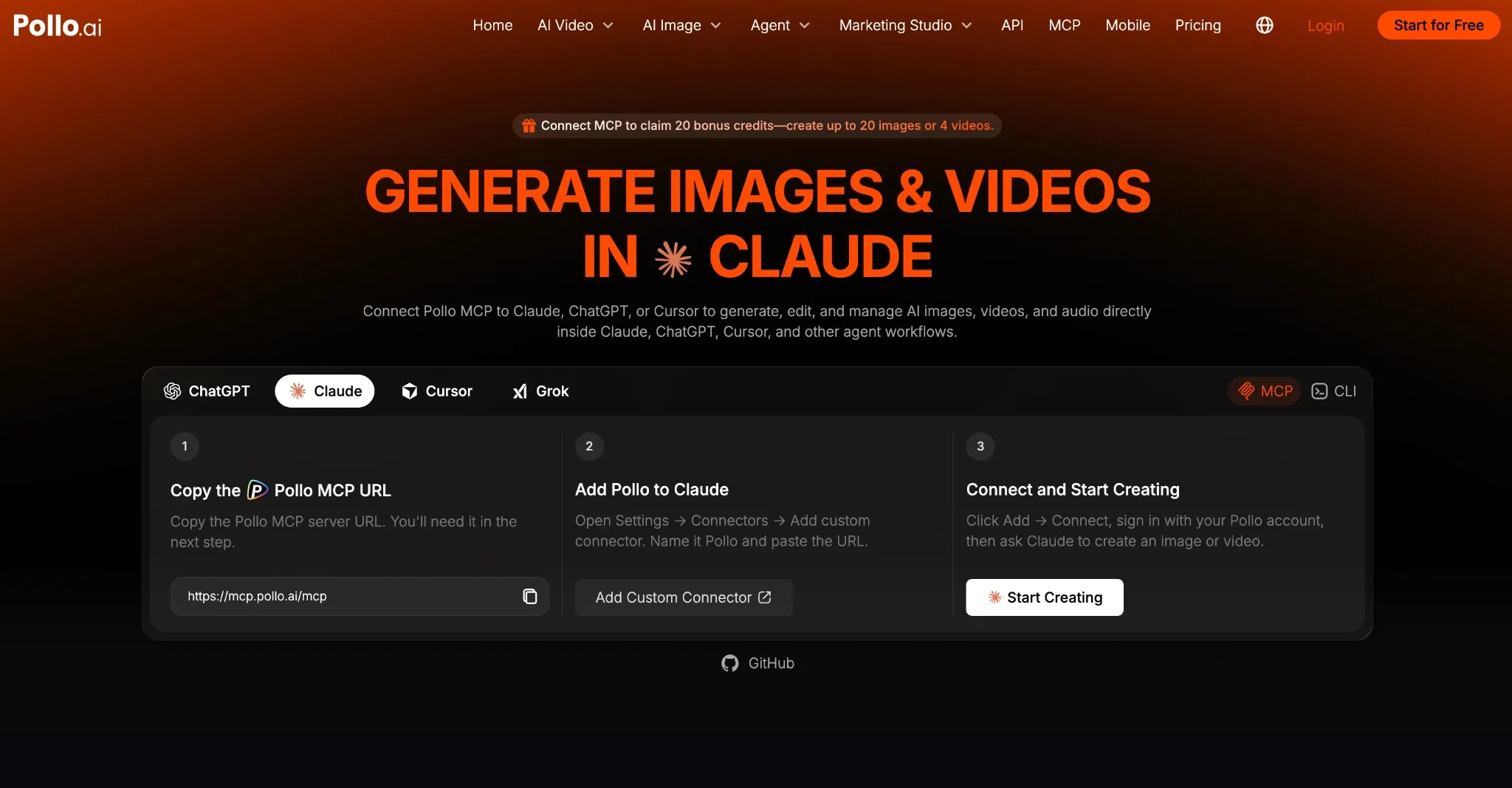
- Pollo MCP Server URL'sini kopyalayın: https://mcp.pollo.ai/mcp
- Bu bağlantıya tıklayın, ardından Ekle → Özel bağlantı elemanları ekle seçeneğini seçin.
- Adını Pollo belirleyin, URL'yi yapıştırın ve Devam'a tıklayın.
- Pollo hesabınıza giriş yapın, ardından Bağlan'a tıklayın.
Pollo Grok Nasıl Bağlayabilirsiniz:
- Grok hesabınıza giriş yapın.
- Pollo MCP Server URL'sini kopyalayın: https://mcp.pollo.ai/mcp
- Bu bağlantıya gidin ve Yeni Bağlayıcı → Özel seçeneğini seçin.
- Adını Pollo belirleyin, URL'yi yapıştırın ve Bağlayıcı Ekle'ye tıklayın.
- Bağlantıyı yetkilendirmek için Pollo AI giriş yapın.
Pollo İmlece Nasıl Bağlayabilirsiniz:
- Cursor'a giriş yapın ve Ayarlar'a gidin.
- MCP ve Entegrasyonlar → Yeni MCP Sunucusu'nu seçerek MCP.json yapılandırma dosyasını açın.
Aşağıdaki yapılandırmayı yapıştırın ve dosyayı kaydedin.
{
 "mcpServers": {
 "pollo": {
 "url": "https://mcp.pollo.ai/mcp"
 }
 }
}- Cursor'ın MCP ayarlarında, Pollo yanındaki "Giriş yapılması gerekiyor" seçeneğine tıklayın ve bağlantıyı onaylayın.
Not: Bağlantı kurulduktan sonra, araç listesini doğrulamak, kredileri tahmin etmek vb. için küçük isteklerle test edebilirsiniz. Örneğin, "Mevcut kredi bakiyemi kontrol etmek için Pollo MCP kullanın."
Pollo CLI Nasıl Kurulur: Claude Code, Codex, Cursor, OpenClaw ve Hermes
Pollo CLI'yı kurarken, kodlama aracısına yalnızca bu mesajı göndermeniz yeterlidir:
Set up Pollo for image and video generation.
 1. Install the Pollo CLI: `npm i -g @pollo-ai/cli`
 If the global install fails: `curl -fsSL https://raw.githubusercontent.com/polloaiofficial/cli/main/install.sh | sh`
 2. Install the Pollo skills: `npx skills add polloaiofficial/skills`
 3. Run `pollo account status`. If the token is missing or expired, run
 `pollo auth login` — it opens a browser, so stop there and wait for me to
 finish signing in.
 4. Show me the availableCredits from `pollo account status`.
Tell me when Pollo is ready.- Bundan sonra bir tarayıcı penceresi açılacaktır. Pollo AI hesabınıza giriş yapın.
- “ Pollo model list” veya “Pollo account status” gibi temel bir komut kullanarak Pollo MCP kurulumunun çalıştığını doğrulayın.
- Eğer işlem başarılı olursa, devam edip resim/video/ses dosyaları oluşturabilirsiniz.
Pollo MCP/CLI Sorun Giderme: Bağlantı Başarısız Olursa Ne Yapılmalı?
Eğer Pollo MCP çalışmıyorsa, öncelikle Pollo bağlı ve yetkilendirilmiş olup olmadığını kontrol etmenizi öneririm. Bunun için öncelikle AI Agent bağlı Apps, eklentileri veya MCP ayarlarını inceleyerek Pollo aktif bir bağlantı olarak görünüp görünmediğine bakabilirsiniz.
Bağlantı kurulmazsa, Pollo MCP kurulumunu tekrarlayın ve tarayıcı yetkilendirme işlemini yeniden tamamlayın. Yetkilendirme hala başarısız olursa, Pollo hesabınızdan çıkış yapın, tekrar giriş yapın ve Pollo MCP kurulumunu tekrarlayın.
Bağlantı kurulursa, örneğin "Kredi limitimi kontrol etmek için Pollo MCP kullanın" diyerek temsilciye sorarak test edebilirsiniz. Kredi limitinizi kontrol edebiliyorsa, her şey yolunda demektir.
Eğer Pollo CLI'da bir sorun varsa, Pollo sistem PATH'inde olup olmadığını görmek için kodlama aracısı yapılandırmasını incelemenizi öneririm. Kimlik doğrulama başarısız olursa, "Pollo auth login" komutunu tekrar çalıştırın ve "Pollo account status" komutunu kontrol edin.
Görüntü/video isteklerinin başarısız olması durumunda, oluşturmadan önce aracıdan belirli modelin gereksinimlerini kontrol etmesini istemenizi öneririm. Sonuçta, farklı modeller farklı parametreleri ve sınırları destekler, bu nedenle sorun, aracının Pollo CLI aracılığıyla desteklenmeyen ayarları göndermesinden kaynaklanıyor olabilir.
Çözüm
Pollo MCP veya CLI kurulumu yaparken, daha zorlu istekler göndermeden önce her şeyin sorunsuz çalıştığından emin olmak için küçük bir test göreviyle başlamanızı her zaman öneririm. Ayrıca, aşırı harcamayı önlemek için herhangi bir şey oluşturmadan önce AI Agent bir kredi tahmini istemenizi de şiddetle tavsiye ederim.