



Installatiehandleiding voor Pollo MCP voor Claude, ChatGPT, Cursor en CLI-agents
Als je dagelijks AI-agents gebruikt, heb ik iets leuks voor je! Vandaag laat ik je precies zien hoe je Pollo MCP instelt in compatibele AI- Apps zoals Claude, ChatGPT en Grok. Ik bespreek ook hoe je Pollo CLI installeert in codeer-agents zoals Claude Code. En maak je geen zorgen, ik houd het kort en bondig, zodat het hele proces makkelijk te volgen is. Laten we beginnen!
TL;DR:
Om Pollo MCP in te stellen in AI-agents zoals ChatGPT, Grok en Claude, kopieert u de URL van de Pollo MCP Server en voegt u de aangepaste Pollo connector toe in de instellingen. Vervolgens wordt u doorgestuurd naar de Pollo AI inlogpagina om in te loggen en de verbinding te autoriseren. Om Pollo CLI te installeren voor Claude Code, Cursor, enz., kopieert u de installatietaak van de Pollo CLI-pagina en plakt u deze in uw code-agent.
Pollo MCP & Pollo CLI: Alles wat je moet weten
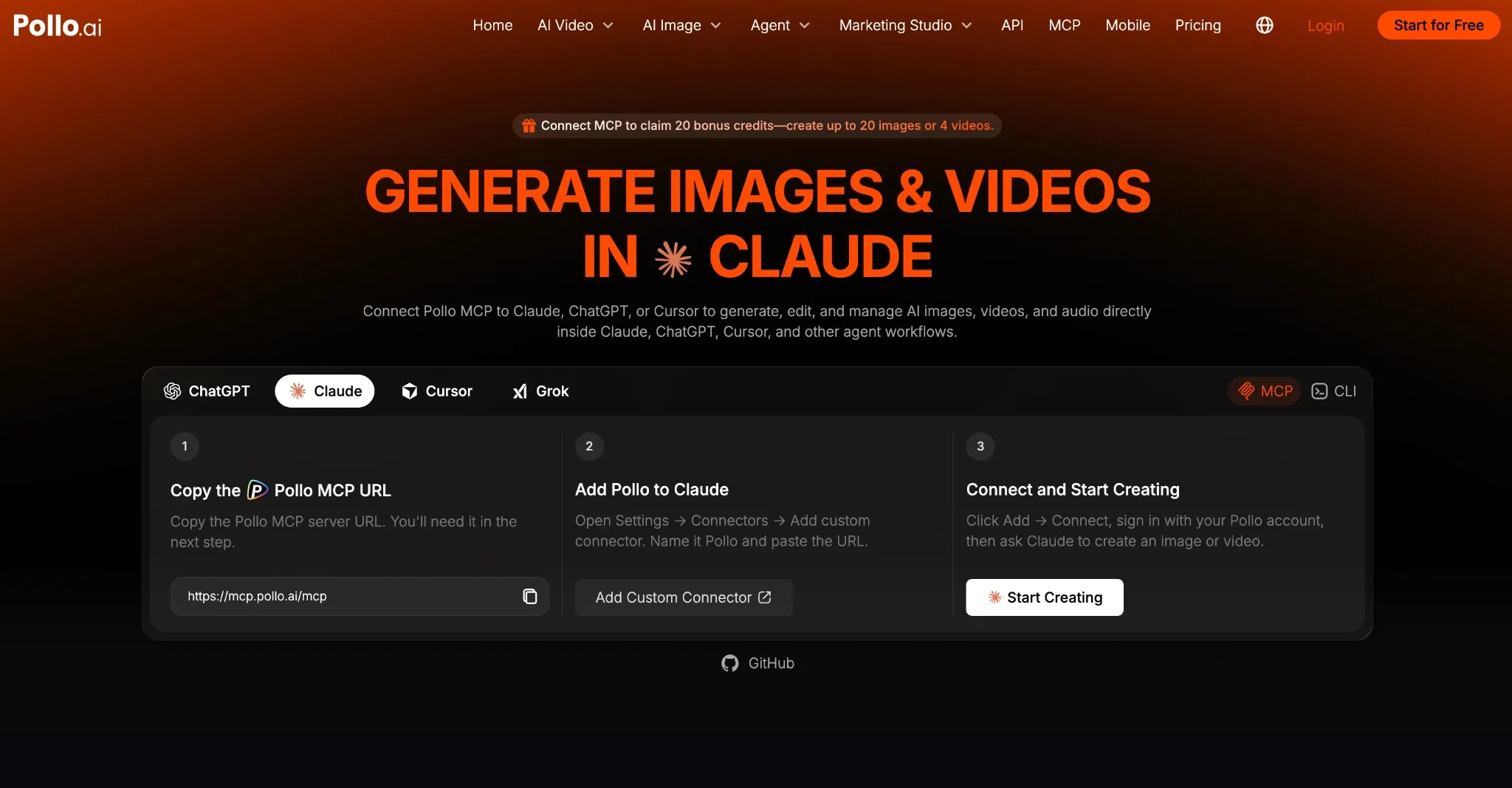
Pollo MCP , een afkorting van Model Context Protocol, fungeert als een verbinding tussen Pollo AI en AI-agenten zoals Claude, ChatGPT of Cursor. Zodra je deze plugin hebt geïnstalleerd, krijg je toegang tot de creatieve suite van Pollo AI om afbeeldingen, video's en audio te genereren binnen deze agenten.
Ik gebruik het vaak om via chatgesprekken verder te communiceren en eenvoudige verzoeken te doen, zoals "maak een productreclamevideo van 15 seconden met deze afbeelding". De AI Agent selecteert dan automatisch een model, dient de opdracht in en stuurt het gegenereerde resultaat terug.
Doordat ik al mijn mediageneratie binnen één chatgesprek kan beheren, bespaar ik veel tijd en moeite doordat ik niet meer handmatig tussen websites hoef te wisselen. Maar wat ik echt prettig vind aan deze opzet, is hoe de AI Agent me helpt met modelselectie, kostenraming, het in batches versturen van taken, enzovoort.
Aan de andere kant, als je een ontwikkelaar bent of hulp nodig hebt bij automatisering, kun je Pollo AI via codeeragents zoals Claude Code, Cursor, Hermes, enzovoort bedienen met Pollo CLI. Na installatie kun je een script instellen of commando's uitvoeren om afbeeldingen, video's of audio te genereren.
Simpel gezegd zou ik Pollo MCP gebruiken wanneer ik een compatibele AI wil vertellen wat hij moet maken. Maar voor directe besturing via de commandoregel of om Pollo te automatiseren met scripts en codeeragents, zou ik Pollo CLI gebruiken. Nu zal ik uitleggen hoe je dit instelt voor Claude, ChatGPT, enzovoort.
Verbind uw AI Agent met Pollo AI.
Integreer beeld-, video- en audiogeneratie in Claude, ChatGPT, Cursor- en CLI-workflows met één flexibele Pollo configuratie.
Stel Pollo MCP in
Hoe Pollo MCP in te stellen: ChatGPT, Claude, Cursor en Grok
Voordat we beginnen, moet je ervoor zorgen dat je een account hebt bij Pollo AI en ten minste één van deze AI-agenten. Als je je nog niet hebt aangemeld, doe dat dan eerst en volg daarna de onderstaande stappen:
Hoe verbind je Pollo met ChatGPT?
- Meld je aan bij ChatGPT
- Open deze pagina en klik op 'Plugin installeren' om naar Pollo AI te worden doorgestuurd.
- Meld u aan bij uw Pollo account en klik vervolgens op 'Verbinden' om de plugin te autoriseren.
Hoe verbind je Pollo met Claude?
- Log in op je Claude account.
- Kopieer de URL van de Pollo MCP Server : https://mcp.pollo.ai/mcp
- Klik op deze link en selecteer vervolgens Toevoegen → Aangepaste connectoren toevoegen.
- Geef het de naam Pollo, plak de URL en klik op Doorgaan.
- Meld u aan bij uw Pollo account en klik vervolgens op Verbinden.
Hoe verbind je Pollo met Grok?
- Meld u aan bij uw Grok account.
- Kopieer de URL van de Pollo MCP Server : https://mcp.pollo.ai/mcp
- Ga naar deze link en selecteer Nieuwe connector → Aangepast.
- Geef het de naam Pollo, plak de URL en klik op Connector toevoegen.
- Meld u aan bij Pollo AI om de verbinding te autoriseren.
Hoe verbind je Pollo met Cursor?
- Log in bij Cursor en ga naar Instellingen.
- Selecteer MCP & Integraties → Nieuwe MCP server om het MCP-configuratiebestand te openen.
Plak de onderstaande configuratie en sla het bestand op.
{
 "mcpServers": {
 "pollo": {
 "url": "https://mcp.pollo.ai/mcp"
 }
 }
}- In de MCP instellingen van Cursor klikt u op 'Aanmelden vereist' naast Pollo en keurt u de verbinding goed.
Let op: zodra de verbinding tot stand is gebracht, kunt u deze testen met kleine verzoeken om de lijst met tools te valideren, credits te schatten, enzovoort. Bijvoorbeeld: "Gebruik Pollo MCP om mijn huidige creditsaldo te controleren."
Hoe Pollo CLI in te stellen: Claude Code, Codex, Cursor, OpenClaw en Hermes
Bij de installatie van Pollo CLI hoeft u alleen dit bericht naar de codeeragent te sturen:
Set up Pollo for image and video generation.
 1. Install the Pollo CLI: `npm i -g @pollo-ai/cli`
 If the global install fails: `curl -fsSL https://raw.githubusercontent.com/polloaiofficial/cli/main/install.sh | sh`
 2. Install the Pollo skills: `npx skills add polloaiofficial/skills`
 3. Run `pollo account status`. If the token is missing or expired, run
 `pollo auth login` — it opens a browser, so stop there and wait for me to
 finish signing in.
 4. Show me the availableCredits from `pollo account status`.
Tell me when Pollo is ready.- Daarna wordt er een browservenster geopend. Log in op uw Pollo AI account.
- Controleer of de Pollo MCP configuratie werkt met een eenvoudig commando zoals "Pollo model list" of "Pollo account status".
- Als het werkt, zou je verder moeten kunnen gaan en afbeeldingen/video/audio kunnen genereren.
Problemen oplossen met Pollo MCP/CLI: Wat als de verbinding mislukt?
Als Pollo MCP niet lijkt te werken, raad ik aan om eerst te controleren of Pollo is verbonden en geautoriseerd. Begin met het bekijken van de verbonden Apps, plug-ins of MCP -instellingen in uw AI Agent om te zien of Pollo als een actieve verbinding wordt weergegeven.
Als de verbinding ontbreekt, herhaal dan de Pollo MCP installatie en voltooi het browserautorisatieproces opnieuw. Als de autorisatie nog steeds mislukt, log dan uit bij uw Pollo account, log opnieuw in en herhaal de Pollo MCP -installatie.
Als de verbinding tot stand komt, kunt u deze testen door de agent bijvoorbeeld te vragen: "Gebruik Pollo MCP om mijn tegoed te controleren." Als uw tegoed gecontroleerd kan worden, kunt u aan de slag.
Als er een probleem is met Pollo CLI, raad ik aan om de configuratie van de codeagent te controleren om te zien of Pollo in het systeem-PATH staat. Als de authenticatie is mislukt, voer dan "Pollo auth login" opnieuw uit en controleer "Pollo account status".
Bij mislukte beeld-/videoverzoeken raad ik aan de agent te vragen de specifieke vereisten van het model te controleren voordat deze worden gegenereerd. Verschillende modellen ondersteunen immers verschillende parameters en limieten, dus het probleem kan zijn dat de agent niet-ondersteunde instellingen via de Pollo CLI verstuurt.
Conclusie
Bij het instellen van Pollo MCP of CLI raad ik altijd aan om te beginnen met een kleine testtaak om er zeker van te zijn dat alles naar behoren werkt voordat u complexere verzoeken indient. Ik adviseer u ook om de AI Agent om een kredietschatting te vragen voordat u iets genereert, om overbesteding te voorkomen.