



คู่มือการตั้งค่า Pollo MCP สำหรับ Claude, ChatGPT, Cursor และ CLI Agents
ถ้าคุณใช้เอเจนต์ AI ในการทำงานประจำวันของคุณ ผมมีของดีมาฝาก! วันนี้ผมจะมาสาธิตวิธีการตั้งค่า Pollo MCP ภายใน Apps AI ที่ใช้งานร่วมกันได้ เช่น Claude, ChatGPT และ Grok อย่างละเอียด รวมถึงวิธีการติดตั้ง Pollo CLI ในเอเจนต์สำหรับการเขียนโค้ด เช่น Claude Code ด้วย และไม่ต้องกังวล ผมจะอธิบายให้สั้นและเข้าใจง่าย เพื่อให้คุณสามารถทำตามได้ทั้งหมด เอาล่ะ ไปเริ่มกันเลย!
TL;DR
ในการตั้งค่า Pollo MCP ในเอเจนต์ AI เช่น ChatGPT, Grok และ Claude ให้คัดลอก URL Pollo MCP Server แล้วเพิ่มตัวเชื่อมต่อ Pollo แบบกำหนดเองในการตั้งค่า จากนั้นคุณจะถูกเปลี่ยนเส้นทางไปยังหน้าเข้าสู่ระบบ Pollo AI เพื่อลงชื่อเข้าใช้และอนุญาตการเชื่อมต่อ สำหรับการติดตั้ง Pollo CLI สำหรับ Claude Code, Cursor ฯลฯ ให้คัดลอกงานการตั้งค่าใน หน้า Pollo CLI แล้ววางลงในเอเจนต์การเขียนโค้ดของคุณ
Pollo MCP & Pollo CLI: ทุกสิ่งที่คุณควรรู้
Pollo MCP ย่อมาจาก Model Context Protocol ทำหน้าที่เป็นตัวเชื่อมต่อระหว่าง Pollo AI และเอเจนต์ AI ต่างๆ เช่น Claude, ChatGPT หรือ Cursor เมื่อติดตั้งปลั๊กอินนี้แล้ว คุณจะสามารถเข้าถึงชุดเครื่องมือสร้างสรรค์ Pollo AI เพื่อสร้างภาพ วิดีโอ และเสียงภายในเอเจนต์เหล่านี้ได้
ฉันใช้มันบ่อยๆ เพื่อสานต่อการสนทนาในแชท โดยการส่งคำขอแบบง่ายๆ เช่น “สร้างวิดีโอโฆษณาสินค้าความยาว 15 วินาทีโดยใช้รูปภาพนี้” จากนั้น AI Agent จะเลือกโมเดล ส่งงาน และส่งผลลัพธ์ที่สร้างเสร็จแล้วกลับมาโดยอัตโนมัติ
เนื่องจากฉันสามารถจัดการการสร้างสื่อทั้งหมดได้ภายในแชทเดียว ทำให้ประหยัดเวลาและความพยายามในการสลับไปมาระหว่างเว็บไซต์ต่างๆ ได้มาก แต่สิ่งที่ฉันชื่นชอบจริงๆ เกี่ยวกับการตั้งค่านี้คือวิธีที่ AI Agent ช่วยฉันในการเลือกโมเดล การประมาณต้นทุน การส่งงานแบบกลุ่ม ฯลฯ
ในทางกลับกัน หากคุณเป็นนักพัฒนาหรือต้องการความช่วยเหลือด้านระบบอัตโนมัติ Pollo CLI จะช่วยให้คุณใช้งาน Pollo AI ผ่านเอเจนต์การเขียนโค้ด เช่น Claude Code, Cursor, Hermes เป็นต้น เมื่อติดตั้งแล้ว คุณสามารถตั้งค่าสคริปต์หรือเรียกใช้คำสั่งเพื่อสร้างภาพ วิดีโอ หรือเสียงได้
ถ้าจะพูดให้เข้าใจง่ายๆ ผมจะใช้ Pollo MCP ทุกครั้งที่ต้องการสั่งการ AI ที่เข้ากันได้ให้สร้างอะไร แต่สำหรับการควบคุมโดยตรงผ่านบรรทัดคำสั่ง หรือการทำงานอัตโนมัติ Pollo ผ่านสคริปต์และเอเจนต์การเขียนโค้ด ผมจะใช้ Pollo CLI ทีนี้ ผมจะอธิบายวิธีการตั้งค่าสำหรับ Claude, ChatGPT และอื่นๆ
เชื่อมต่อ AI Agent ของคุณกับ Pollo AI
นำการสร้างภาพ วิดีโอ และเสียงเข้าสู่เวิร์กโฟลว์ Claude, ChatGPT, Cursor และ CLI ด้วยการตั้งค่า Pollo ที่ยืดหยุ่นเพียงชุดเดียว
ตั้งค่า Pollo MCP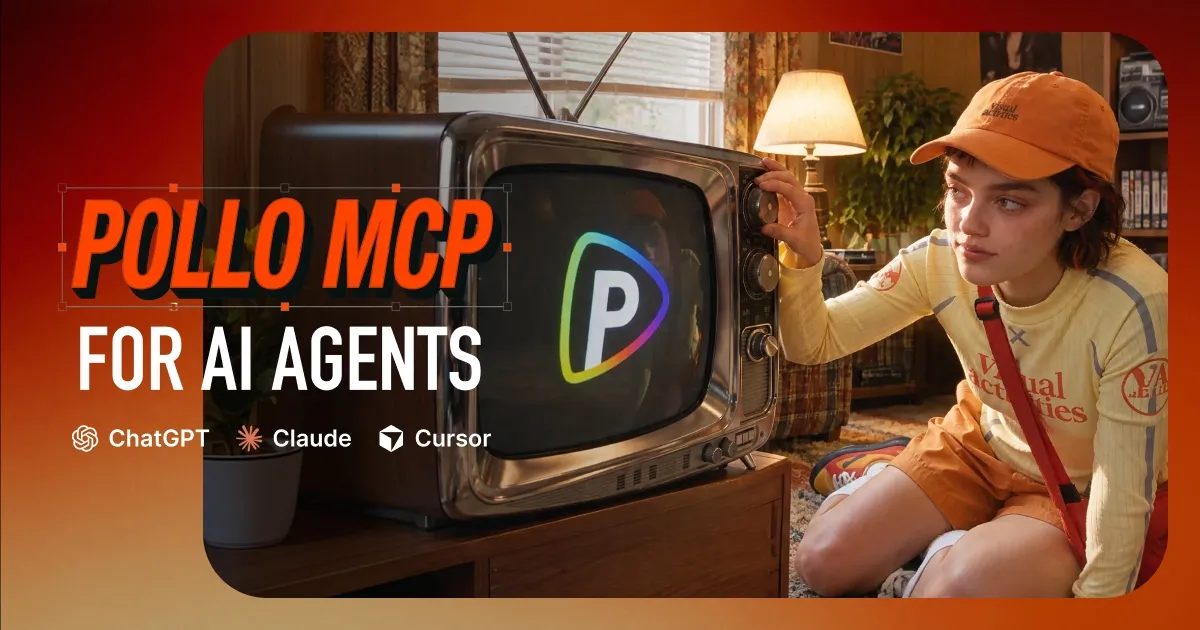
วิธีการตั้งค่า Pollo MCP: ChatGPT, Claude, Cursor และ Grok
ก่อนที่เราจะเริ่ม คุณต้องตรวจสอบให้แน่ใจว่าคุณมีบัญชีกับ Pollo AI และมีเอเจนต์ AI อย่างน้อยหนึ่งตัว หากคุณยังไม่ได้ลงทะเบียน คุณควรลงทะเบียนก่อน แล้วจึงทำตามขั้นตอนด้านล่าง:
วิธีเชื่อมต่อ Pollo กับ ChatGPT:
- เข้าสู่ระบบ ChatGPT
- เปิด หน้านี้ แล้วคลิก ติดตั้งปลั๊กอิน เพื่อไปยัง Pollo AI
- เข้าสู่ระบบบัญชี Pollo ของคุณ จากนั้นคลิก 'เชื่อมต่อ' เพื่ออนุญาตการใช้งานปลั๊กอิน
วิธีเชื่อมต่อ Pollo กับ Claude:
- เข้าสู่ระบบบัญชี Claude ของคุณ
- คัดลอก URL Pollo MCP Server : https://mcp.pollo.ai/mcp
- คลิกที่ ลิงก์นี้ จากนั้นเลือก เพิ่ม → เพิ่มตัวเชื่อมต่อแบบกำหนดเอง
- ตั้งชื่อว่า Pollo วาง URL แล้วคลิก ดำเนินการต่อ
- เข้าสู่ระบบบัญชี Pollo ของคุณ จากนั้นคลิก เชื่อมต่อ
วิธีเชื่อมต่อ Pollo กับ Grok:
- เข้าสู่ระบบบัญชี Grok ของคุณ
- คัดลอก URL Pollo MCP Server : https://mcp.pollo.ai/mcp
- ไปที่ ลิงก์นี้ แล้วเลือก New Connector → Custom
- ตั้งชื่อว่า Pollo วาง URL แล้วคลิก เพิ่มตัวเชื่อมต่อ
- ลงชื่อเข้าใช้ Pollo AI เพื่ออนุญาตการเชื่อมต่อ
วิธีเชื่อมต่อ Pollo กับ Cursor:
- เข้าสู่ระบบ Cursor แล้วไปที่ การตั้งค่า
- เลือก MCP & Integrations → New MCP Server เพื่อเปิดไฟล์การกำหนดค่า MCP
วางการตั้งค่าด้านล่างแล้วบันทึกไฟล์
{
 "mcpServers": {
 "pollo": {
 "url": "https://mcp.pollo.ai/mcp"
 }
 }
}- ในการตั้งค่า MCP ของ Cursor ให้คลิก "ต้องการเข้าสู่ระบบ" ถัดจาก Pollo แล้วอนุมัติการเชื่อมต่อ
หมายเหตุ: เมื่อเชื่อมต่อแล้ว คุณสามารถทดสอบได้ด้วยคำขอเล็กๆ เพื่อตรวจสอบรายการเครื่องมือ ประเมินเครดิต ฯลฯ ตัวอย่างเช่น “ใช้ Pollo MCP เพื่อตรวจสอบยอดเครดิตคงเหลือของฉัน”
วิธีการตั้งค่า Pollo CLI: Claude Code, Codex, Cursor, OpenClaw และ Hermes
เมื่อติดตั้ง Pollo CLI คุณเพียงแค่ส่งข้อความนี้ไปยังเอเจนต์การเขียนโค้ด:
Set up Pollo for image and video generation.
 1. Install the Pollo CLI: `npm i -g @pollo-ai/cli`
 If the global install fails: `curl -fsSL https://raw.githubusercontent.com/polloaiofficial/cli/main/install.sh | sh`
 2. Install the Pollo skills: `npx skills add polloaiofficial/skills`
 3. Run `pollo account status`. If the token is missing or expired, run
 `pollo auth login` — it opens a browser, so stop there and wait for me to
 finish signing in.
 4. Show me the availableCredits from `pollo account status`.
Tell me when Pollo is ready.- หลังจากนั้น หน้าต่างเบราว์เซอร์จะเปิดขึ้นมา เข้าสู่ระบบบัญชี Pollo AI ของคุณ
- ตรวจสอบว่าการตั้งค่า Pollo MCP ทำงานได้หรือไม่ โดยใช้คำสั่งพื้นฐาน เช่น “Pollo model list” หรือ “Pollo account status”
- หากใช้งานได้ คุณก็จะสามารถดำเนินการต่อและสร้างภาพ/วิดีโอ/เสียงได้
การแก้ไขปัญหา Pollo MCP/CLI: หากการเชื่อมต่อล้มเหลวควรทำอย่างไร?
หาก Pollo MCP ดูเหมือนจะไม่ทำงาน ผมขอแนะนำให้ตรวจสอบก่อนว่า Pollo เชื่อมต่อและได้รับอนุญาตแล้วหรือไม่ โดยเริ่มจากการตรวจสอบ Apps ที่เชื่อมต่อ ปลั๊กอิน หรือการตั้งค่า MCP ใน AI Agent ของคุณ เพื่อดูว่า Pollo ปรากฏเป็นการเชื่อมต่อที่ใช้งานอยู่หรือไม่
หากการเชื่อมต่อล้มเหลว ให้ทำขั้นตอนการตั้งค่า Pollo MCP ซ้ำอีกครั้ง และดำเนินการตรวจสอบสิทธิ์ผ่านเบราว์เซอร์อีกครั้ง หากการตรวจสอบสิทธิ์ยังคงล้มเหลว ให้ล็อกเอาต์ออกจากบัญชี Pollo ของคุณ แล้วล็อกอินกลับเข้าไปใหม่ และทำขั้นตอนการตั้งค่า Pollo MCP ซ้ำอีกครั้ง
หากการเชื่อมต่อปรากฏขึ้น คุณสามารถทดสอบได้โดยการบอกเจ้าหน้าที่ว่า “ใช้ Pollo MCP เพื่อตรวจสอบเครดิตของฉัน” เป็นต้น หากระบบสามารถตรวจสอบเครดิตของคุณได้ แสดงว่าคุณก็พร้อมใช้งานแล้ว
หาก Pollo CLI มีปัญหา ผมขอแนะนำให้ตรวจสอบการตั้งค่าเอเจนต์การเข้ารหัสเพื่อดูว่า Pollo อยู่ใน PATH ของระบบหรือไม่ หากการตรวจสอบสิทธิ์ล้มเหลว ให้เรียกใช้คำสั่ง “Pollo auth login” อีกครั้งและตรวจสอบ “Pollo account status”
สำหรับคำขอรูปภาพ/วิดีโอที่ล้มเหลว ฉันขอแนะนำให้ขอให้เอเจนต์ตรวจสอบข้อกำหนดเฉพาะของโมเดลก่อนที่จะสร้างไฟล์ เนื่องจากแต่ละโมเดลรองรับพารามิเตอร์และข้อจำกัดที่แตกต่างกัน ปัญหาอาจเกิดจากเอเจนต์ส่งการตั้งค่าที่ไม่รองรับผ่าน Pollo CLI ก็ได้
บทสรุป
เมื่อตั้งค่า Pollo MCP หรือ CLI ผมแนะนำให้เริ่มต้นด้วยงานทดสอบเล็กๆ ก่อนเสมอ เพื่อให้แน่ใจว่าทุกอย่างทำงานได้อย่างราบรื่นก่อนที่จะส่งคำขอที่ซับซ้อนมากขึ้น นอกจากนี้ ผมขอแนะนำให้คุณขอให้ AI Agent ประเมินวงเงินเครดิตก่อนที่จะสร้างอะไรก็ตาม เพื่อหลีกเลี่ยงการใช้จ่ายเกินงบ