



Guia de configuração do Pollo MCP para agentes Claude, ChatGPT, Cursor e CLI
Se você usa agentes de IA no seu fluxo de trabalho diário, tenho uma ótima notícia para você! Hoje, vou mostrar exatamente como configurar o Pollo MCP em Apps de IA compatíveis, como Claude, ChatGPT e Grok. Também abordarei a instalação do Pollo CLI em agentes de programação como o Claude Code. E não se preocupe, serei breve e simples, para que todo o processo seja fácil de acompanhar. Vamos começar!
TL;DR:
Para configurar o Pollo MCP em agentes de IA como ChatGPT, Grok e Claude, copie a URL do Pollo MCP Server e adicione o conector Pollo personalizado nas configurações. Em seguida, você será redirecionado para a página de login do Pollo AI para fazer login e autorizar a conexão. Para instalar o Pollo CLI para Claude Code, Cursor, etc., copie a tarefa de configuração na página do Pollo CLI e cole-a em seu agente de codificação.
Pollo MCP e Pollo CLI: Tudo o que você precisa saber
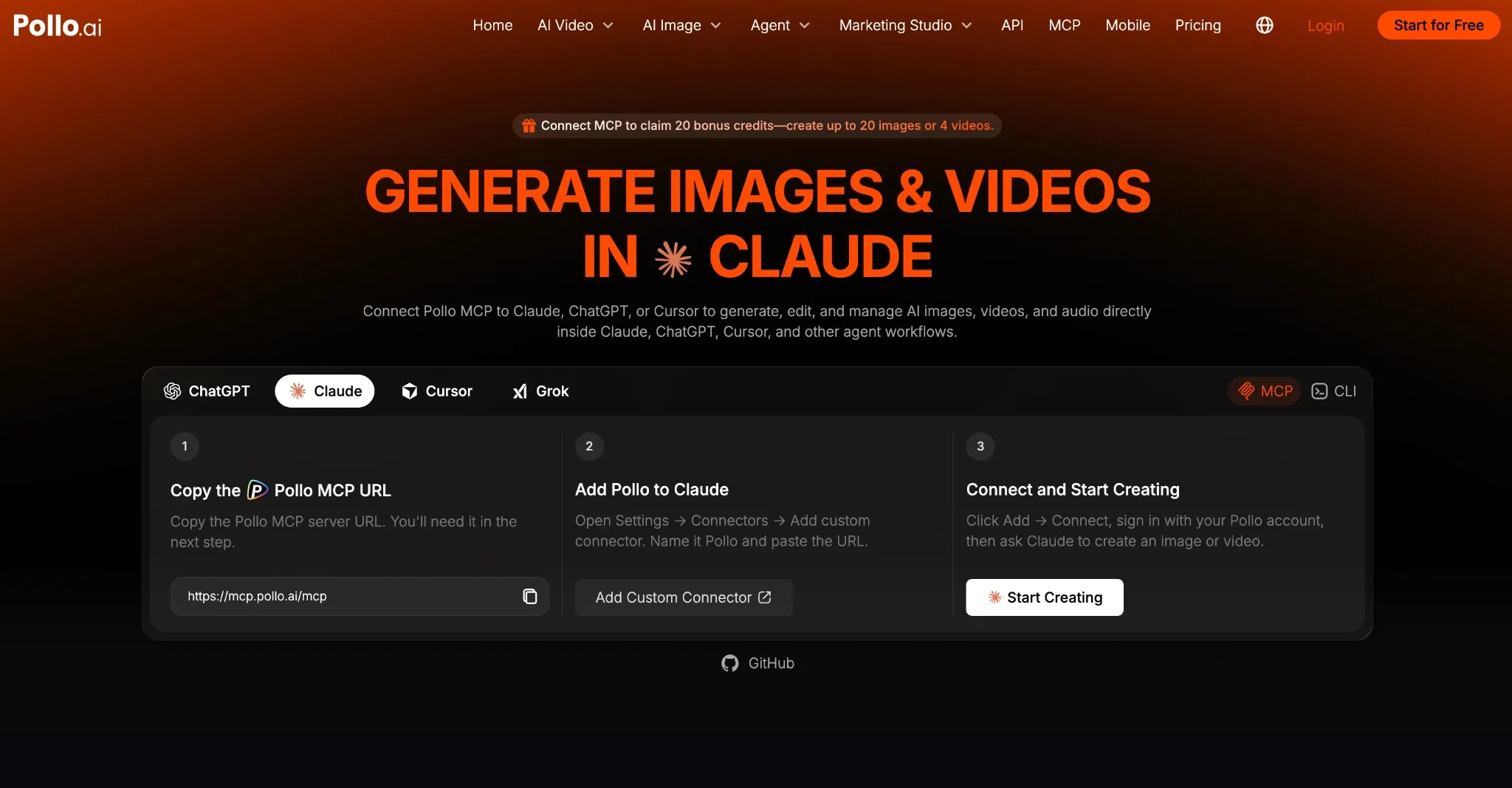
A Pollo MCP significa Model Context Protocol (Protocolo de Contexto de Modelo). Ela funciona como um conector entre o Pollo AI e agentes de IA como Claude, ChatGPT ou Cursor. Após instalar este plugin, você poderá acessar o conjunto de ferramentas criativas do Pollo AI para gerar imagens, vídeos e áudio dentro desses agentes.
Eu o utilizo frequentemente para manter uma conversa em um chat, fazendo solicitações simples como "crie um vídeo publicitário de 15 segundos para o produto usando esta imagem". O AI Agent então seleciona automaticamente um modelo, envia a tarefa e retorna o resultado gerado.
Como consigo gerenciar toda a geração de mídia em uma única conversa, isso me economiza muito tempo e esforço, evitando a troca manual entre sites. Mas o que eu realmente gosto nessa configuração é como o AI Agent me auxilia na seleção de modelos, estimativa de custos, envio de tarefas em lote, etc.
Por outro lado, se você for um desenvolvedor ou precisar de ajuda com automação, o Pollo CLI permite operar o Pollo AI por meio de agentes de programação como Claude Code, Cursor, Hermes, etc. Após a instalação, você pode configurar um script ou executar comandos para gerar imagens, vídeos ou áudio.
Resumindo, eu usaria o Pollo MCP sempre que quisesse instruir uma IA compatível sobre o que criar. Mas para controle direto pela linha de comando ou para automatizar o Pollo por meio de scripts e agentes de programação, eu usaria o Pollo CLI. Agora, vou explicar como configurá-los para Claude, ChatGPT, etc.
Conecte seu AI Agent ao Pollo AI
Integre a geração de imagens, vídeos e áudio aos fluxos de trabalho do Claude, ChatGPT, Cursor e CLI com uma configuração Pollo flexível.
Configurar Pollo MCP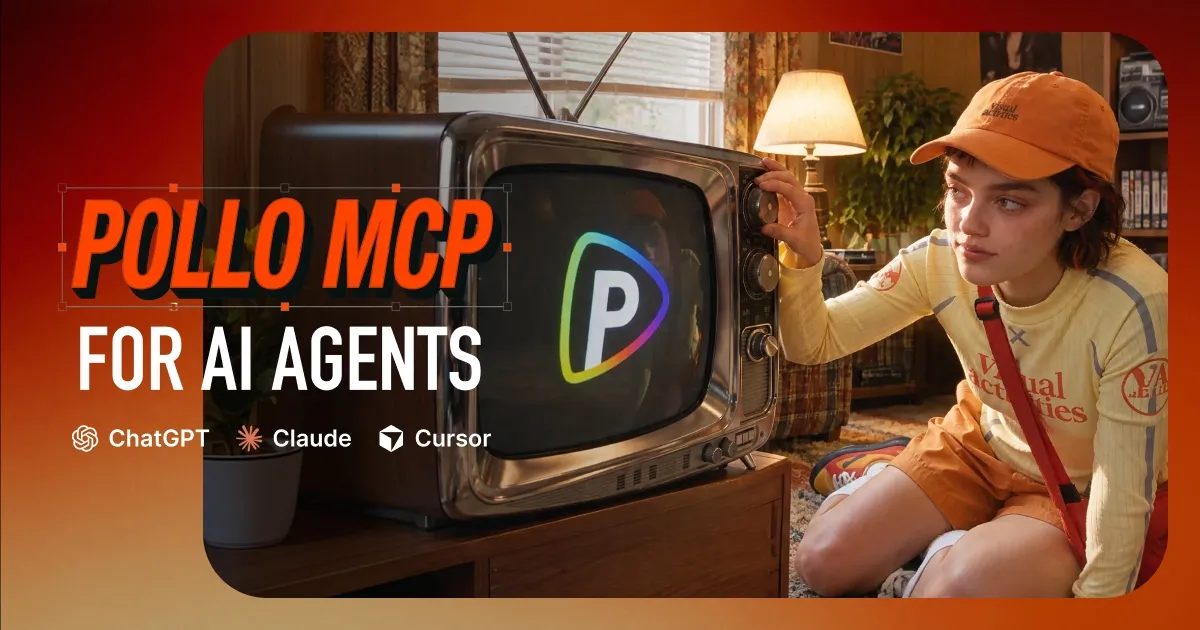
Como configurar o Pollo MCP: ChatGPT, Claude, Cursor e Grok
Antes de começarmos, você precisa ter uma conta na Pollo AI e pelo menos um desses agentes de IA. Se ainda não se cadastrou, faça isso e siga os passos abaixo:
Como conectar o Pollo ao ChatGPT:
- Faça login no ChatGPT
- Abra esta página e clique em Instalar plugin para ser redirecionado para o Pollo AI.
- Faça login na sua conta Pollo e clique em "Conectar" para autorizar o plugin.
Como conectar Pollo a Claude:
- Faça login na sua conta Claude.
- Copie o URL do Pollo MCP Server : https://mcp.pollo.ai/mcp
- Clique neste link e selecione Adicionar → Adicionar conectores personalizados.
- Dê o nome de Pollo, cole o URL e clique em Continuar.
- Faça login na sua conta Pollo e clique em Conectar.
Como conectar o Pollo ao Grok:
- Inicie sessão na sua conta Grok.
- Copie o URL do Pollo MCP Server : https://mcp.pollo.ai/mcp
- Acesse este link e selecione Novo Conector → Personalizado.
- Dê o nome de Pollo, cole o URL e clique em Adicionar Conector.
- Faça login no Pollo AI para autorizar a conexão.
Como conectar o Pollo ao Cursor:
- Faça login no Cursor e acesse as Configurações.
- Selecione MCP e Integrações → Novo Servidor MCP para abrir o arquivo de configuração MCP.
Cole a configuração abaixo e salve o arquivo.
{
 "mcpServers": {
 "pollo": {
 "url": "https://mcp.pollo.ai/mcp"
 }
 }
}- Nas configurações do MCP do Cursor, clique em "Necessita de login" ao lado de Pollo e aprove a conexão.
Observação: Depois de conectado, você pode testar com pequenas solicitações para validar a lista de ferramentas, estimar créditos, etc. Por exemplo: "Use o Pollo MCP para verificar meu saldo de crédito atual".
Como configurar o Pollo CLI: Claude Code, Codex, Cursor, OpenClaw e Hermes
Ao instalar o Pollo CLI, você só precisa enviar esta mensagem para o agente de codificação:
Set up Pollo for image and video generation.
 1. Install the Pollo CLI: `npm i -g @pollo-ai/cli`
 If the global install fails: `curl -fsSL https://raw.githubusercontent.com/polloaiofficial/cli/main/install.sh | sh`
 2. Install the Pollo skills: `npx skills add polloaiofficial/skills`
 3. Run `pollo account status`. If the token is missing or expired, run
 `pollo auth login` — it opens a browser, so stop there and wait for me to
 finish signing in.
 4. Show me the availableCredits from `pollo account status`.
Tell me when Pollo is ready.- Em seguida, uma janela do navegador será aberta. Faça login na sua conta Pollo AI .
- Verifique se a configuração do Pollo MCP funciona usando um comando básico como “Pollo model list” ou “Pollo account status”.
- Se funcionar, você poderá prosseguir e gerar imagens/vídeo/áudio.
Solução de problemas do Pollo MCP/CLI: O que fazer se a conexão falhar?
Se o Pollo MCP não estiver funcionando, recomendo verificar primeiro se o Pollo está conectado e autorizado. Comece revisando os Apps, plugins ou configurações do MCP conectados no seu AI Agent para ver se o Pollo aparece como uma conexão ativa.
Se a conexão falhar, repita a configuração do Pollo MCP e conclua o processo de autorização do navegador novamente. Se a autorização ainda falhar, saia da sua conta Pollo , entre novamente e repita a configuração do Pollo MCP .
Se a conexão for estabelecida, você pode testá-la simplesmente perguntando ao agente: "Use o Pollo MCP para verificar meus créditos", por exemplo. Se ele conseguir verificar seus créditos, então você poderá prosseguir sem problemas.
Se o Pollo CLI apresentar algum problema, sugiro verificar a configuração do agente de codificação para ver se o Pollo está no PATH do sistema. Se a autenticação falhar, execute “Pollo auth login” novamente e verifique o “status da conta Pollo ”.
Para solicitações de imagem/vídeo que falham, recomendo pedir ao agente que verifique os requisitos específicos do modelo antes de gerar a imagem. Afinal, diferentes modelos suportam diferentes parâmetros e limites, então o problema pode ser que o agente esteja enviando configurações não suportadas através da CLI do Pollo .
Conclusão
Ao configurar o Pollo MCP ou a CLI, sempre sugiro começar com uma pequena tarefa de teste para garantir que tudo esteja funcionando corretamente antes de enviar solicitações mais complexas. Também recomendo solicitar uma estimativa de crédito ao AI Agent antes de gerar qualquer valor, para evitar gastos excessivos.