



Pollo MCP Einrichtungsleitfaden für Claude, ChatGPT, Cursor- und CLI-Agenten
Wenn Sie KI-Agenten in Ihrem Arbeitsalltag einsetzen, habe ich etwas Besonderes für Sie! Heute zeige ich Ihnen Schritt für Schritt, wie Sie Pollo MCP in kompatiblen KI- Apps wie Claude, ChatGPT und Grok einrichten. Außerdem erkläre ich die Installation der Pollo CLI in Codierungsagenten wie Claude Code. Keine Sorge, ich halte es kurz und einfach, sodass Sie den gesamten Prozess problemlos nachvollziehen können. Los geht's!
TL;DR
Um Pollo MCP in KI-Agenten wie ChatGPT, Grok und Claude einzurichten, kopieren Sie die Pollo MCP Server -URL und fügen Sie den benutzerdefinierten Pollo Connector in den Einstellungen hinzu. Anschließend werden Sie zur Pollo AI Anmeldeseite weitergeleitet, um sich anzumelden und die Verbindung zu autorisieren. Um die Pollo CLI für Claude Code, Cursor usw. zu installieren, kopieren Sie die Einrichtungsaufgabe von der Pollo CLI-Seite und fügen Sie sie in Ihren Codierungsagenten ein.
Pollo MCP & Pollo CLI: Alles, was Sie wissen müssen
Pollo MCP ( Model Context Protocol) fungiert als Schnittstelle zwischen Pollo AI und KI-Agenten wie Claude, ChatGPT oder Cursor. Nach der Installation dieses Plugins können Sie auf die Pollo AI Creative Suite zugreifen und damit Bilder, Videos und Audiodateien in diesen Agenten generieren.
Ich nutze es häufig, um die Konversation im Chat fortzusetzen und einfache Anfragen zu stellen wie „Erstelle ein 15-sekündiges Produktwerbevideo mit diesem Bild“. Der AI Agent wählt dann automatisch ein Modell aus, übermittelt den Auftrag und liefert das generierte Ergebnis.
Da ich meine gesamte Mediengenerierung in einem einzigen Chat-Thread verwalten kann, spare ich mir viel Zeit und Mühe, da ich nicht mehr manuell zwischen Websites wechseln muss. Besonders gefällt mir an diesem System aber, wie mich der AI Agent bei der Modellauswahl, der Kostenschätzung, der Stapelverarbeitung von Aufgaben usw. unterstützt.
Sind Sie hingegen Entwickler oder benötigen Sie Hilfe bei der Automatisierung, können Sie mit Pollo CLI Pollo AI über Codierungsagenten wie Claude Code, Cursor, Hermes usw. bedienen. Nach der Installation können Sie ein Skript einrichten oder Befehle ausführen, um Bilder, Videos oder Audio zu generieren.
Vereinfacht gesagt, nutze ich Pollo MCP immer dann, wenn ich einer kompatiblen KI Anweisungen zur Erstellung geben möchte. Für die direkte Steuerung über die Kommandozeile oder die Automatisierung von Pollo mithilfe von Skripten und Codierungsagenten verwende ich hingegen die Pollo CLI. Im Folgenden erkläre ich die Einrichtung für Claude, ChatGPT usw.
Verbinden Sie Ihren AI Agent mit Pollo AI
Integrieren Sie Bild-, Video- und Audiogenerierung in die Workflows von Claude, ChatGPT, Cursor und der Kommandozeile mit einem flexiblen Pollo Setup.
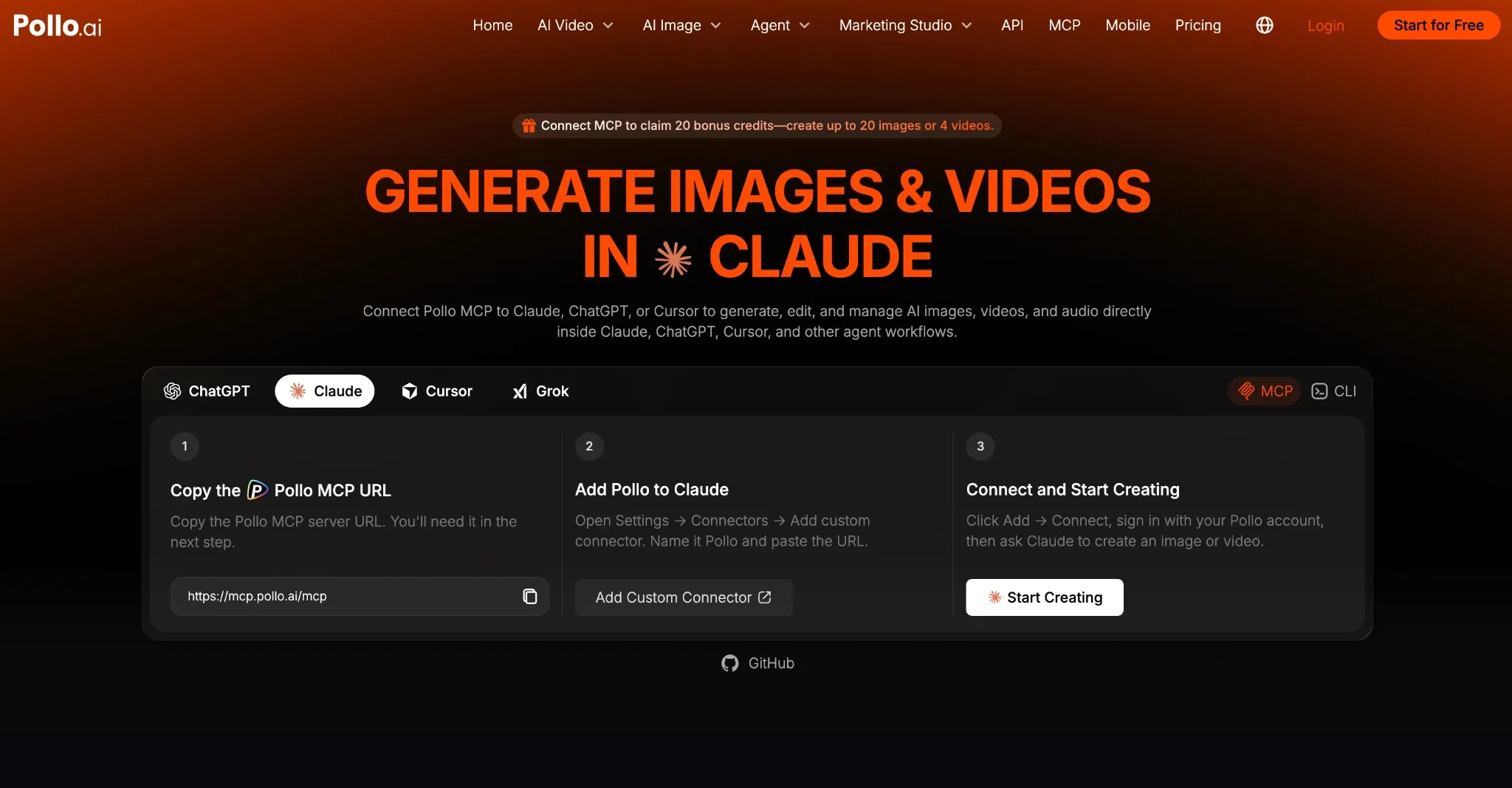
Pollo MCP einrichten
So richten Sie Pollo MCP ein: ChatGPT, Claude, Cursor und Grok
Bevor wir beginnen, benötigen Sie ein Konto bei Pollo AI und mindestens einen dieser KI-Agenten. Falls Sie sich noch nicht registriert haben, sollten Sie dies tun und anschließend die folgenden Schritte befolgen:
So verbinden Sie Pollo mit ChatGPT:
- Melden Sie sich bei ChatGPT an
- Öffnen Sie diese Seite und klicken Sie auf „Plugin installieren“, um zu Pollo AI weitergeleitet zu werden.
- Melden Sie sich in Ihrem Pollo Konto an und klicken Sie anschließend auf „Verbinden“, um das Plugin zu autorisieren.
Wie man Pollo mit Claude verbindet:
- Melden Sie sich in Ihrem Claude Konto an.
- Kopieren Sie die Pollo MCP Server -URL: https://mcp.pollo.ai/mcp
- Klicken Sie auf diesen Link und wählen Sie dann Hinzufügen → Benutzerdefinierte Konnektoren hinzufügen.
- Geben Sie „Pollo“ ein, fügen Sie die URL ein und klicken Sie auf „Weiter“.
- Melden Sie sich in Ihrem Pollo Konto an und klicken Sie anschließend auf Verbinden.
So verbinden Sie Pollo mit Grok:
- Melden Sie sich in Ihrem Grok -Konto an
- Kopieren Sie die Pollo MCP Server -URL: https://mcp.pollo.ai/mcp
- Folgen Sie diesem Link und wählen Sie „Neuer Konnektor“ → „Benutzerdefiniert“.
- Geben Sie dem Programm den Namen Pollo, fügen Sie die URL ein und klicken Sie auf „Connector hinzufügen“.
- Melden Sie sich bei Pollo AI an, um die Verbindung zu autorisieren.
So verbinden Sie Pollo mit Cursor:
- Melden Sie sich bei Cursor an und gehen Sie zu den Einstellungen.
- Wählen Sie MCP & Integrationen → Neuer MCP Server, um die MCP-Konfigurationsdatei zu öffnen.
Fügen Sie die unten stehende Konfiguration ein und speichern Sie die Datei.
{
 "mcpServers": {
 "pollo": {
 "url": "https://mcp.pollo.ai/mcp"
 }
 }
}- Klicken Sie in den MCP Einstellungen von Cursor neben Pollo auf „Anmeldung erforderlich“ und bestätigen Sie die Verbindung.
Hinweis: Nach erfolgreicher Verbindung können Sie die Anwendung mit kleinen Anfragen testen, um die Werkzeugliste zu überprüfen, Guthaben abzuschätzen usw. Zum Beispiel: „Verwenden Sie Pollo MCP, um meinen aktuellen Guthabenstand zu überprüfen.“
So richten Sie die Pollo CLI ein: Claude Code, Codex, Cursor, OpenClaw und Hermes
Bei der Installation von Pollo CLI müssen Sie lediglich diese Nachricht an den Codierungsagenten senden:
Set up Pollo for image and video generation.
 1. Install the Pollo CLI: `npm i -g @pollo-ai/cli`
 If the global install fails: `curl -fsSL https://raw.githubusercontent.com/polloaiofficial/cli/main/install.sh | sh`
 2. Install the Pollo skills: `npx skills add polloaiofficial/skills`
 3. Run `pollo account status`. If the token is missing or expired, run
 `pollo auth login` — it opens a browser, so stop there and wait for me to
 finish signing in.
 4. Show me the availableCredits from `pollo account status`.
Tell me when Pollo is ready.- Anschließend öffnet sich ein Browserfenster. Melden Sie sich in Ihrem Pollo AI Konto an.
- Überprüfen Sie mit einem einfachen Befehl wie „ Pollo model list“ oder „Pollo account status“, ob die Einrichtung von Pollo MCP funktioniert.
- Wenn es funktioniert, sollten Sie fortfahren und Bilder/Videos/Audios generieren können.
Fehlerbehebung bei Pollo MCP/CLI: Was tun, wenn die Verbindung fehlschlägt?
Falls Pollo MCP nicht zu funktionieren scheint, empfehle ich Ihnen zunächst zu prüfen, ob Pollo verbunden und autorisiert ist. Überprüfen Sie dazu die verbundenen Apps, Plugins oder MCP -Einstellungen Ihres AI Agent , um festzustellen, ob Pollo als aktive Verbindung angezeigt wird.
Falls die Verbindung fehlt, wiederholen Sie die Einrichtung des Pollo MCP und schließen Sie die Browser-Autorisierung erneut ab. Sollte die Autorisierung weiterhin fehlschlagen, melden Sie sich von Ihrem Pollo Konto ab, melden Sie sich wieder an und wiederholen Sie die Einrichtung des Pollo MCP .
Wenn die Verbindung hergestellt ist, können Sie sie testen, indem Sie den Agenten beispielsweise bitten: „Bitte nutzen Sie Pollo MCP , um mein Guthaben zu prüfen.“ Wenn Ihr Guthaben geprüft werden kann, sollte alles funktionieren.
Falls Pollo CLI ein Problem aufweist, empfehle ich, die Konfiguration des Codierungsagenten zu überprüfen, um sicherzustellen, dass Pollo im Systempfad (PATH) enthalten ist. Sollte die Authentifizierung fehlschlagen, führen Sie „Pollo auth login“ erneut aus und überprüfen Sie den Status des Pollo -Kontos.
Bei fehlgeschlagenen Bild-/Videoanfragen empfehle ich, den Agenten zu bitten, die Anforderungen des jeweiligen Modells vor der Generierung zu prüfen. Verschiedene Modelle unterstützen schließlich unterschiedliche Parameter und Grenzwerte. Das Problem könnte also darin bestehen, dass der Agent nicht unterstützte Einstellungen über die Pollo CLI sendet.
Abschluss
Bei der Einrichtung von Pollo MCP oder CLI empfehle ich stets, mit einer kleinen Testaufgabe zu beginnen, um sicherzustellen, dass alles reibungslos funktioniert, bevor Sie komplexere Anfragen stellen. Ich rate Ihnen außerdem dringend, vor der Generierung von Transaktionen eine Kreditschätzung vom AI Agent anzufordern, um Mehrausgaben zu vermeiden.