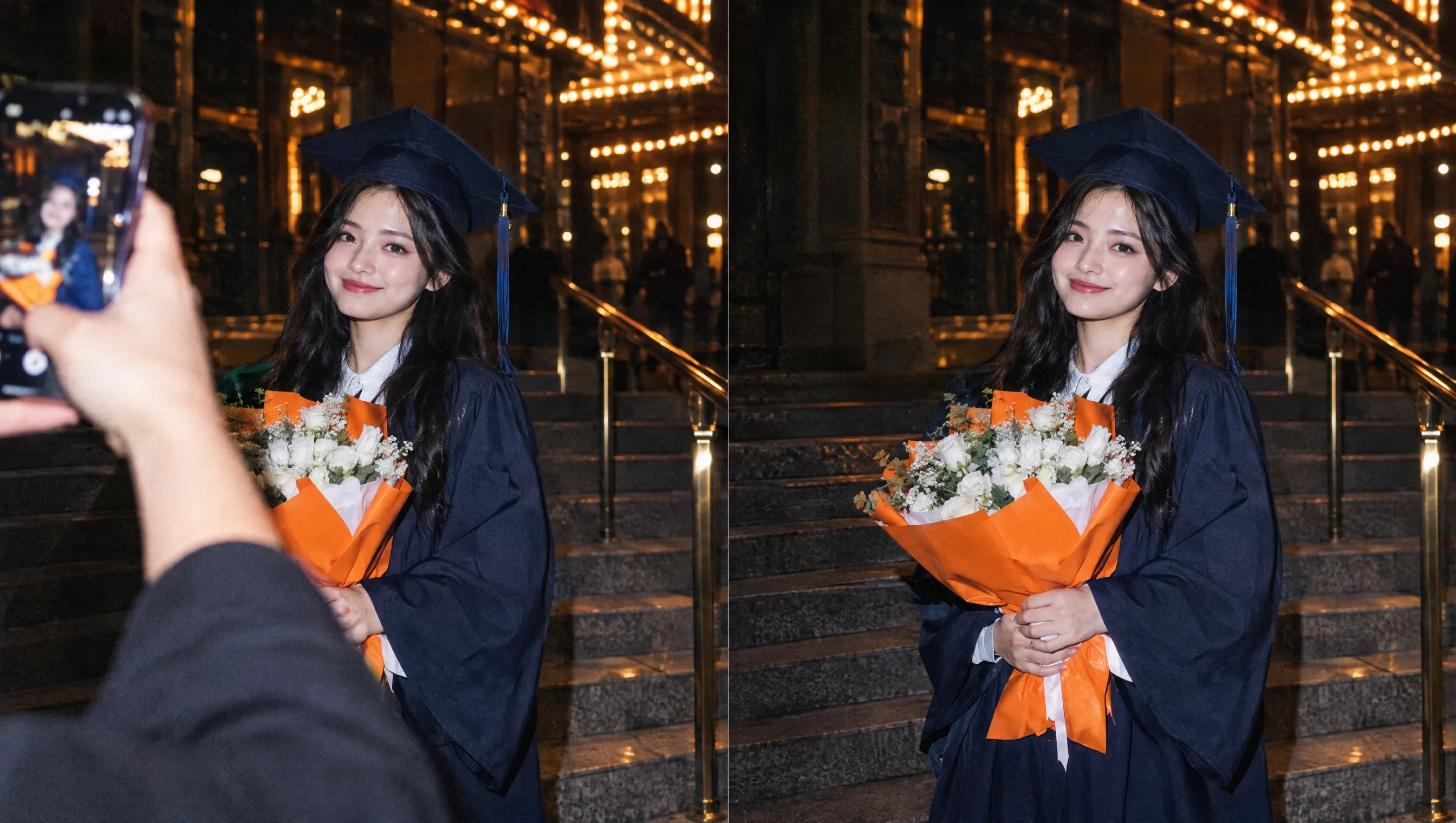
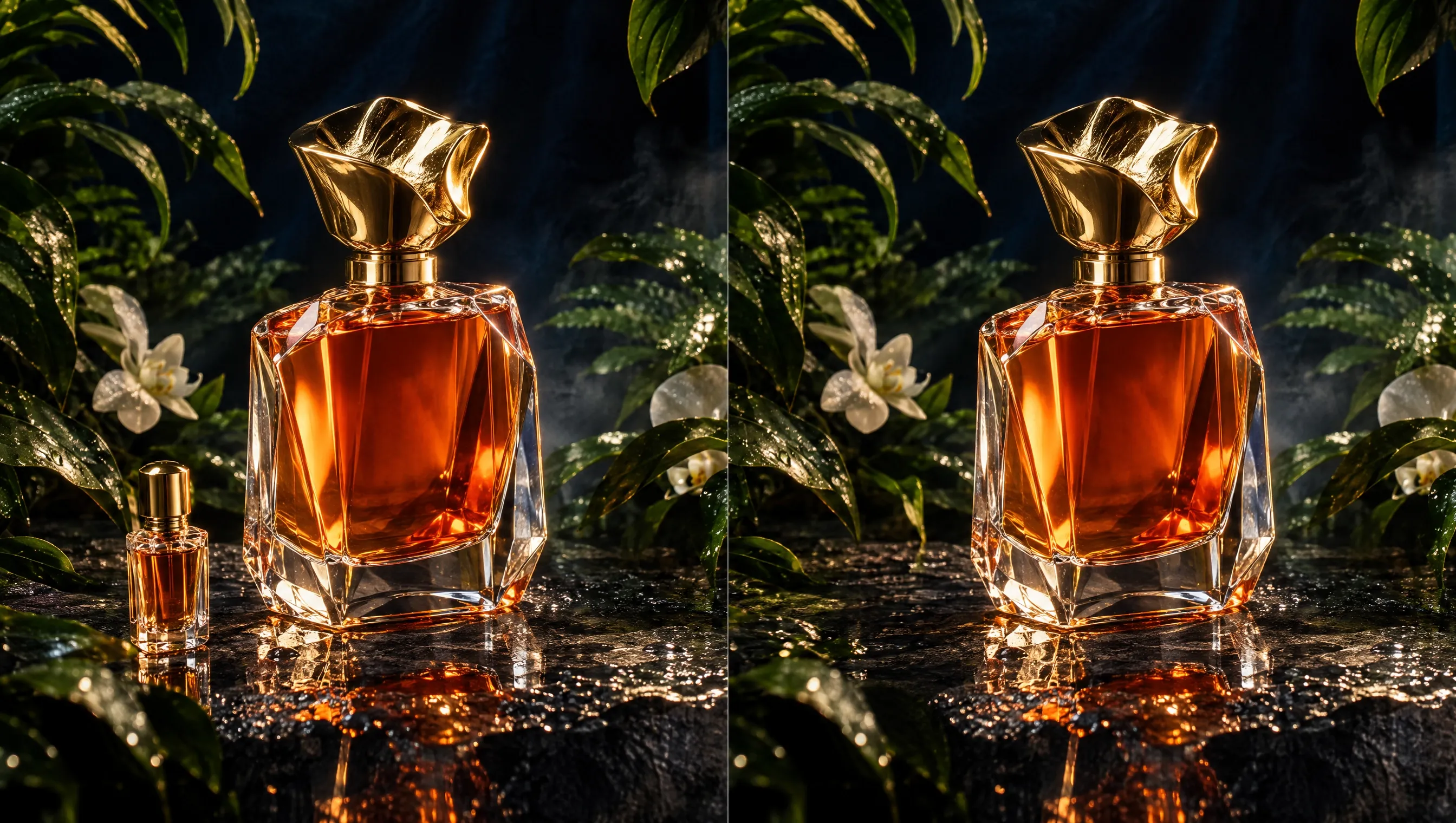

Schritt 1
Lade das Foto hoch, das du bearbeiten möchtest.
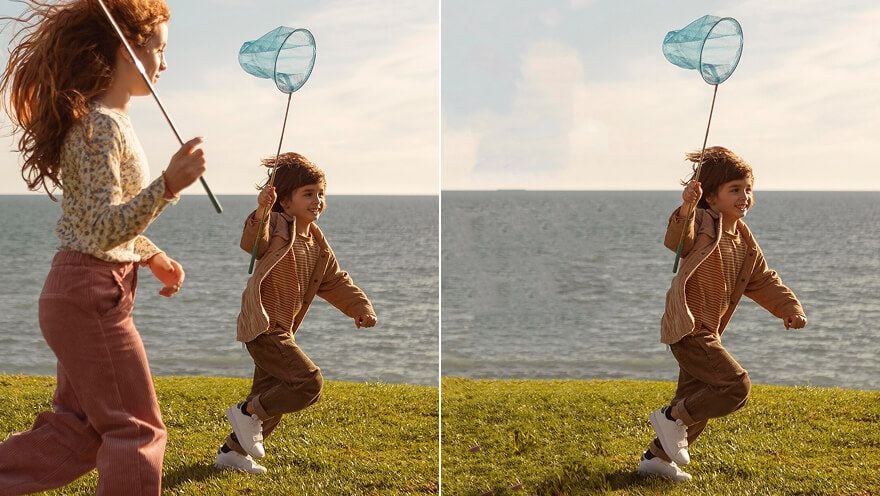
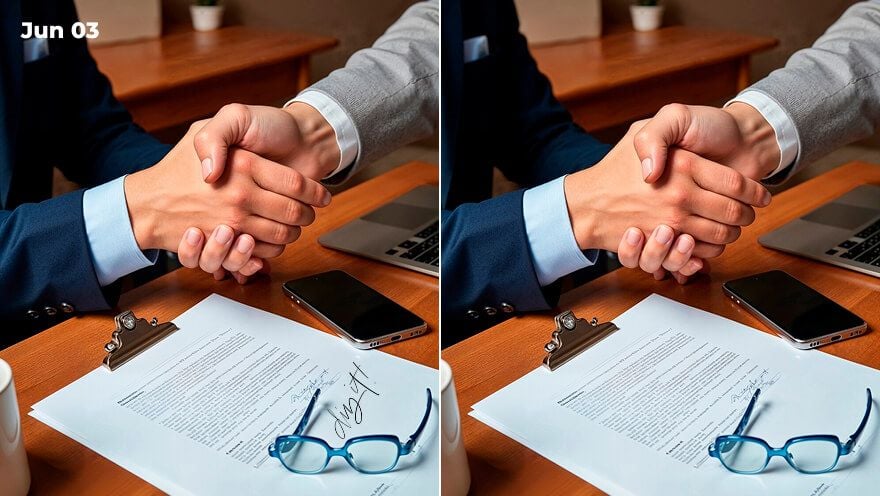
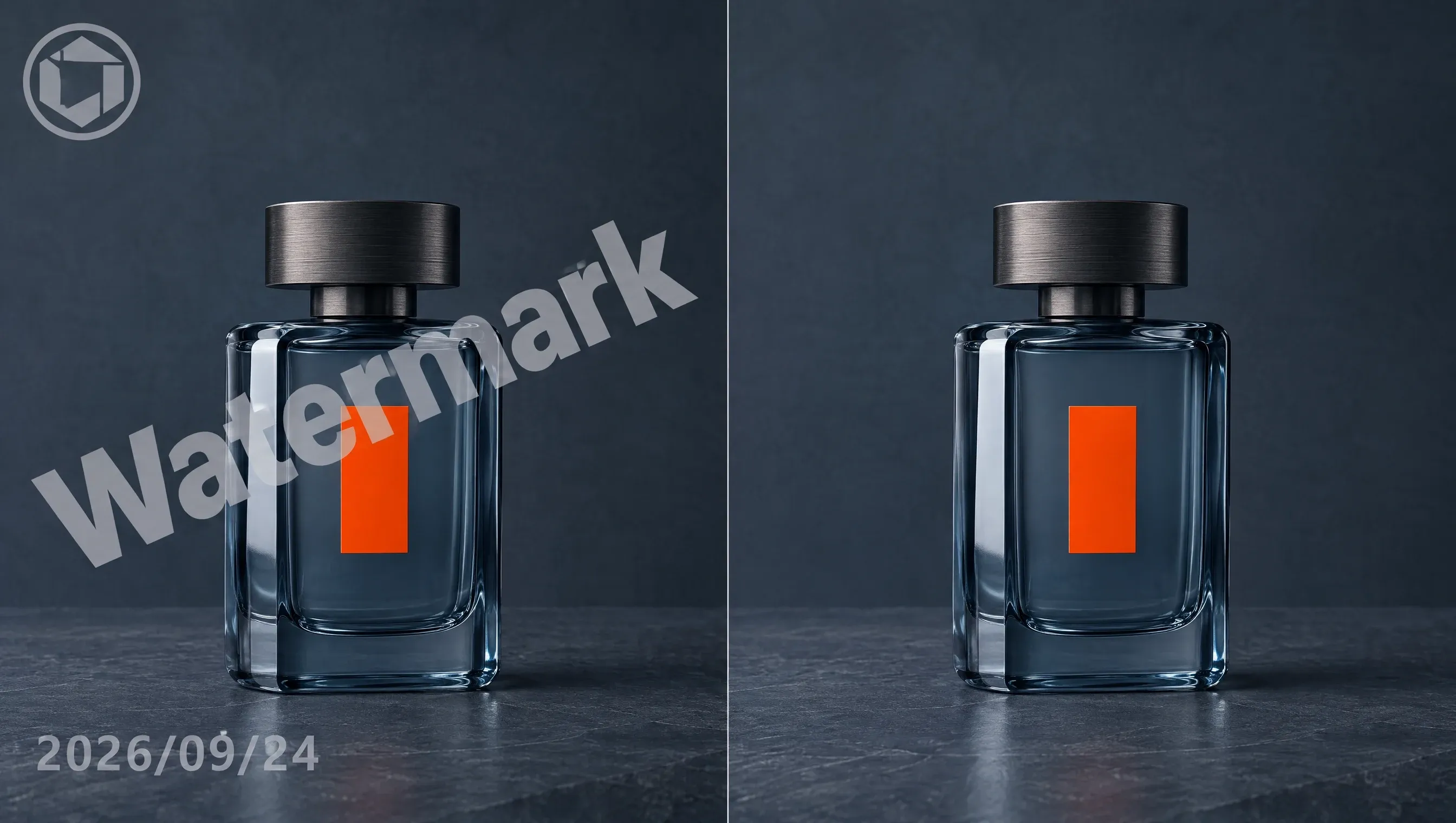
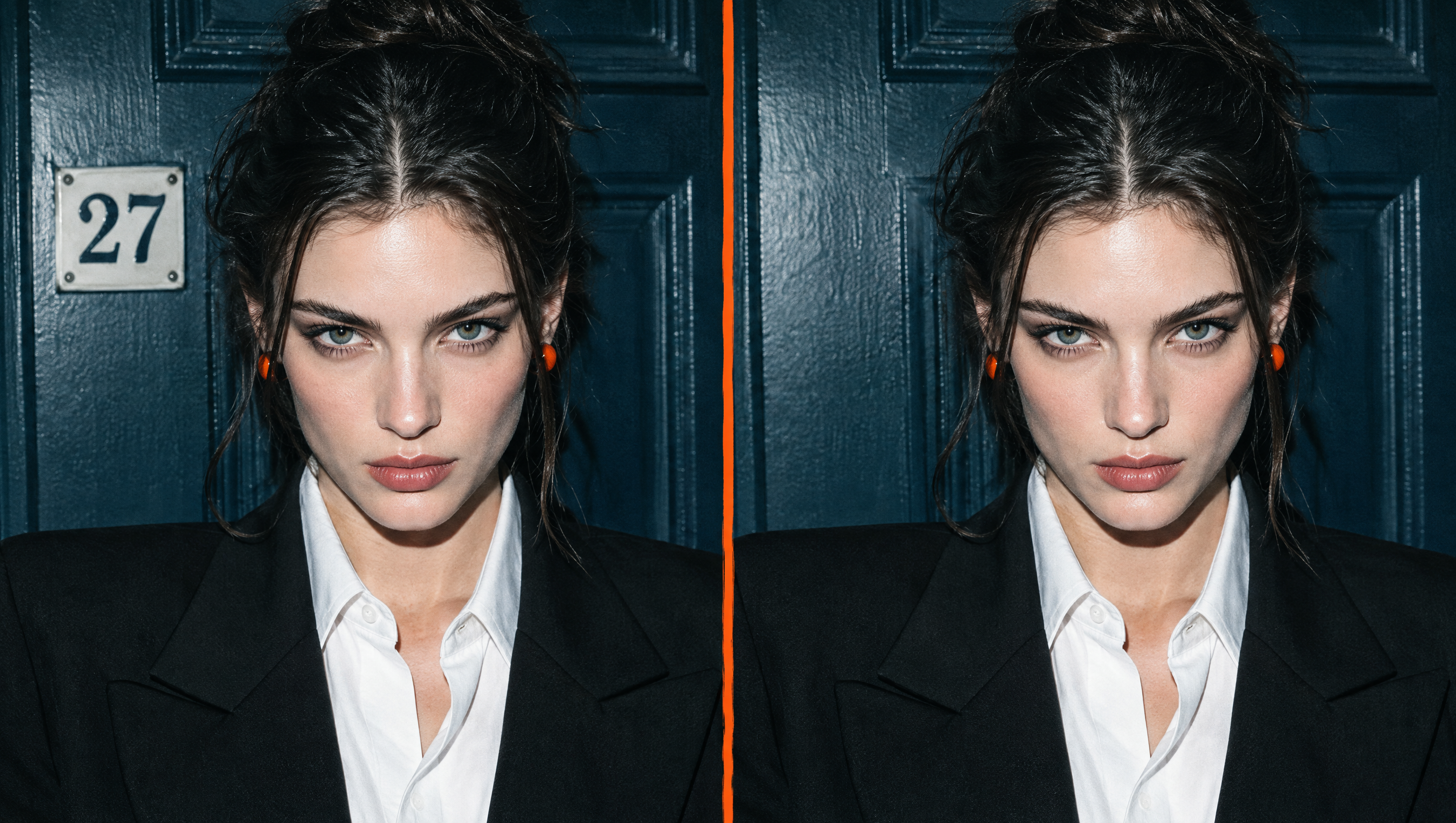
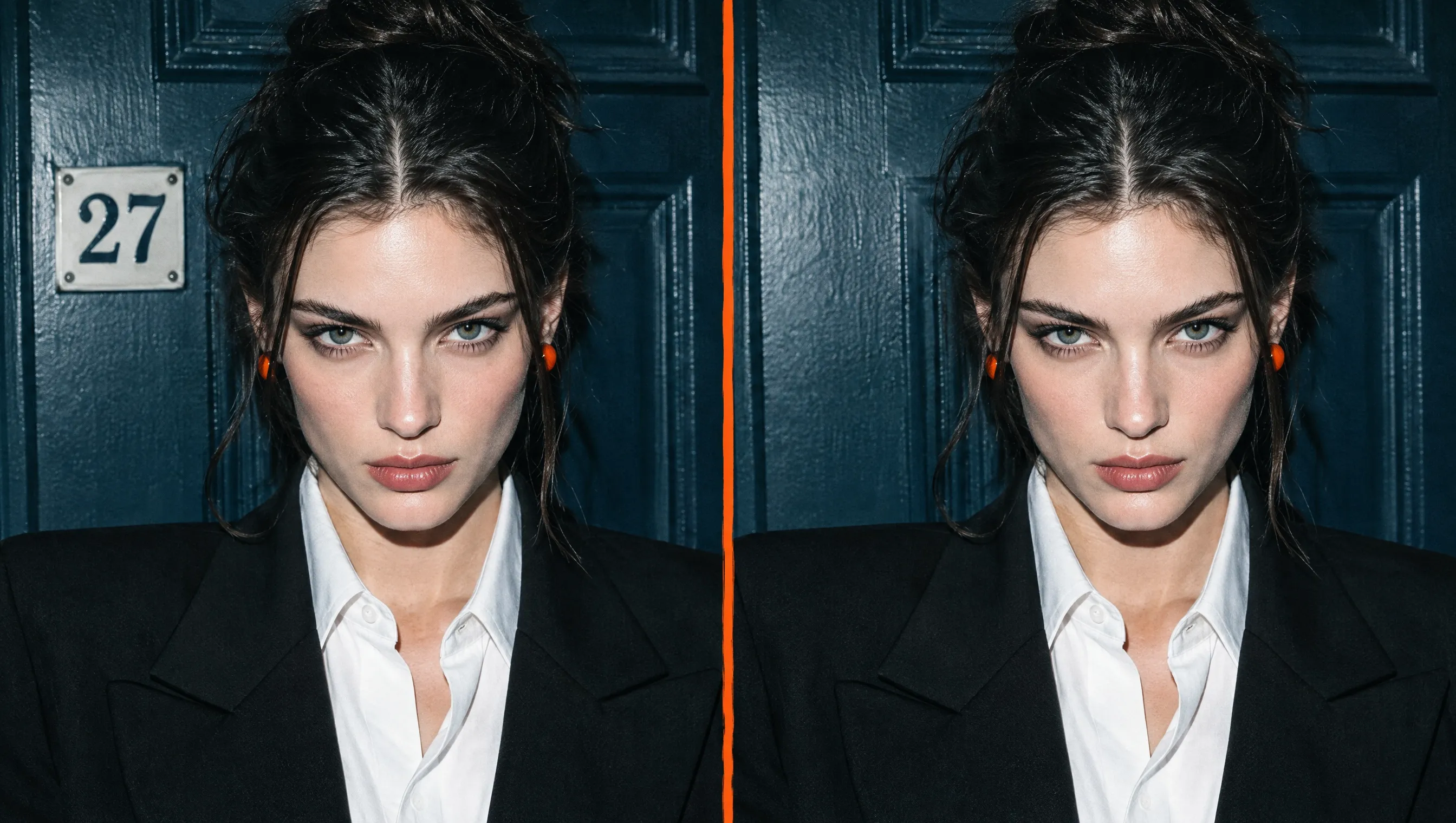
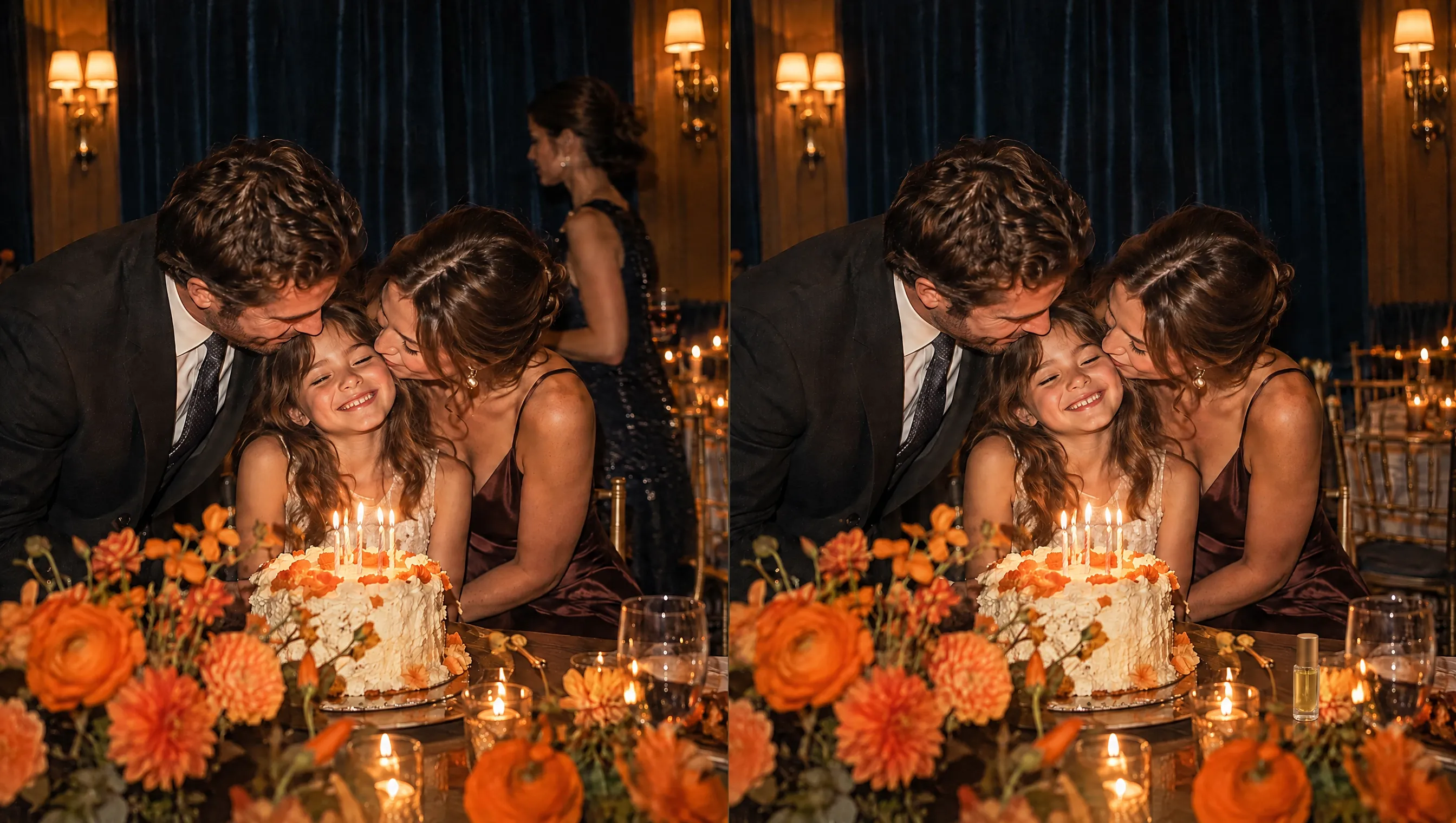
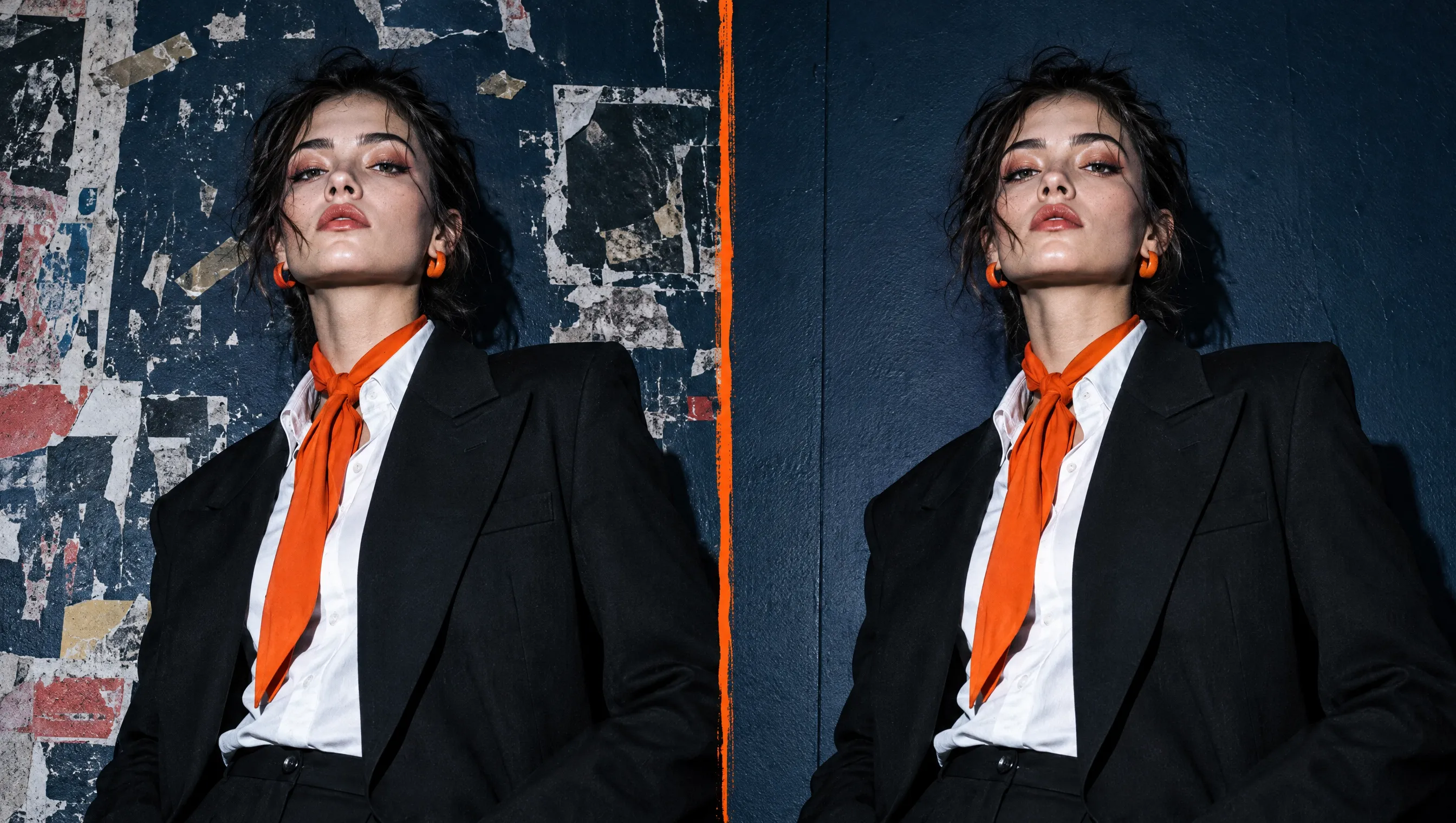
Entferne störende Personen, Objekte und Details in wenigen Sekunden. Lade dein Bild hoch, markiere die unerwünschten Bereiche und lass die KI den Hintergrund automatisch ergänzen. Ideal für Reisefotos, Porträts, Produktbilder, Social-Media-Posts und andere kreative Projekte.

Entferne störende Elemente, ohne wichtige Motive und Bilddetails zu verändern.
Die KI ergänzt entfernte Bereiche passend zum Hintergrund, damit dein bearbeitetes Bild natürlich und vollständig wirkt.
Beseitige ablenkende Details und lenke den Blick gezielt auf das Motiv, die Emotion oder die Botschaft deines Bildes.


Lade das Foto hoch, das du bearbeiten möchtest.
Markiere mit dem Pinsel alle Personen, Objekte oder Bildbereiche, die entfernt werden sollen.
Sieh dir das Ergebnis in der Vorschau an und lade dein bereinigtes Foto herunter.

Mit Pollo AI kreativ sein und inspirieren
Ein KI-Radierer entfernt markierte Personen, Objekte, Texte oder kleine Bildfehler aus Fotos. Nachdem du den gewünschten Bereich markiert hast, analysiert die KI die Umgebung und rekonstruiert den fehlenden Hintergrund automatisch – ganz ohne manuelles Klonen, Maskieren oder Arbeiten mit Ebenen.
Ein guter KI-Radierer sollte einfach zu bedienen sein, präzise Bereichsauswahlen ermöglichen und den Hintergrund möglichst natürlich ergänzen. Der Magic Eraser von Pollo AI kombiniert diese Funktionen in einem übersichtlichen Workflow und eignet sich sowohl für Einsteiger als auch für erfahrene Kreative.
Markiere zunächst den Bildbereich, den du entfernen möchtest. Die KI analysiert anschließend die umliegenden Farben, Strukturen und Bildinhalte und füllt den markierten Bereich passend zum restlichen Foto auf.
Ja, du kannst den Magic Eraser von Pollo AI mit einer begrenzten Anzahl kostenloser Credits testen. Wenn du weitere Fotobearbeitungen durchführen möchtest, kannst du zusätzliche Credits erwerben oder auf einen kostenpflichtigen Tarif wechseln.
Der KI-Radierer unterstützt gängige Bildformate wie JPG und PNG. Verwende möglichst klare, hochauflösende Bilder, damit die KI den Hintergrund präziser rekonstruieren kann.
Passe die markierte Fläche an und starte die Bearbeitung erneut. Erfasse das gesamte Objekt einschließlich sichtbarer Schatten, ohne weit über die Ränder hinauszumalen. Bei komplexen oder länglichen Objekten kann es helfen, mehrere kleinere Bereiche nacheinander zu bearbeiten.
Ja, du kannst mehrere Objekte aus einem Foto entfernen. Bearbeite für bessere Ergebnisse möglichst nur ein Objekt nach dem anderen und überprüfe jede Änderung in der Vorschau, bevor du mit dem nächsten Bereich fortfährst.

Entferne unerwünschte Details in wenigen Sekunden und lenke den Blick auf das Wesentliche.