レストランとカフェのオーナー
どんな料理ももっと食欲をそそるようにしよう
写真消しゴムを使って、食べ物の写真からパンくずや食器、周囲の不要なものを取り除けます。すっきりと整えた料理写真をレストランメニューやSNS投稿、プロモーションに活用すれば、料理一品一品をより目立たせ、食欲をそそるビジュアルに仕上げられます。
Kling4.0
最大10個のキーフレームに対応。優れたパフォーマンス。
被写体を引き立てるために、不要な要素をすぐに取り除けます。画像をアップロードし、AIマジック消しゴムで不要な部分をマークするだけで、周囲のシーンを自然に再構築します。旅行写真やポートレート、商品画像、SNS投稿など、さまざまなクリエイティブ制作に活用できます。どの写真も、よりすっきりと見やすく、長く注目を集め、印象に残る仕上がりにできます。
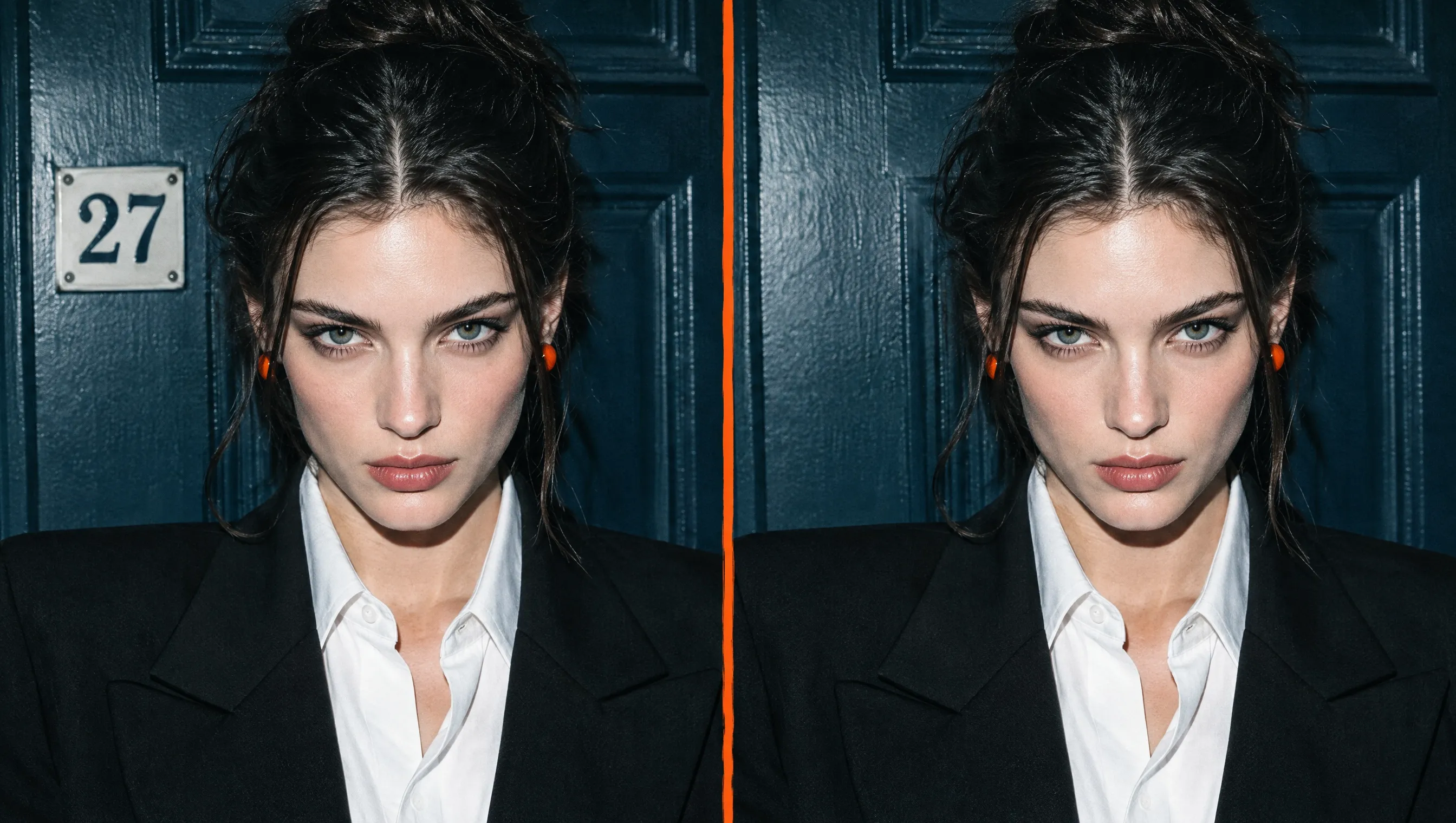
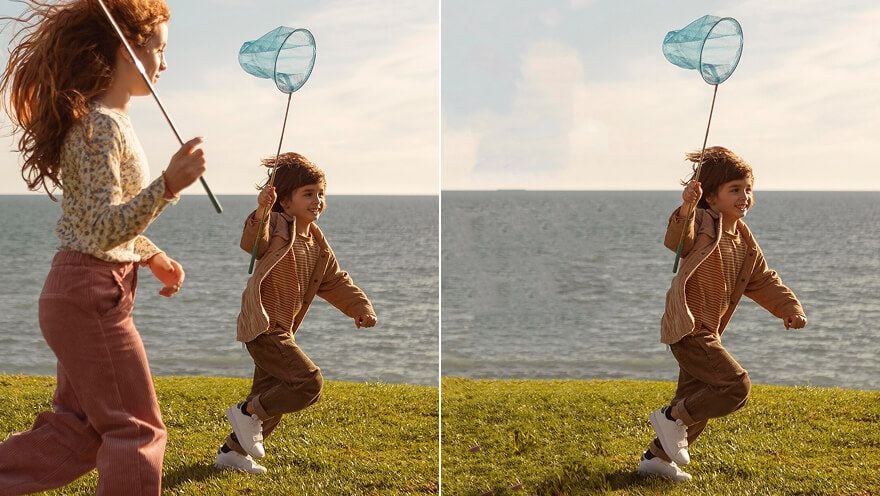
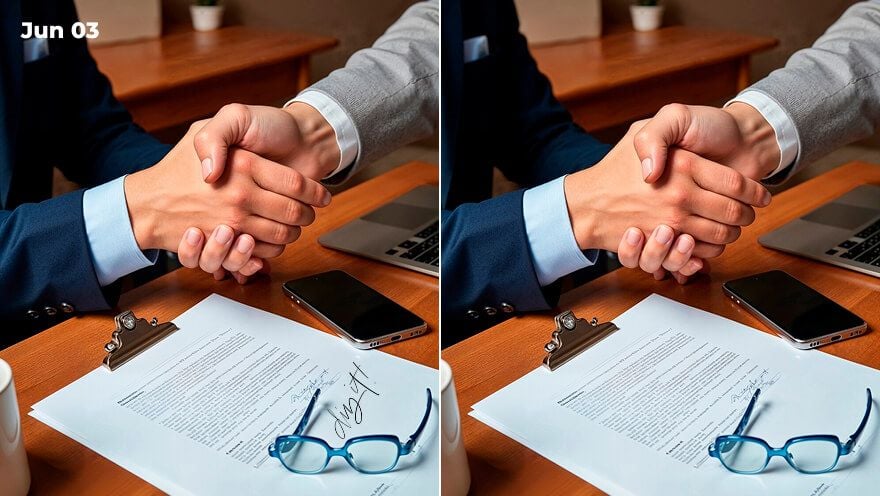
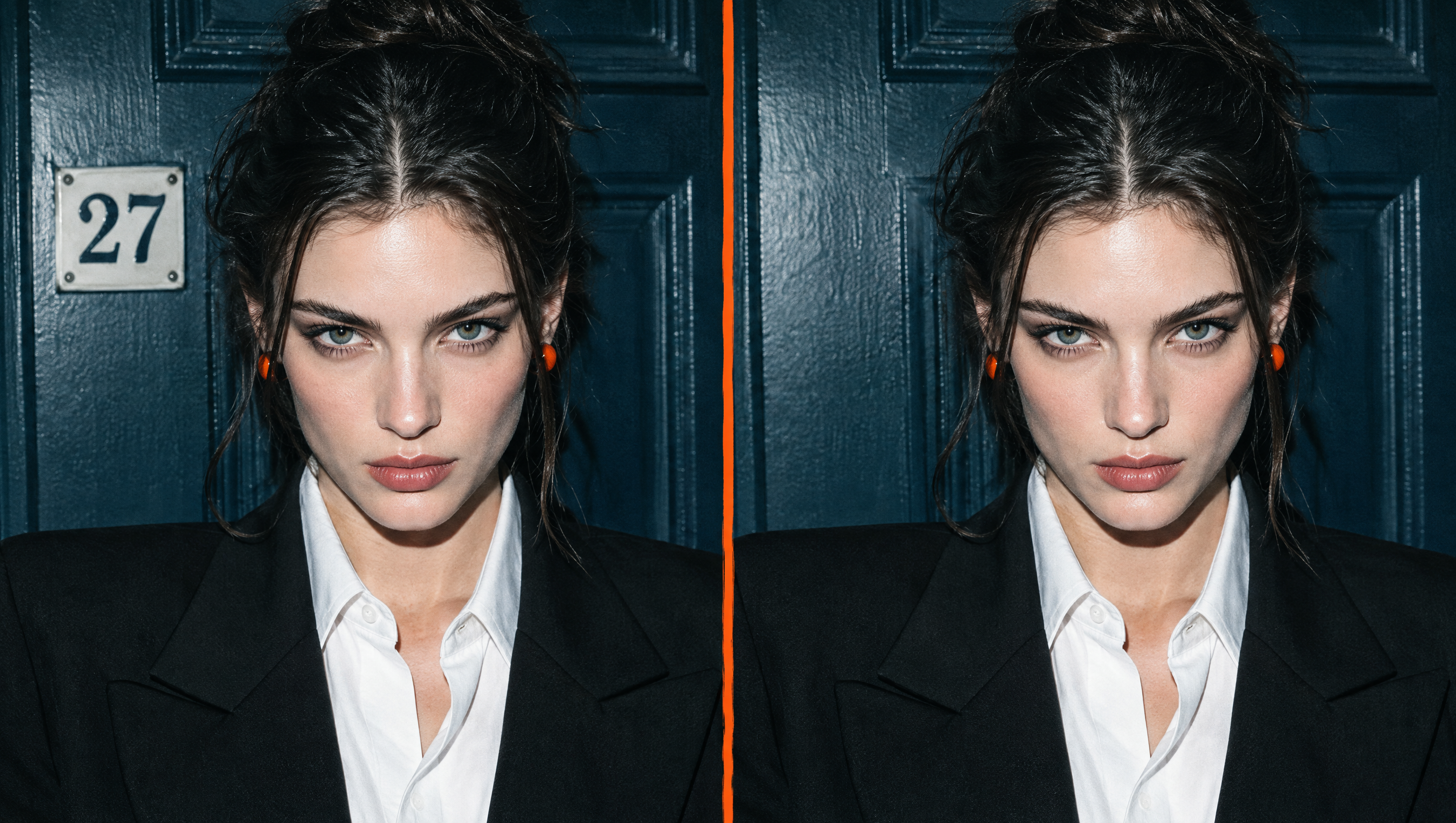
写真の印象を左右する被写体やディテールはそのままに、気になる部分だけを取り除けます。
消去した部分を周囲の背景に合わせて自然に補完し、違和感のない仕上がりに整えられます。
不要な要素を整理することで、見る人の視線を、強調したい被写体や感情、メッセージへ自然に導けます。
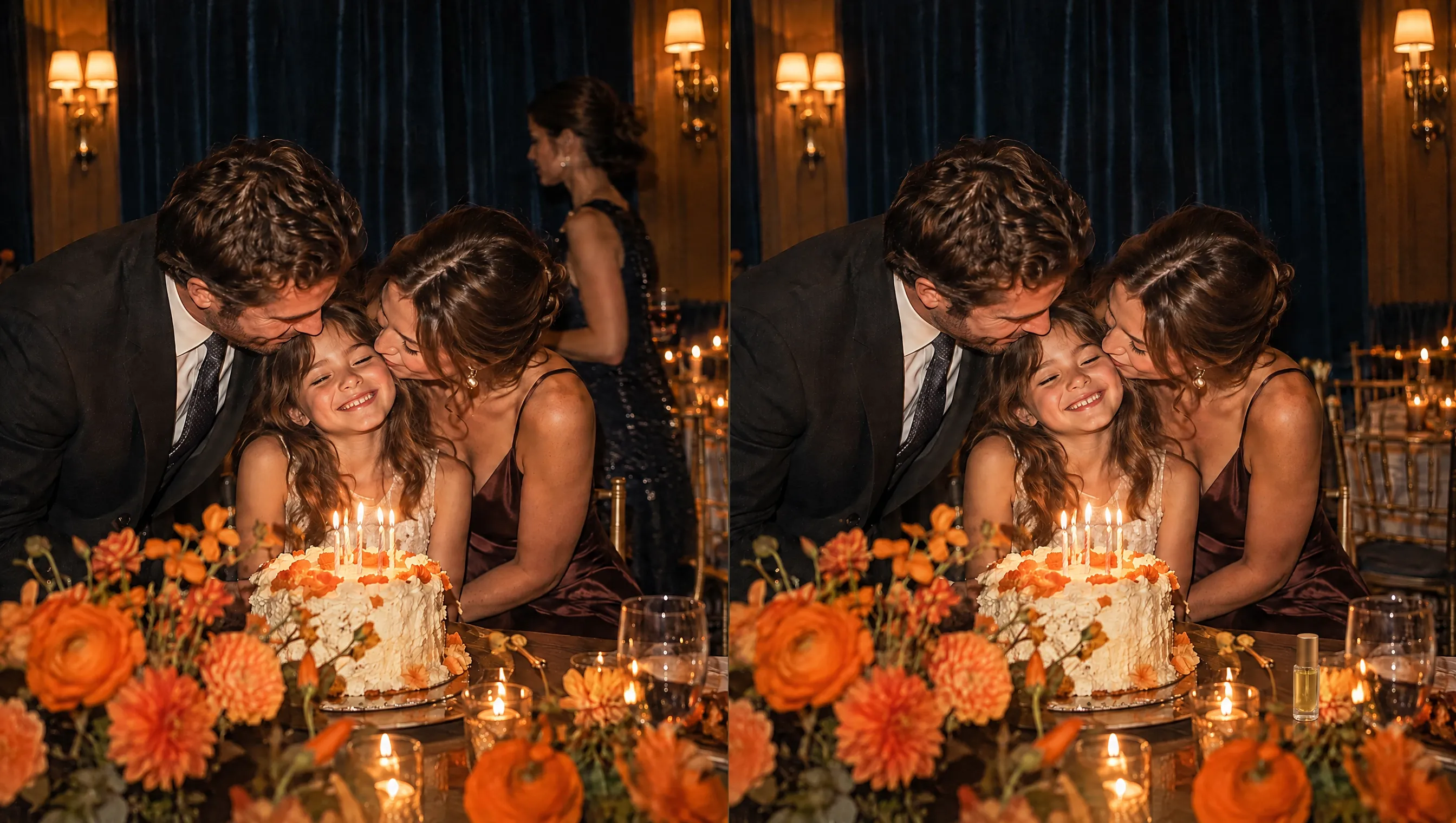
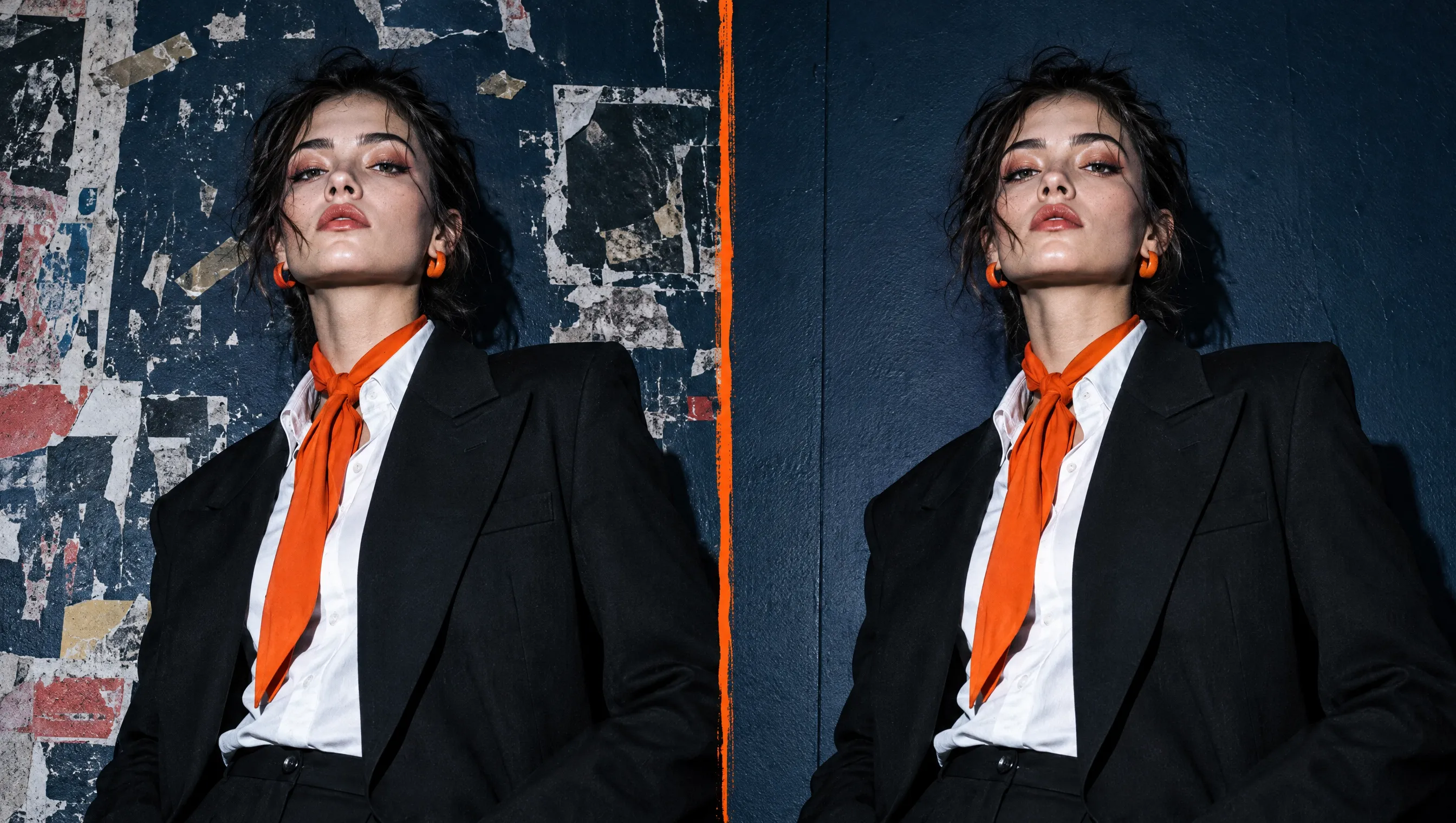
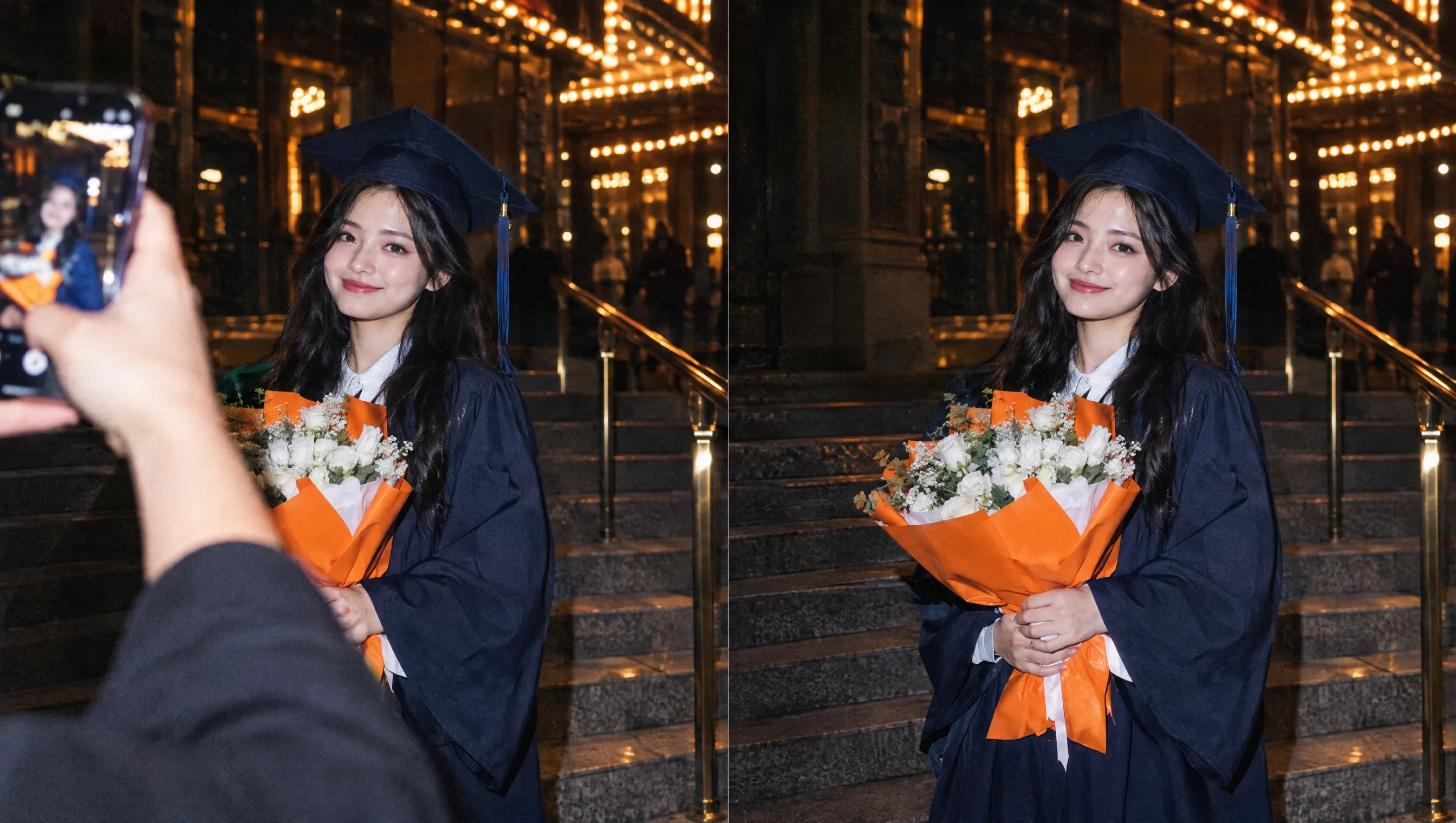
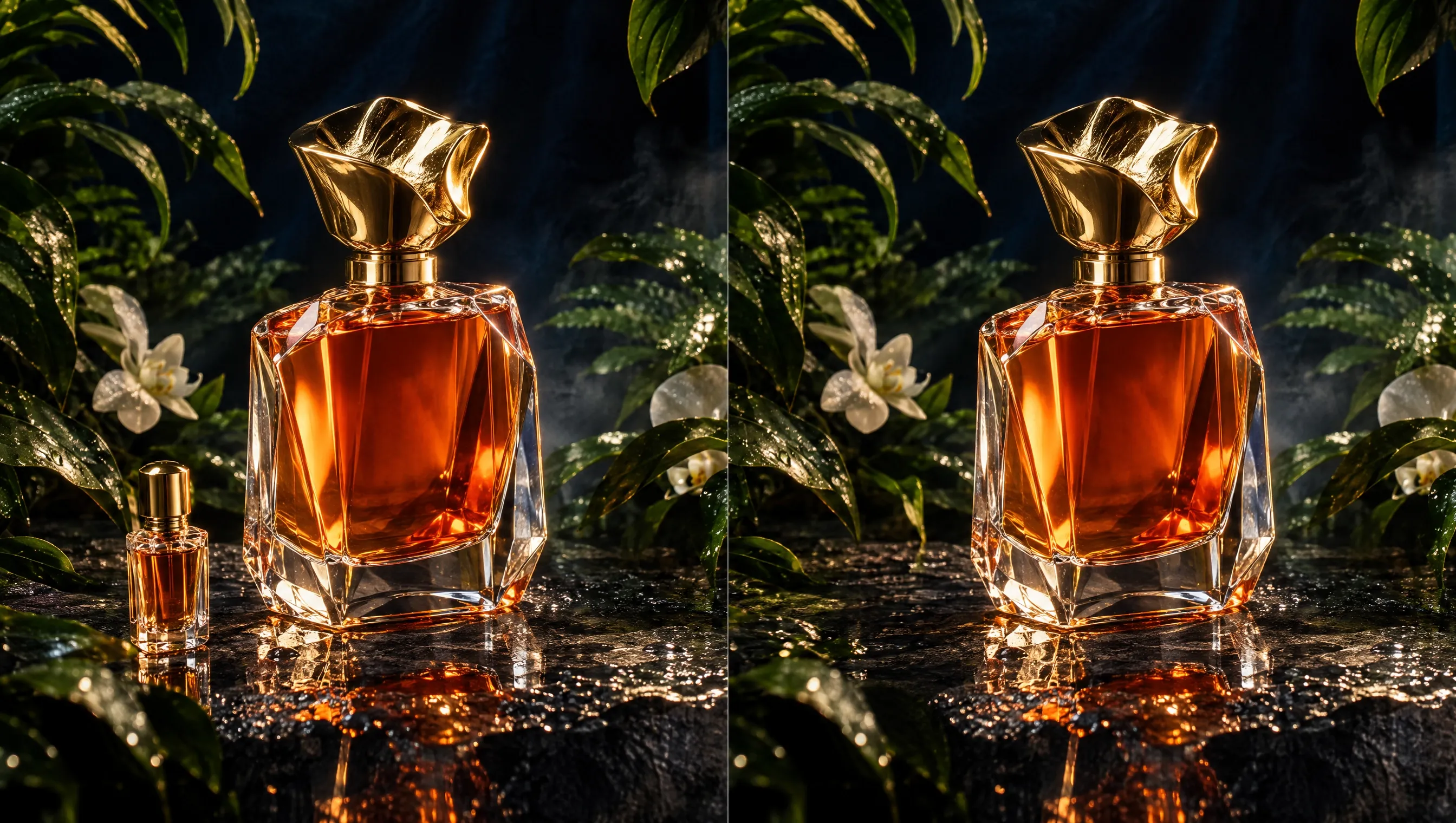
写真消しゴムを使って、食べ物の写真からパンくずや食器、周囲の不要なものを取り除けます。すっきりと整えた料理写真をレストランメニューやSNS投稿、プロモーションに活用すれば、料理一品一品をより目立たせ、食欲をそそるビジュアルに仕上げられます。

AIマジック消しゴムを使って、写真から人物を削除したり、背景の不要なものを取り除いたり、小さな傷や気になる部分を修正したりできます。ポートレートや旅行写真、日常の思い出をFacebook投稿向けに整え、個性を残しながら、バランスの取れた目を引く写真に仕上げられます。

無料のマジック消しゴムを使って、画像から不要な物を取り除き、商品写真に写り込んだ小物やラベル、表面の汚れなどをすっきりと整理できます。より見やすく整えたビジュアルをフラットレイ画像に活用すれば、購入者が商品の細部を比較しやすくなり、商品への信頼感や購入への安心感を高められます。
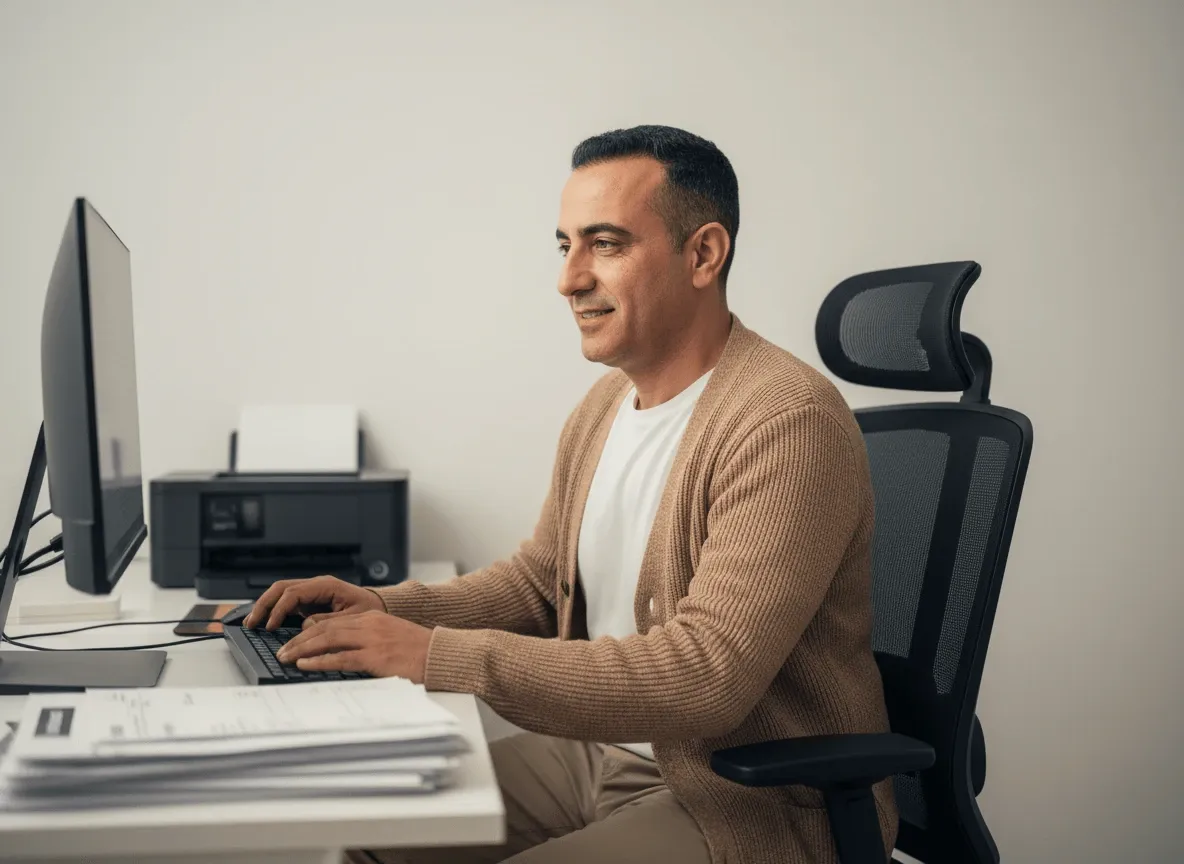
マジック消しゴムを使って、ボランティアイベントや資金調達、地域プロジェクトの写真から不要な物を取り除けます。きれいに整えた画像をキャンペーンポスターや活動の最新情報、広報資料などに活用し、取り組みの目的をより分かりやすく伝えられます。より多くの人に活動を届け、参加を促すコンテンツを作成できます。
きれいにしたい写真をアップロードしてください。
AIマジック消しゴムで、消したい部分をなぞってください。
クリーンアップした写真をプレビューして、ダウンロードしてください。
大まかな構想から完成品まで、わずか数分で作成できます。実際のクリエイティブなワークフローに合わせて設計されたツールを使って、画像の生成、編集、補正、調整が可能です。
テキストプロンプトから、リアルなシーンから洗練されたグラフィック、画像内テキストまで、スタジオ品質のビジュアルを数秒で生成します。
数百ものAppsでビジュアル制作を加速。プラットフォーム対応のInstagram投稿、書籍モックアップ、 3Dキャラクターを瞬時にデザインできます。
構造や重要なディテールを維持しながら、写真を再現、リスタイル、高画質化します。
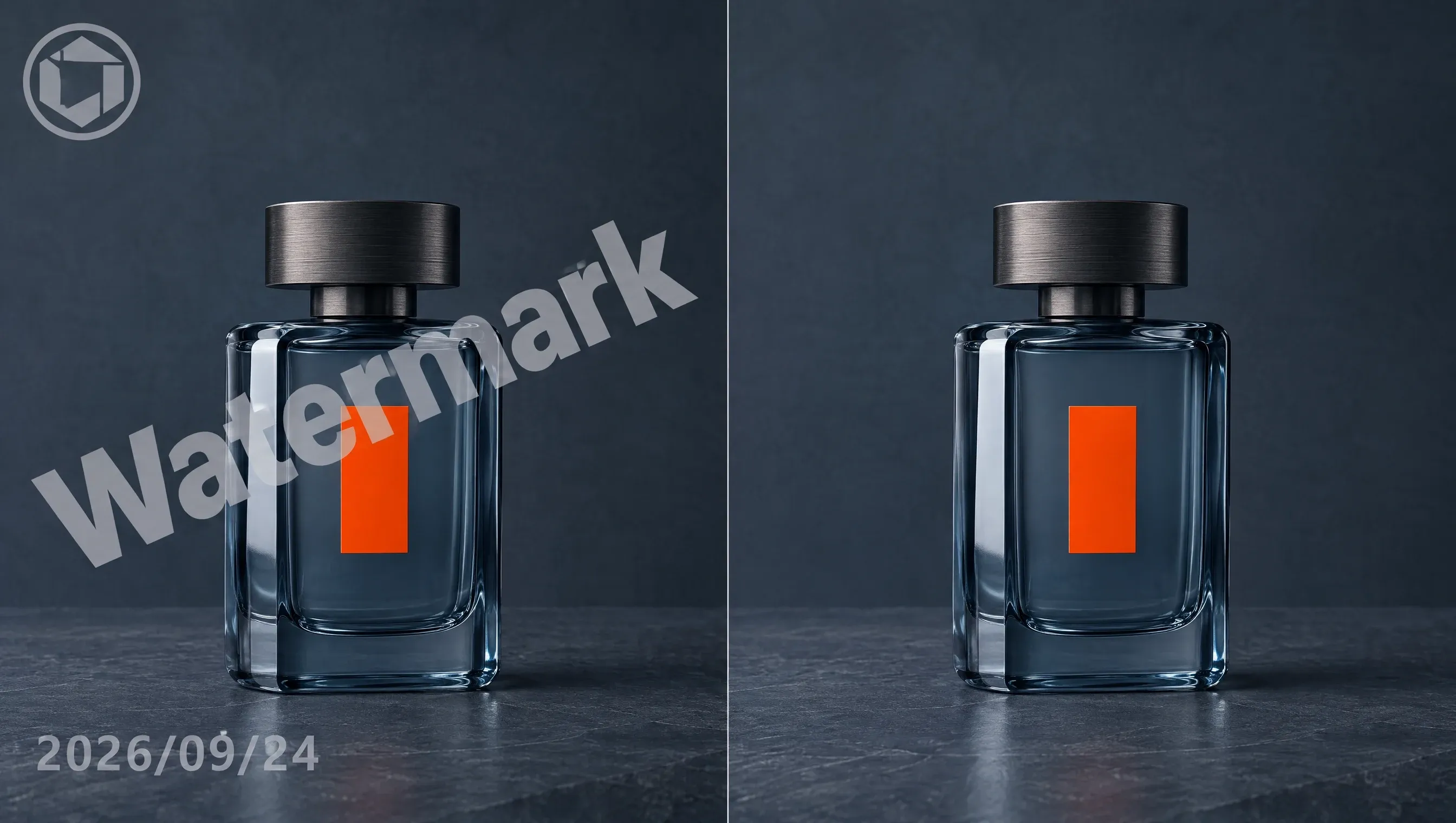
AIで作成したアートワークを簡単に仕上げられます。透かしを削除したり、境界線をシームレスに拡張したり、細かい部分を修正したりして、完璧な最終作品を数秒で作成できます。
静止画をダイナミックな物語へと進化させましょう。完璧なレンダリングで、リアルな動き、カメラのパン、滑らかなトランジションを画像に追加できます。
ビジュアル出力の規模を簡単に拡大できます。複雑なデザイン作業を自動化し、すぐに展開できる、一貫性のある大量のアセットを生成します。





Pollo AIを使って創造し、インスピレーションを与える
AIマジック消しゴムは、選択した人物、物体、テキスト、マーク、または欠点を取り除くために設計されています。対象エリアをブラシでなぞると、周囲の視覚情報から欠けた部分を再構築し、手動でのクローン作業、マスキング、レイヤー作業なしで、よりきれいな画像を作成します。
Pollo AIが最高のAIマジック消しゴムである理由は、シンプルなワークフローと狙った領域のコントロール、自然に見える塗りつぶし、そして創造的な柔軟性を兼ね備えているからです。目立つ不要物や小さな欠点を消去し、初心者から経験豊富なクリエイターまで、複雑な編集ソフトを使いこなさなくても画像を仕上げられるようにします。
画像内で消去したい領域を選択すると、当社のAI消去ツールの高度なアルゴリズムが周囲のピクセルを分析します。そして、削除した部分をインテリジェントに補完し、最終的な画像がきれいで自然な仕上がりになるようにします。
はい。Pollo AIの無料トライアルプランで、無料のマジック消しゴムを利用できます。このプランには、画像から不要な要素を消去するための限定的なクレジットが含まれています。さらに写真編集が必要な場合は、追加クレジットのために有料プランにアップグレードできます。
Pollo AIの画像消しゴムは、JPGやPNGなどの一般的な画像形式に対応しています。より良い結果を得るには、利用可能な中で最も鮮明なバージョンの画像を使ってください。
ブラシの選択範囲を調整して、もう一度編集を実行してください。対象物全体とつながっている影までカバーしつつ、輪郭から大きくはみ出して塗らないようにしてください。形状が複雑なものや長い対象物は、周囲画像からAI消しゴムがより明確な文脈を受け取れるよう、小さな区画に分けて作業してください。
はい。不要な要素をそれぞれマークすると、写真からオブジェクトを削除できます。よりきれいに仕上げるには、1回に1つのオブジェクトを削除してください。特に、アイテムが重なっていたり、異なる背景にある場合はそうしてください。次のエリアに進む前に各編集をプレビューすると、ミスを修正しやすくなります。
不要なディテールを瞬時に取り除き、見せたい場所へ自然に視線を導く、洗練された写真を作成できます。