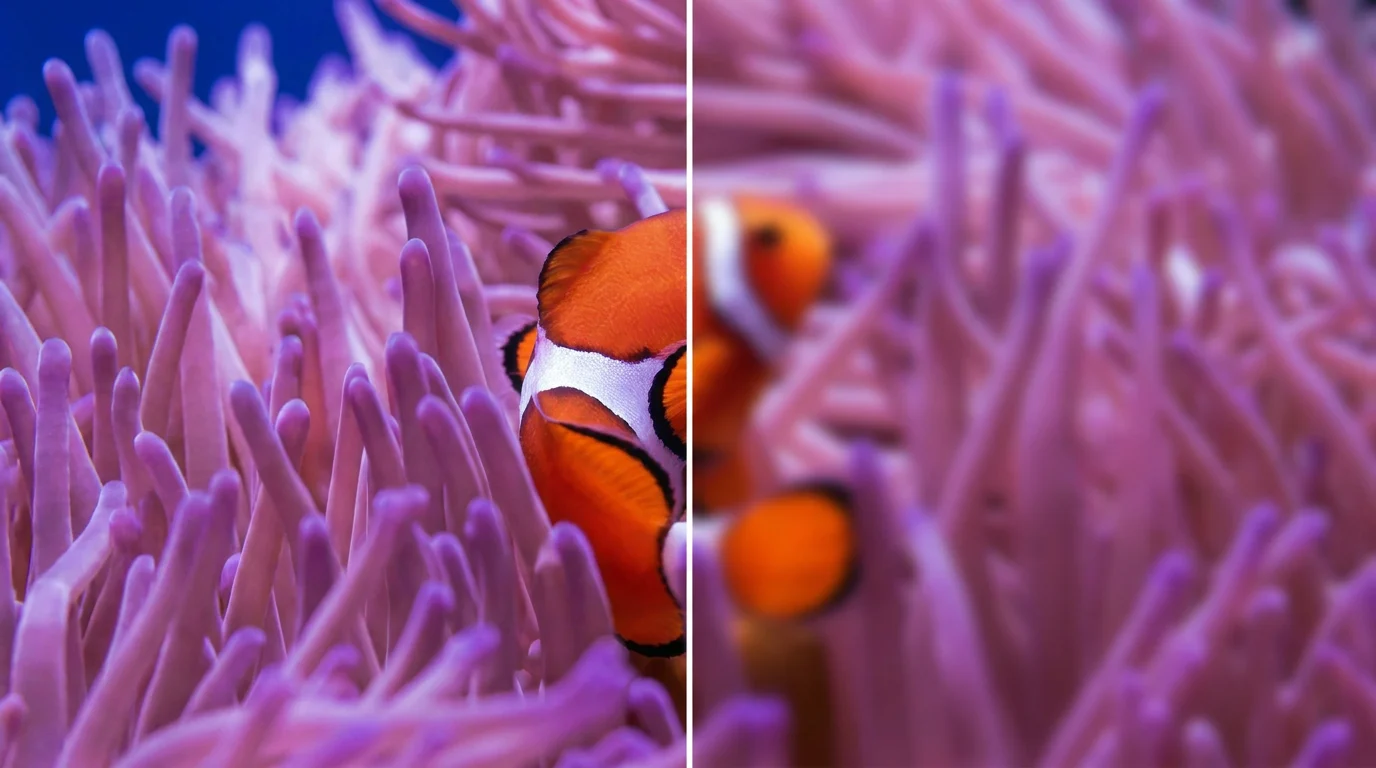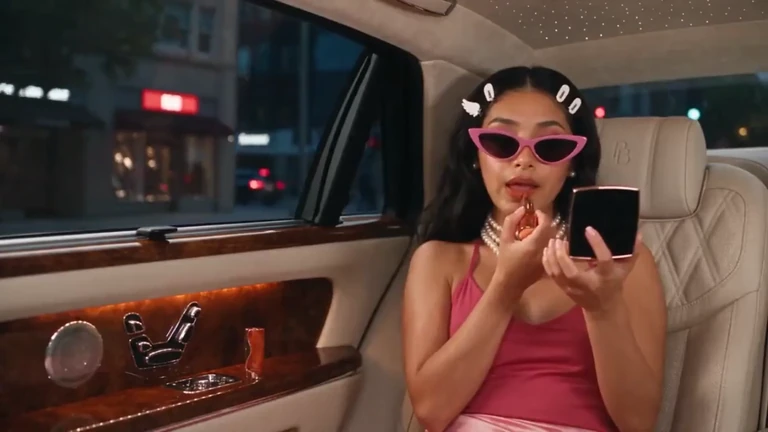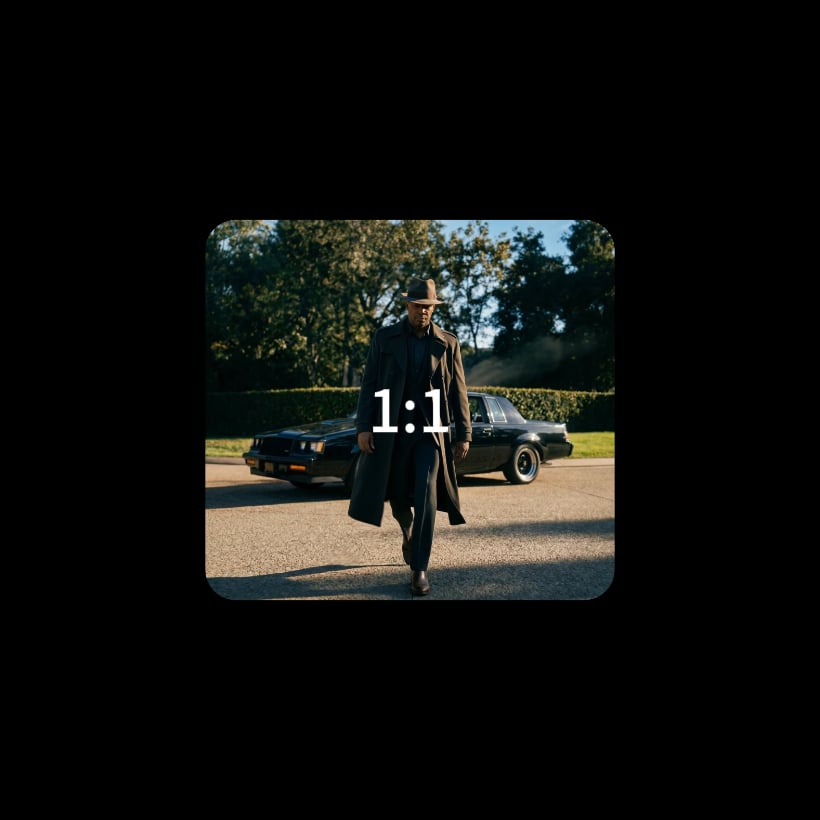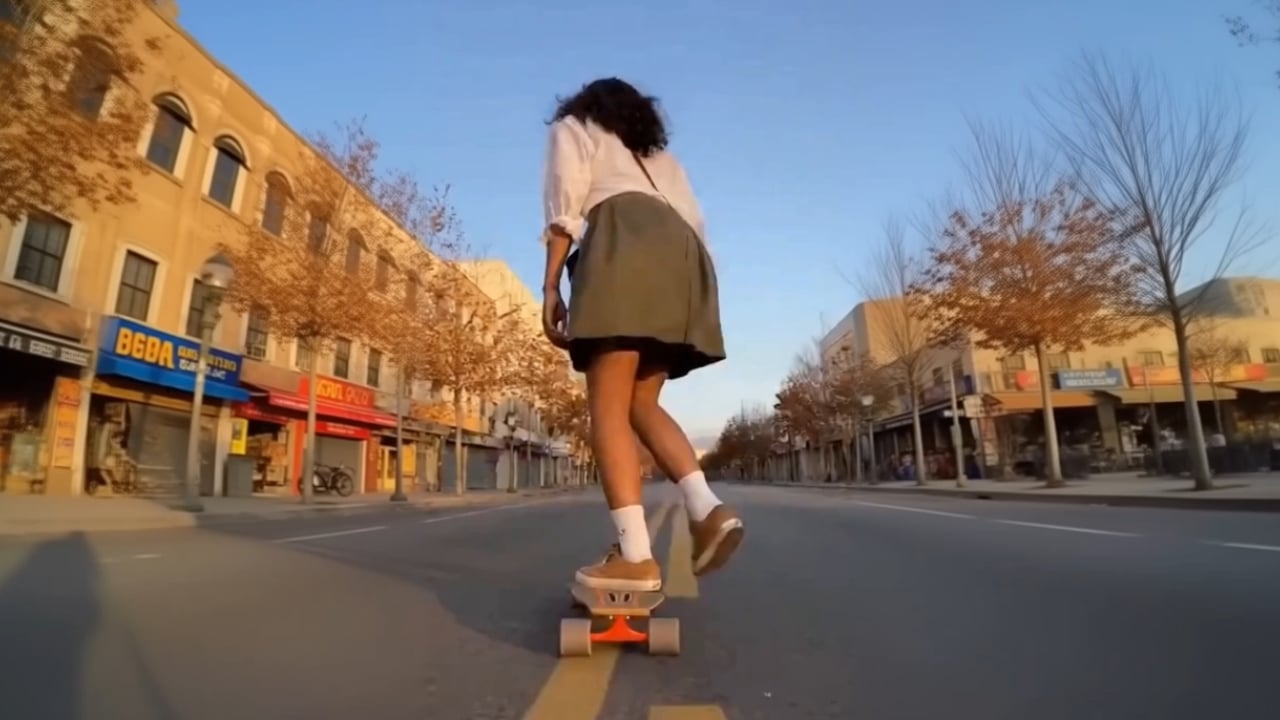

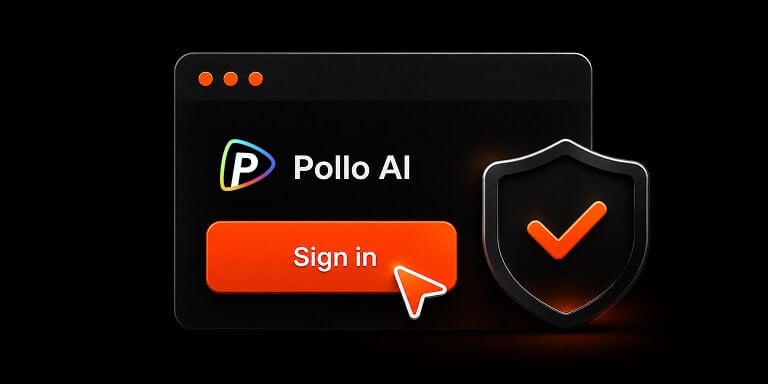
APIキー不要。簡単なセットアップ。
Pollo MCPまたはCLIをセットアップしたら、ブラウザからPolloアカウントにログインしてください。API認証情報の作成、コピー、管理は不要です。
Pollo CLI を Claude Code、Cursor、その他のコーディングエージェントと一緒に使って、ターミナルからクリエイティブワークフローを実行できます。コマンドラインから直接、動画・画像・音声を生成、編集、書き出しして、アイデアから完成したプロジェクトまで進められます。
Set up Pollo for image and video generation.
1. Install the Pollo CLI: `npm i -g @pollo-ai/cli` If the global install fails: `curl -fsSL https://raw.githubusercontent.com/polloaiofficial/cli/main/install.sh | sh`
2. Install the Pollo skills: `npx skills add polloaiofficial/skills`
3. Run `pollo account status`. If the token is missing or expired, run `pollo auth login` — it opens a browser, so stop there and wait for me to finish signing in.
4. Show me the availableCredits from `pollo account status`.
Tell me when Pollo is ready.
Pollo アカウントでサインインしてください。続いて、画像・動画・音声を生成・編集するよう Claude Code に依頼してください。
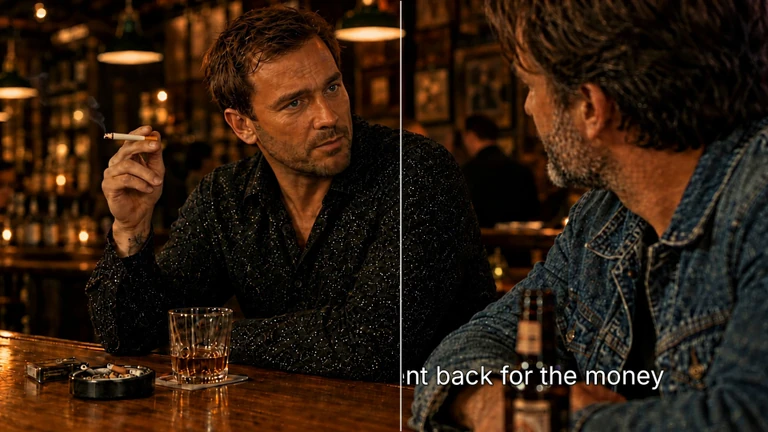
1回のセッションで編集・字幕追加・エクスポート。アセットを整理し、同期し、プロジェクト全体で視覚的な一貫性を保てます。
エピソードを整理し、ショットをつなぎ、トリム・分割・バージョン履歴でクリップを洗練できます。
AI agentやコーディングインターフェースを離れることなく、初期アイデアから完成度の高い書き出しまで、クリエイティブプロジェクトを進められます。
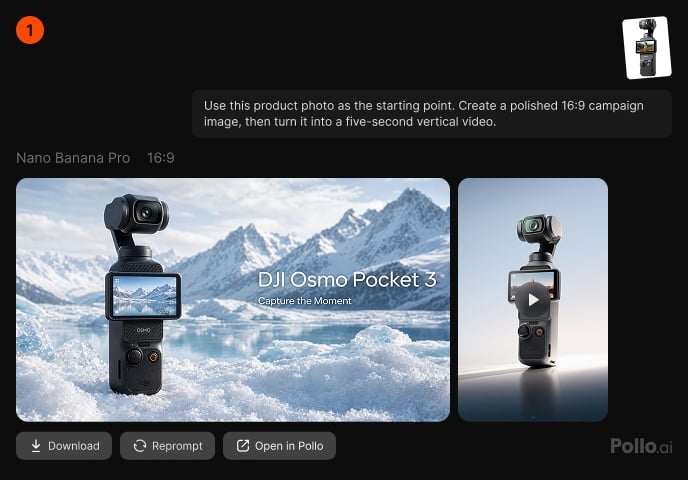
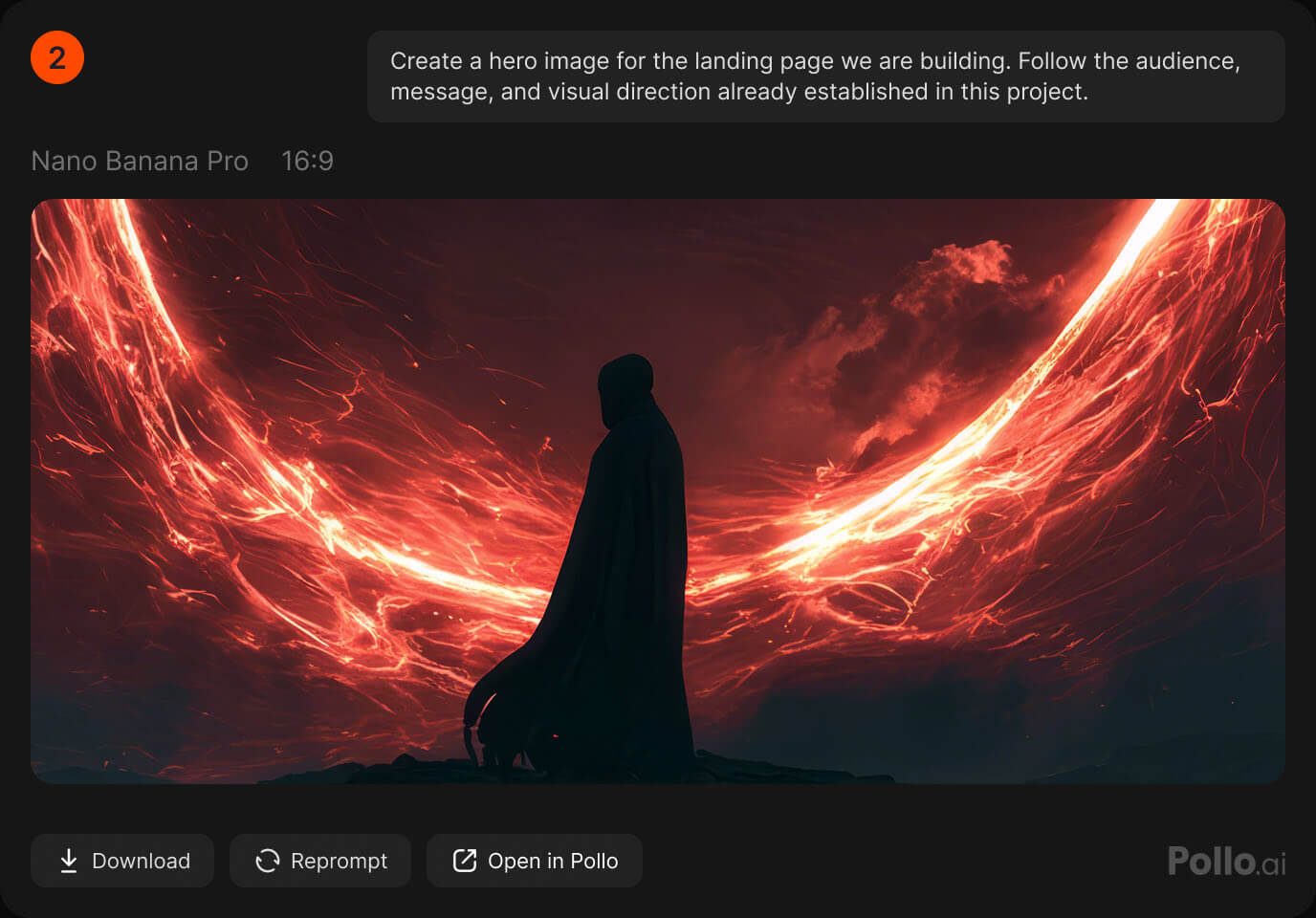
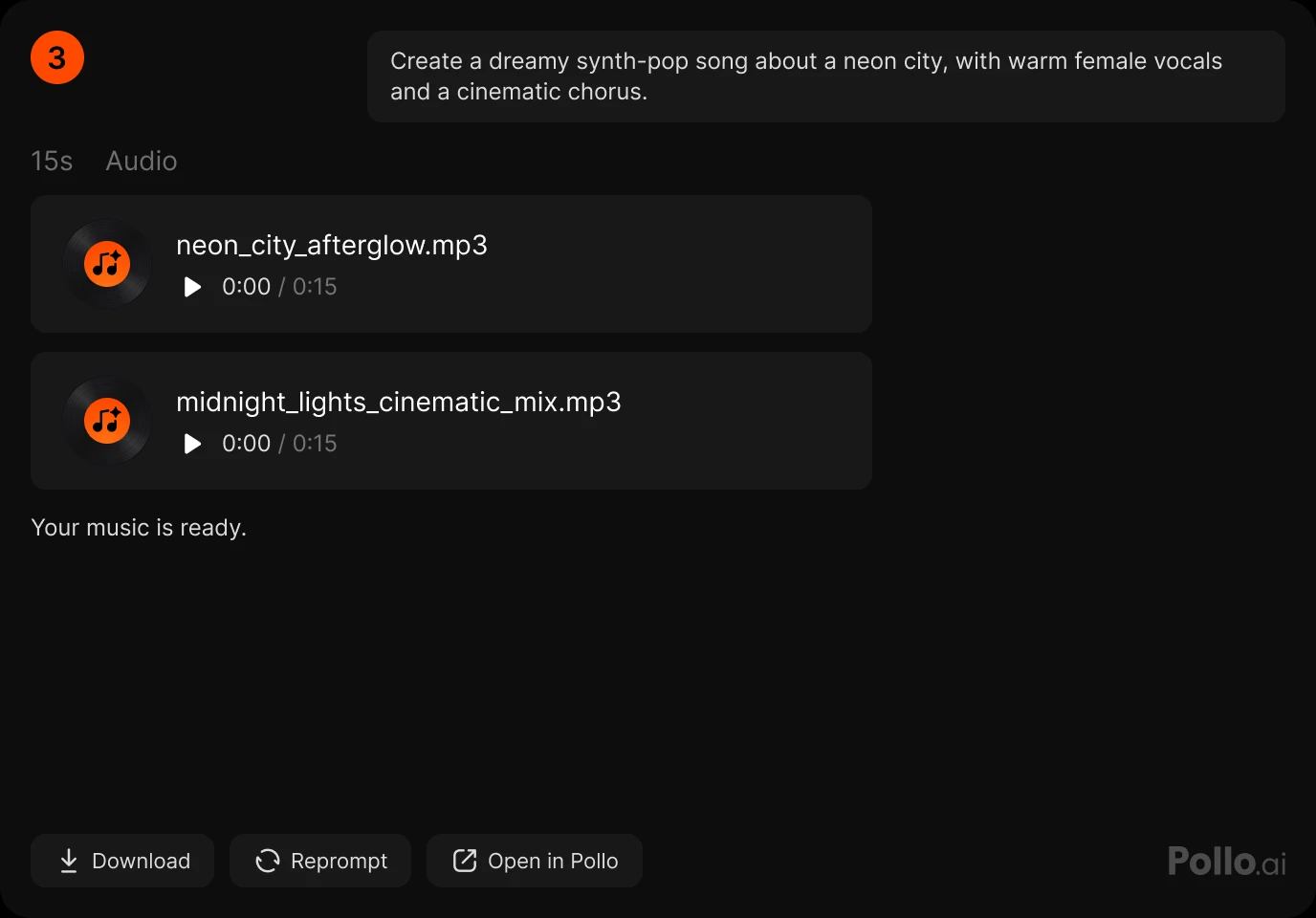
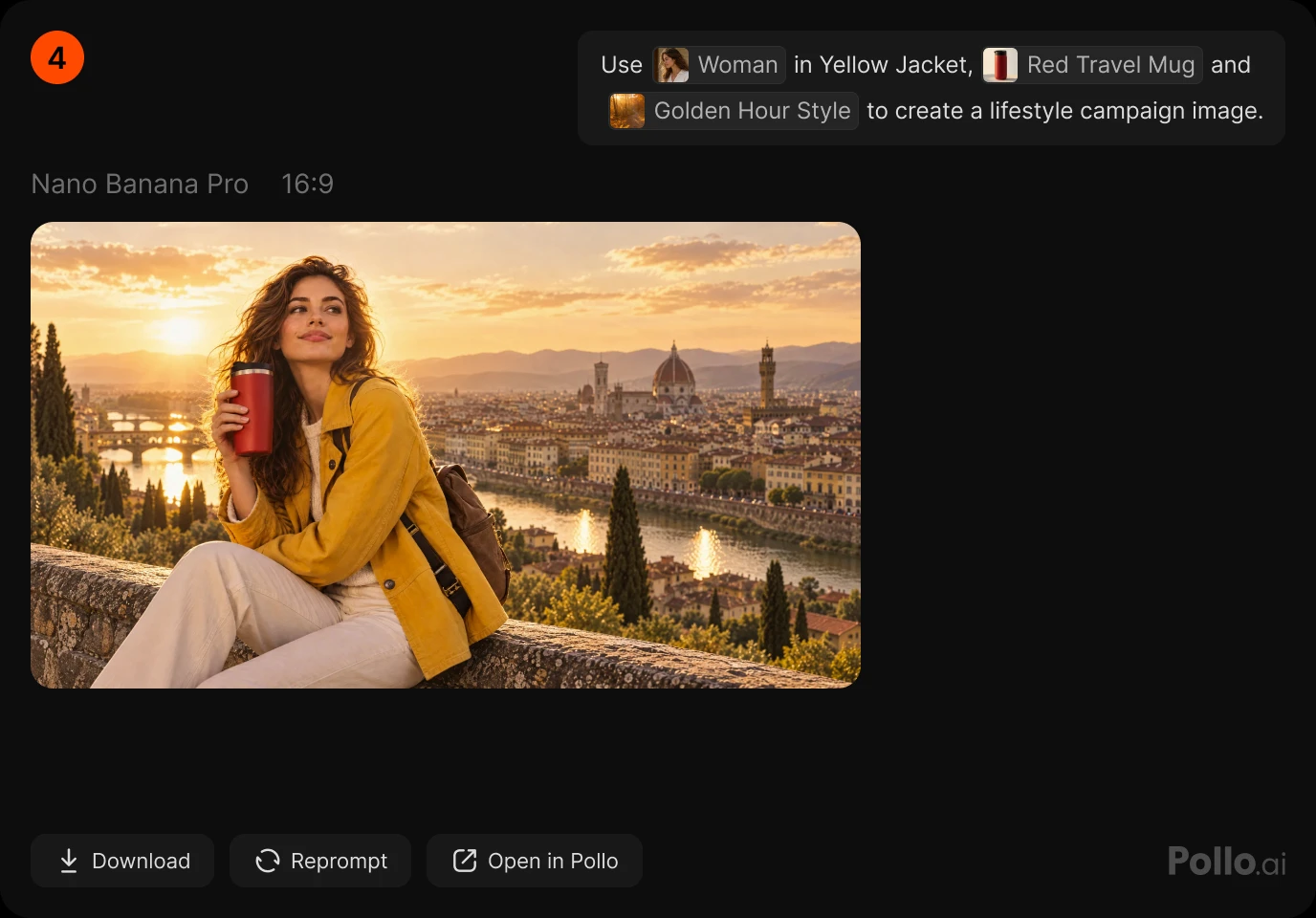
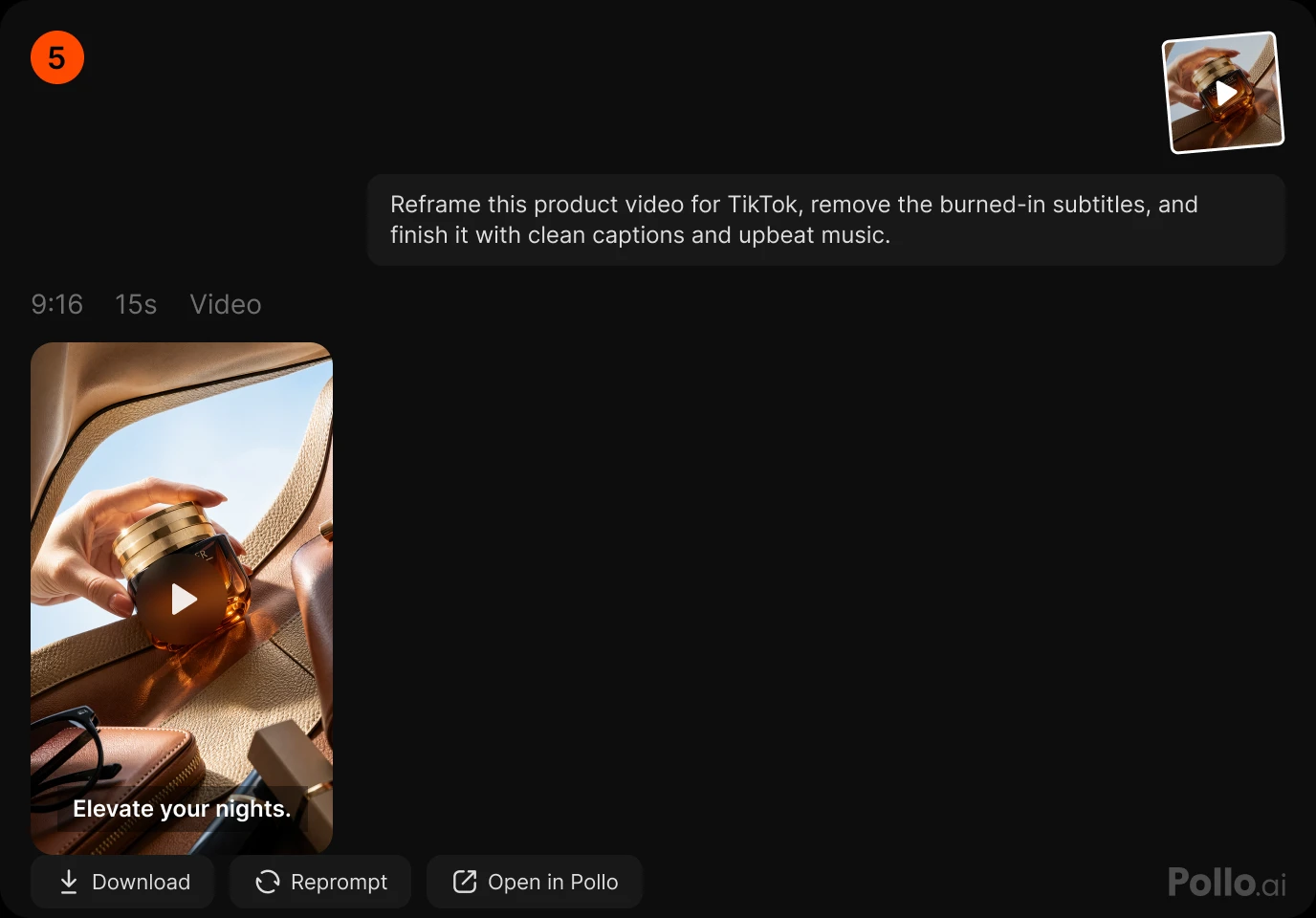
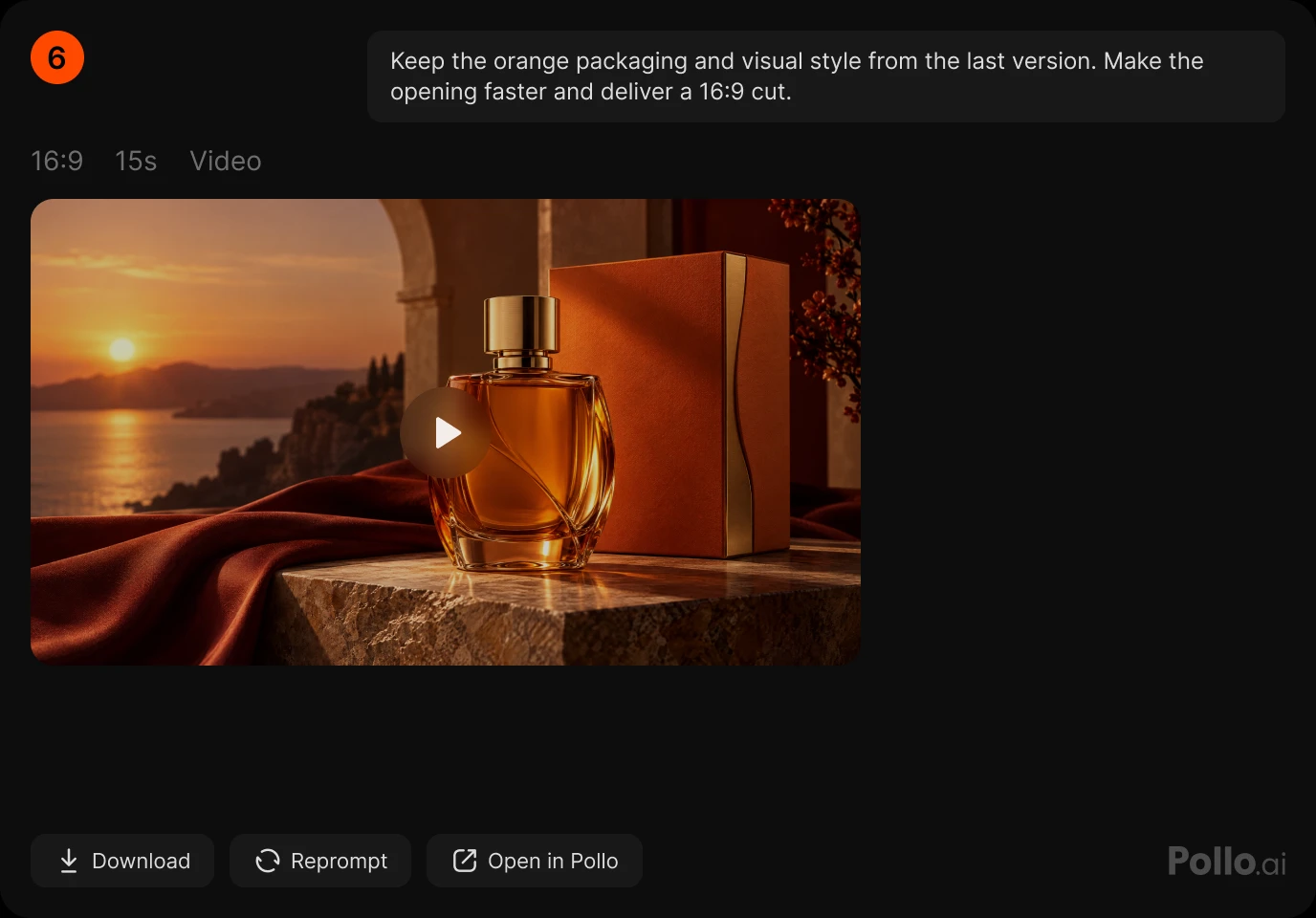
Pollo MCPまたはCLIをセットアップしたら、ブラウザからPolloアカウントにログインしてください。API認証情報の作成、コピー、管理は不要です。
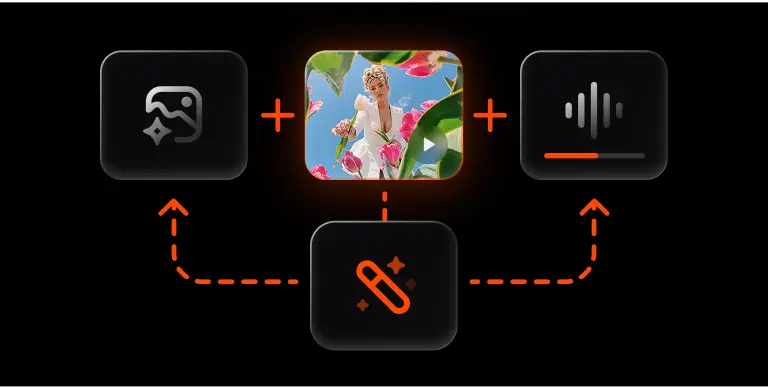
動画・画像・音声を生成したあと、同じ会話内でブラッシュアップや変換ができます。完成した各結果を、次のクリエイティブステップへつなげましょう。
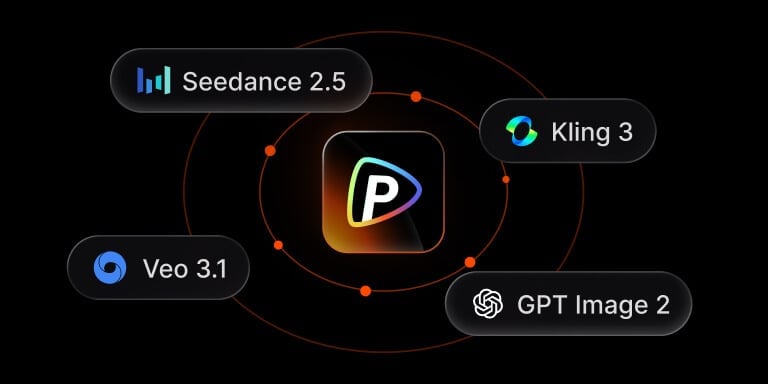
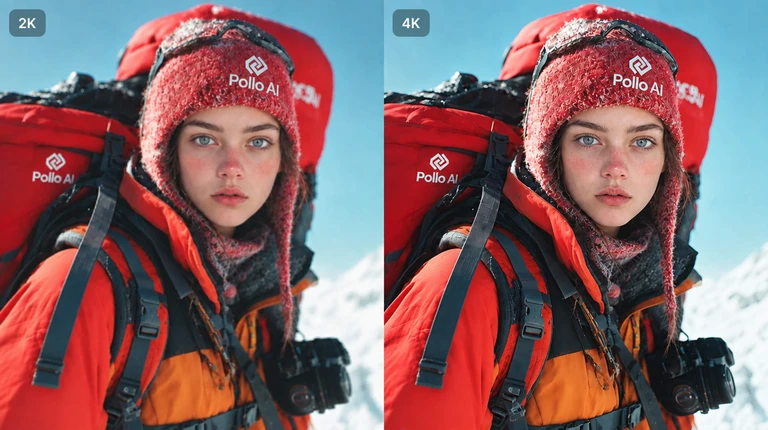
1つの接続で、動画・画像・音声向けの主要な100以上のモデルにアクセスできます。追加の統合なしで、常に最新バージョンを利用できます。
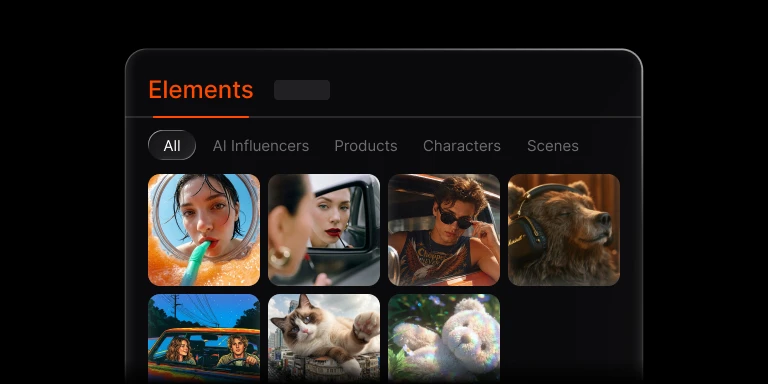
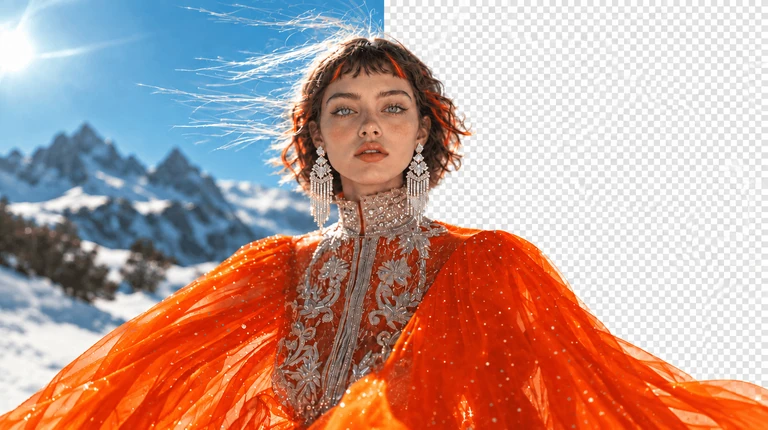
商品、キャラクター、シーン、スタイルの複数画像を1回の生成で使うか、Elementsとして保存して、同じルックをプロジェクト間で再利用できます。
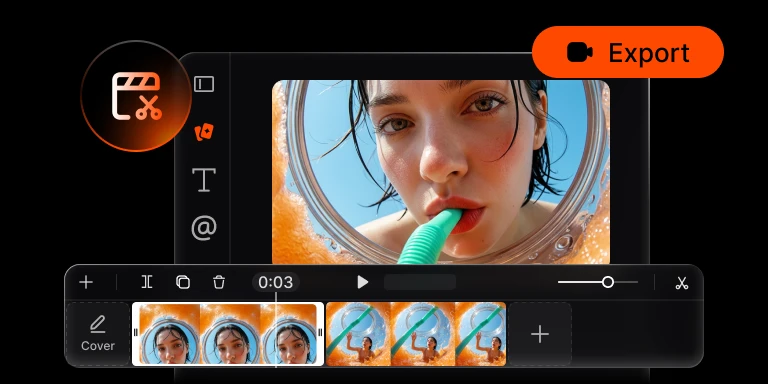
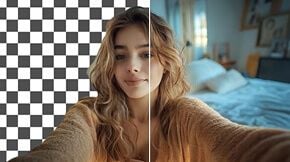
エージェント経由で完成した画像と動画を受け取り、内蔵タイムラインエディタでトリミング・キャプション追加・書き出しを行って、次のステップ向けの完成カットを作成できます。
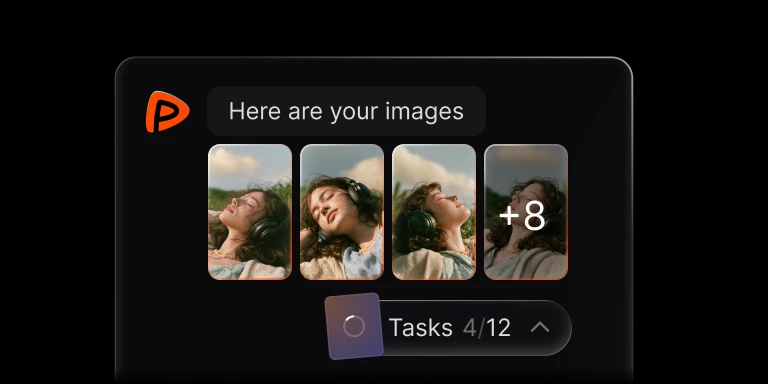
1回のバッチで1〜12件の画像または動画タスクを送信できます。繰り返しのプロンプトを減らしながら、より多くのクリエイティブな方向性を試して、その後で結果を比較できます。
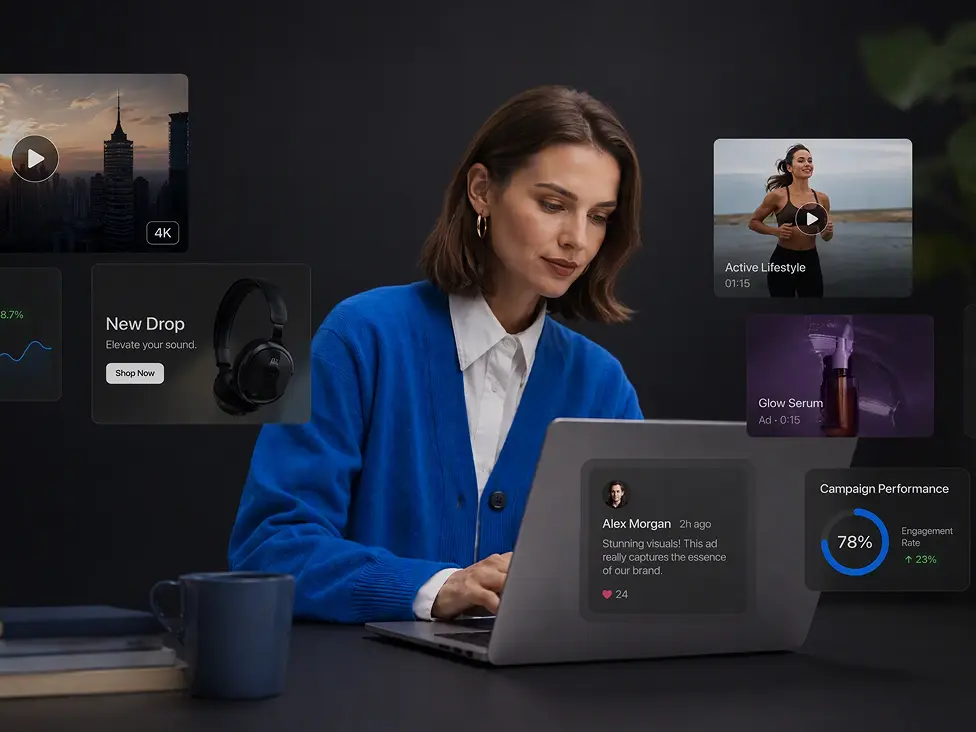
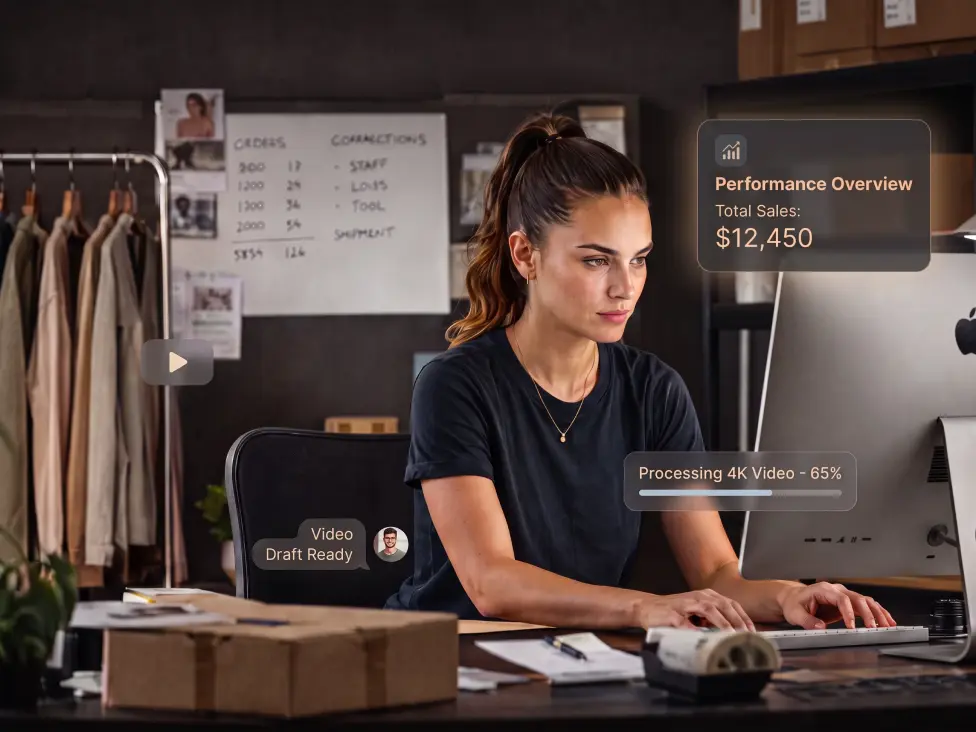


ChatGPT、ClaudeなどでPollo AIを使って作成するための、ステップごとのセットアップガイド、プラットフォーム比較、実践的なワークフローを確認。

お気に入りのAI agentを、動画・画像・音声のクリエイティブハブに変えましょう。Polloでサインインするだけで、APIキーは不要です。