



Pollo MCPをClaudeに接続:チャットからAIビデオと画像を生成する
Claude をお使いなら、きっと作業のスピードと最適化を最大限に高めたいとお考えでしょう。しかし、画像や動画の生成には、多くの時間を要する一連のワークフローが伴います。幸いなことに、 Pollo MCPを使えば、エージェント主導の単一システムを構築できます。この記事では、Pollo MCP をClaudeに接続する方法を解説し、クリエイティブサイクルを数時間、あるいは数日から数分に短縮する方法をご紹介します。
TL;DR
Pollo MCPをClaudeに接続するには、 Claude > 設定 > コネクタに移動します。そこから「カスタムコネクタを追加」をクリックし、 「Pollo AI」という名前を付けて、 Pollo MCPのリンクを入力します。その後、アカウントにサインインしてPollo AIを認証する必要があります。これで、エージェント主導の単一のワークフローで、 Claudeチャットを介して画像、ビデオ、音声を生成できるようになります。
Pollo MCP入門:知っておくべきこと
MCPって聞いたことありますよね? もし知らないなら、これから説明します。MCPはModel Context Protocolの略で、基本的にはClaudeのようなAIAppsをPollo AIのようなサードパーティシステムに接続するためのオープンスタンダードです。そういう意味では、私はよくこれを万能プラグのようなものだと考えています。
これは、カスタムコードを作成することなく、 ClaudeとPollo AIを連携させることができるツールです。その結果、 ClaudeはPollo AIのクリエイティブスイートにアクセスできるようになり、プロンプト、モデル、イテレーションなど、あらゆる操作を個別に行う手間が省けます。つまり、ブラウザのタブを別々に開く必要がなくなるということです。
ClaudeをあなたのCreative Studioに変えよう
Pollo AIとの会話の中で画像、動画、音声を生成し、 Claudeから離れることなくすべてのアイデアを洗練させることができます。
Pollo MCPを使ってClaudeで作成する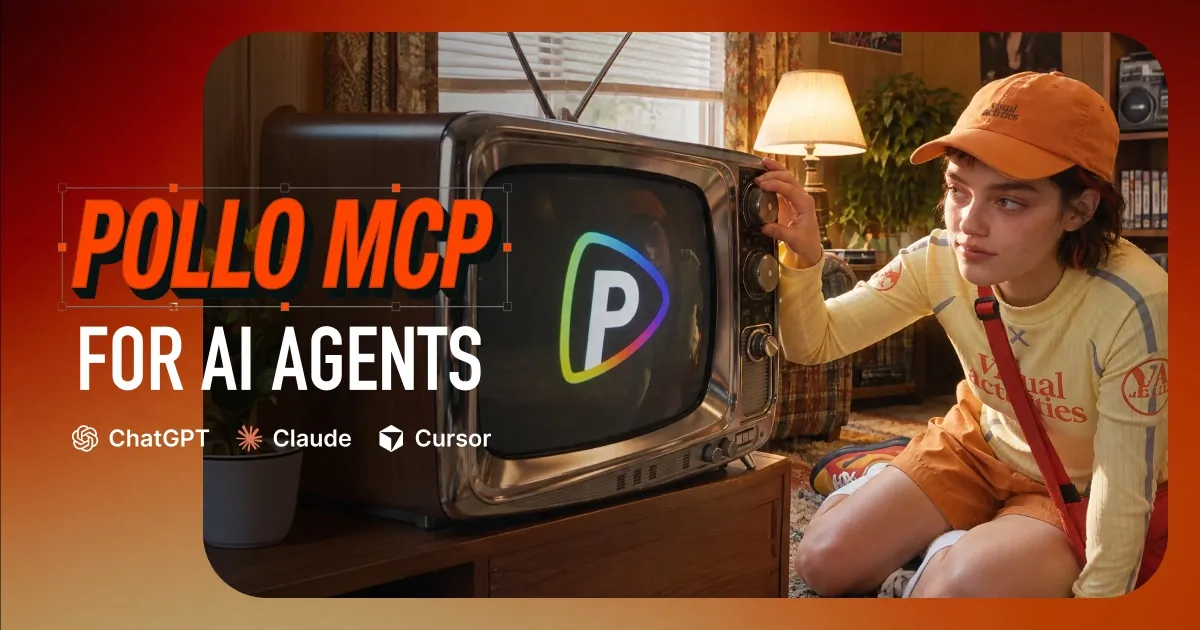
Pollo MCPを使えば、 Claudeでの会話を画像、動画、音声制作スペースに変えることができます。実際、 Pollo MCPを今すぐ使い始めるべき理由は他にもたくさんあります。
#1.Claudeのオフィスで24時間365日働き続ける/運営する
Claudeでプロンプトを作成し、それをビデオジェネレーターにコピーし、ビデオをダウンロードし、エディターを開き、そしてまたClaudeに戻って修正するという作業にうんざりしていませんか?私はもううんざりです!
幸いなことに、 Pollo MCPはこれらすべてをエージェント主導のワークフローに統合しています。画像、動画、音声の生成をサポートしているため、 Claudeの会話スレッド内で直接リクエストを行うことができます。
#2. 統合モデルを比較する必要を避ける
Seedance 2.5で動画を生成した場合、出力結果はWan 3.0で生成したものとは大きく異なるでしょう。良いか悪いかは別として。しかし、両者を比較するのは面倒で時間もかかります。
Pollo MCPを使えば、依頼内容、フォーマット、利用可能なクレジットに基づいて、Claudeに適切なモデルを提案してもらうことができます。あるいは、複数のモデルを並行して実行させ、結果を比較することも可能です。
#3. プロンプトエンジニアリングをほぼ完全にスキップ
完璧な画像や動画のプロンプトを作成するのに苦労する人は多く、そのため、プロンプトを完璧にするために他のツールに頼ることがよくあります。しかし、そもそもプロンプトの設計に時間をかける必要はないのではないでしょうか?
Pollo MCPを接続すれば、 Claudeとの会話を通じて共有されたどんな些細なアイデアも、瞬時に最適化されたプロンプト構造に変換され、すぐにPollo AIに送られます。実に簡単です!
#4. 単一のワークフローで反復を開始する
ほとんどの画像・動画プロジェクトでは、クリップの延長、スタイルの調整、要素の追加など、絶え間ない反復作業が必要です。しかし、単発的な作業では、しばしば整合性の取れていないバリエーションが生じてしまいます。
それがどれほどイライラするものか、きっとお分かりでしょう。Pollo Pollo MCPを使用すれば、同じ会話の中でClaudeにフィードバックを与え続け、過去の変更点を基に一貫性のある結果を得ることができます。
#5. 複数のバリエーションをより効率的に生産する
どんなクリエイティブな生成場合でも、私は常に単一の成果物だけでは満足できないと感じています。しかし、変化を求める一方で、同じプロセスを手作業で繰り返すのは非常に疲れるものです。
Pollo MCPを使用すると、 Claude上での1回の会話で画像/動画生成タスクのバッチを作成できるため、同じ設定を再構築することなく、比較して最適な方向性を選択できます。
#6. 参照箇所は全体を通して一貫性を保つ
ブランドキャンペーンを実施する際には、長期間にわたって視覚的な一貫性を維持する必要があります。しかし、それはつまり、常に変化し続ける無数の参照要素を積み重ねていくことを意味します。
私の経験では、すべてを個別のセッションで管理すると、予測不可能な事態に陥りがちです。Pollo Pollo MCPを使用すれば、 Claude は常にコア ルールを記憶し、新しい変更にも対応してくれます。
Pollo MCPをClaudeに接続する方法:ステップバイステップガイド
この設定プロセス全体は数分で完了するので、ご安心ください。技術的な知識がなくても、以下の手順に従うだけで簡単に設定できます。
ステップ1: Claudeを起動して始めましょう
まず、 Claudeを開き、次に「設定」>「カスタマイズ」>「コネクタ」に進みます。
ステップ2:カスタムコネクタの追加 - Pollo MCP
「カスタムコネクタの追加」をクリックしたら、 「Pollo AI」という名前を付け、その下の「MCPサーバーURL」ボックスに「 https://mcp.pollo.ai/mcp」と入力します。完了したら、「続行」を押してください。
ステップ3: Pollo AIにセットアップ完了の許可を与える
その後、 Pollo AIアカウントにリダイレクトされます。設定を完了するにはログインが必要です。設定が完了したら、 Claudeで画像や動画の作成を開始できます。とても簡単です!
ステップ4:コネクタのアクセス許可を設定する(オプション)
Claudeがあなたのリクエストに常にスムーズに対応してくれるようにしたい場合は、権限設定を「常に許可」にすることをお勧めします。毎回承認する手間が省けます。
Pollo MCPに接続した後にすべきこと:チャットで自由に作成する
ClaudeとPollo MCPが同期されると、チャット経由でリクエストを送信し、画像、動画、音声アセットを作成できるようになります。また、 Claudeで作成したものはすべてPollo AIのアセットライブラリに保存されるため、必要に応じて会話を自由に延長できます。
クリエイターの皆様には、より迅速かつ体系的な実験をお楽しみいただけると確信しています。マーケターの皆様には、1回の依頼でより多くの製品キャンペーンバリエーションを作成できると期待しています。ブランドの皆様には、アセットを整理し、より管理しやすいワークフローを実現するための基盤となる要素を思い描いています。
ソーシャルメディアやバイラルコンテンツに関しては、 InstagramやTikTokなど向けの動画編集に最適な方法だと思います。映画制作者でさえ、コンセプトイメージの作成からアニメーション化、ビジュアルの反復まで、制作全体を単一の会話スレッドで開始できます。
一番の魅力は?Claudeはクレジットの確認やあらゆるアセット作成コストの見積もりを確実にサポートしてくれるので、手動で割り当てを管理する手間が省けます。ただし、 Pollo AIとクロードのワークフローを中断なくスムーズに利用するには、有料プランへの加入をお勧めします。
結論
Pollo AIは究極のAIクリエイティブスイートであり、 Claudeと組み合わせることで、クリエイティブ制作が格段に楽になることを保証します。これまで、その理由と、最も重要なPollo MCPとClaudeを接続する手順をすべて説明してきました。さあ、今すぐチャットでクリエイティブ制作を始めましょう!