



Pollo MCP 設定指南(適用於 Claude、 ChatGPT、Cursor 和 CLI 代理)
如果您在日常工作中使用 AI 智能體,那我為您準備了一個驚喜!今天,我會詳細示範如何在 Claude、ChatGPT 和 Grok 等相容的 AI 應用程式中設定 Pollo MCP,也會簡要介紹如何在 Claude Code 等程式設計智能體中安裝 Pollo CLI。別擔心,我會盡量講得簡明易懂,讓整個過程都容易跟上。現在就開始吧!
TL;DR
若要在 ChatGPT、Grok 和 Claude 等 AI 智能體中設定 Pollo MCP,請複製Pollo MCP 伺服器 URL,在設定中新增自訂 Pollo 連接器。隨後,頁面會跳轉至 Pollo AI 登入頁,登入並授權連線即可。若要為 Claude Code、Cursor 等程式設計智能體安裝 Pollo CLI,請複製Pollo CLI 頁面上的安裝指示,並將其貼到您的程式設計智能體中。
Pollo MCP 和 Pollo CLI:您需要了解的一切
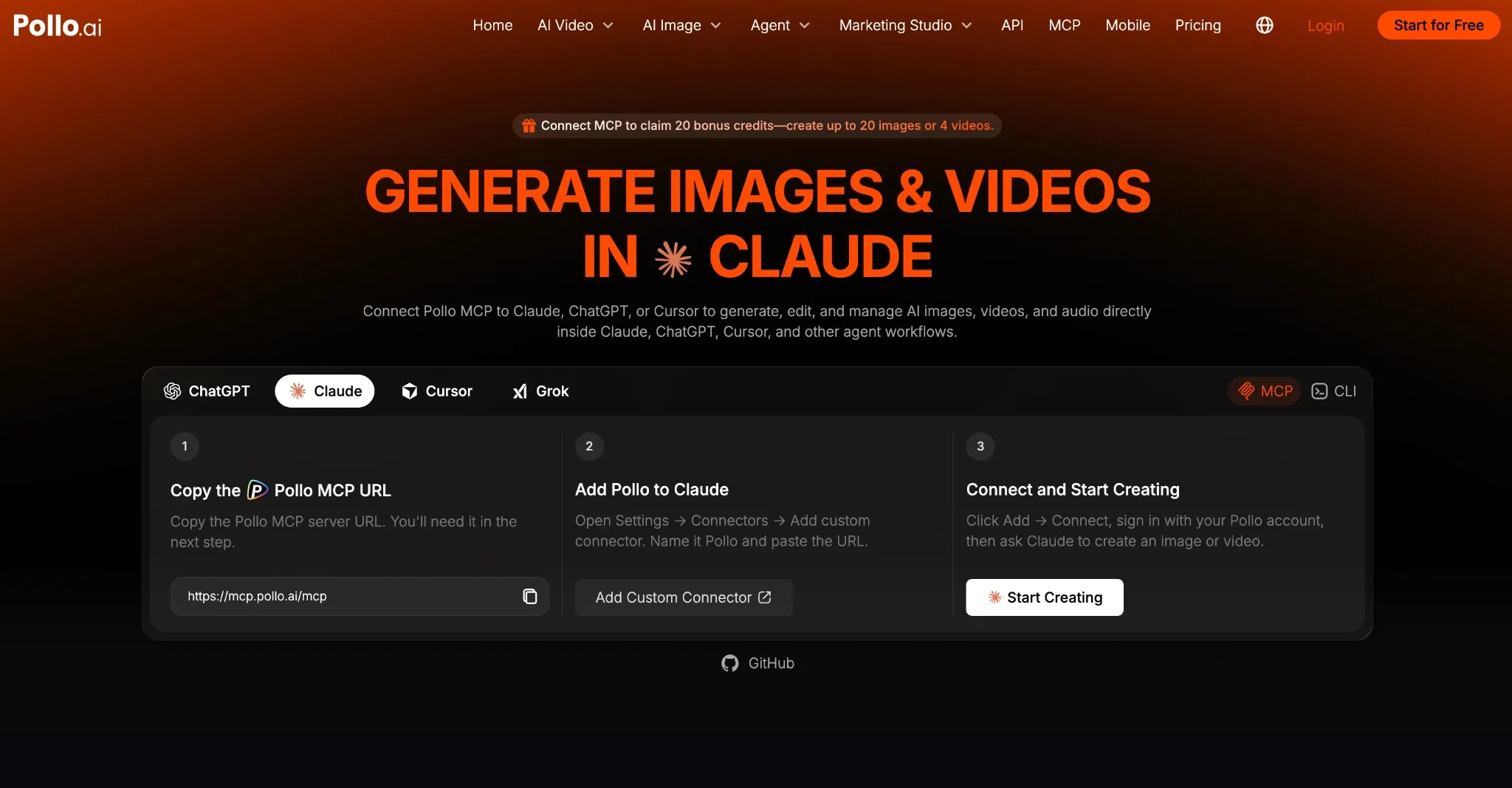
MCP 是 Model Context Protocol(模型上下文協定)的縮寫。Pollo MCP 就像一個連接器,將 Pollo AI 與 Claude、ChatGPT 或 Cursor 等 AI 智能體連接起來。安裝此外掛後,您就能在這些智能體中呼叫 Pollo AI 創意套件,生成圖像、影片和音訊。
我經常用它透過聊天持續推進創作,只需提出簡單的請求,例如「用這張圖片製作一段 15 秒的產品廣告影片」。AI 智能體隨後會自動選擇模型、提交任務,並傳回生成結果。
所有媒體生成都能在同一段對話中完成,無需手動切換網站,為我節省了大量時間和精力。不過,我最喜歡的還是 AI 智能體能幫我選擇模型、估算成本,以及批次提交任務。
另一方面,如果您是開發者,或需要實現自動化,Pollo CLI 可以讓您透過 Claude Code、Cursor、Hermes 等程式設計智能體操作 Pollo AI。安裝後,您可以撰寫腳本或執行指令,生成圖像、影片或音訊。
簡單來說,如果我想直接告訴相容的 AI 要創作什麼,就會使用 Pollo MCP。如果需要透過命令列直接控制,或透過腳本和程式設計智能體自動化操作 Pollo,就會使用 Pollo CLI。接下來,我會逐一介紹如何在 Claude、ChatGPT 等工具中進行設定。
如何設定 Pollo MCP:ChatGPT、Claude、Cursor 和 Grok
開始前,請確認您已擁有 Pollo AI 帳戶,以及下列至少一款 AI 智能體的帳戶。如果尚未註冊,請先註冊,再按照以下步驟操作:
如何將 Pollo 連接到 ChatGPT:
- 登入 ChatGPT
- 開啟此頁面,點選「安裝外掛」,即可跳轉至 Pollo AI。
- 登入您的 Pollo 帳戶,再點選「連線」,授權此外掛。
如何將 Pollo 連接到 Claude:
- 登入您的 Claude 帳戶
- 複製 Pollo MCP 伺服器 URL:https://mcp.pollo.ai/mcp
- 點擊此連結,然後選擇「新增」 → 「新增自訂連接器」。
- 將其命名為 Pollo,貼上 URL,然後按一下「繼續」。
- 登入您的 Pollo 帳戶,然後點擊「連線」。
如何將 Pollo 連接到 Grok:
- 登入您的 Grok 帳戶
- 複製 Pollo MCP 伺服器 URL:https://mcp.pollo.ai/mcp
- 點擊此連結,選擇「新增連接器」 → 「自訂」。
- 將其命名為 Pollo,貼上 URL,然後按一下「新增連接器」。
- 請登入 Pollo AI 以授權連線。
如何將 Pollo 連接到 Cursor:
- 登入 Cursor 並進入設定
- 選擇「MCP 與整合」 → 「新增 MCP 伺服器」,開啟 mcp.json 設定檔。
貼上以下設定並儲存檔案。
{
"mcpServers": {
"pollo": {
"url": "https://mcp.pollo.ai/mcp"
}
}
}- 在 Cursor 的 MCP 設定中,點選 Pollo 旁的「需要登入」,並核准連線。
注意:連線後,可以用簡單請求測試工具清單、估算所需額度等。例如:「使用 Pollo MCP 查詢我目前的額度餘額。」
如何設定 Pollo CLI:Claude Code、Codex、Cursor、OpenClaw 和 Hermes
安裝 Pollo CLI 時,只需向程式設計智能體傳送以下訊息:
Set up Pollo for image and video generation.
1. Install the Pollo CLI: `npm i -g @pollo-ai/cli`
If the global install fails: `curl -fsSL https://raw.githubusercontent.com/polloaiofficial/cli/main/install.sh | sh`
2. Install the Pollo skills: `npx skills add polloaiofficial/skills`
3. Run `pollo account status`. If the token is missing or expired, run
`pollo auth login` — it opens a browser, so stop there and wait for me to
finish signing in.
4. Show me the availableCredits from `pollo account status`.
Tell me when Pollo is ready.- 之後,會開啟一個瀏覽器視窗。登入您的 Pollo AI 帳戶。
- 使用「pollo model list」或「pollo account status」等基本指令,驗證設定是否正常運作。
- 如果驗證成功,就可以繼續生成圖像、影片或音訊。
Pollo MCP/CLI 故障排除:如果連線失敗怎麼辦?
如果 Pollo MCP 無法正常運作,我建議先檢查 Pollo 是否已連線並獲得授權。可以查看 AI 智能體中的已連接應用程式、外掛或 MCP 設定,確認 Pollo 是否顯示為有效連線。
如果找不到 Pollo 連線,請重新設定 Pollo MCP,並再次在瀏覽器中完成授權。如果仍無法授權,請登出 Pollo 帳戶後重新登入,再重新設定 Pollo MCP。
如果能看到 Pollo 連線,可以向智能體提出一個簡單請求進行測試,例如:「使用 Pollo MCP 查詢我的額度。」如果能成功查到額度,就可以開始使用了。
如果 Pollo CLI 出現問題,建議檢查程式設計智能體的設定,確認系統 PATH 環境變數中能否找到 pollo 指令。如果身分驗證失敗,請重新執行「pollo auth login」,再透過「pollo account status」檢查帳戶狀態。
如果圖像或影片生成請求失敗,建議讓智能體在生成前檢查所用模型的具體要求。不同模型支援的參數和限制不同,問題可能在於智能體透過 Pollo CLI 提交了模型不支援的設定。
結論
設定 Pollo MCP 或 CLI 時,我始終建議先完成一個簡單的測試任務,確認一切運作順暢後,再提交要求更高的請求。另外,在生成任何內容之前,都應先請 AI 智能體估算所需額度,以免超支。