



Guía de configuración de Pollo MCP para agentes Claude, ChatGPT, Cursor y CLI
Si utilizas agentes de IA en tu trabajo diario, ¡tengo algo especial para ti! Hoy te mostraré cómo configurar Pollo MCP en Apps de IA compatibles como Claude, ChatGPT y Grok. También te explicaré cómo instalar Pollo CLI en agentes de codificación como Claude Code. Y no te preocupes, seré breve y conciso para que todo el proceso sea fácil de seguir. ¡Empecemos!
TL;DR
Para configurar Pollo MCP en agentes de IA como ChatGPT, Grok y Claude, copie la URL del Pollo MCP Server y agregue el conector Pollo personalizado en la configuración. A continuación, se le redirigirá a la página de inicio de sesión de Pollo AI para iniciar sesión y autorizar la conexión. Para instalar Pollo CLI para Claude Code, Cursor, etc., copie la tarea de configuración de la página de Pollo CLI y péguela en su agente de codificación.
Pollo MCP y Pollo CLI: Todo lo que necesitas saber
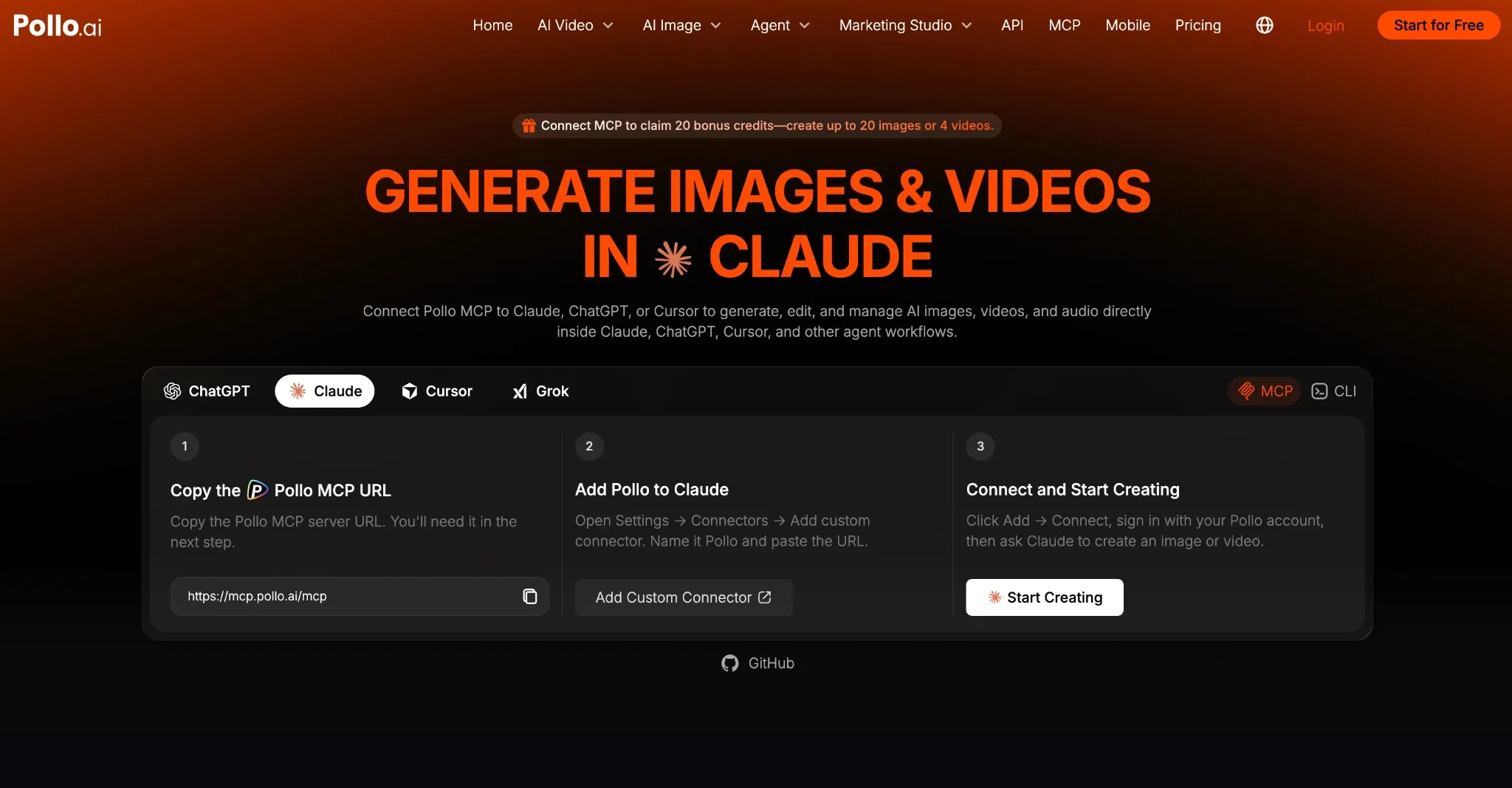
Pollo MCP , acrónimo de Model Context Protocol, funciona como un conector entre Pollo AI y agentes de IA como Claude, ChatGPT o Cursor. Una vez instalado este complemento, podrá acceder al conjunto de herramientas creativas de Pollo AI para generar imágenes, vídeos y audio directamente desde estos agentes.
Lo uso con frecuencia para seguir trabajando de forma conversacional en el chat, haciendo peticiones sencillas como "crea un vídeo publicitario de 15 segundos con esta imagen". El AI Agent selecciona automáticamente un modelo, envía la tarea y devuelve el resultado generado.
Como puedo gestionar toda la generación de contenido multimedia en un solo hilo de chat, me ahorro mucho tiempo y esfuerzo al no tener que cambiar manualmente entre sitios web. Pero lo que realmente me gusta de esta configuración es cómo el AI Agent me ayuda con la selección de modelos, la estimación de costos, el envío de tareas por lotes, etc.
Por otro lado, si eres desarrollador o necesitas ayuda con la automatización, Pollo CLI te permite operar Pollo AI mediante agentes de codificación como Claude Code, Cursor, Hermes, etc. Una vez instalado, puedes configurar un script o ejecutar comandos para generar imágenes, vídeos o audio.
En resumen, usaría Pollo MCP siempre que quiera indicarle a una IA compatible qué crear. Pero para el control directo por línea de comandos o para automatizar Pollo mediante scripts y agentes de codificación, usaría Pollo CLI. Ahora, veamos cómo configurarlos para Claude, ChatGPT, etc.
Conecta tu AI Agent con Pollo AI.
Integre la generación de imágenes, vídeo y audio en los flujos de trabajo de Claude, ChatGPT, Cursor y CLI con una configuración flexible de Pollo .
Configurar Pollo MCP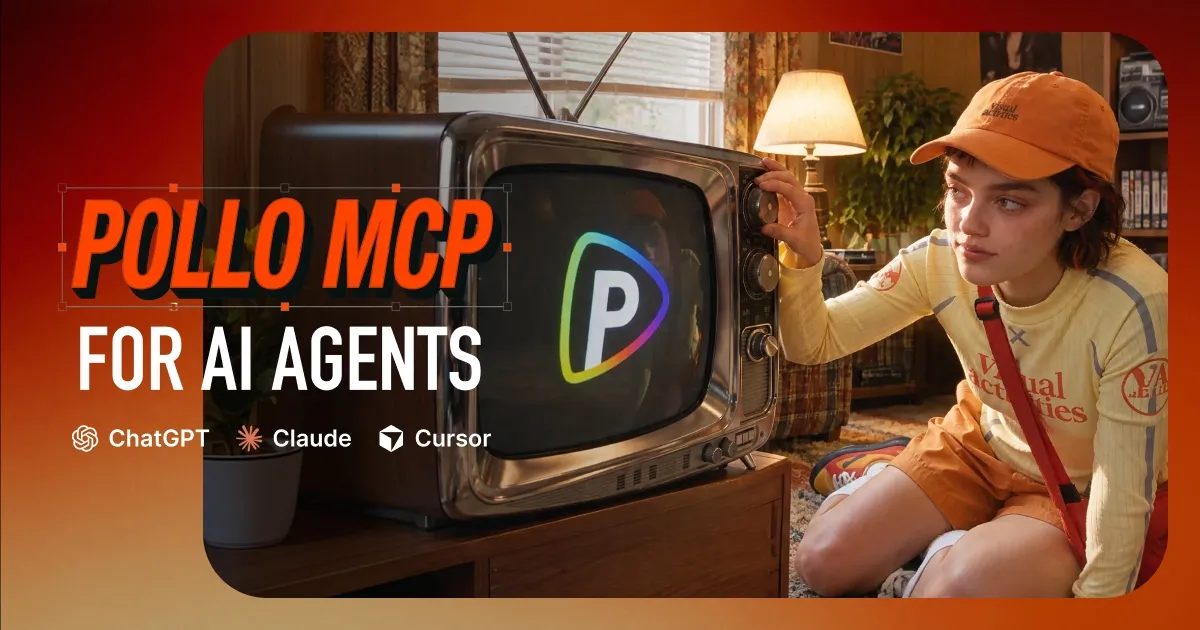
Cómo configurar Pollo MCP: ChatGPT, Claude, Cursor y Grok
Antes de comenzar, asegúrese de tener una cuenta en Pollo AI y al menos uno de estos agentes de IA. Si aún no se ha registrado, hágalo y luego siga los pasos a continuación:
Cómo conectar Pollo a ChatGPT:
- Inicia sesión en ChatGPT
- Abre esta página y haz clic en Instalar plugin para ser redirigido a Pollo AI.
- Inicia sesión en tu cuenta de Pollo y, a continuación, haz clic en "Conectar" para autorizar el plugin.
Cómo conectar a Pollo con Claude:
- Inicia sesión en tu cuenta de Claude.
- Copia la URL del Pollo MCP Server : https://mcp.pollo.ai/mcp
- Haz clic en este enlace y, a continuación, selecciona Agregar → Agregar conectores personalizados.
- Nómbralo Pollo, pega la URL y haz clic en Continuar.
- Inicia sesión en tu cuenta de Pollo y luego haz clic en Conectar.
Cómo conectar Pollo a Grok:
- Inicia sesión en tu cuenta de Grok.
- Copia la URL del Pollo MCP Server : https://mcp.pollo.ai/mcp
- Acceda a este enlace y seleccione Nuevo conector → Personalizado.
- Asígnale el nombre Pollo, pega la URL y haz clic en Agregar conector.
- Inicia sesión en Pollo AI para autorizar la conexión.
Cómo conectar Pollo al cursor:
- Inicia sesión en Cursor y ve a Configuración.
- Seleccione MCP e integraciones → Nuevo servidor MCP para abrir el archivo de configuración MCP.json.
Pegue la configuración a continuación y guarde el archivo.
{
 "mcpServers": {
 "pollo": {
 "url": "https://mcp.pollo.ai/mcp"
 }
 }
}- En la configuración de MCP de Cursor, haga clic en "Necesita iniciar sesión" junto a Pollo y apruebe la conexión.
Nota: Una vez conectado, puede probarlo con pequeñas solicitudes para validar la lista de herramientas, estimar créditos, etc. Por ejemplo: «Utilice Pollo MCP para consultar mi saldo de crédito actual».
Cómo configurar Pollo CLI: Claude Code, Codex, Cursor, OpenClaw y Hermes
Al instalar Pollo CLI, solo necesita enviar este mensaje al agente de codificación:
Set up Pollo for image and video generation.
 1. Install the Pollo CLI: `npm i -g @pollo-ai/cli`
 If the global install fails: `curl -fsSL https://raw.githubusercontent.com/polloaiofficial/cli/main/install.sh | sh`
 2. Install the Pollo skills: `npx skills add polloaiofficial/skills`
 3. Run `pollo account status`. If the token is missing or expired, run
 `pollo auth login` — it opens a browser, so stop there and wait for me to
 finish signing in.
 4. Show me the availableCredits from `pollo account status`.
Tell me when Pollo is ready.- A continuación, se abrirá una ventana del navegador. Inicia sesión en tu cuenta de Pollo AI .
- Verifique que la configuración de Pollo MCP funcione utilizando un comando básico como “Pollo model list” o “Pollo account status”.
- Si funciona, debería poder continuar y generar imágenes/vídeo/audio.
Solución de problemas de Pollo MCP/CLI: ¿Qué ocurre si falla la conexión?
Si Pollo MCP no funciona, le recomiendo que primero verifique si Pollo está conectado y autorizado. Para ello, revise las Apps, los complementos o la configuración de MCP en su AI Agent para comprobar si Pollo aparece como una conexión activa.
Si no se establece la conexión, repita la configuración de Pollo MCP y complete nuevamente el proceso de autorización del navegador. Si la autorización sigue fallando, cierre sesión en su cuenta de Pollo , vuelva a iniciar sesión y repita la configuración de Pollo MCP .
Si aparece la conexión, puedes probarla simplemente pidiéndole al agente: «Usa Pollo MCP para consultar mis créditos», por ejemplo. Si puede consultar tus créditos, entonces todo debería funcionar correctamente.
Si Pollo CLI presenta algún problema, le sugiero que revise la configuración del agente de codificación para comprobar si Pollo se encuentra en la variable de entorno PATH del sistema. Si la autenticación ha fallado, ejecute de nuevo el comando “Pollo auth login” y verifique el estado de la cuenta de Pollo .
Para las solicitudes de imágenes/vídeos que fallen, recomiendo pedirle al agente que verifique los requisitos del modelo específico antes de generarlos. Al fin y al cabo, los distintos modelos admiten diferentes parámetros y límites, por lo que el problema podría deberse a que el agente está enviando configuraciones no compatibles a través de la interfaz de línea de comandos de Pollo .
Conclusión
Al configurar Pollo MCP o CLI, siempre recomiendo comenzar con una pequeña tarea de prueba para asegurar que todo funcione correctamente antes de enviar solicitudes más complejas. También les sugiero solicitar al AI Agent una estimación de crédito antes de generar cualquier tarea para evitar gastos excesivos.