



Pollo MCP-oppsettveiledning for Claude, ChatGPT, Cursor og CLI-agenter
Hvis du bruker AI-agenter i den daglige arbeidsflyten din, har jeg noe godt til deg! I dag skal jeg vise deg nøyaktig hvordan du konfigurerer Pollo MCP i kompatible AI-apper som Claude, ChatGPT og Grok. Jeg vil også snakke om hvordan du installerer Pollo CLI i kodeagenter som Claude Code. Og ikke bekymre deg, jeg skal holde det kort og enkelt, slik at hele prosessen er enkel å følge. La oss nå sette i gang!
TL;DR
For å sette opp Pollo MCP i AI-agenter som ChatGPT, Grok og Claude, kopier URL-en til Pollo MCP-serveren og legg til den tilpassede Pollo-koblingen i innstillingene. Deretter blir du omdirigert til Pollo AI-påloggingssiden for å logge på og autorisere tilkoblingen. For å installere Pollo CLI for Claude Code, Cursor osv., kopierer du oppsettoppgaven på Pollo CLI-siden og limer den inn i kodeagenten din.
Pollo MCP og Pollo CLI: Alt du trenger å vite
Pollo MCP er en forkortelse for Model Context Protocol, og fungerer som en kobling mellom Pollo AI og AI-agenter som Claude, ChatGPT eller Cursor. Når du har installert denne plugin-modulen, kan du få tilgang til Pollo AIs kreative pakke for å generere bilder, videoer og lyd i disse agentene.
Jeg bruker den ofte til å fortsette å jobbe i chat, og kommer med enkle forespørsler som «lag en produktannonsevideo for 15 sekunder ved hjelp av dette bildet». AI-agenten velger deretter automatisk en modell, sender inn jobben og returnerer den genererte utdataene.
Siden jeg kan håndtere all mediegenerering i én enkelt chattråd, sparer det meg mye tid og krefter fra å måtte bytte manuelt mellom nettsteder. Men det jeg virkelig liker med dette oppsettet er hvordan AI-agenten hjelper meg med modellvalg, kostnadsestimering, innsending av batchoppgaver osv.
På den annen side, hvis du er en utvikler eller trenger hjelp med automatisering, lar Pollo CLI deg betjene Pollo AI gjennom kodeagenter som Claude Code, Cursor, Hermes osv. Når det er installert, kan du sette opp et skript eller kjøre kommandoer for å generere bilder, videoer eller lyd.
Enkelt sagt ville jeg brukt Pollo MCP når jeg vil fortelle en kompatibel AI hva den skal opprette. Men for direkte kommandolinjekontroll eller for å automatisere Pollo gjennom skript og kodeagenter, ville jeg brukt Pollo CLI. La meg nå forklare hvordan jeg konfigurerer dem for Claude, ChatGPT osv.
Koble AI-agenten din til Pollo AI
Få bilde-, video- og lydgenerering inn i Claude-, ChatGPT-, Cursor- og CLI-arbeidsflyter med ett fleksibelt Pollo-oppsett.
Konfigurer Pollo MCP
Slik konfigurerer du Pollo MCP: ChatGPT, Claude, Cursor og Grok
Før vi starter, må du sørge for at du har en konto hos Pollo AI og minst én av disse AI-agentene. Hvis du ikke har registrert deg ennå, bør du gjøre det og deretter følge trinnene nedenfor:
Slik kobler du Pollo til ChatGPT:
- Logg inn på ChatGPT
- Åpne denne siden og klikk på Installer plugin for å bli omdirigert til Pollo AI.
- Logg inn på Pollo-kontoen din, og klikk deretter på «Koble til» for å autorisere plugin-modulen.
Slik kobler du Pollo til Claude:
- Logg inn på Claude-kontoen din
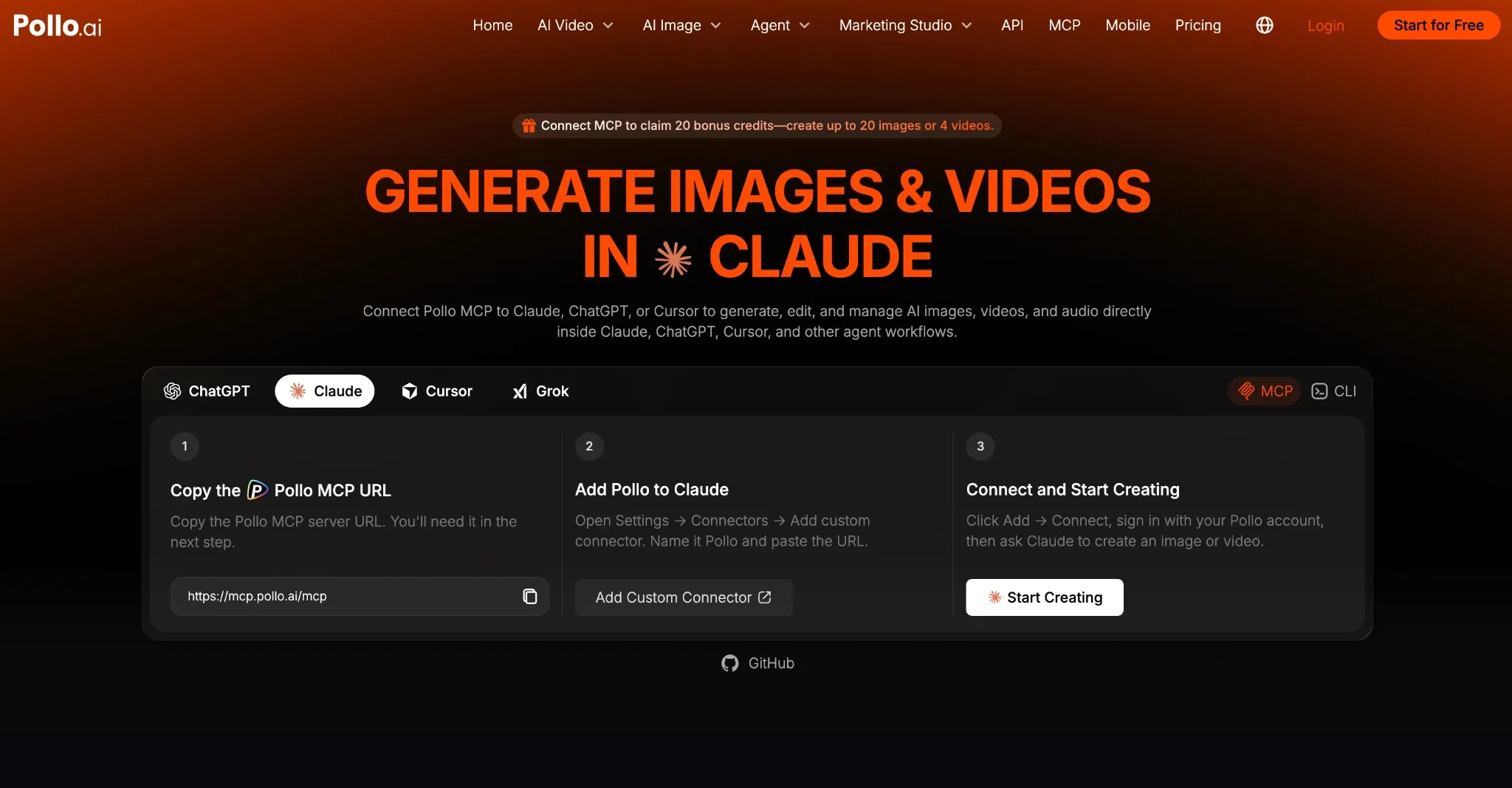
- Kopier URL-en til Pollo MCP-serveren: https://mcp.pollo.ai/mcp
- Klikk på denne lenken , og velg deretter Legg til → Legg til egendefinerte koblinger.
- Gi den navnet Pollo, lim inn URL-en og klikk på Fortsett.
- Logg på Pollo-kontoen din, og klikk deretter på Koble til.
Slik kobler du Pollo til Grok:
- Logg inn på Grok-kontoen din
- Kopier URL-en til Pollo MCP-serveren: https://mcp.pollo.ai/mcp
- Gå til denne lenken og velg Ny kobling → Tilpasset.
- Gi den navnet Pollo, lim inn URL-en, og klikk på Legg til kobling.
- Logg inn på Pollo AI for å autorisere tilkoblingen.
Slik kobler du Pollo til markøren:
- Logg inn på markøren og gå til Innstillinger
- Velg MCP og integrasjoner → Ny MCP-server for å åpne konfigurasjonsfilen mcp.json.
Lim inn konfigurasjonen nedenfor og lagre filen.
{
 "mcpServers": {
 "pollo": {
 "url": "https://mcp.pollo.ai/mcp"
 }
 }
}- I markørens MCP-innstillinger klikker du på Trenger pålogging ved siden av Pollo og godkjenner tilkoblingen.
Merk: Når du er koblet til, kan du teste den med små forespørsler for å validere verktøylisten, estimere kreditter osv. For eksempel: «Bruk Pollo MCP for å sjekke min nåværende kredittsaldo.»
Slik setter du opp Pollo CLI: Claude Code, Codex, Cursor, OpenClaw og Hermes
Når du installerer Pollo CLI, trenger du bare å sende denne meldingen til kodeagenten:
Set up Pollo for image and video generation.
 1. Install the Pollo CLI: `npm i -g @pollo-ai/cli`
 If the global install fails: `curl -fsSL https://raw.githubusercontent.com/polloaiofficial/cli/main/install.sh | sh`
 2. Install the Pollo skills: `npx skills add polloaiofficial/skills`
 3. Run `pollo account status`. If the token is missing or expired, run
 `pollo auth login` — it opens a browser, so stop there and wait for me to
 finish signing in.
 4. Show me the availableCredits from `pollo account status`.
Tell me when Pollo is ready.- Etter det åpnes et nettleservindu. Logg på Pollo AI-kontoen din.
- Bekreft at Pollo MCP-oppsettet fungerer ved å bruke en grunnleggende kommando som «pollo-modellliste» eller «pollo-kontostatus».
- Hvis det fungerer, bør du kunne fortsette og generere bilder/video/lyd.
Feilsøking av Pollo MCP/CLI: Hva om tilkoblingen mislykkes?
Hvis Pollo MCP ikke ser ut til å fungere, anbefaler jeg at du først sjekker om Pollo er tilkoblet og autorisert. Jeg ville startet med å se gjennom de tilkoblede appene, programtilleggene eller MCP-innstillingene i AI-agenten din for å se om Pollo vises som en aktiv tilkobling.
Hvis tilkoblingen mangler, gjenta Pollo MCP-oppsettet og fullfør nettleserautorisasjonsprosessen på nytt. Hvis autorisasjonen fortsatt mislykkes, logg ut av Pollo-kontoen din, logg inn igjen og gjenta Pollo MCP-oppsettet.
Hvis forbindelsen vises, kan du teste den ved å spørre agenten for eksempel: «Bruk Pollo MCP til å sjekke kredittvurderingen min». Hvis den kan sjekke kredittvurderingen din, bør du være klar til å gå i gang.
Hvis det er et problem med Pollo CLI, foreslår jeg at du sjekker konfigurasjonen av kodeagenten for å se om pollo er på systembanen (PATH). Hvis autentiseringen mislyktes, kjør «pollo auth login» på nytt og sjekk «pollo account status».
For bilde-/videoforespørsler som mislykkes, anbefaler jeg at agenten sjekker kravene til den spesifikke modellen før generering. Tross alt støtter forskjellige modeller forskjellige parametere og grenser, så problemet kan være at agenten sender ustøttede innstillinger via Pollo CLI.
Konklusjon
Når du setter opp Pollo MCP eller CLI, anbefaler jeg alltid å starte med en liten testoppgave for å sikre at alt fungerer knirkefritt før du sender inn mer krevende forespørsler. Jeg oppfordrer deg også til å be AI-agenten om et kredittvurdering før du genererer noe for å unngå overforbruk.