



Pollo MCP Claude、 ChatGPT、Cursor 和 CLI 代理设置指南
如果您在日常工作中使用 AI 智能体,那我为您准备了一个惊喜!今天,我会详细演示如何在 Claude、ChatGPT 和 Grok 等兼容的 AI 应用中设置 Pollo MCP,也会简要介绍如何在 Claude Code 等编程智能体中安装 Pollo CLI。别担心,我会尽量讲得简明易懂,让整个过程都容易跟上。现在就开始吧!
TL;DR
要在 ChatGPT、Grok 和 Claude 等 AI 智能体中设置 Pollo MCP,请复制Pollo MCP 服务器 URL,在设置中添加自定义 Pollo 连接器。随后,页面会跳转到 Pollo AI 登录页,登录并授权连接即可。要为 Claude Code、Cursor 等编程智能体安装 Pollo CLI,请复制Pollo CLI 页面上的安装指令,并将其粘贴到您的编程智能体中。
Pollo MCP 和 Pollo CLI:您需要了解的一切
MCP 是 Model Context Protocol(模型上下文协议)的缩写。Pollo MCP 就像一个连接器,将 Pollo AI 与 Claude、ChatGPT 或 Cursor 等 AI 智能体连接起来。安装此插件后,您就能在这些智能体中调用 Pollo AI 创意套件,生成图像、视频和音频。
我经常用它通过聊天持续推进创作,只需提出简单的请求,例如“用这张图片制作一段 15 秒的产品广告视频”。AI 智能体随后会自动选择模型、提交任务,并返回生成结果。
所有媒体生成都能在同一段对话中完成,无需手动切换网站,为我节省了大量时间和精力。不过,我最喜欢的还是 AI 智能体能帮我选择模型、估算成本,以及批量提交任务。
另一方面,如果您是开发者,或需要实现自动化,Pollo CLI 可以让您通过 Claude Code、Cursor、Hermes 等编程智能体操作 Pollo AI。安装后,您可以编写脚本或运行命令,生成图像、视频或音频。
简单来说,如果我想直接告诉兼容的 AI 要创作什么,就会使用 Pollo MCP。如果需要通过命令行直接控制,或通过脚本和编程智能体自动化操作 Pollo,就会使用 Pollo CLI。接下来,我会逐一介绍如何在 Claude、ChatGPT 等工具中进行设置。
如何设置 Pollo MCP:ChatGPT、Claude、Cursor 和 Grok
开始前,请确认您已拥有 Pollo AI 账户,以及下列至少一款 AI 智能体的账户。如果尚未注册,请先注册,再按照以下步骤操作:
如何将 Pollo 连接到 ChatGPT:
- 登录 ChatGPT
- 打开此页面,点击“安装插件”即可跳转到 Pollo AI。
- 登录您的 Pollo 帐户,然后点击“连接”以授权该插件。
如何将 Pollo 连接到 Claude:
- 登录您的 Claude 帐户
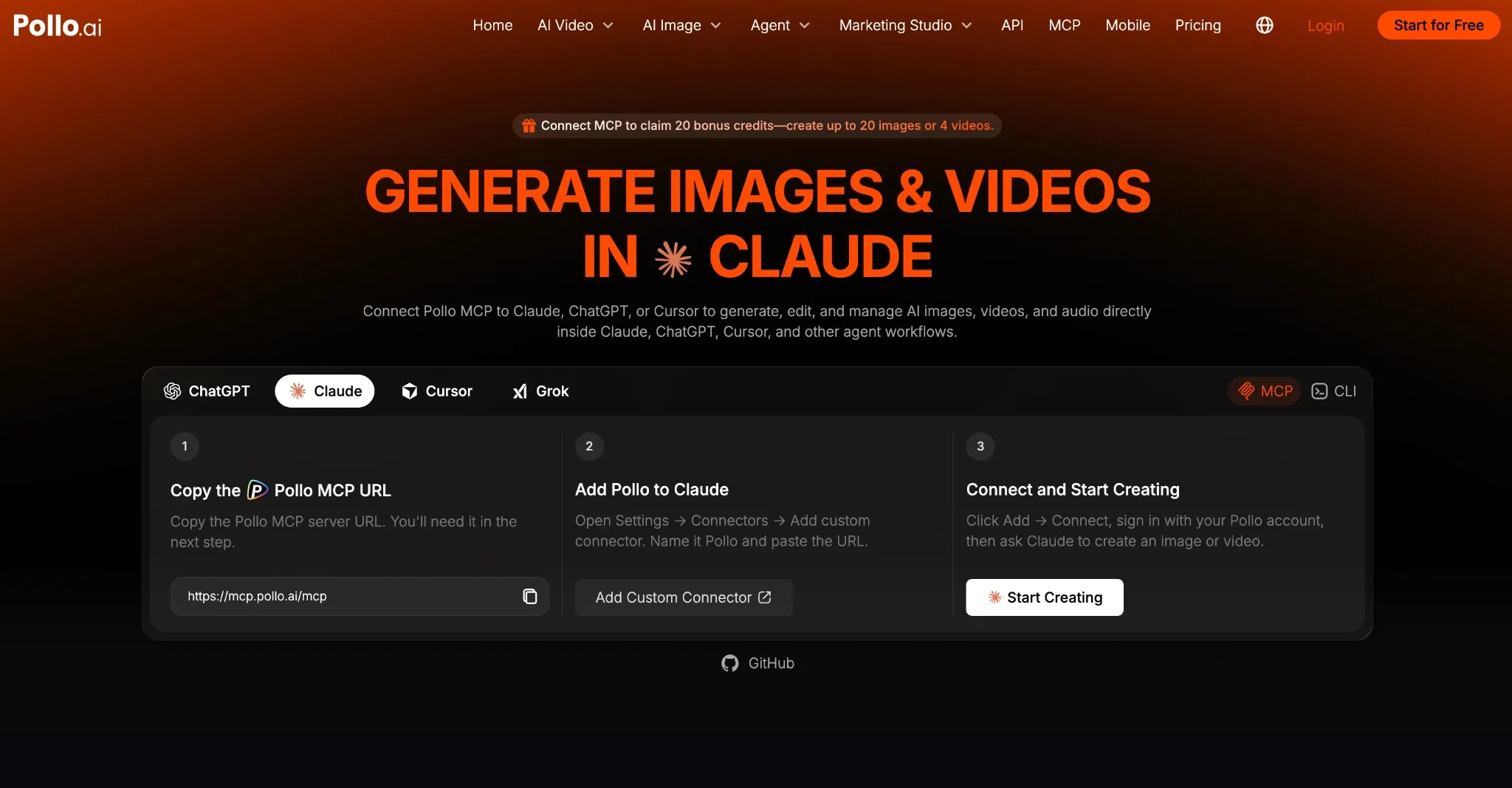
- 复制 Pollo MCP 服务器 URL:https://mcp.pollo.ai/mcp
- 点击此链接,然后选择“添加”→“添加自定义连接器”。
- 将其命名为 Pollo,粘贴 URL,然后单击“继续”。
- 登录您的 Pollo 帐户,然后点击“连接”。
如何将 Pollo 连接到 Grok:
- 登录您的 Grok 帐户
- 复制 Pollo MCP 服务器 URL:https://mcp.pollo.ai/mcp
- 点击此链接,选择“新建连接器”→“自定义”。
- 将其命名为 Pollo,粘贴 URL,然后单击“添加连接器”。
- 请登录 Pollo AI 以授权连接。
如何将 Pollo 连接到 Cursor:
- 登录 Cursor 并进入设置
- 选择“MCP 与集成” → “新建 MCP 服务器”,打开 mcp.json 配置文件。
请粘贴以下配置并保存文件。
  {
    "mcpServers": {
      "pollo": {
        "url": "https://mcp.pollo.ai/mcp"
      }
    }
}- 在 Cursor 的 MCP 设置中,单击 Pollo 旁边的“需要登录”,然后批准连接。
注意:连接后,可以用简单请求测试工具列表、估算所需额度等。例如:“使用 Pollo MCP 查询我当前的额度余额。”
如何设置 Pollo CLI:Claude Code、Codex、Cursor、OpenClaw 和 Hermes
安装 Pollo CLI 时,只需向编程智能体发送以下消息:
Set up Pollo for image and video generation.
1. Install the Pollo CLI: `npm i -g @pollo-ai/cli`
If the global install fails: `curl -fsSL https://raw.githubusercontent.com/polloaiofficial/cli/main/install.sh | sh`
2. Install the Pollo skills: `npx skills add polloaiofficial/skills`
3. Run `pollo account status`. If the token is missing or expired, run
`pollo auth login` — it opens a browser, so stop there and wait for me to
finish signing in.
4. Show me the availableCredits from `pollo account status`.
Tell me when Pollo is ready.- 之后,会打开一个浏览器窗口。登录您的 Pollo AI 帐户。
- 使用“pollo model list”或“pollo account status”等基本命令,验证设置是否正常工作。
- 如果验证成功,就可以继续生成图像、视频或音频。
Pollo MCP/CLI 故障排除:如果连接失败怎么办?
如果 Pollo MCP 无法正常工作,我建议先检查 Pollo 是否已连接并获得授权。可以查看 AI 智能体中的已连接应用、插件或 MCP 设置,确认 Pollo 是否显示为有效连接。
如果找不到 Pollo 连接,请重新设置 Pollo MCP,并再次在浏览器中完成授权。如果仍无法授权,请退出 Pollo 账户后重新登录,再重新设置 Pollo MCP。
如果能看到 Pollo 连接,可以向智能体提出一个简单请求进行测试,例如:“使用 Pollo MCP 查询我的额度。”如果能成功查到额度,就可以开始使用了。
如果 Pollo CLI 出现问题,建议检查编程智能体的配置,确认系统 PATH 环境变量中能否找到 pollo 命令。如果身份验证失败,请重新运行“pollo auth login”,再通过“pollo account status”检查账户状态。
如果图像或视频生成请求失败,建议让智能体在生成前检查所用模型的具体要求。不同模型支持的参数和限制不同,问题可能在于智能体通过 Pollo CLI 提交了模型不支持的设置。
结论
设置 Pollo MCP 或 CLI 时,我始终建议先完成一个简单的测试任务,确认一切运行顺畅后,再提交要求更高的请求。另外,在生成任何内容之前,都应先请 AI 智能体估算所需额度,以免超支。