



Руководство по настройке Pollo MCP для агентов Claude, ChatGPT, Cursor и CLI.
Если вы используете ИИ-агентов в своей повседневной работе, у меня для вас есть сюрприз! Сегодня я покажу, как именно настроить Pollo MCP в совместимых Apps с ИИ, таких как Claude, ChatGPT и Grok. Я также расскажу, как установить Pollo CLI в агенты для программирования, например, Claude Code. И не волнуйтесь, я постараюсь изложить все кратко и просто, чтобы весь процесс был понятен. Итак, приступим!
TL;DR:
Чтобы настроить Pollo MCP в агентах искусственного интеллекта, таких как ChatGPT, Grok и Claude, скопируйте URL-адрес Pollo MCP Server и добавьте пользовательский коннектор Pollo в настройки. После этого вы будете перенаправлены на страницу входа в Pollo AI для авторизации и подтверждения подключения. Чтобы установить Pollo CLI для Claude Code, Cursor и т. д., скопируйте задачу настройки со страницы Pollo CLI и вставьте ее в свой агент кодирования.
Pollo MCP и Pollo CLI: все, что вам нужно знать.
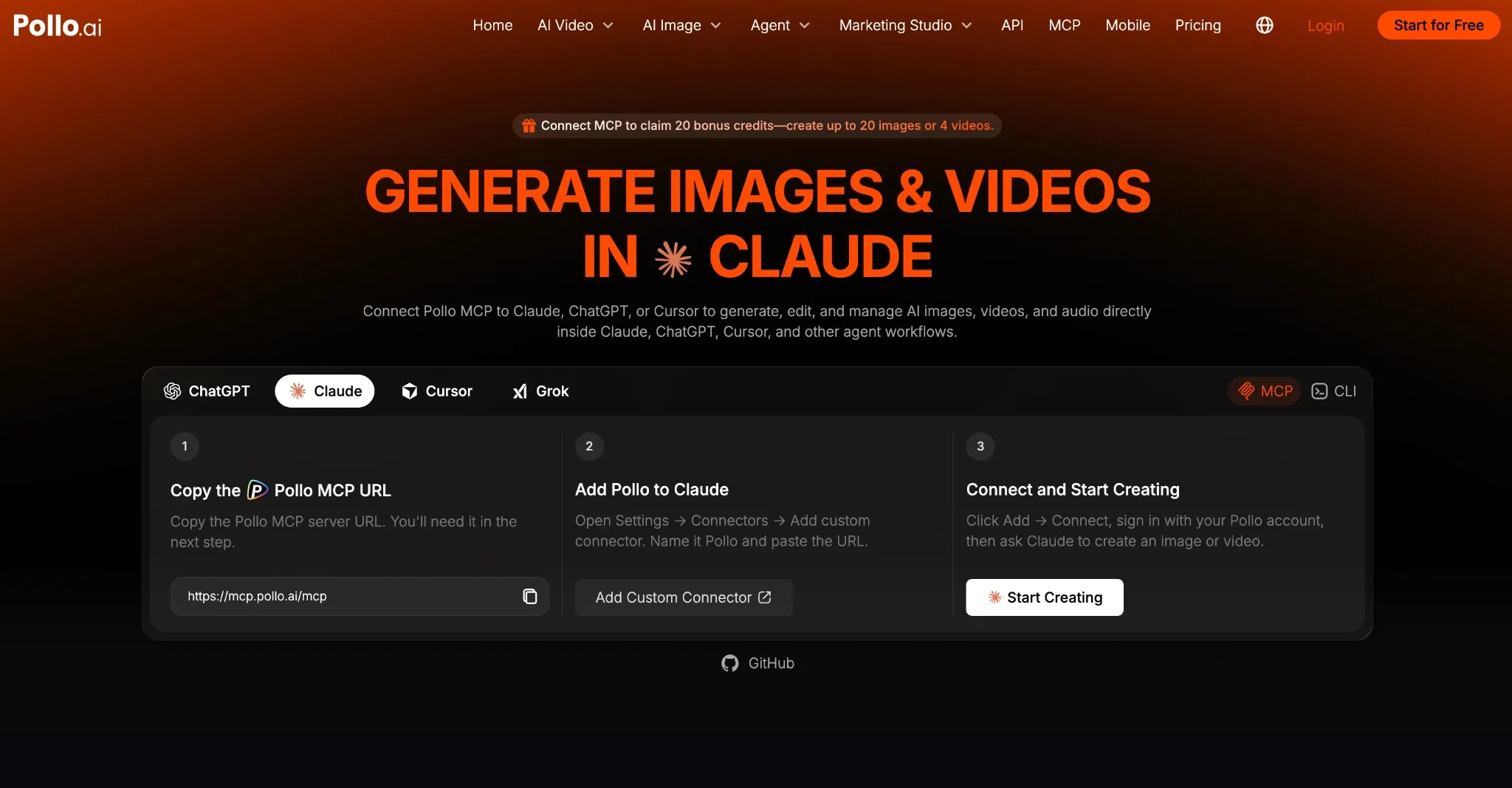
Pollo MCP (сокращение от Model Context Protocol — протокол контекста модели) работает как коннектор между Pollo AI и агентами ИИ, такими как Claude, ChatGPT или Cursor. После установки этого плагина вы можете получить доступ к креативному пакету Pollo AI для создания изображений, видео и аудио непосредственно в этих агентах.
Я часто использую его для продолжения разговора в чате, отправляя простые запросы, например: «Создайте 15-секундный рекламный ролик о товаре, используя это изображение». Затем AI Agent автоматически выбирает модель, отправляет задание и возвращает сгенерированный результат.
Поскольку я могу обрабатывать всю свою работу по созданию медиаконтента в рамках одного чата, это экономит мне много времени и усилий, которые я бы потратил на ручное переключение между веб-сайтами. Но больше всего мне нравится в этой системе то, как AI Agent помогает мне с выбором модели, оценкой стоимости, пакетной отправкой задач и т.д.
С другой стороны, если вы разработчик или вам нужна помощь в автоматизации, Pollo CLI позволяет управлять Pollo AI через агентов программирования, таких как Claude Code, Cursor, Hermes и т. д. После установки вы можете настроить скрипт или запускать команды для генерации изображений, видео или аудио.
Если говорить проще, я бы использовал Pollo MCP всякий раз, когда мне нужно указать совместимому ИИ, что создавать. Но для прямого управления из командной строки или для автоматизации Pollo с помощью скриптов и программных агентов я бы использовал Pollo CLI. Теперь давайте разберем, как настроить их для Claude, ChatGPT и т. д.
Подключите своего AI Agent к Pollo AI.
Интегрируйте генерацию изображений, видео и аудио в рабочие процессы Claude, ChatGPT, Cursor и CLI с помощью одной гибкой настройки Pollo .
Настройка Pollo MCP
Как настроить Pollo MCP: ChatGPT, Claude, Cursor и Grok
Прежде чем начать, убедитесь, что у вас есть учетная запись в Pollo AI и хотя бы один из этих ИИ-агентов. Если вы еще не зарегистрировались, сделайте это, а затем выполните следующие шаги:
Как подключить Pollo к ChatGPT:
- Войдите в ChatGPT
- Откройте эту страницу и нажмите «Установить плагин», чтобы перейти на сайт Pollo AI.
- Войдите в свою учетную запись Pollo , затем нажмите «Подключить», чтобы авторизовать плагин.
Как связать Pollo с Claude:
- Войдите в свою учетную запись Claude
- Скопируйте URL-адрес Pollo MCP Server : https://mcp.pollo.ai/mcp
- Перейдите по этой ссылке , затем выберите Добавить → Добавить пользовательские коннекторы.
- Назовите его Pollo, вставьте URL-адрес и нажмите «Продолжить».
- Войдите в свою учетную запись Pollo , затем нажмите «Подключиться».
Как подключить Pollo к Grok:
- Войдите в свою учетную запись Grok.
- Скопируйте URL-адрес Pollo MCP Server : https://mcp.pollo.ai/mcp
- Перейдите по этой ссылке и выберите «Новый коннектор» → «Пользовательский».
- Назовите его Pollo, вставьте URL-адрес и нажмите «Добавить коннектор».
- Для авторизации подключения войдите в Pollo AI .
Как подключить Pollo к курсору:
- Войдите в Cursor и перейдите в Настройки.
- Чтобы открыть файл конфигурации MCP , выберите MCP & Integrations → New MCP Server.
Вставьте приведенные ниже параметры конфигурации и сохраните файл.
{
 "mcpServers": {
 "pollo": {
 "url": "https://mcp.pollo.ai/mcp"
 }
 }
}- В настройках MCP Cursor нажмите «Требуется авторизация» рядом с Pollo и подтвердите подключение.
Примечание: После подключения вы можете протестировать его с помощью небольших запросов, чтобы проверить список инструментов, оценить кредиты и т. д. Например: «Используйте Pollo MCP , чтобы проверить мой текущий баланс кредитов».
Как настроить Pollo CLI: Claude Code, Codex, Cursor, OpenClaw и Hermes
При установке Pollo CLI вам нужно отправить агенту кодирования всего лишь следующее сообщение:
Set up Pollo for image and video generation.
 1. Install the Pollo CLI: `npm i -g @pollo-ai/cli`
 If the global install fails: `curl -fsSL https://raw.githubusercontent.com/polloaiofficial/cli/main/install.sh | sh`
 2. Install the Pollo skills: `npx skills add polloaiofficial/skills`
 3. Run `pollo account status`. If the token is missing or expired, run
 `pollo auth login` — it opens a browser, so stop there and wait for me to
 finish signing in.
 4. Show me the availableCredits from `pollo account status`.
Tell me when Pollo is ready.- После этого откроется окно браузера. Войдите в свою учетную запись Pollo AI .
- Убедитесь, что настройка Pollo MCP работает, используя простую команду, например, «Pollo model list» или «Pollo account status».
- Если всё работает, вы сможете продолжить и создавать изображения/видео/аудио.
Устранение неполадок Pollo MCP/CLI: что делать, если соединение не устанавливается?
Если Pollo MCP не работает, я рекомендую сначала проверить, подключен ли Pollo и авторизован ли он. Для начала просмотрите подключенные Apps, плагины или настройки MCP в вашем AI Agent , чтобы убедиться, что Pollo отображается как активное соединение.
Если соединение отсутствует, повторите настройку Pollo MCP и снова завершите процесс авторизации в браузере. Если авторизация по-прежнему не удается, выйдите из своей учетной записи Pollo , войдите снова и повторите настройку Pollo MCP .
Если соединение установлено, вы можете проверить это, просто попросив агента, например: «Используйте Pollo MCP для проверки моей кредитной истории». Если система может проверить вашу кредитную историю, значит, все в порядке.
Если возникла проблема с Pollo CLI, я бы посоветовал проверить конфигурацию агента кодирования, чтобы убедиться, что Pollo находится в системной переменной PATH. Если аутентификация не удалась, снова запустите команду «Pollo auth login» и проверьте «Pollo account status».
В случае неудачных запросов изображений/видео я рекомендую попросить агента проверить требования конкретной модели перед генерацией. В конце концов, разные модели поддерживают разные параметры и ограничения, поэтому проблема может заключаться в том, что агент отправляет неподдерживаемые настройки через Pollo CLI.
Заключение
При настройке Pollo MCP или CLI я всегда рекомендую начинать с небольшой тестовой задачи, чтобы убедиться, что все работает без сбоев, прежде чем отправлять более сложные запросы. Я также настоятельно рекомендую запросить у AI Agent предварительную оценку кредитоспособности перед созданием чего-либо, чтобы избежать перерасхода средств.