



دليل إعداد Pollo MCP لوكلاء Claude و ChatGPT و Cursor و CLI
إذا كنت تستخدم وكلاء الذكاء الاصطناعي في سير عملك اليومي، فلديّ مفاجأة لك! سأشرح اليوم بالتفصيل كيفية إعداد Pollo MCP داخل Apps الذكاء الاصطناعي المتوافقة مثل Claude و ChatGPT و Grok. سأتطرق أيضًا إلى كيفية تثبيت Pollo CLI في وكلاء البرمجة مثل Claude Code. لا تقلق، سأجعل الشرح موجزًا وبسيطًا ليسهل عليك اتباعه. هيا بنا نبدأ!
TL;DR
لإعداد Pollo MCP في وكلاء الذكاء الاصطناعي مثل ChatGPT و Grok و Claude، انسخ عنوان URL Pollo MCP Server وأضف موصل Pollo المخصص في الإعدادات. بعد ذلك، ستتم إعادة توجيهك إلى صفحة تسجيل الدخول إلى Pollo AI لتسجيل الدخول وتفعيل الاتصال. لتثبيت Pollo CLI لـ Claude Code وCursor وما إلى ذلك، انسخ مهمة الإعداد من صفحة Pollo CLI والصقها في وكيل البرمجة الخاص بك.
Pollo MCP و Pollo CLI: كل ما تحتاج لمعرفته
يُعدّ Pollo MCP اختصارًا لبروتوكول سياق النموذج، ويعمل كحلقة وصل بين Pollo AI ووكلاء الذكاء الاصطناعي مثل Claude و ChatGPT وCursor. بمجرد تثبيت هذه الإضافة، يمكنك الوصول إلى مجموعة أدوات Pollo AI الإبداعية لإنشاء الصور والفيديوهات والمقاطع الصوتية داخل هذه الوكلاء.
أستخدمه بشكل متكرر لمواصلة العمل بشكل تفاعلي في الدردشة، حيث أقوم بتقديم طلبات بسيطة مثل "إنشاء فيديو إعلاني للمنتج مدته 15 ثانية باستخدام هذه الصورة". ثم يقوم AI Agent تلقائيًا باختيار نموذج، وإرسال المهمة، وإعادة الناتج المُنشأ.
بما أنني أستطيع إدارة جميع عمليات إنشاء الوسائط من خلال محادثة واحدة، فإن ذلك يوفر عليّ الكثير من الوقت والجهد المبذول في التنقل اليدوي بين المواقع الإلكترونية. لكن ما يُعجبني حقًا في هذه الطريقة هو كيف يُساعدني AI Agent في اختيار النموذج، وتقدير التكلفة، وإرسال المهام دفعة واحدة، وغير ذلك.
من ناحية أخرى، إذا كنت مطورًا أو تحتاج إلى مساعدة في الأتمتة، فإن Pollo CLI يتيح لك تشغيل Pollo AI من خلال وكلاء البرمجة مثل Claude Code و Cursor و Hermes وما إلى ذلك. بمجرد التثبيت، يمكنك إعداد برنامج نصي أو تشغيل أوامر لإنشاء الصور أو مقاطع الفيديو أو الصوت.
باختصار، سأستخدم Pollo MCP عندما أريد إخبار برنامج ذكاء اصطناعي متوافق بما يجب إنشاؤه. أما للتحكم المباشر عبر سطر الأوامر أو لأتمتة Pollo من خلال البرامج النصية ووكلاء البرمجة، فسأستخدم Pollo CLI. الآن، دعوني أشرح كيفية إعدادها لبرامج مثل Claude و ChatGPT وغيرها.
قم بتوصيل AI Agent الخاص بك بـ Pollo AI
قم بدمج إنشاء الصور والفيديو والصوت في سير عمل Claude و ChatGPT و Cursor و CLI من خلال إعداد Pollo مرن واحد.
إعداد Pollo MCP
كيفية إعداد Pollo MCP: ChatGPT، Claude، Cursor، و Grok
قبل البدء، تأكد من امتلاكك حسابًا لدى Pollo AI وواحد على الأقل من وكلاء الذكاء الاصطناعي هؤلاء. إذا لم تكن قد سجلت بعد، فيُرجى التسجيل ثم اتباع الخطوات التالية:
كيفية ربط تطبيق Pollo بتطبيق ChatGPT:
- سجّل الدخول إلى ChatGPT
- افتح هذه الصفحة وانقر على "تثبيت الملحق" ليتم توجيهك إلى Pollo AI.
- قم بتسجيل الدخول إلى حسابك في Pollo ، ثم انقر فوق "اتصال" لتفعيل الإضافة.
كيفية ربط Pollo Claude:
- قم بتسجيل الدخول إلى حسابك في Claude
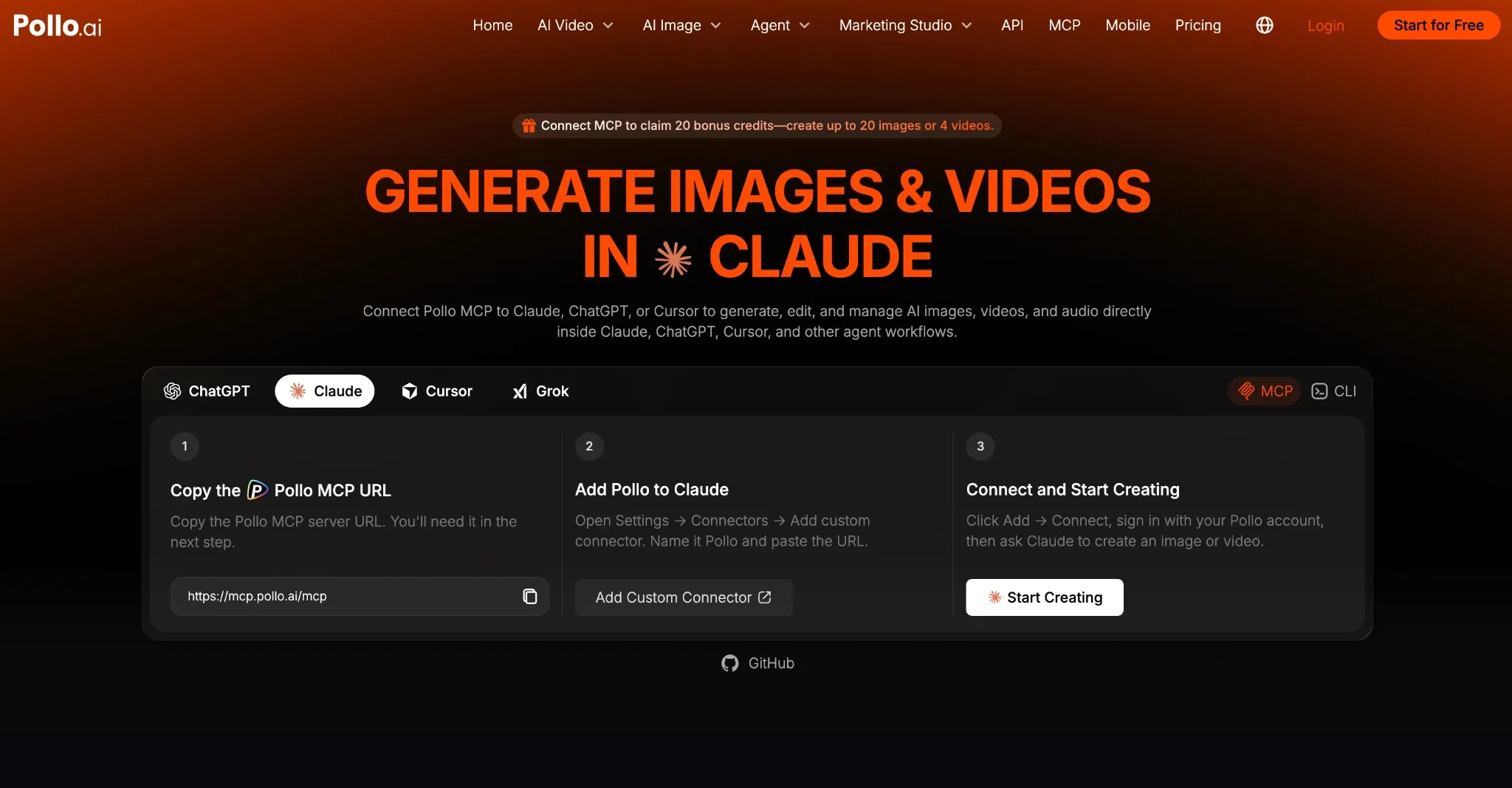
- انسخ عنوان URL Pollo MCP Server : https://mcp.pollo.ai/mcp
- انقر على هذا الرابط ، ثم حدد إضافة → إضافة موصلات مخصصة.
- قم بتسميته Pollo، ثم الصق عنوان URL، وانقر فوق متابعة.
- قم بتسجيل الدخول إلى حسابك في Pollo ، ثم انقر فوق "اتصال".
كيفية ربط Pollo بـ Grok:
- قم بتسجيل الدخول إلى حسابك Grok
- انسخ عنوان URL Pollo MCP Server : https://mcp.pollo.ai/mcp
- انتقل إلى هذا الرابط وحدد موصل جديد → مخصص.
- قم بتسميته Pollo، والصق عنوان URL، ثم انقر فوق إضافة موصل.
- قم بتسجيل الدخول إلى Pollo AI لتفعيل الاتصال.
كيفية ربط Pollo بالمؤشر:
- سجّل الدخول إلى Cursor وانتقل إلى الإعدادات
- حدد MCP والتكاملات → خادم MCP جديد لفتح ملف تكوين MCP.json.
ألصق الإعدادات أدناه واحفظ الملف.
{
 "mcpServers": {
 "pollo": {
 "url": "https://mcp.pollo.ai/mcp"
 }
 }
}- في إعدادات MCP الخاصة بـ Cursor، انقر فوق "يتطلب تسجيل الدخول" بجوار Pollo وقم بالموافقة على الاتصال.
ملاحظة: بمجرد الاتصال، يمكنك اختباره بطلبات صغيرة للتحقق من صحة قائمة الأدوات، وتقدير الرصيد، وما إلى ذلك. على سبيل المثال، "استخدم Pollo MCP للتحقق من رصيدي الحالي".
كيفية إعداد واجهة سطر الأوامر Pollo : Claude Code، Codex، Cursor، OpenClaw و Hermes
عند تثبيت Pollo CLI، ما عليك سوى إرسال هذه الرسالة إلى وكيل الترميز:
Set up Pollo for image and video generation.
 1. Install the Pollo CLI: `npm i -g @pollo-ai/cli`
 If the global install fails: `curl -fsSL https://raw.githubusercontent.com/polloaiofficial/cli/main/install.sh | sh`
 2. Install the Pollo skills: `npx skills add polloaiofficial/skills`
 3. Run `pollo account status`. If the token is missing or expired, run
 `pollo auth login` — it opens a browser, so stop there and wait for me to
 finish signing in.
 4. Show me the availableCredits from `pollo account status`.
Tell me when Pollo is ready.- بعد ذلك، ستُفتح نافذة متصفح. سجّل الدخول إلى حسابك في Pollo AI .
- تحقق من أن إعداد Pollo MCP يعمل باستخدام أمر أساسي مثل "Pollo model list" أو "Pollo account status".
- إذا نجحت العملية، فستتمكن من المتابعة وإنشاء الصور/الفيديو/الصوت.
استكشاف أخطاء Pollo MCP/CLI وإصلاحها: ماذا لو فشل الاتصال؟
إذا لم يعمل Pollo MCP ، فأوصي أولاً بالتحقق من اتصال Pollo وتفعيله. ابدأ بمراجعة Apps أو الإضافات أو إعدادات MCP المتصلة في AI Agent لديك للتأكد من ظهور Pollo كاتصال نشط.
إذا كان الاتصال مفقودًا، فأعد إعداد Pollo MCP وأكمل عملية تفويض المتصفح مرة أخرى. إذا استمر فشل التفويض، فسجّل الخروج من حساب Pollo الخاص بك، ثم سجّل الدخول مرة أخرى، وأعد إعداد Pollo MCP .
إذا ظهر الاتصال، يمكنك اختباره ببساطة عن طريق سؤال الموظف، على سبيل المثال: "استخدم Pollo MCP للتحقق من رصيدي". إذا تمكن من التحقق من رصيدك، فأنت جاهز للانطلاق.
إذا واجهتَ مشكلةً في واجهة سطر أوامر Pollo ، فأقترح عليكَ فحص إعدادات وكيل الترميز للتأكد من وجود Pollo في مسار النظام. إذا فشلت عملية المصادقة، فأعد تشغيل الأمر "Pollo auth login" وتحقق من حالة حساب Pollo .
في حال فشل طلبات الصور/الفيديو، أنصح بالطلب من البرنامج التحقق من متطلبات النموذج المحدد قبل الإنشاء. ففي النهاية، تدعم النماذج المختلفة معايير وحدودًا مختلفة، لذا قد يكون السبب هو إرسال البرنامج لإعدادات غير مدعومة عبر واجهة سطر أوامر Pollo .
خاتمة
عند إعداد Pollo MCP أو CLI، أنصح دائمًا بالبدء بمهمة اختبارية صغيرة للتأكد من سلاسة العمل قبل إرسال طلبات أكثر تعقيدًا. كما أنصحك بشدة بطلب تقدير للرصيد من AI Agent قبل إنشاء أي شيء لتجنب الإنفاق الزائد.