



Panduan Pengaturan Pollo MCP untuk Agen Claude, ChatGPT, Cursor, dan CLI
Jika Anda menggunakan agen AI dalam alur kerja harian Anda, saya punya sesuatu yang istimewa untuk Anda! Hari ini, saya akan menunjukkan cara mengatur Pollo MCP di dalam Apps AI yang kompatibel seperti Claude, ChatGPT, dan Grok. Saya juga akan membahas cara menginstal Pollo CLI di agen pengkodean seperti Claude Code. Dan jangan khawatir, saya akan membuatnya singkat dan sederhana, sehingga seluruh proses mudah diikuti. Sekarang, mari kita mulai!
TL;DR:
Untuk mengatur Pollo MCP di agen AI seperti ChatGPT, Grok, dan Claude, salin URL Pollo MCP Server dan tambahkan konektor Pollo kustom di pengaturan. Kemudian Anda akan dialihkan ke halaman login Pollo AI untuk masuk dan mengotorisasi koneksi. Untuk menginstal Pollo CLI untuk Claude Code, Cursor, dll., salin tugas pengaturan di halaman Pollo CLI dan tempelkan ke agen pengkodean Anda.
Pollo MCP & Pollo CLI: Semua yang Perlu Anda Ketahui
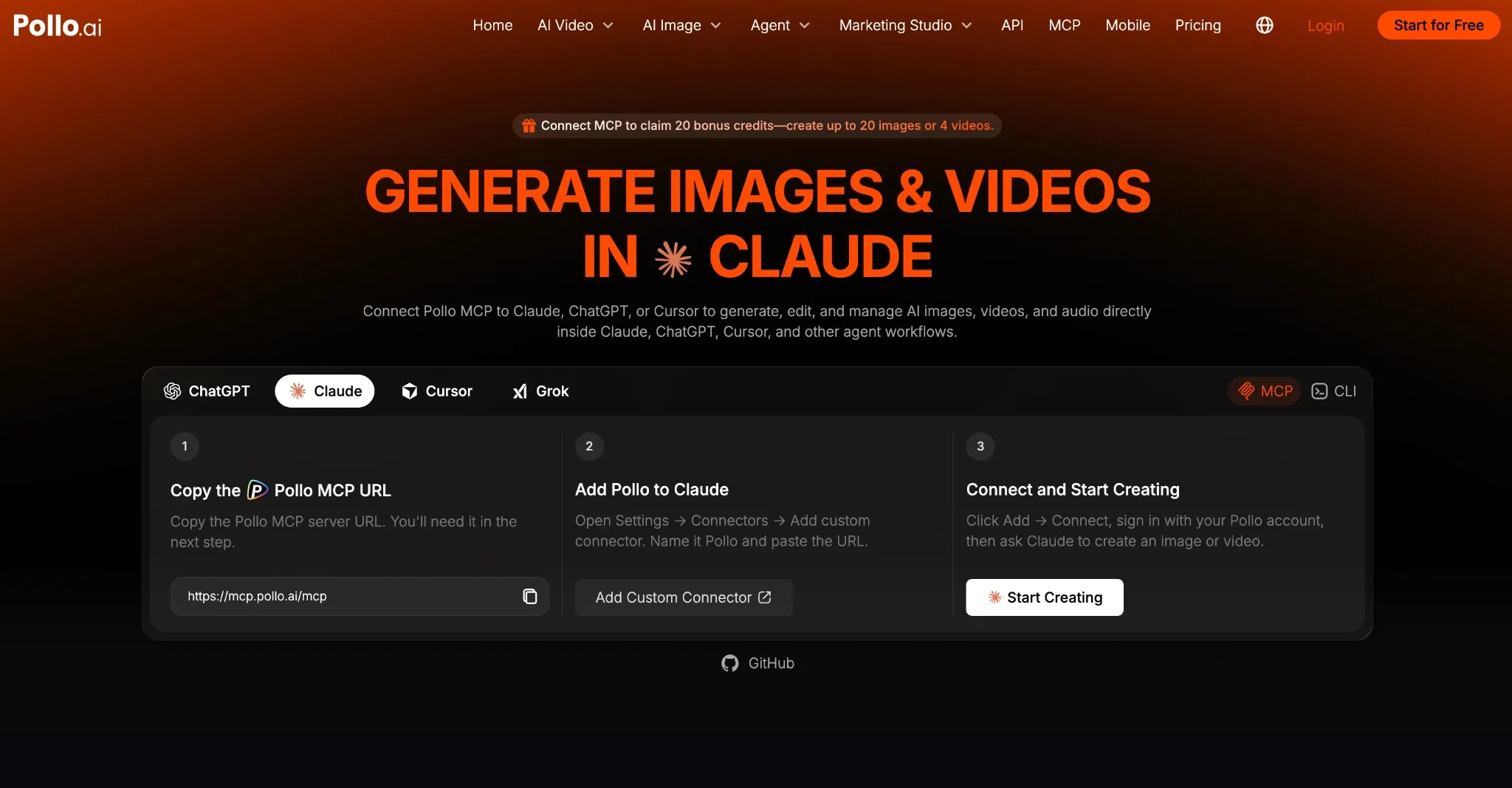
Singkatan dari Model Context Protocol, Pollo MCP berfungsi sebagai penghubung antara Pollo AI dan agen AI seperti Claude, ChatGPT, atau Cursor. Setelah plugin ini terpasang, Anda dapat mengakses rangkaian kreatif Pollo AI untuk menghasilkan gambar, video, dan audio di dalam agen-agen tersebut.
Saya sering menggunakannya untuk melanjutkan percakapan dalam obrolan, membuat permintaan sederhana seperti "buat video iklan produk berdurasi 15 detik menggunakan gambar ini." AI Agent kemudian secara otomatis memilih model, mengirimkan tugas, dan mengembalikan output yang dihasilkan.
Karena saya dapat menangani semua pembuatan media saya dalam satu utas obrolan, ini menghemat banyak waktu dan tenaga saya dibandingkan harus beralih antar situs web secara manual. Tetapi yang benar-benar saya sukai dari pengaturan ini adalah bagaimana AI Agent membantu saya dalam pemilihan model, estimasi biaya, pengiriman tugas secara massal, dan lain sebagainya.
Di sisi lain, jika Anda seorang pengembang atau membutuhkan bantuan dengan otomatisasi, Pollo CLI memungkinkan Anda mengoperasikan Pollo AI melalui agen pengkodean seperti Claude Code, Cursor, Hermes, dll. Setelah diinstal, Anda dapat menyiapkan skrip atau menjalankan perintah untuk menghasilkan gambar, video, atau audio.
Sederhananya, saya akan menggunakan Pollo MCP setiap kali ingin memberi tahu AI yang kompatibel apa yang harus dibuat. Tetapi untuk kontrol baris perintah langsung atau untuk mengotomatiskan Pollo melalui skrip dan agen pengkodean, saya akan menggunakan Pollo CLI. Sekarang, izinkan saya menjelaskan cara mengaturnya untuk Claude, ChatGPT, dll.
Hubungkan AI Agent Anda ke Pollo AI
Integrasikan pembuatan gambar, video, dan audio ke dalam alur kerja Claude, ChatGPT, Cursor, dan CLI dengan satu pengaturan Pollo yang fleksibel.
Siapkan Pollo MCP
Cara Mengatur Pollo MCP: ChatGPT, Claude, Cursor, dan Grok
Sebelum kita mulai, pastikan Anda memiliki akun di Pollo AI dan setidaknya salah satu agen AI ini. Jika Anda belum mendaftar, sebaiknya lakukan terlebih dahulu, lalu ikuti langkah-langkah di bawah ini:
Cara Menghubungkan Pollo ke ChatGPT:
- Masuk ke ChatGPT
- Buka halaman ini dan klik Instal plugin untuk dialihkan ke Pollo AI.
- Masuk ke akun Pollo Anda, lalu klik 'Hubungkan' untuk mengotorisasi plugin.
Cara Menghubungkan Pollo ke Claude:
- Masuk ke akun Claude Anda
- Salin URL Pollo MCP Server : https://mcp.pollo.ai/mcp
- Klik tautan ini , lalu pilih Tambah → Tambah konektor kustom.
- Beri nama Pollo, tempel URL-nya, lalu klik Lanjutkan.
- Masuk ke akun Pollo Anda, lalu klik Hubungkan.
Cara Menghubungkan Pollo ke Grok:
- Masuk ke akun Grok Anda
- Salin URL Pollo MCP Server : https://mcp.pollo.ai/mcp
- Buka tautan ini dan pilih Konektor Baru → Kustom.
- Beri nama Pollo, tempel URL-nya, lalu klik Tambah Konektor.
- Masuk ke Pollo AI untuk mengotorisasi koneksi.
Cara Menghubungkan Pollo ke Kursor:
- Masuk ke Cursor dan buka Pengaturan.
- Pilih MCP & Integrasi → Server MCP Baru untuk membuka file konfigurasi MCP.
Salin konfigurasi di bawah ini dan simpan file tersebut.
{
 "mcpServers": {
 "pollo": {
 "url": "https://mcp.pollo.ai/mcp"
 }
 }
}- Di pengaturan MCP Cursor, klik Perlu login di sebelah Pollo dan setujui koneksi.
Catatan: Setelah terhubung, Anda dapat mengujinya dengan permintaan kecil untuk memvalidasi daftar alat, memperkirakan kredit, dll. Misalnya, “Gunakan Pollo MCP untuk memeriksa saldo kredit saya saat ini.”
Cara Mengatur Pollo CLI: Claude Code, Codex, Cursor, OpenClaw, dan Hermes
Saat menginstal Pollo CLI, Anda hanya perlu mengirim pesan ini ke agen pengkodean:
Set up Pollo for image and video generation.
 1. Install the Pollo CLI: `npm i -g @pollo-ai/cli`
 If the global install fails: `curl -fsSL https://raw.githubusercontent.com/polloaiofficial/cli/main/install.sh | sh`
 2. Install the Pollo skills: `npx skills add polloaiofficial/skills`
 3. Run `pollo account status`. If the token is missing or expired, run
 `pollo auth login` — it opens a browser, so stop there and wait for me to
 finish signing in.
 4. Show me the availableCredits from `pollo account status`.
Tell me when Pollo is ready.- Setelah itu, akan muncul jendela browser. Masuk ke akun Pollo AI Anda.
- Verifikasi bahwa pengaturan Pollo MCP berfungsi dengan menggunakan perintah dasar seperti “Pollo model list” atau “Pollo account status”.
- Jika berhasil, Anda seharusnya dapat melanjutkan dan menghasilkan gambar/video/audio.
Panduan Pemecahan Masalah Pollo MCP/CLI: Bagaimana Jika Koneksi Gagal?
Jika Pollo MCP tampaknya tidak berfungsi, saya sarankan untuk terlebih dahulu memeriksa apakah Pollo terhubung dan telah diotorisasi. Saya akan mulai dengan meninjau Apps, plugin, atau pengaturan MCP yang terhubung di AI Agent Anda untuk melihat apakah Pollo muncul sebagai koneksi aktif.
Jika koneksi hilang, ulangi pengaturan Pollo MCP dan selesaikan kembali proses otorisasi browser. Jika otorisasi masih gagal, keluar dari akun Pollo Anda, masuk kembali, dan ulangi pengaturan Pollo MCP .
Jika koneksi muncul, Anda dapat mengujinya dengan hanya bertanya kepada agen, "Gunakan Pollo MCP untuk memeriksa kredit saya," misalnya. Jika dapat memeriksa kredit Anda, maka Anda seharusnya sudah siap.
Jika Pollo CLI mengalami masalah, saya sarankan untuk memeriksa konfigurasi agen pengkodean untuk melihat apakah Pollo ada di PATH sistem. Jika otentikasi gagal, jalankan “Pollo auth login” lagi dan periksa “Pollo account status.”
Untuk permintaan gambar/video yang gagal, saya sarankan meminta agen untuk memeriksa persyaratan model spesifik sebelum membuatnya. Lagipula, model yang berbeda mendukung parameter dan batasan yang berbeda, jadi masalahnya mungkin agen mengirimkan pengaturan yang tidak didukung melalui Pollo CLI.
Kesimpulan
Saat menyiapkan Pollo MCP atau CLI, saya selalu menyarankan untuk memulai dengan tugas uji coba kecil untuk memastikan semuanya berjalan lancar sebelum mengirimkan permintaan yang lebih berat. Saya juga mendesak Anda untuk meminta AI Agent untuk estimasi kredit sebelum menghasilkan apa pun untuk menghindari pengeluaran berlebihan.