



Comment utiliser le générateur de vidéos Runway AI : le guide complet
Créer du contenu vidéo ne nécessite plus de compétences techniques pointues. Avec une plateforme comme Runway AI, réalisez des vidéos exceptionnelles en quelques clics. Des plans cinématographiques aux films d'animation, tout est possible.
Dans ce guide détaillé, nous verrons comment utiliser Runway AI pour créer des vidéos uniques, étape par étape. Si vous n'avez jamais utilisé ce générateur de vidéos IA, poursuivez votre lecture pour découvrir toutes les informations utiles. Sans plus attendre, commençons !
Qu'est-ce qu'une Runway ?
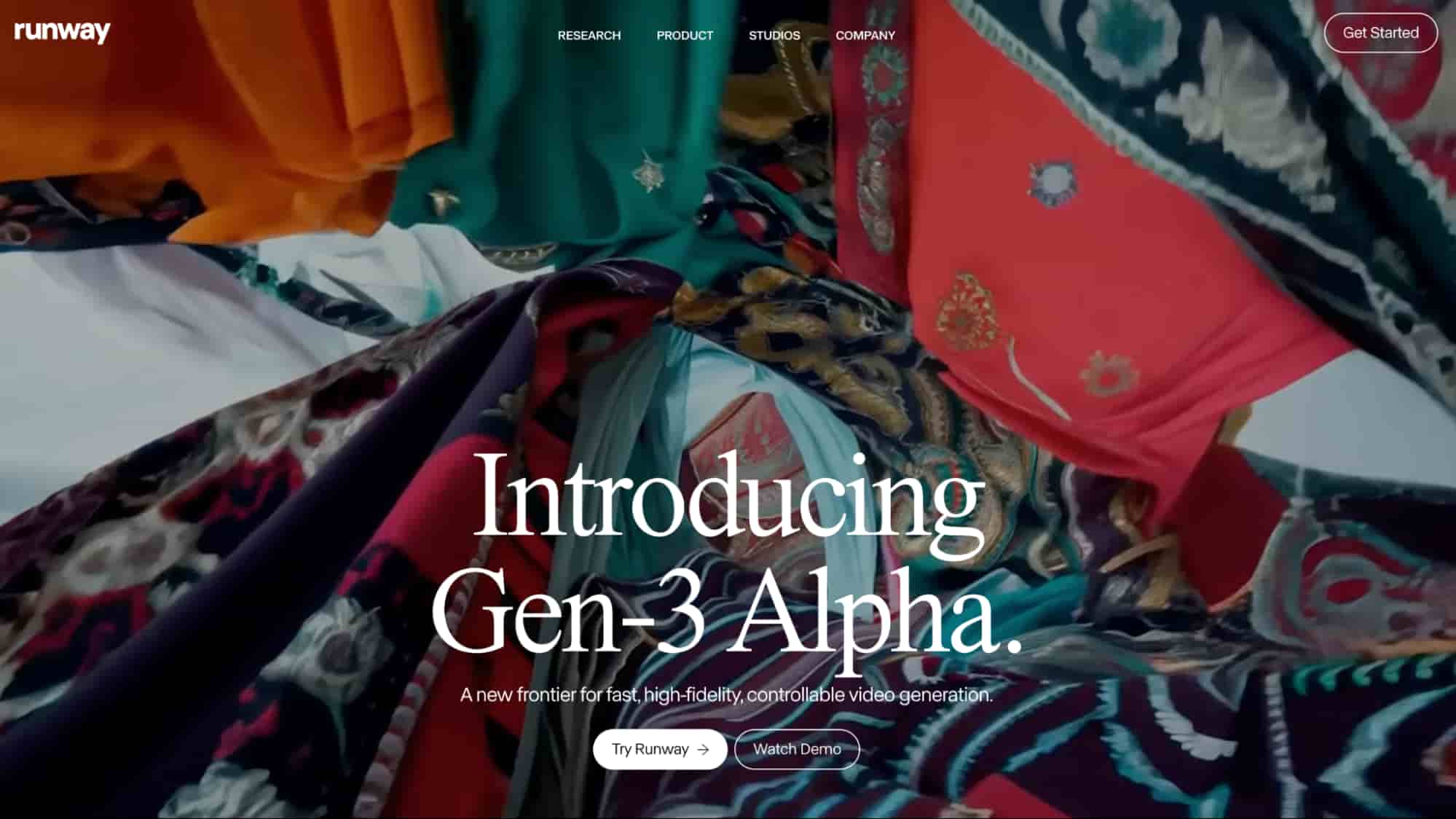
Runway AI est une plateforme de montage vidéo IA avancée qui vous permet de créer des vidéos haute résolution époustouflantes avec des personnages détaillés et réalistes. Sa particularité réside dans le fait qu'elle va au-delà de la simple génération par IA en offrant aux créateurs une gamme étendue de fonctionnalités et d'outils.
Vous pouvez l'utiliser pour la conversion de texte en vidéo, d'images en vidéo, et même de vidéos en vidéos. Cela en fait une solution polyvalente pour un large éventail d'utilisateurs dans divers secteurs et niches tels que la publicité, le marketing et le divertissement. Mieux encore, elle offre également un accès à des outils de montage avancés, des effets spéciaux et bien plus encore.
Au cœur de cet outil se trouvent ses trois modèles de génération vidéo par IA : Gen 2 , Gen-3 Alpha et Gen-3 Alpha Turbo . Gen-2 crée des vidéos originales à partir de textes, d’images ou de vidéos. Gen-3 Alpha offre aux utilisateurs une fluidité visuelle, une fluidité et une fidélité supérieures à celles des modèles précédents. Gen-3 Alpha Turbo est le modèle le plus rapide ; il nécessite une image et génère des vidéos à moindre coût.
Quelles sont les principales caractéristiques de Runway AI ?
Runway AI possède plusieurs fonctionnalités uniques qui en font un générateur de vidéos IA exceptionnellement puissant. Examinons ci-dessous quelques-uns des aspects clés de cette plateforme.
- Runway Text-to-Video : Runway AI vous permet de générer des vidéos à partir de simples descriptions textuelles. Grâce à des algorithmes d'IA, le système analyse votre description pour produire une interprétation visuelle unique, parfaitement adaptée à vos besoins et exigences.
- Runway Image-to-Video : Runway AI vous permet de convertir des images fixes en courtes séquences vidéo fluides. L'outil analyse les personnages, l'arrière-plan et d'autres éléments de la photo pour simuler un mouvement et une profondeur réalistes, donnant ainsi vie à vos images.
- Runway Video-to-Video : Runway AI peut manipuler des vidéos existantes, vous permettant de modifier le style visuel, d'ajouter ou de supprimer des éléments, et bien plus encore, à partir d'instructions textuelles. Par exemple, vous pouvez transformer n'importe quelle vidéo réaliste en court métrage d'animation, et inversement.
- Contrôle de la caméra sur la Runway : Runway AI offre des fonctionnalités avancées de contrôle de la caméra permettant de modifier des aspects visuels tels que la vitesse, l’intensité, etc. Il permet même d’ajuster les actions de la caméra comme les zooms, les panoramiques, etc. Cela facilite la création de visuels personnalisés à l’aspect et au rendu professionnels.
- Runway Act One : Runway AI propose une fonctionnalité unique de génération vidéo par IA qui permet aux utilisateurs d'animer des personnages en s'enregistrant ou en important des images fixes à convertir. Cette fonctionnalité permet également de créer plusieurs vidéos des personnages interagissant entre eux.
- Runway Expand Video : Runway AI permet de convertir des vidéos verticales en vidéos horizontales et inversement. Cette fonctionnalité est uniquement disponible sur la Gen 3 Alpha Turbo, mais elle permet de créer de nouveaux formats d’image et d’ajuster des séquences existantes sans altérer le cadrage ni la cohérence visuelle.
Comment générer une vidéo sur Runway AI à partir de texte/image ?
Créer des vidéos sur cette plateforme est un jeu d'enfant, ce qui la rend accessible à tous, même sans expérience en montage vidéo. Suivez les étapes ci-dessous pour commencer.
Étape 1 : Démarrer une session pour une nouvelle génération
Pour commencer, accédez au menu situé à gauche de votre écran et faites défiler vers le bas jusqu'à « Session générative » sur votre tableau de bord. Vous pouvez également cliquer sur « Démarrer une nouvelle session » pour lancer une session.
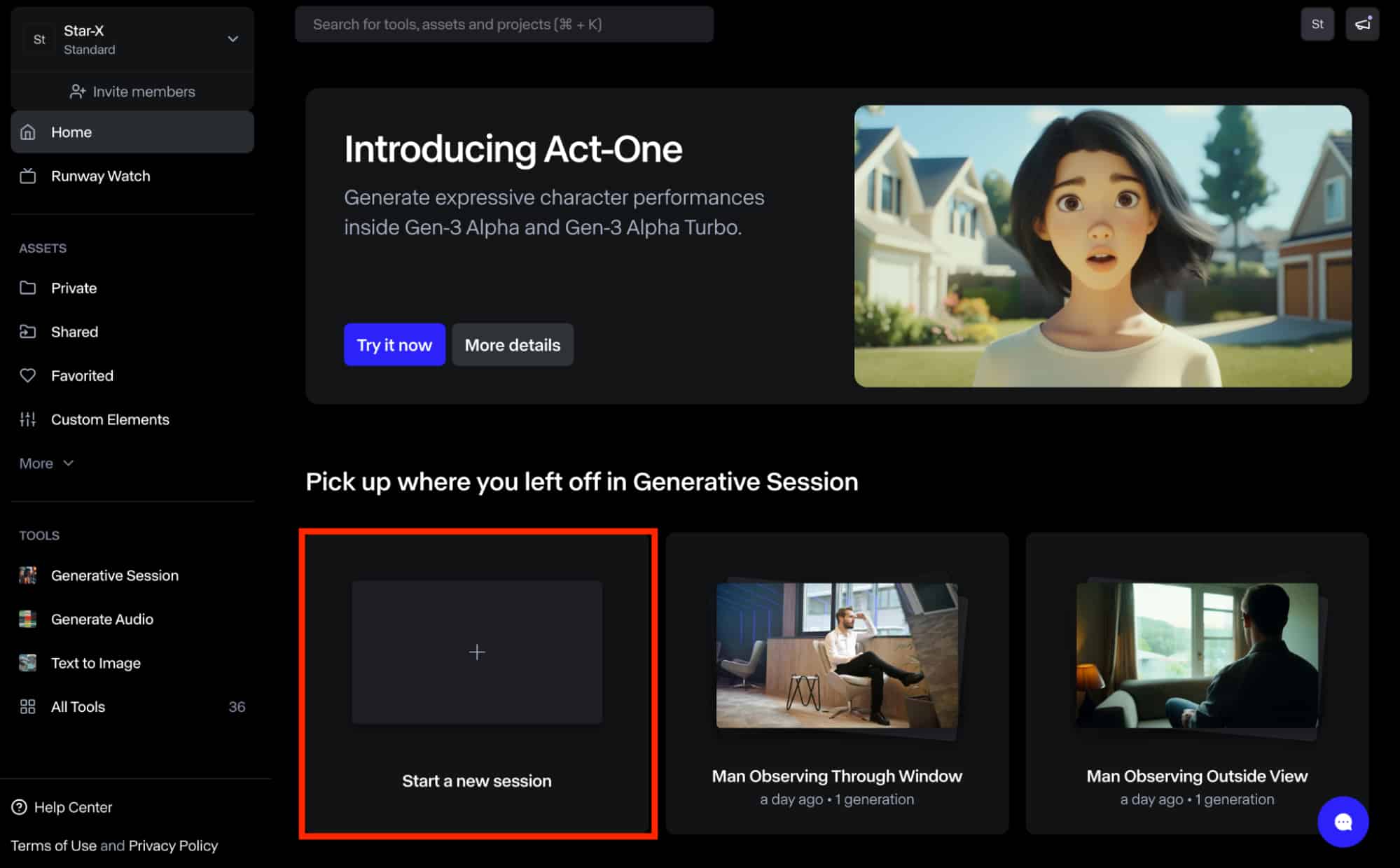
Une fois sur la page, vous devrez choisir entre les modèles Gen-2, Gen-3 Alpha ou Gen-3 Alpha Turbo en bas à gauche. Notez que le modèle Gen-3 Alpha Turbo nécessite une image d'entrée ; choisissez donc Gen-2 ou Gen-3 Alpha pour la conversion de texte en vidéo.
Étape 2 : Génération de vidéos à partir de texte
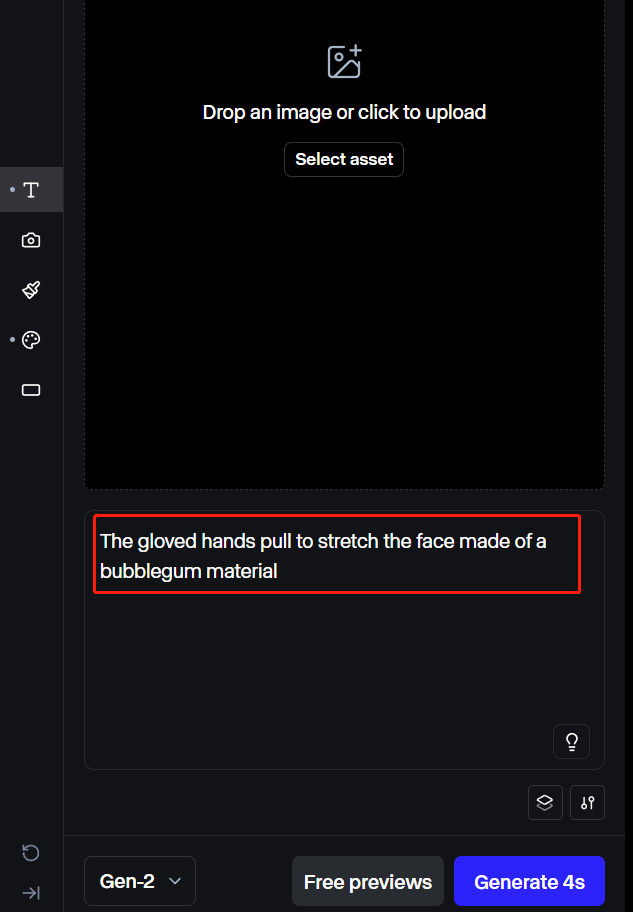
Si vous souhaitez utiliser l'option de conversion texte-vidéo (Gen-3 Alpha ou Gen 2), vous devez être aussi précis que possible dans votre texte. Vous pouvez créer une grande variété de contenus visuels, tels que des vidéos 3D, des animations, des films, etc. Pour être précis, essayez toujours d'exprimer des détails comme l'angle de la caméra, les mouvements des personnages, les objets, les arrière-plans, etc.
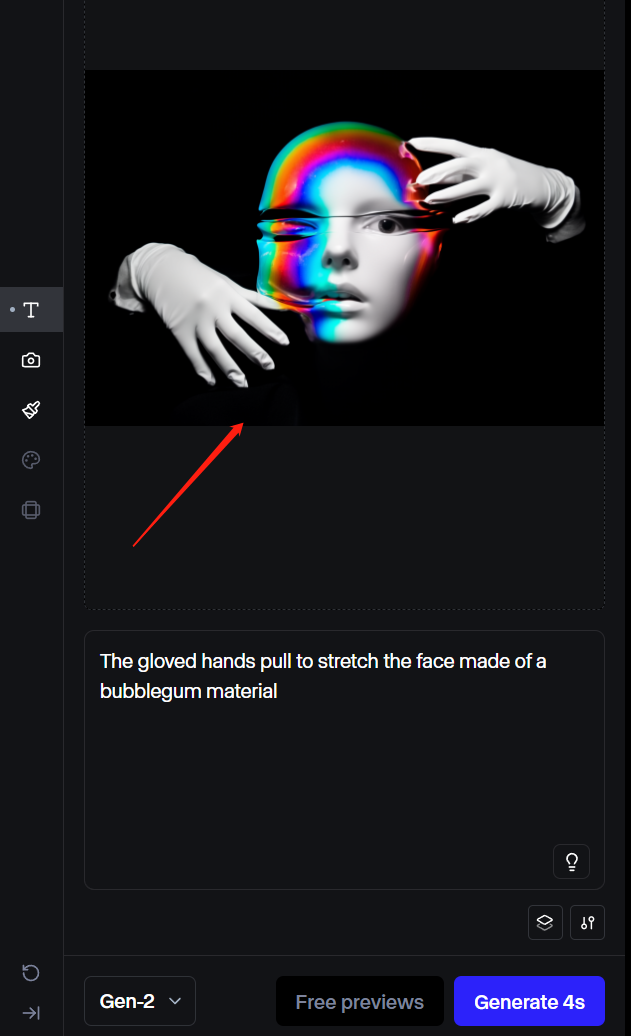
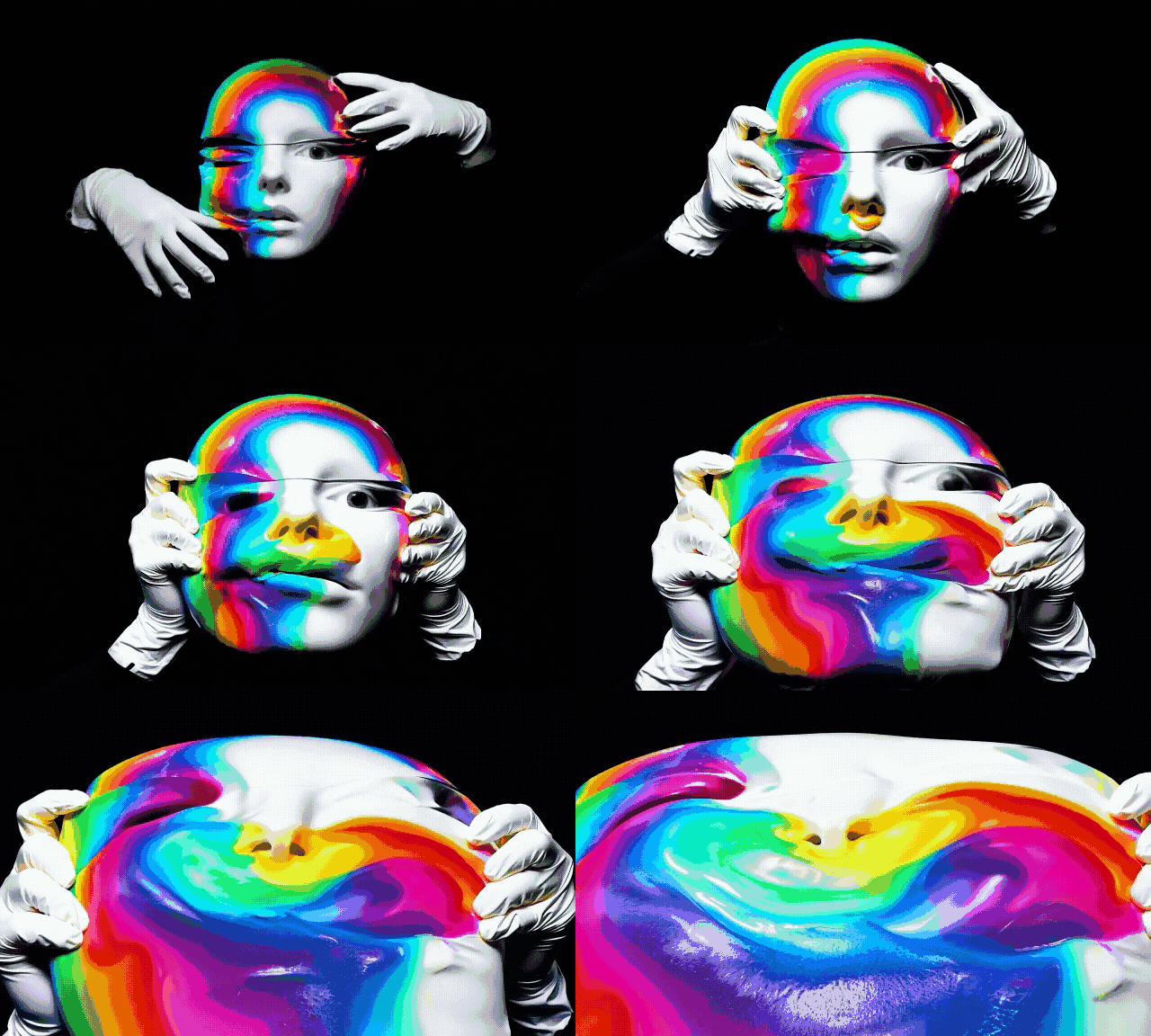
Exemple : Les mains gantées tirent pour étirer le visage fait d'une matière semblable à du chewing-gum.
Étape 2.5 : Génération d’images en vidéos
Si vous souhaitez utiliser des images, vous pouvez choisir entre les modèles Gen 2, Gen 3 Alpha ou Gen-3 Alpha Turbo . L'outil vous permet d'importer jusqu'à 3 images différentes qui serviront d'images clés pour la vidéo finale. Notez qu'il peut être nécessaire de recadrer les images pour qu'elles respectent la résolution prise en charge.
Étape 3 : Configurer les paramètres vidéo
Runway AI vous permet de configurer de nombreux paramètres pour personnaliser votre impression. Vous pouvez accéder à ces paramètres via le panneau de gauche. Voici les options disponibles :
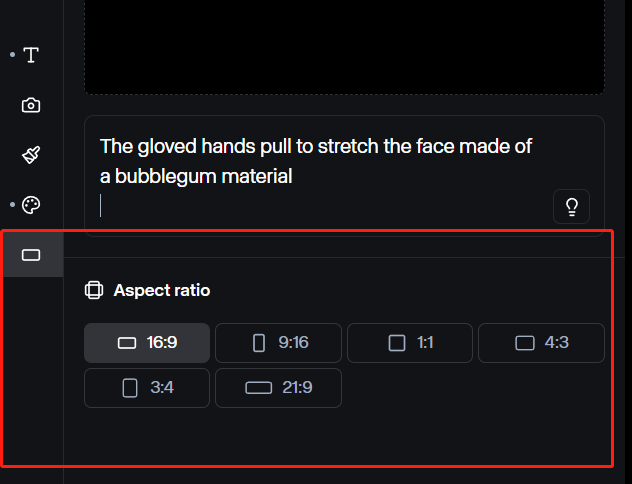
Rapport d'aspect
Sur le modèle Turbo, vous pouvez choisir entre les résolutions 1280x768 et 768x1280. Cela vous permet de créer des vidéos adaptées aux formats paysage et portrait. Veuillez noter que le format d'image ne peut pas être modifié si vous avez importé une image ; cette option est uniquement disponible sur le modèle de deuxième génération.
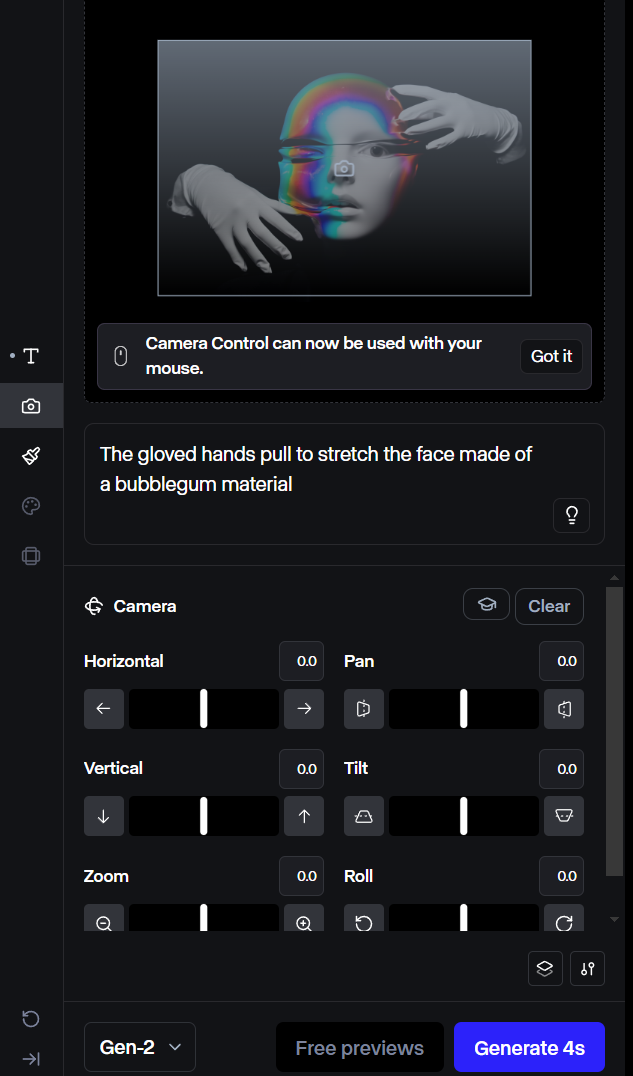
Contrôle de la caméra
Cela vous permet de régler les mouvements de la caméra dans les scènes. Vous pouvez ainsi ajuster des aspects des images importées comme le panoramique, l'inclinaison, le zoom, le roulis, etc. Veuillez noter que cette fonctionnalité est uniquement disponible sur les Gen-3 Alpha Turbo.
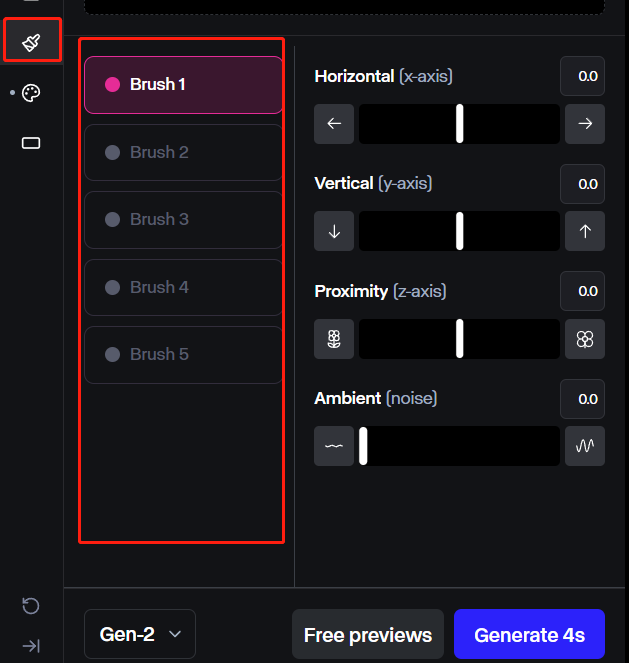
Pinceau de mouvement de Runway
Cette fonctionnalité vous offre un contrôle accru sur les mouvements des personnages dans votre vidéo. Il vous suffit de peindre sur la zone souhaitée et de définir la direction et la vitesse de déplacement. Vous pouvez également la combiner avec l'option « Mouvement de caméra » pour des résultats encore plus précis.
En savoir plus : Comment utiliser la fonction pinceau de mouvement de Runway ?
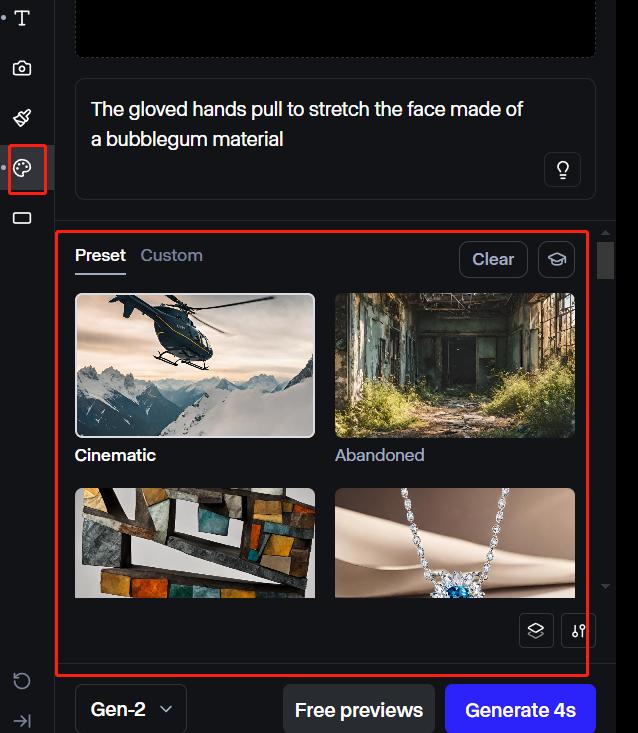
Styles
Cette fonctionnalité est disponible sur le modèle Gen-2 et vous donne accès à plus de 30 préréglages de style différents pour créer des vidéos uniques. Parmi ceux-ci : anime, dessin animé, vaporwave, rendus 3D et bien plus encore.
Autres paramètres
Le modèle Gen-2 offre d'autres outils supplémentaires vous permettant de personnaliser davantage vos vidéos. Ces outils comprennent :
- Mouvement général : Cette option vous permet d’augmenter ou de diminuer l’intensité du mouvement dans vos vidéos. Plus la valeur est élevée, plus le mouvement est important.
- Résolution : Vous pouvez choisir entre une qualité vidéo 720p ou 2K, selon vos besoins précis.
- Poids des invites : Ce paramètre vous permet de modifier l’importance accordée par l’outil à vos invites textuelles. Plus la valeur est élevée, plus le résultat final sera précis.
- Graine fixe : Vous pouvez l'utiliser pour garantir des résultats similaires d'une génération à l'autre.
- Interpoler : Ce paramètre vous permet de lisser vos images pour des transitions plus fluides.
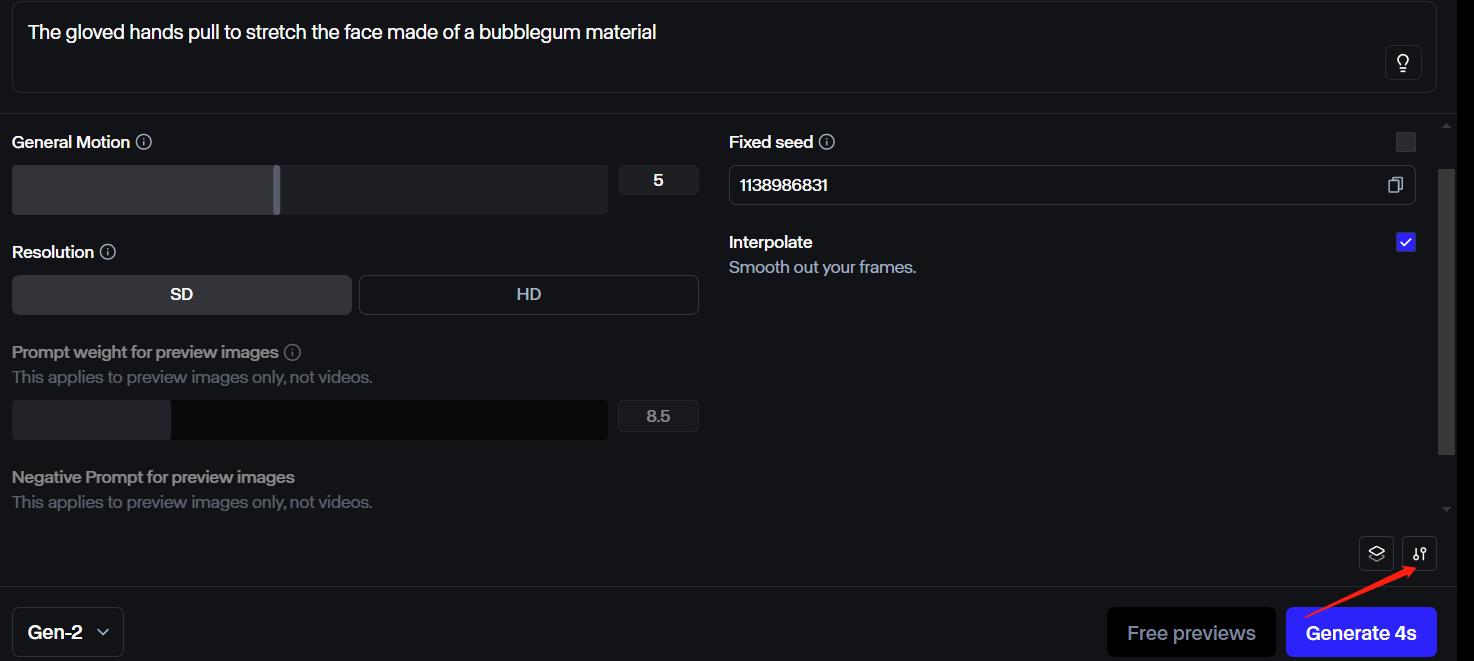
Étape 4 : Générez votre vidéo
Lorsque vous êtes prêt, vous pouvez choisir la durée de la vidéo, par exemple 5 ou 10 secondes. Ensuite, cliquez sur le bouton « Générer » pour obtenir le résultat final.
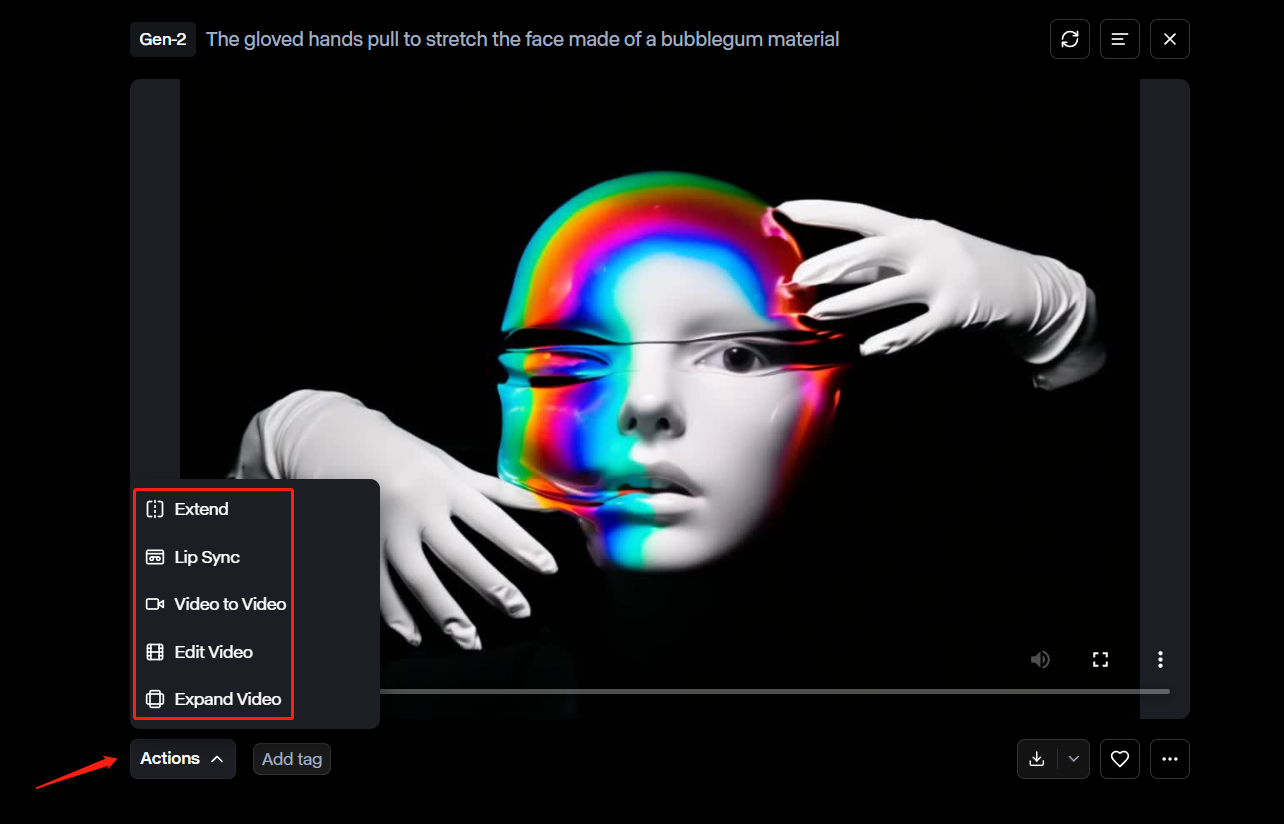
Étape 5 : Personnaliser le résultat généré
Une fois la vidéo générée, vous pouvez personnaliser le rendu final en cliquant sur le bouton Actions. Vous aurez alors accès à plusieurs options de montage vidéo, notamment :
- Prolonger : Cette fonction vous permet d’allonger la durée de la vidéo finale en ajoutant une nouvelle génération. Vous pouvez l’allonger jusqu’à trois fois.
- Synchronisation labiale : cette option analyse la vidéo à la recherche du visage du ou des personnages et synchronise leur parole avec les scripts ou les fichiers audio de votre choix.
- Conversion vidéo-à-vidéo : cette fonction vous permet de convertir votre vidéo finalisée dans un autre style visuel de votre choix.
- Édition vidéo : Cette option vous permet de personnaliser la vidéo finale en ajustant des aspects tels que le découpage, la vitesse de lecture, les tremblements de la caméra à main levée ou même la lecture de la vidéo à l’envers.
- Agrandir la vidéo : Cette fonction vous permet d’ajuster de manière professionnelle le format d’image de la vidéo entre 1280x768 et 768x1280, mais n’oubliez pas que vous devrez utiliser le modèle Turbo.
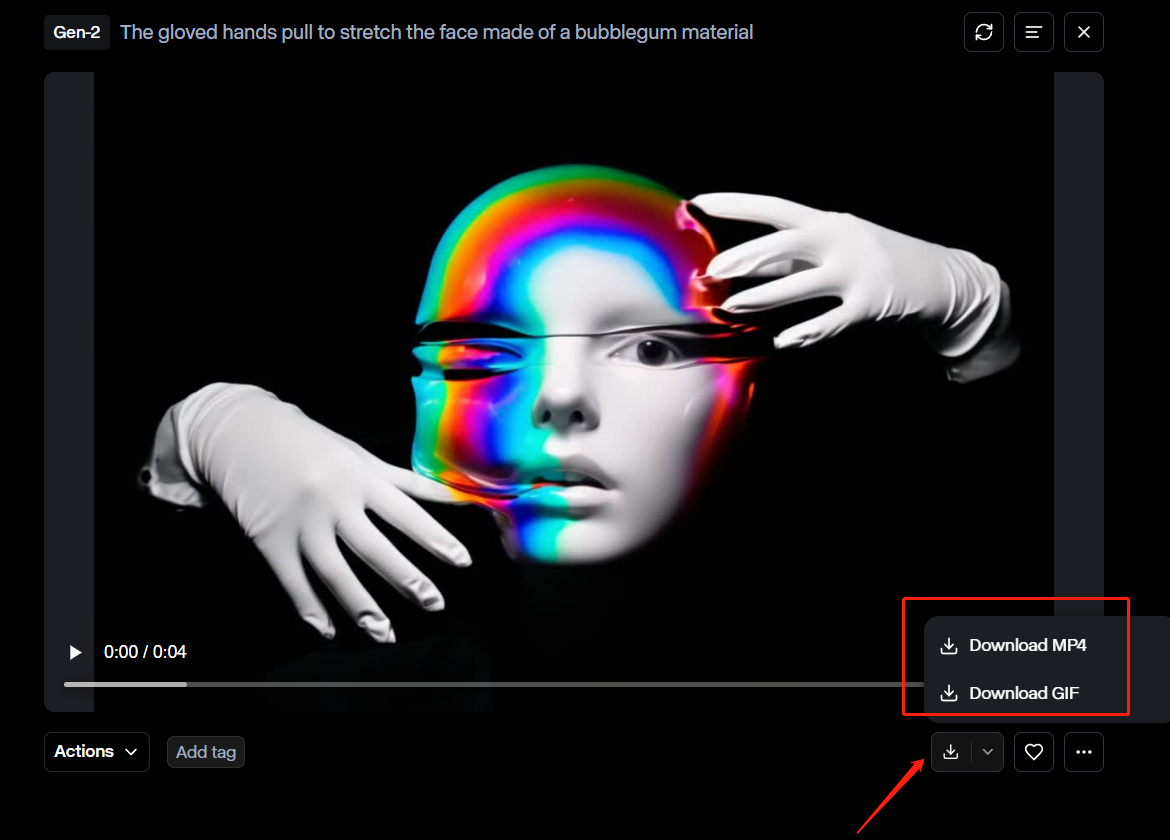
Étape 6 : Télécharger la vidéo terminée
Vous pouvez télécharger gratuitement la vidéo en cliquant sur le bouton de téléchargement situé en bas à droite de la vidéo. Vous pouvez choisir de l'enregistrer au format MP4 ou GIF.
Conseils pour créer des prompts sur Runway AI?
Lors de la saisie d'une requête, privilégiez la simplicité dans vos descriptions. Plus vous êtes direct et concis, mieux c'est. Vous obtiendrez ainsi des résultats plus précis. De plus, il est important d'adopter un style descriptif plutôt que conversationnel. Autrement dit, exprimez clairement vos besoins, sans fioritures.
À cet égard, lors de la rédaction d'invites textuelles, il est toujours judicieux de suivre ce format simple :
[Mouvement de caméra] : [établissement de la scène]. [Détails supplémentaires].
Exemple : Caméra FPV filmant en mouvement dynamique. La caméra suit un homme traversant une foule sur une place animée. Le temps est ensoleillé et le ciel dégagé.
De plus, une bonne règle générale pour les invites image + texte est d'éviter de décrire le contenu de l'image. Concentrez-vous plutôt sur la saisie d'une invite décrivant le mouvement que vous souhaitez voir dans le résultat.
L'utilisation de Runway AI est-elle gratuite ?
Runway AI propose trois formules d'abonnement principales : Basique, Standard, Pro et Illimité. Chaque formule bénéficie d'une réduction de 20 % en cas de paiement annuel. Examinons maintenant le coût mensuel de chaque formule.
Pour commencer, le forfait Basic est entièrement gratuit, ce qui le rend idéal pour les nouveaux utilisateurs souhaitant découvrir les fonctionnalités de la plateforme sans frais. Il offre 125 crédits uniques et vous permet d'utiliser le modèle Gen-3 Alpha Turbo (Image vers Vidéo) pendant 10 secondes maximum, avec un maximum de 3 projets vidéo et 5 Go d'espace de stockage.
L'abonnement Standard coûte 15 $/mois. Il offre aux utilisateurs 625 crédits par mois, un nombre illimité de projets vidéo, l'accès à la technologie Gen-3 Alpha Turbo (conversion image en vidéo) jusqu'à 10 secondes, 100 Go d'espace de stockage de ressources, et bien d'autres fonctionnalités. Il permet même à 5 utilisateurs de se connecter simultanément par espace de travail, ce qui le rend idéal pour les petites équipes.
L'abonnement Pro est actuellement proposé à 35 $/mois. Il vous donne accès à 2 250 crédits mensuels et à toutes les fonctionnalités de l'abonnement Standard. Cela inclut 500 Go de stockage de ressources, la possibilité de créer des voix personnalisées pour la synchronisation labiale et la synthèse vocale, ainsi qu'un maximum de 10 utilisateurs par espace de travail.
La dernière option est le forfait Illimité, à 95 $ par utilisateur et par mois. Il comprend toutes les fonctionnalités du forfait Pro, avec en plus la génération vidéo illimitée et jusqu'à 10 utilisateurs par espace de travail. Notez qu'un forfait Entreprise est également disponible pour les organisations ; veuillez contacter Runway AI pour obtenir un devis personnalisé.
Découvrez gratuitement le générateur vidéo Runway AI sur Pollo AI
Pollo AI est un générateur vidéo IA puissant et tout-en-un, intégrant plusieurs modèles de génération vidéo IA, notamment Runway AI, ainsi que Kling AI , Hailuo AI , Luma AI et bien d'autres.
Outre les modèles vidéo, Pollo AI propose également une variété de modèles d'images puissants, notamment Flux , Recraft et Ideogram .
Vous pouvez accéder à toutes ces fonctionnalités au même endroit et, surtout, c'est gratuit. C'est donc la solution idéale pour ceux qui recherchent une solution plus économique pour la création vidéo. Avant de commencer, cliquez ici pour consulter l'article «Pollo AI: L'avenir des images et vidéos générées par l'IA » et découvrir rapidement les capacités de Pollo AI.
FAQ
Runway AI est-il sûr ?
Oui. Runway AI est une plateforme sécurisée qui utilise des mesures de sécurité de niveau professionnel pour garantir la confidentialité de vos informations personnelles. Cela signifie également que tous les fichiers multimédias que vous téléchargez sur la plateforme resteront privés et sécurisés. Cependant, il est toujours important de faire preuve de prudence lorsque vous partagez des informations sensibles en ligne.
Comment utiliser Runway AI?
Pour accéder à Runway AI , abonnez-vous au forfait Basic et utilisez les 125 crédits offerts. Rendez-vous ensuite dans la section « Session générative » ou cliquez sur « Démarrer une nouvelle session ». Choisissez ensuite un modèle d'IA : Gen-3 Alpha, Gen-3 Alpha Turbo ou Gen-2. Chaque option vous permettra de générer une vidéo de 5 ou 10 secondes avec des outils et des paramètres différents.
Runway AI vaut-il le coup ?
Oui. Runway AI est une plateforme polyvalente permettant de générer tout type de contenu visuel, idéale pour expérimenter de nouveaux concepts et idées. Que vous soyez créateur de contenu, formateur, spécialiste du marketing ou tout autre professionnel, vous pouvez l'utiliser pour réaliser des tutoriels, des vidéos explicatives, des animations, des courts métrages, des vidéos promotionnelles, etc.
Le service client de Runway AI est-il fiable ?
Runway AI dispose d'un centre d'aide complet qui vous fournira des solutions détaillées à tous vos problèmes. La Runway Academy propose également des tutoriels approfondis et des vidéos explicatives pour vous guider pas à pas. Si vous avez encore besoin de contacter l'assistance, vous devez souscrire à un abonnement Standard ou supérieur.
Conclusion
Ce guide complet vous présente Runway AI et vous explique pas à pas comment créer des vidéos IA de qualité. La plateforme, à la fois performante et intuitive, est une solution idéale pour tous les créateurs de vidéos, débutants ou professionnels.
La plateforme propose une version gratuite ; vous pouvez donc la tester sans frais. Toutefois, si elle ne répond pas à vos besoins spécifiques, vous pouvez toujours vous tourner vers d'autres générateurs vidéo IA comme Pollo AI , qui devraient être en mesure de vous fournir les résultats escomptés.