Image de Runway en vidéo
La fonction Runway Image to Video vous permet de télécharger des images statiques et de générer des animations réalistes grâce à des instructions textuelles. Vous pouvez également essayer cette fonctionnalité dans le générateur vidéo Pollo AI pour produire toutes sortes de contenus vidéo en utilisant un personnage, un style ou une composition spécifique. Essayez Runway AI ci-dessous !
Caractéristiques principales
Mouvement naturel des personnages :Formé pour analyser et prédire intelligemment la manière dont les images doivent bouger, Runway peut reproduire de manière cohérente les mouvements naturels et crédibles des personnages.Interpolation d'images avancée :Effectue une interpolation sophistiquée entre les images pour garantir que tous les ajustements apportés au contenu de l'image soient fluides et réalistes.Plusieurs images clés :Les modèles Gen-3 Alpha et Turbo de Runway permettent aux utilisateurs de saisir plusieurs images à utiliser comme images clés, vous donnant ainsi plus de contrôle sur la sortie vidéo finale.Rapport hauteur/largeur varié : Choisissez entre les formats paysage et portrait pour recadrer vos images et produire des vidéos qui s'intègrent dans le cadre idéal/défini de n'importe quelle plate-forme.Conseils rapides supplémentaires :Fournissez une invite de texte supplémentaire à côté de l'image téléchargée pour guider le modèle dans la production d'un résultat vidéo qui répond à vos exigences précises.
Visuels dynamiques avec mouvement naturel des personnages
Avec la conversion d'image en vidéo de Runway AI, vous pouvez créer du contenu vidéo dynamique basé sur un caractère, un style ou une composition d'image spécifique qui offre une apparence et un mouvement cohérents et cohérents sur une séquence étendue d'images vidéo.
En savoir plus : Comment utiliser une image de Runway pour une vidéo ?
| Rapide | Image d'entrée | Sortie vidéo |
| Avec un angle dynamique et rapide, la caméra se fixe sur un sac plastique flottant dans les airs au-dessus d'une scène sablonneuse. Le sac, semi-transparent, flotte au gré du vent, mais reste clairement visible et net tout au long de la scène. | Aucun |  |
| Les mains gantées tirent pour étirer le visage fait d'un matériau bubblegum | 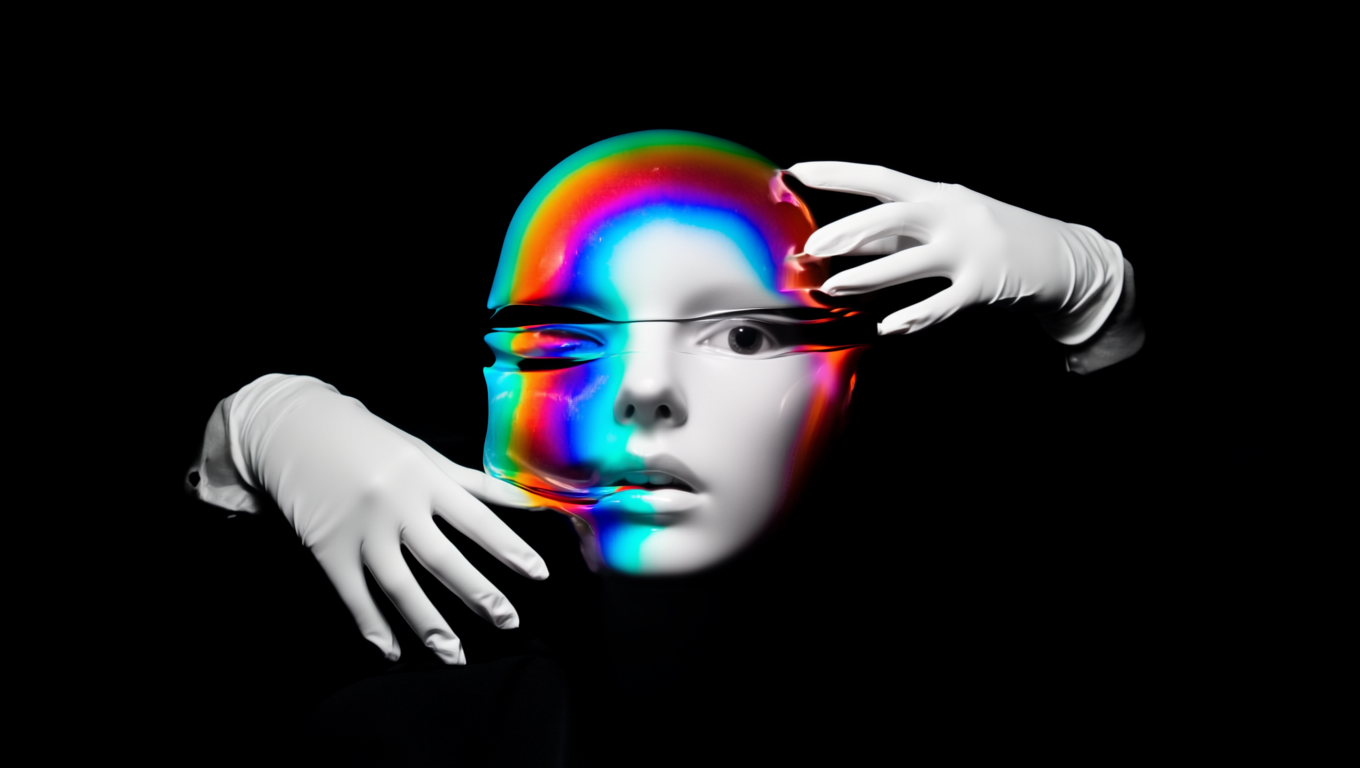 | 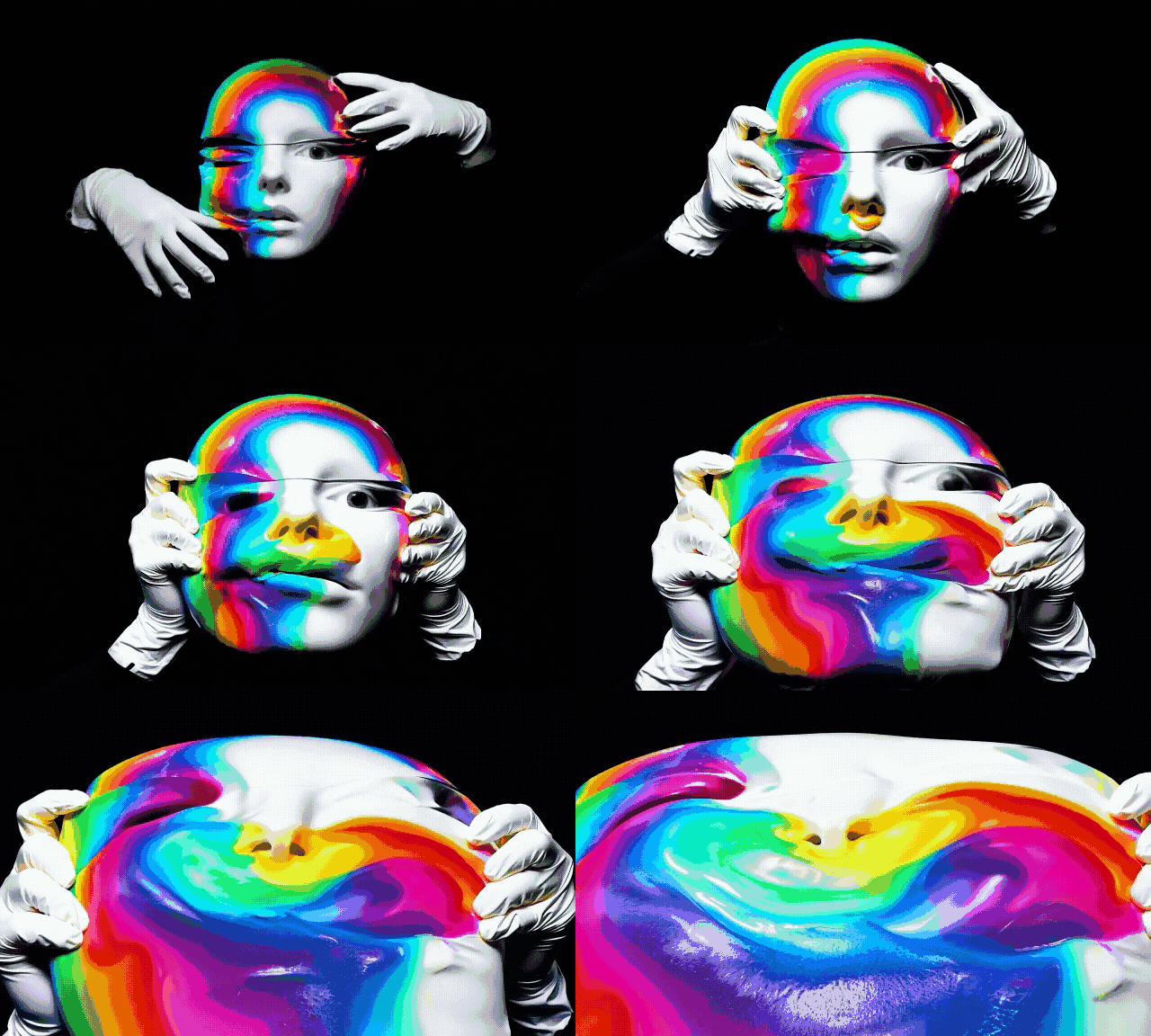 |
| Les anémones de mer se balancent et coulent naturellement dans l'eau. La caméra reste immobile. | 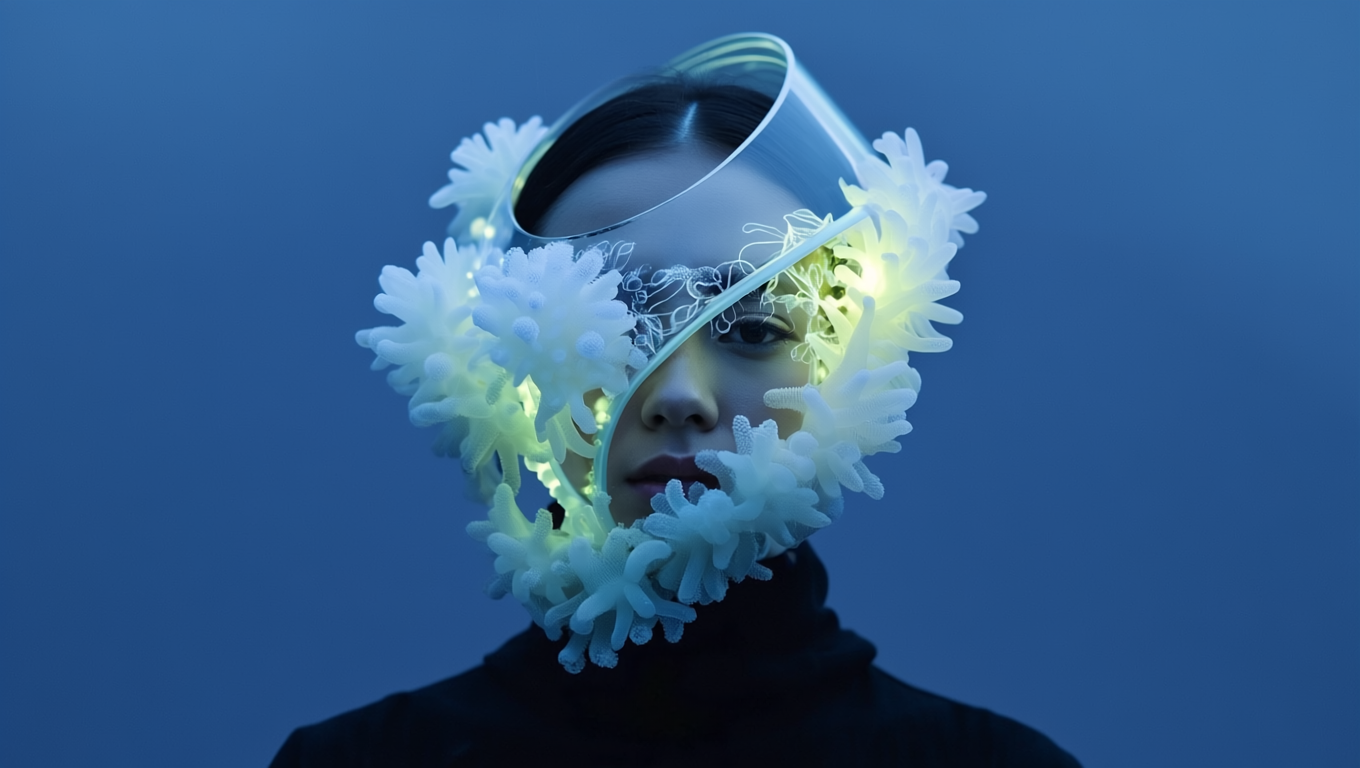 | 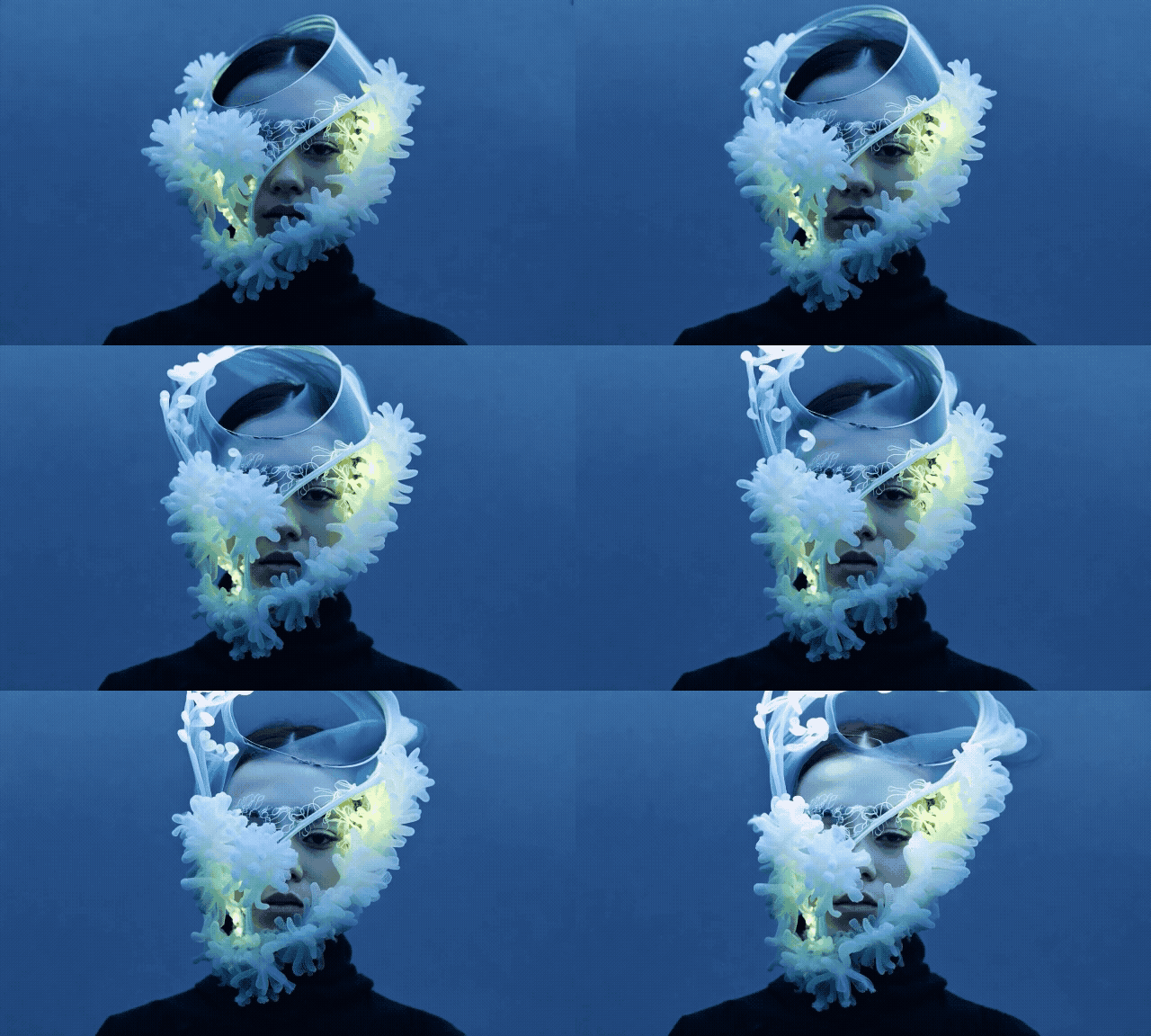 |
Interpolation fluide sur les images
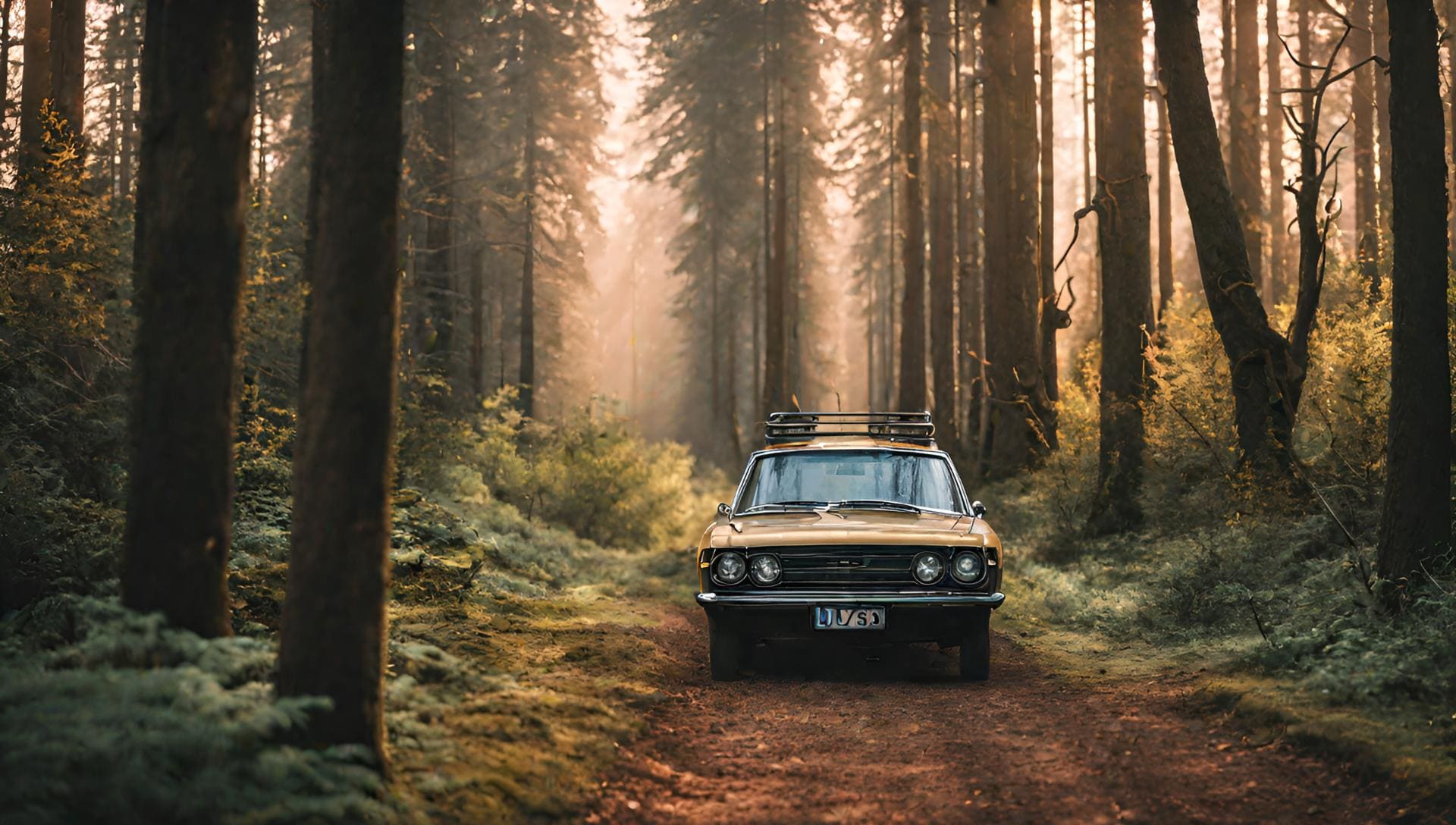
Créez des mouvements visuels fluides et fluides à partir d'images fixes grâce aux capacités d'interpolation avancées de RunwayML, qui garantissent une séquence d'images cohérente. Ainsi, chaque sortie donne l'impression d'avoir été prise avec une caméra réelle.
| Image | Sortie vidéo |
 |
Plusieurs images clés pour le téléchargement d'images
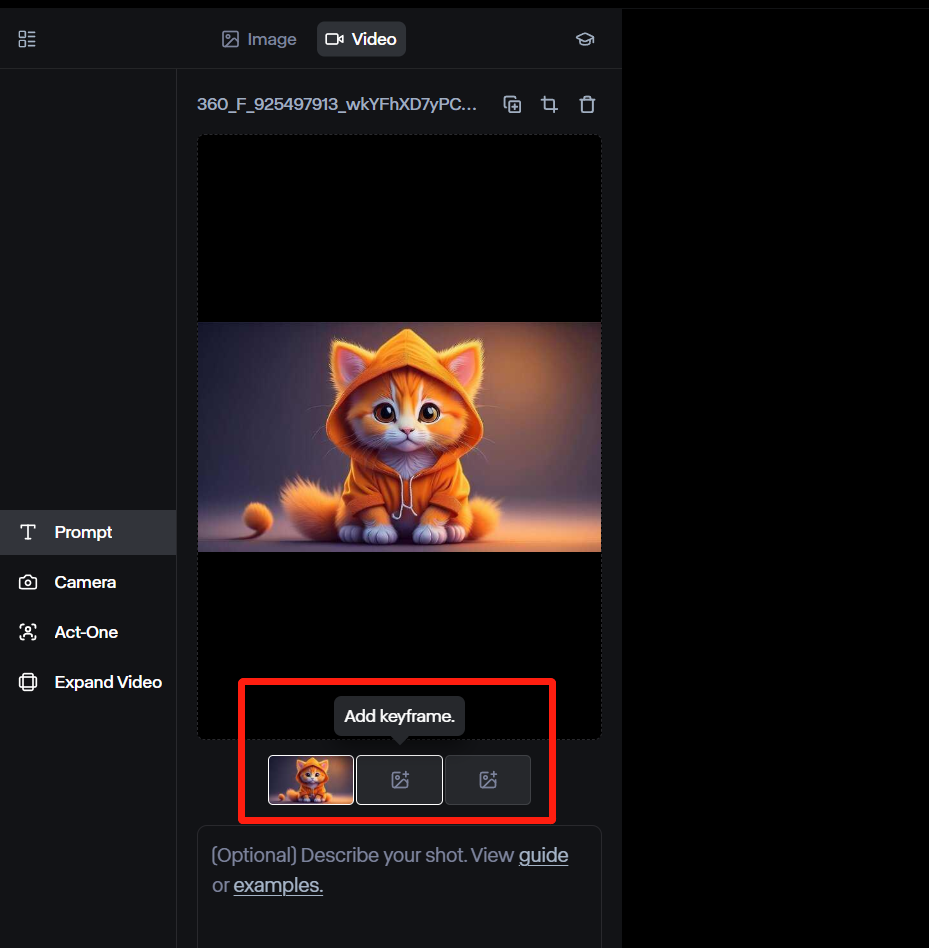
Lors de la génération de vidéos avec Gen-3 Alpha et Gen-3 Alpha Turbo, les utilisateurs peuvent saisir plusieurs images à utiliser comme images clés, ce qui leur permet de mieux contrôler le résultat. Gen-3 Alpha propose deux emplacements d'images clés, tandis que le modèle Turbo en propose trois.
Rapport hauteur/largeur varié
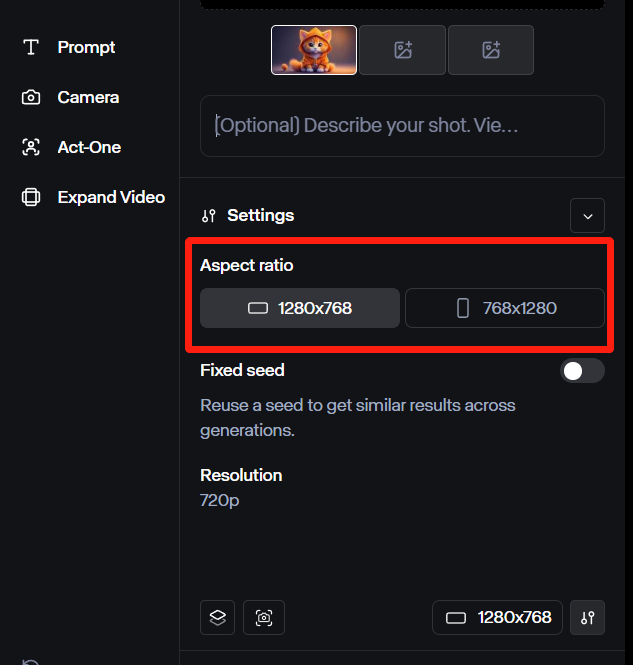
Au lieu de vous en tenir à une taille d'image standard, vous pouvez choisir entre le format paysage (1280 x 768) et le format portrait (768 x 1280). Cela vous permet de convertir des images en vidéos compatibles avec un large éventail de plateformes telles Instagram, YouTube, TikTok, etc.
Conseils rapides supplémentaires pour des résultats personnalisés
Sans aucune indication, le modèle interprétera simplement l'image et tentera de produire les meilleurs résultats possibles. En fournissant une invite textuelle supplémentaire, vous pouvez orienter le résultat en ajoutant de nouveaux éléments ou mouvements pour une sortie vidéo plus précise. Cliquez ici pour en savoir plus sur l'invite RunwayML .
Techniques de conversion d'images de Runway en vidéos
Grâce à ces techniques, vous pouvez vous assurer que vous maximisez l’étendue complète des capacités de génération d’images en vidéos de Runway.
- Avec la Gen-2, utilisez la fonction Mouvement de caméra pour ajuster divers aspects avant la conversion de l'image en vidéo. Cela peut inclure le réglage de l'inclinaison, du panoramique, du zoom, du roulis, etc.
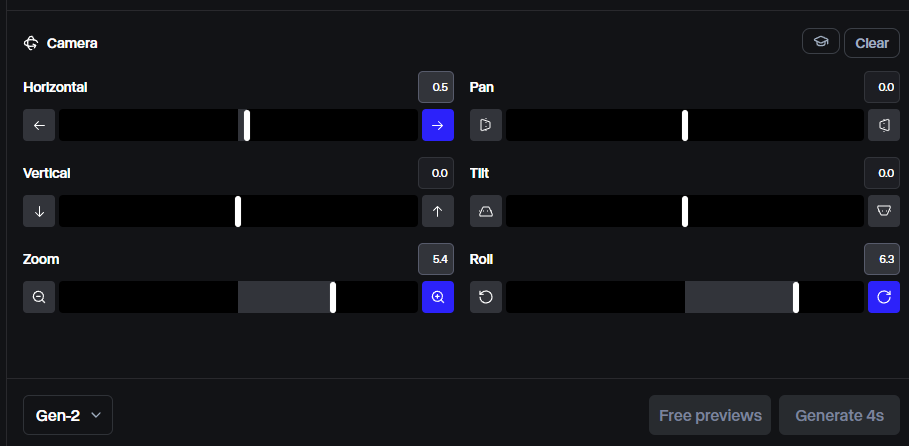
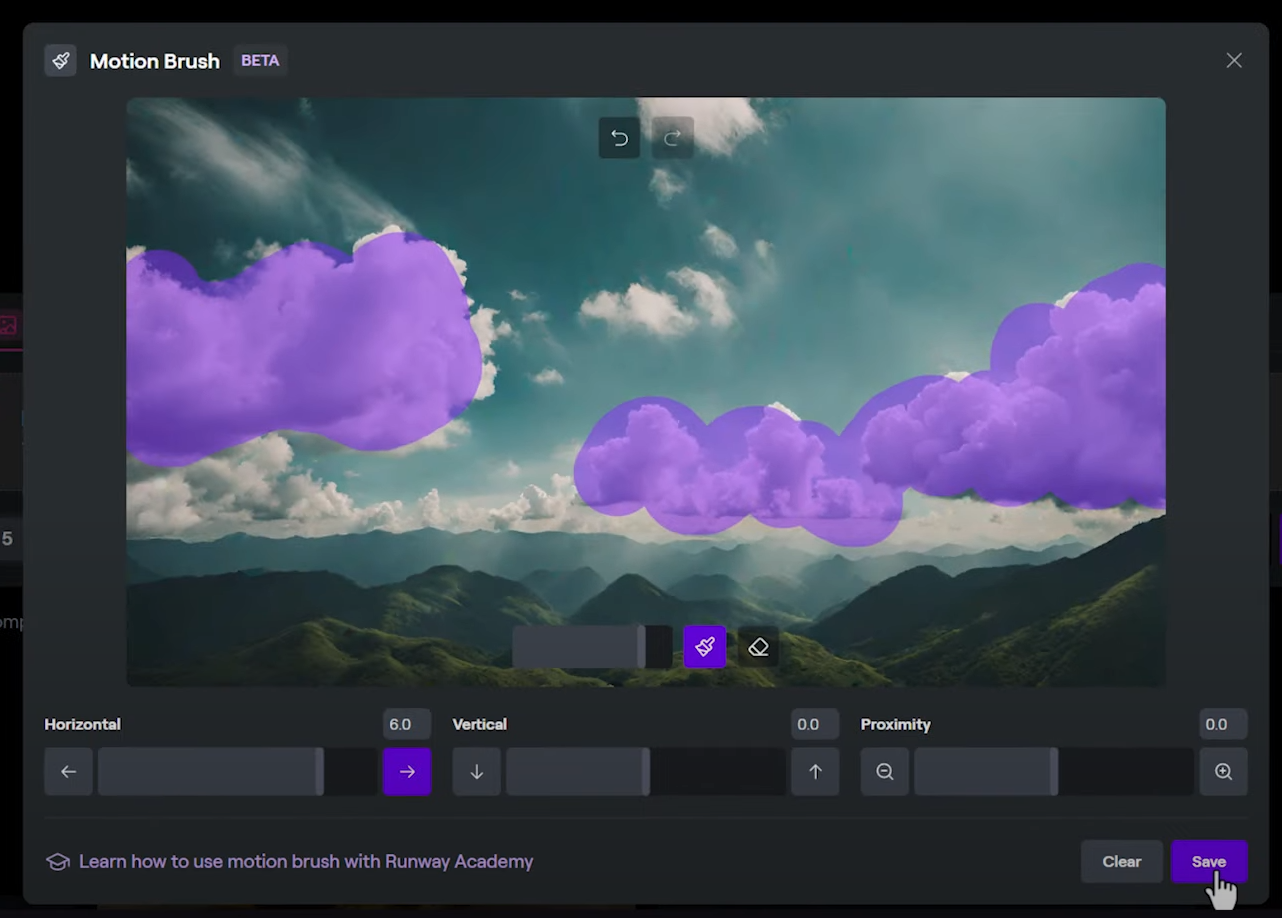
- Avec Gen-2, accédez à la fonction Pinceau de mouvement pour utiliser différents pinceaux et sélectionner des parties individuelles de votre image afin de contrôler les mouvements dans certaines directions. Vous pouvez même combiner le Pinceau de mouvement avec les mouvements de caméra pour créer des vidéos aux effets cinématographiques plus captivants.
| Exemple d'image brossée du mouvement de la piste | Sortir |
 |
- Ajoutez toutes sortes d'animations et d'effets spéciaux dans la vidéo finale en décrivant ce dont vous avez besoin dans l'invite de texte supplémentaire, par exemple des éclairs, du feu, etc.
- Sans texte supplémentaire, vous devrez peut-être effectuer plusieurs générations pour obtenir le résultat souhaité. N'hésitez pas à cliquer sur « Générer » pour voir si le résultat final change.
- Le téléchargement d'images verticales peut souvent conduire à des résultats vidéo surprenants et imprévisibles, car le modèle remplira généralement les côtés avec du contenu généré de manière aléatoire.
Comment utiliser une image de Runway en vidéo dans Pollo AI?
Choisissez le modèle de Runway
Rendez-vous sur l' image Pollo AI vers la vidéo AI et sélectionnez le modèle Runway parmi les choix.
Téléchargez votre image
Téléchargez votre image et entrez une invite (facultatif), puis ajustez les autres paramètres vidéo et générez votre vidéo AI.
Enregistrez votre vidéo
Attendez un moment, et une fois la vidéo prête, téléchargez-la si vous êtes satisfait du résultat.










 Plus de 5000 avisScore de confiance : 4,4
Déjà utilisé par plus de 10 millions de créateurs et de marketeurs
Des milliers d'utilisateurs satisfaits ont partagé leur expérience de Pollo AI sur Trustpilot, nous attribuant la note « Excellent ». Découvrez ce qu'ils apprécient sur notre plateforme.
Liz Cassidy Dec 15, 2025Richard QuickOct 15, 2025armourdudeNov 19, 2025
 DuduJan 14, 2026
 Ray WarnesDec 30, 2025
 lawless clanNov 22, 2025
Articles utiles sur la conversion d'images de Runway en vidéos
Découvrez d'autres articles utiles sur Runway concernant ses modèles, ses fonctionnalités et ses avantages !
Questions fréquentes
L'utilisation de Runway Image to Video est-elle gratuite ?
Oui. Runway propose un forfait de base gratuit. Vous pouvez explorer les nombreux outils et fonctionnalités de la plateforme, notamment la génération d'images en vidéos. Cependant, vous ne pourrez générer des vidéos que jusqu'à une certaine limite. Pour convertir des images en vidéos avec un accès illimité, vous devrez souscrire à un forfait payant.
Est-ce que Runway Image to Video peut réellement animer les personnes sur les photos ?
Oui. La fonction Image to Video de Runway analyse la photo téléchargée pour identifier le(s) sujet(s), les objets et d'autres éléments clés. Grâce à une interpolation d'images avancée, elle prédit et ajoute des images supplémentaires qui simulent le mouvement réel et naturel des personnages. En conséquence, le résultat final semble aussi réel qu'une vidéo en direct.
Comment accéder à Runway Image to Video ?
Créez un compte Runway et accédez au tableau de bord principal. À partir de là, vous pouvez cliquer sur « Démarrer une nouvelle session » et commencer le processus de génération en téléchargeant une image. Gardez à l'esprit que vous devrez peut-être recadrer l'image pour qu'elle corresponde aux deux options de rapport hauteur/largeur définies : (1280 x 768) et (768 x 1280).
Quelle est la différence entre la conversion d’image en vidéo Gen-2 et Gen-3 ?
La différence principale est que le Gen-2 est limité à la génération de vidéos de 4 secondes, tandis que le Gen-3 Alpha et le Gen-3 Alpha Turbo peuvent aller jusqu'à 10 secondes. De plus, le Gen-2 vous permet de télécharger une photo en tant qu'image clé, le Gen-3 Alpha permet de télécharger 2 images et le Gen-3 Alpha Turbo permet de télécharger 3 images. De plus, le Gen-2 offre plus d'options de personnalisation que les deux autres modèles.