Runway 이미지를 비디오로
Runway Image to Video 기능을 사용하면 정지 이미지를 업로드하고 텍스트 프롬프트에 따라 사실적인 모션 비주얼을 생성할 수 있습니다. Pollo AI 비디오 생성기 에서도 이 기능을 사용하여 특정 이미지 캐릭터, 스타일 또는 구도를 사용하여 다양한 비디오 콘텐츠를 제작할 수 있습니다. 아래에서 Runway AI 사용해 보세요!
주요 특징
자연스러운 캐릭터 모션 : 이미지가 어떻게 움직여야 하는지 지능적으로 분석하고 예측하도록 훈련된 Runway 자연스럽고 믿을 수 있는 캐릭터의 움직임을 지속적으로 재현할 수 있습니다.고급 프레임 보간 : 프레임 간에 정교한 보간을 수행하여 이미지 콘텐츠에 대한 모든 조정이 유연하고 사실적으로 느껴지도록 보장합니다.여러 개의 키 프레임 : Runway의 Gen-3 Alpha 및 Turbo 모델을 사용하면 사용자가 여러 이미지를 입력하여 키프레임으로 사용할 수 있으므로 최종 비디오 출력을 더욱 효과적으로 제어할 수 있습니다.다양한 종횡비 : 가로 및 세로 종횡비 중에서 선택하여 이미지를 자르고 모든 플랫폼의 이상적/정의된 프레임에 맞는 비디오를 제작하세요.추가 신속한 지침 : 업로드된 이미지 옆에 추가 텍스트 프롬프트를 제공하여 모델이 귀하의 정확한 요구 사항을 충족하는 비디오 결과를 생성할 수 있도록 안내합니다.
자연스러운 캐릭터 모션을 통한 역동적인 비주얼
Runway AI의 이미지-비디오 변환 기능을 사용하면 특정 이미지 문자, 스타일 또는 구성을 기반으로 동적인 비디오 콘텐츠를 제작할 수 있으며, 확장된 비디오 프레임 시퀀스에서 일관되고 일관된 모양과 동작을 제공합니다.
자세히 알아보기: Runway 이미지를 비디오로 사용하는 방법?
| 즉각적인 | 입력 이미지 | 출력 비디오 |
| 고속의 역동적인 앵글로 카메라는 모래사장 위를 떠다니는 비닐봉지에 초점을 맞춥니다. 비닐봉지는 반투명하여 바람에 위아래로 움직이지만, 장면 내내 선명하게 보이고 초점이 맞춰져 있습니다. | 없음 |  |
| 장갑을 낀 손이 풍선껌 소재로 만들어진 얼굴을 잡아당겨 늘린다. | 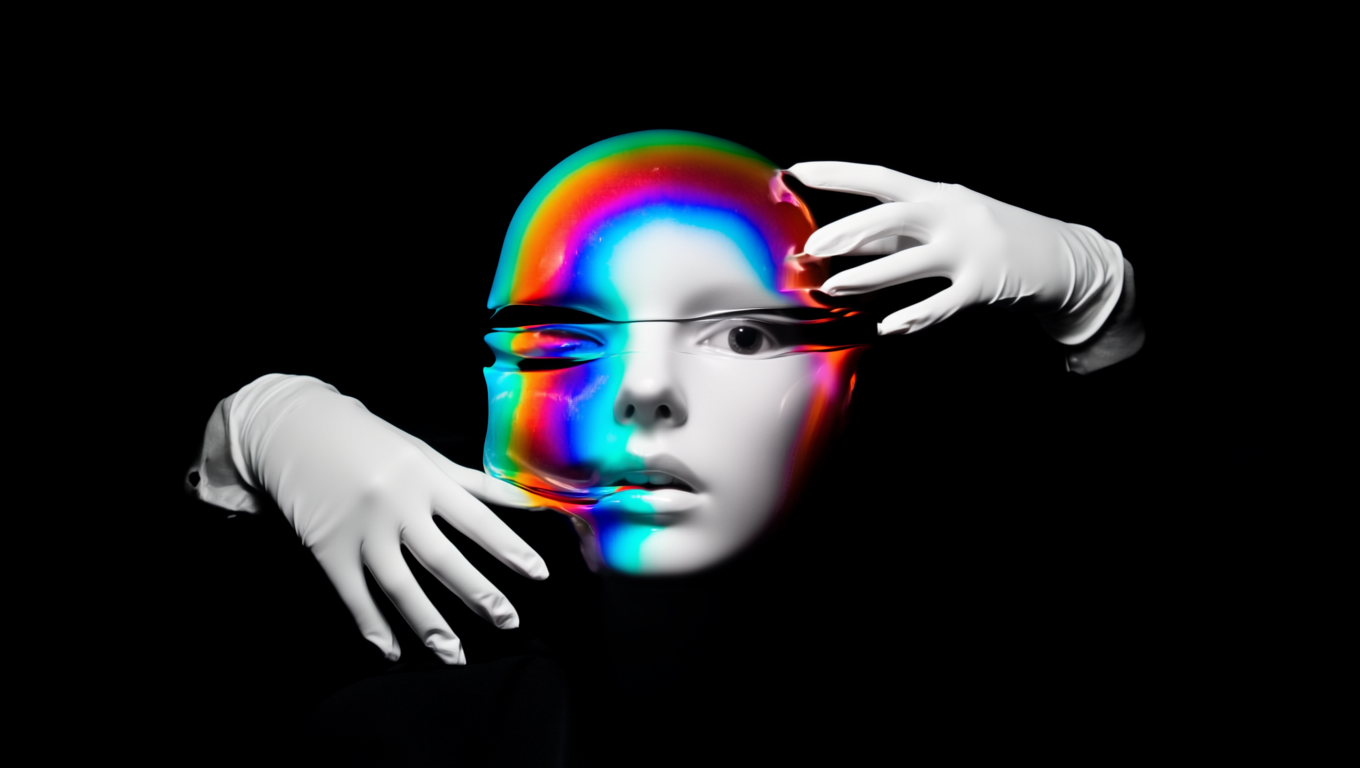 | 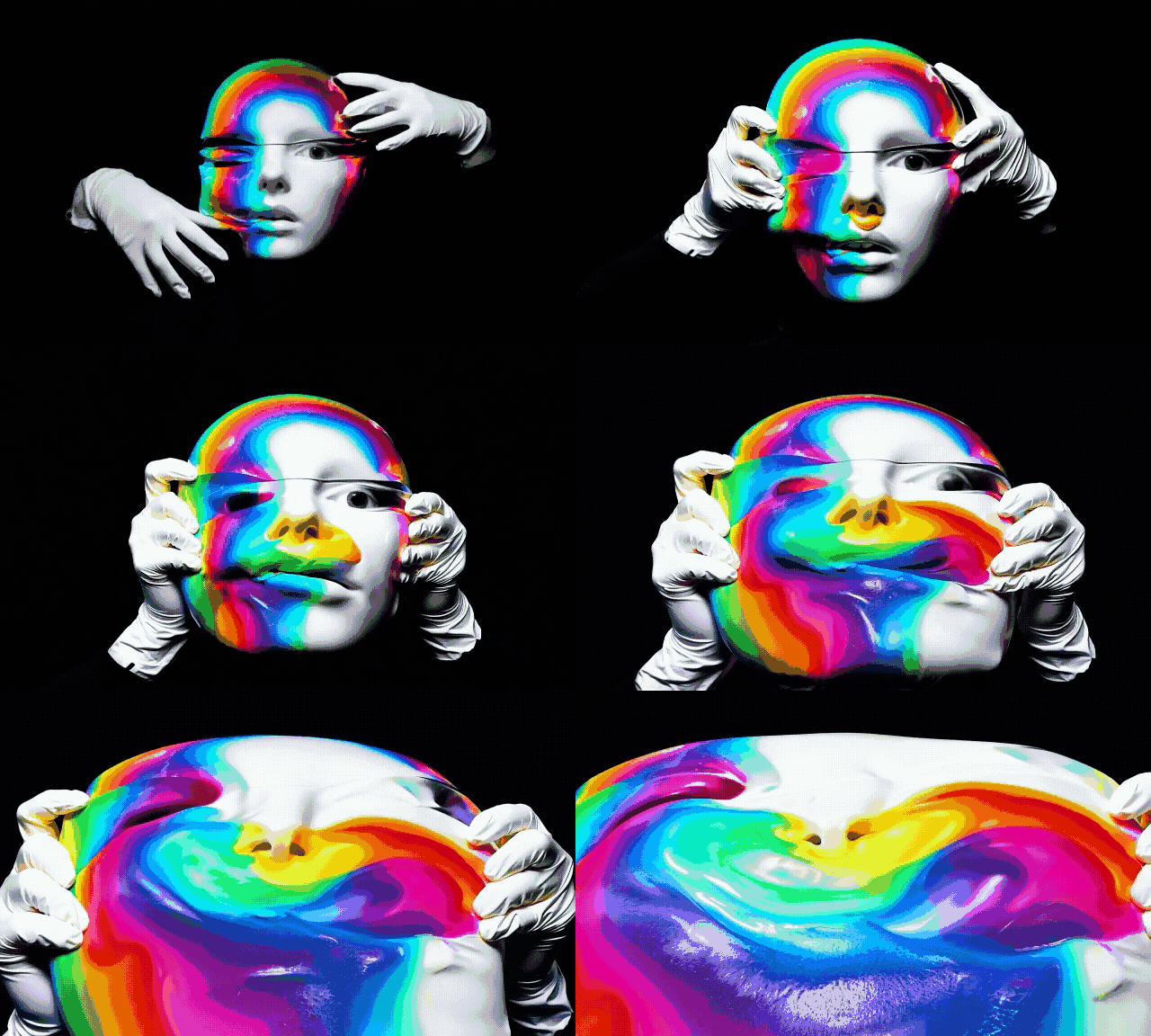 |
| 말미잘은 물속에서 자연스럽게 흔들리고 흘러갑니다. 카메라는 움직이지 않습니다. | 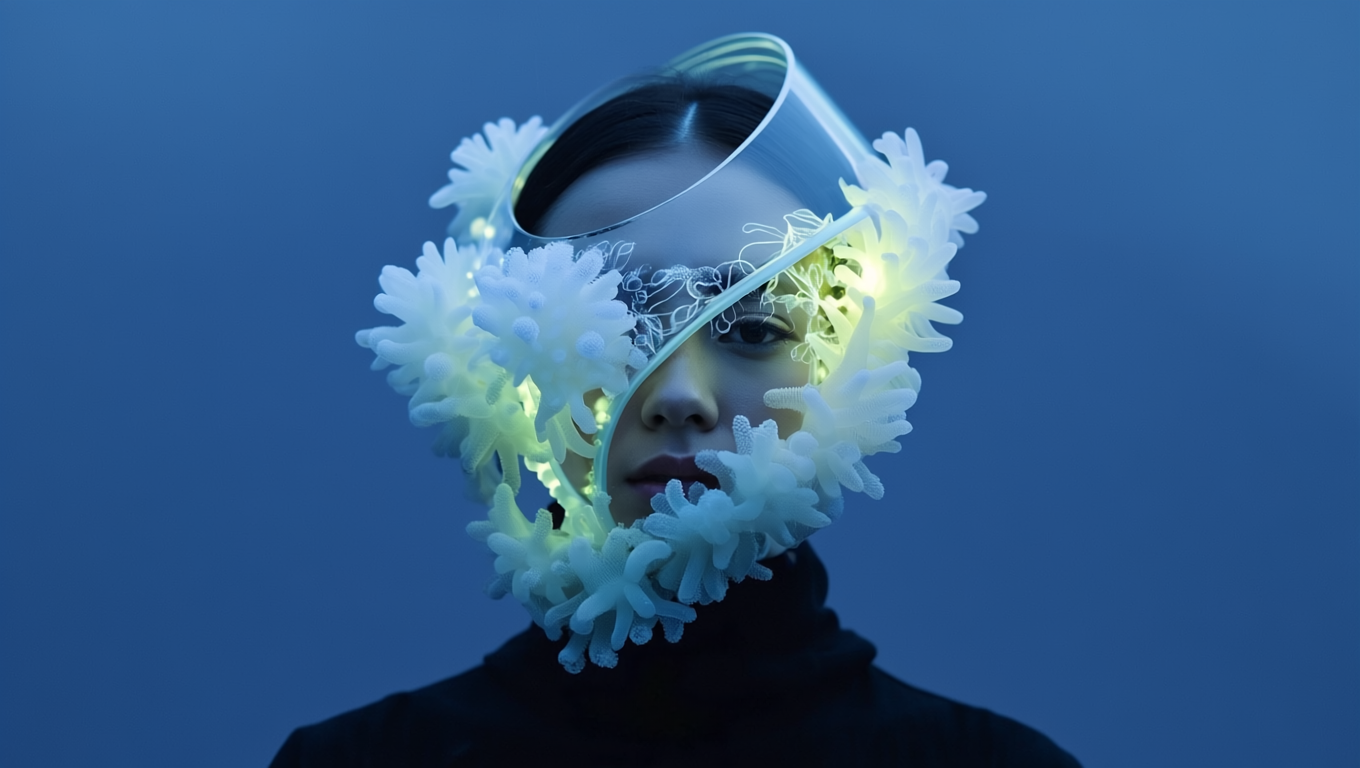 | 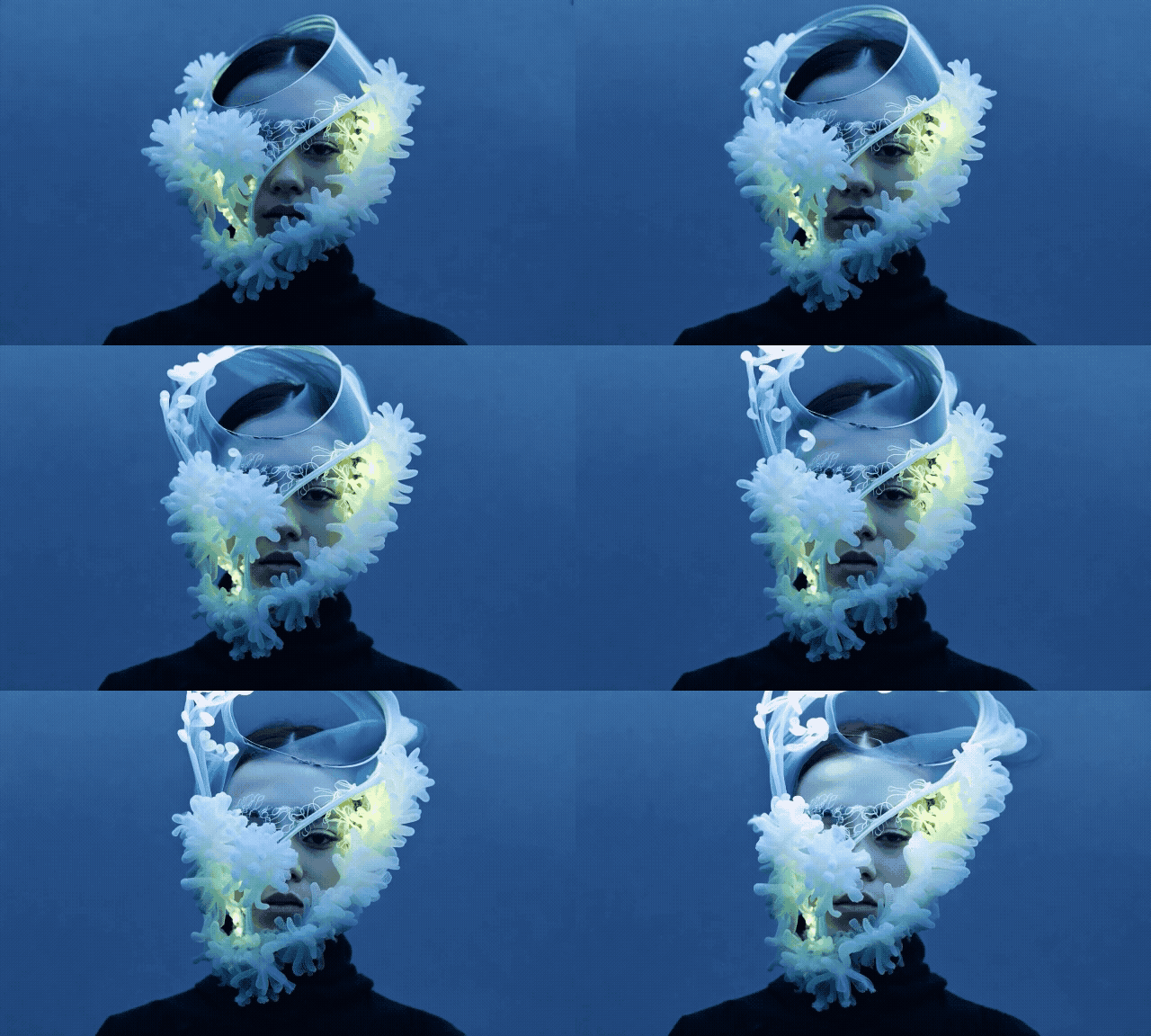 |
프레임 간 부드러운 보간
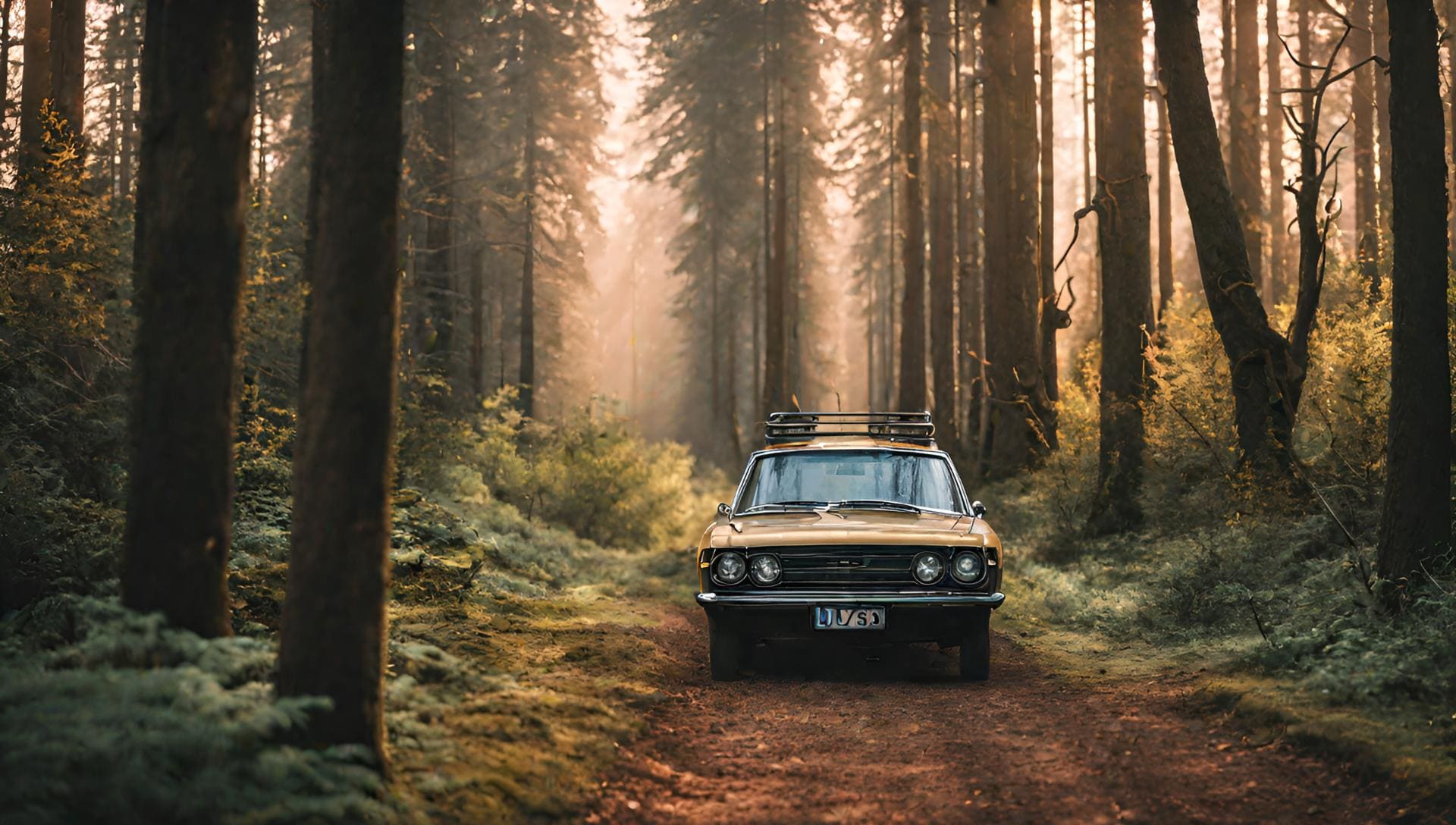
RunwayML의 고급 보간 기능을 사용하여 정지 이미지에서 부드럽고 유려한 시각적 움직임을 구현하여 일관된 프레임 시퀀스를 보장합니다. 이를 통해 모든 출력물이 실제 카메라로 촬영한 것처럼 보입니다.
| 영상 | 출력 비디오 |
 |
이미지 업로드를 위한 다중 키 프레임
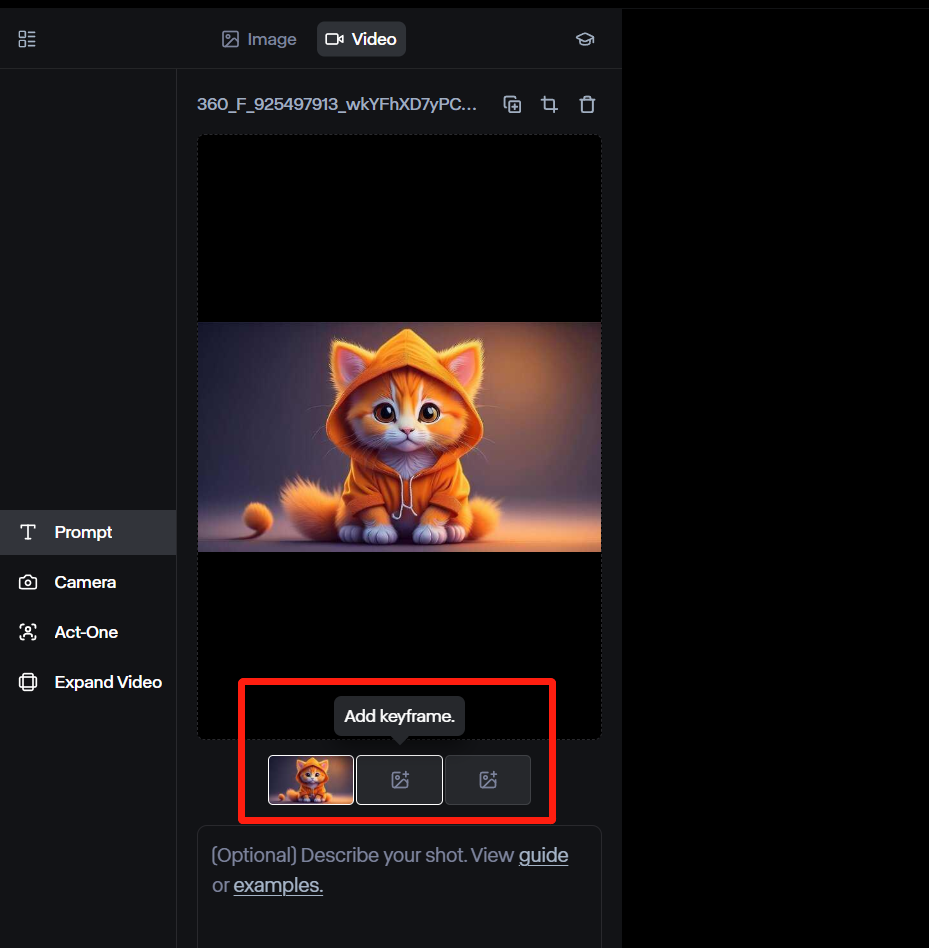
Gen-3 Alpha 및 Gen-3 Alpha Turbo 로 비디오를 제작할 때 사용자는 여러 이미지를 키프레임으로 입력하여 출력을 더욱 세부적으로 제어할 수 있습니다. Gen-3 Alpha 키프레임 슬롯을 두 개 제공하는 반면, Turbo 모델은 세 개를 제공합니다.
다양한 종횡비
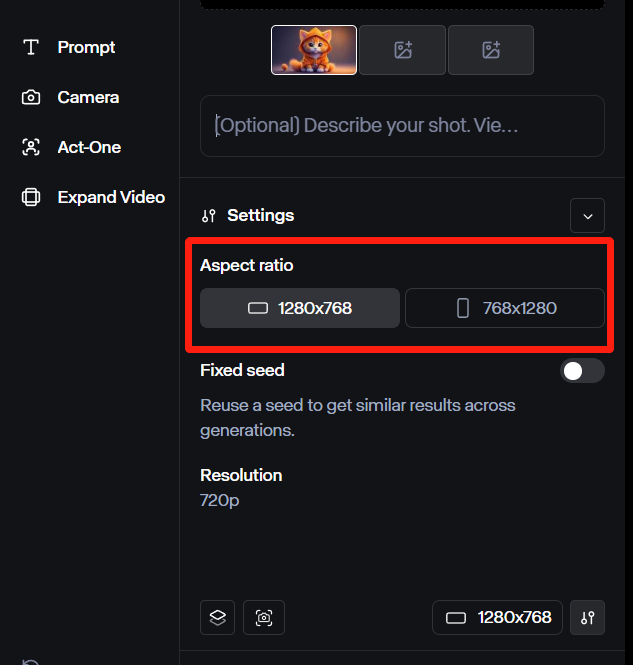
표준 프레임 크기를 고수하는 대신 가로(1280x768)와 세로(768x1280) 중에서 선택할 수 있습니다. 이를 통해 Instagram, X, TikTok 등 다양한 플랫폼에 적합한 비디오로 이미지를 변환할 수 있습니다.
맞춤형 결과를 위한 추가 신속한 지침
아무런 안내 없이 모델은 이미지를 해석하여 최상의 결과를 도출하려고 시도합니다. 추가 텍스트 안내를 제공하면 새로운 요소나 움직임을 추가하여 더욱 정확한 비디오 출력을 유도할 수 있습니다. RunwayML 안내 방법 에 대해 자세히 알아보려면 여기를 클릭하세요.
Runway 이미지를 비디오로 변환하는 기술
이러한 기술을 사용하면 Runway의 이미지-비디오 생성 기능을 최대한 활용할 수 있습니다.
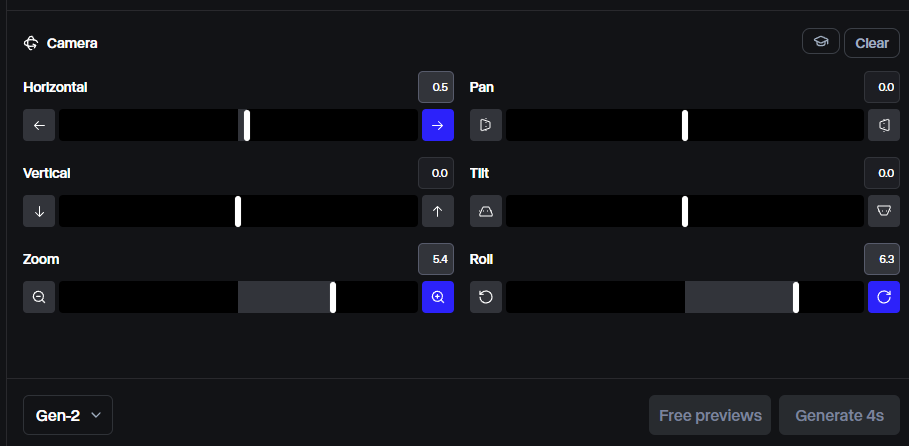
- Gen-2 에서는 카메라 이동 기능을 사용하여 이미지를 비디오로 변환하기 전에 다양한 측면을 조정할 수 있습니다. 틸트, 팬, 줌, 롤 등을 조정할 수 있습니다.
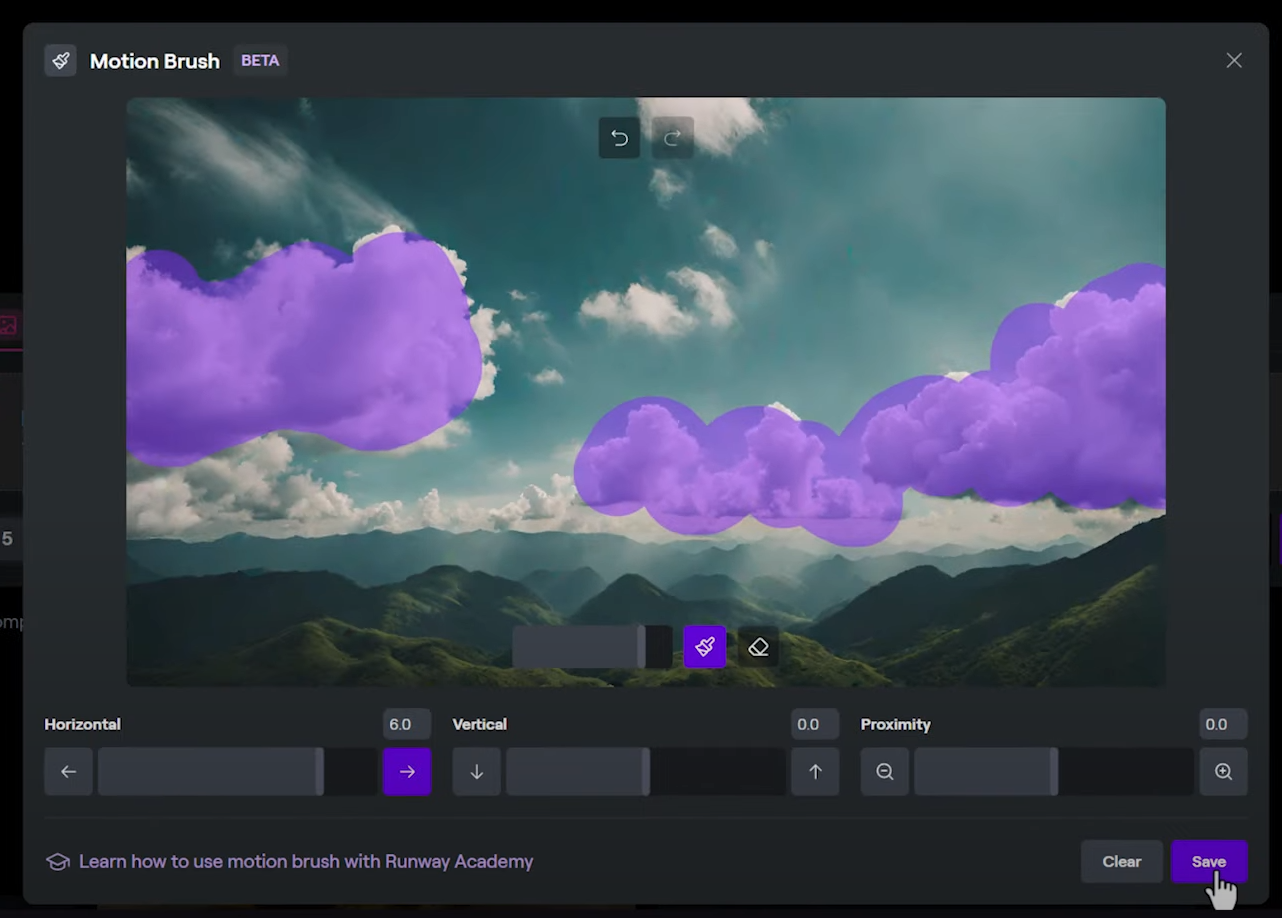
- Gen-2 사용하면 모션 브러시 기능을 활용하여 다양한 브러시를 활용하고 이미지의 각 부분을 선택하여 특정 방향으로 움직임을 제어할 수 있습니다. 모션 브러시와 카메라 무브먼트를 결합하여 더욱 매력적인 영화적 효과를 제공하는 영상을 제작할 수도 있습니다.
| 활주로의 모션 브러시드 샘플 이미지 | 산출 |
 |
- 추가 텍스트 프롬프트에 필요한 내용(예: 번개, 불 등)을 설명하여 최종 영상에 다양한 애니메이션과 특수 효과를 추가합니다.
- 추가 텍스트 프롬프트가 없으면 원하는 결과를 얻으려면 여러 번 생성해야 할 수도 있습니다. '생성'을 클릭하여 최종 결과가 달라지는지 확인하세요.
- 수직 이미지를 업로드하면 모델이 무작위로 생성된 콘텐츠로 측면을 채우는 경우가 많아 놀랍고 예측할 수 없는 비디오 결과가 나올 수 있습니다.
Pollo AI 에서 Runway 이미지를 비디오로 사용하는 방법은?
Runway 모델을 선택하세요
Pollo AI 이미지 투 비디오 AI 로 가서 선택 항목에서 Runway 모델을 선택하세요.
이미지 업로드
이미지를 업로드하고 프롬프트를 입력한 다음(선택 사항) 다른 비디오 설정을 조정하여 AI 비디오를 생성합니다.
비디오 저장
잠시 시간을 두고, 영상이 완성되면 결과에 만족하면 다운로드하세요.









 5000개 이상의 리뷰평점 4.4
1,000만 명 이상의 크리에이터와 마케터가 사용
수많은 사용자가 Trustpilot에서 Pollo AI의 가치를 입증하고 있어요. 높은 평가를 받은 이유를 지금 확인해 보세요.
Liz Cassidy Dec 15, 2025Richard QuickOct 15, 2025armourdudeNov 19, 2025
 DuduJan 14, 2026
 Ray WarnesDec 30, 2025
 lawless clanNov 22, 2025
Runway Image to Video에 대한 유용한 기사
Runway 의 모델, 기능, 장점에 관한 더욱 유용한 기사를 탐색해보세요!
자주 묻는 질문
Runway Image to Video는 무료로 사용할 수 있나요?
네. Runway 무료로 사용할 수 있는 기본 플랜과 함께 제공됩니다. 이미지에서 비디오 생성을 포함하여 플랫폼의 수많은 도구와 기능을 탐색할 수 있습니다. 그러나 비디오를 생성할 수 있는 한도는 제한되어 있습니다. 무제한 액세스로 이미지를 비디오로 변환하려면 유료 플랜에 가입해야 합니다.
Runway Image to Video로 사진 속 사람을 정말 생생하게 표현할 수 있을까?
네. Runway의 Image to Video 기능은 업로드된 사진을 분석하여 피사체, 객체 및 기타 주요 요소를 식별합니다. 고급 프레임 보간을 사용하여 실제적이고 자연스러운 캐릭터 동작을 시뮬레이션하는 추가 프레임을 예측하고 스티칭합니다. 결과적으로 최종 출력은 라이브 액션 비디오만큼 실제처럼 보입니다.
Runway Image to Video에 어떻게 접속하나요?
Runway 계정에 가입 하고 메인 대시보드로 이동합니다. 거기서 '새 세션 시작'을 클릭하고 이미지를 업로드하여 생성 프로세스를 시작할 수 있습니다. 두 가지 정의된 종횡비 옵션(1280x768) 및 (768x1280)에 맞게 이미지를 잘라야 할 수도 있다는 점을 명심하세요.
Gen-2 와 Gen-3 이미지-비디오의 차이점은 무엇입니까?
주요 차이점은 Gen-2 4초 길이의 비디오를 생성하는 데 제한이 있는 반면 Gen-3 Alpha 와 Gen-3 Alpha Turbo 최대 10초까지 가능하다는 것입니다. 또한 Gen-2 키프레임으로 한 장의 사진을 업로드할 수 있고 Gen-3 Alpha 2개의 이미지를 허용하고 Gen-3 Alpha Turbo 3개의 이미지를 업로드할 수 있습니다. 게다가 Gen-2 다른 두 모델보다 더 많은 사용자 지정 옵션을 제공합니다.