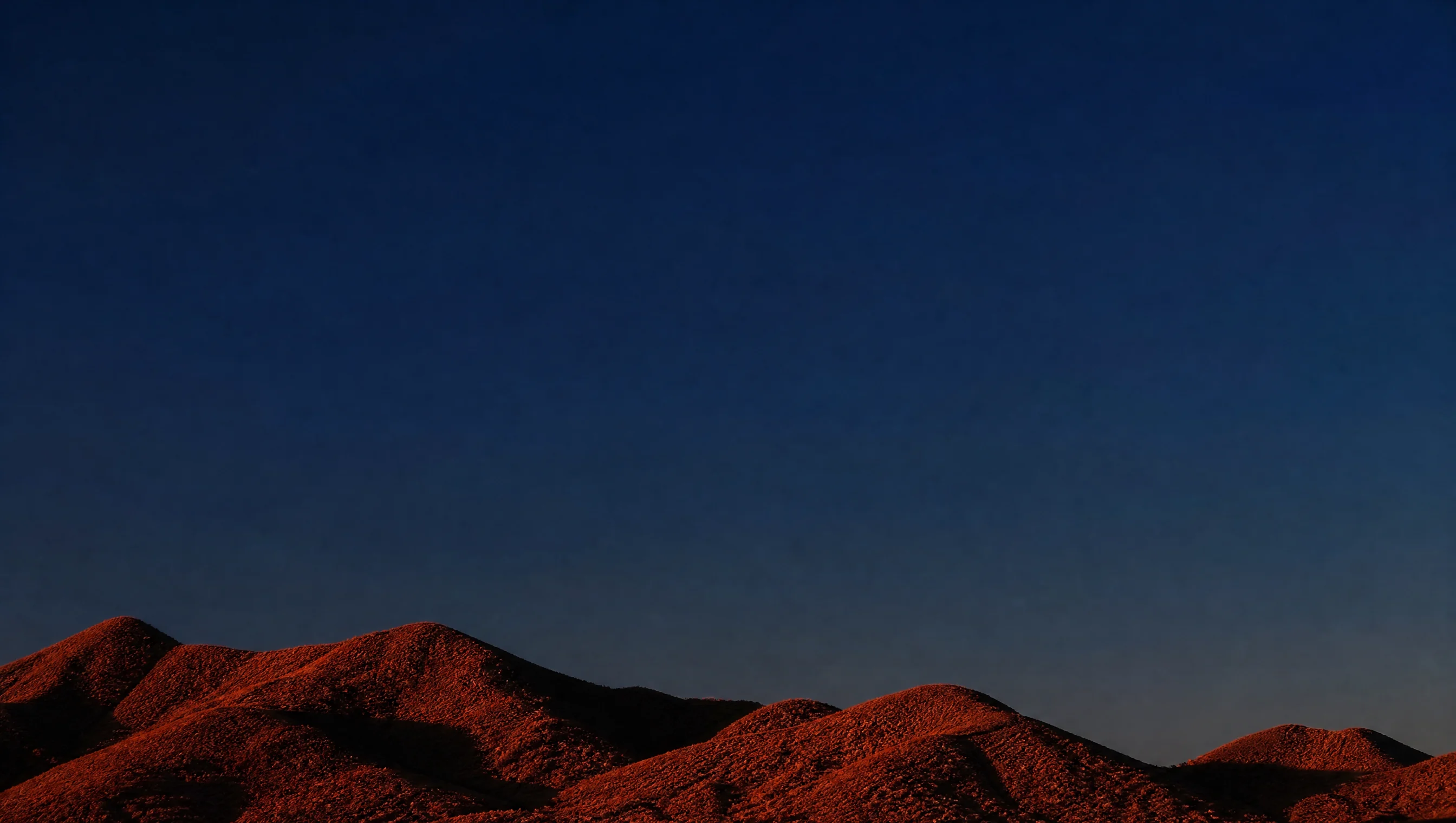
Runway bilde til video
Runway Image to Video-funksjonen lar deg laste opp statiske bilder og generere realistiske bevegelige visuelle elementer styrt av tekstmeldinger. Du kan også prøve denne funksjonen i Pollo AI-videogeneratoren for å produsere alle slags videoinnhold ved hjelp av en spesifikk bildekarakter, stil eller komposisjon. Prøv ut Runway AI nedenfor!
Viktige funksjoner
Naturlig karakterbevegelse Runway er trent til å intelligent analysere og forutsi hvordan bilder skal bevege seg, og kan konsekvent gjenskape naturlige og troverdige karakterbevegelser.Avansert rammeinterpolasjon Utfører sofistikert interpolering mellom bilder for å sikre at eventuelle justeringer av bildeinnholdet føles flytende og realistiske.Flere nøkkelrammer Runways Gen-3 Alpha- og Turbo -modeller lar brukere legge inn flere bilder som skal brukes som nøkkelbilder, noe som gir deg mer kontroll over den endelige videoutgangen.Variert sideforhold Velg mellom liggende og stående sideforhold for å beskjære bildene dine og lage videoer som passer innenfor enhver plattforms ideelle/definerte ramme.Ytterligere rask veiledning Legg til en ekstra tekstmelding ved siden av det opplastede bildet for å veilede modellen i å produsere et videoresultat som oppfyller dine nøyaktige krav.
Dynamisk grafikk med naturlig karakterbevegelse
Med Runway AIs bilde-til-video-funksjon kan du lage dynamisk videoinnhold basert på en spesifikk bildekarakter, stil eller komposisjon som gir et sammenhengende og konsistent utseende og bevegelse på tvers av en utvidet sekvens av videobilder.
Lær mer: Hvordan bruke catwalk-bilde til video?
| Spørsmål | Inndatabilde | Utdatavideo |
| Med høy hastighet og dynamisk vinkel låser kameraet seg på en plastpose som svever gjennom luften over et sandete landskap. Posen er halvgjennomsiktig og svever opp og ned i brisen, men forblir tydelig synlig og i fokus gjennom hele scenen. | Ingen |  |
| De hanskekledde hendene trekker for å strekke ansiktet laget av tyggegummimateriale | 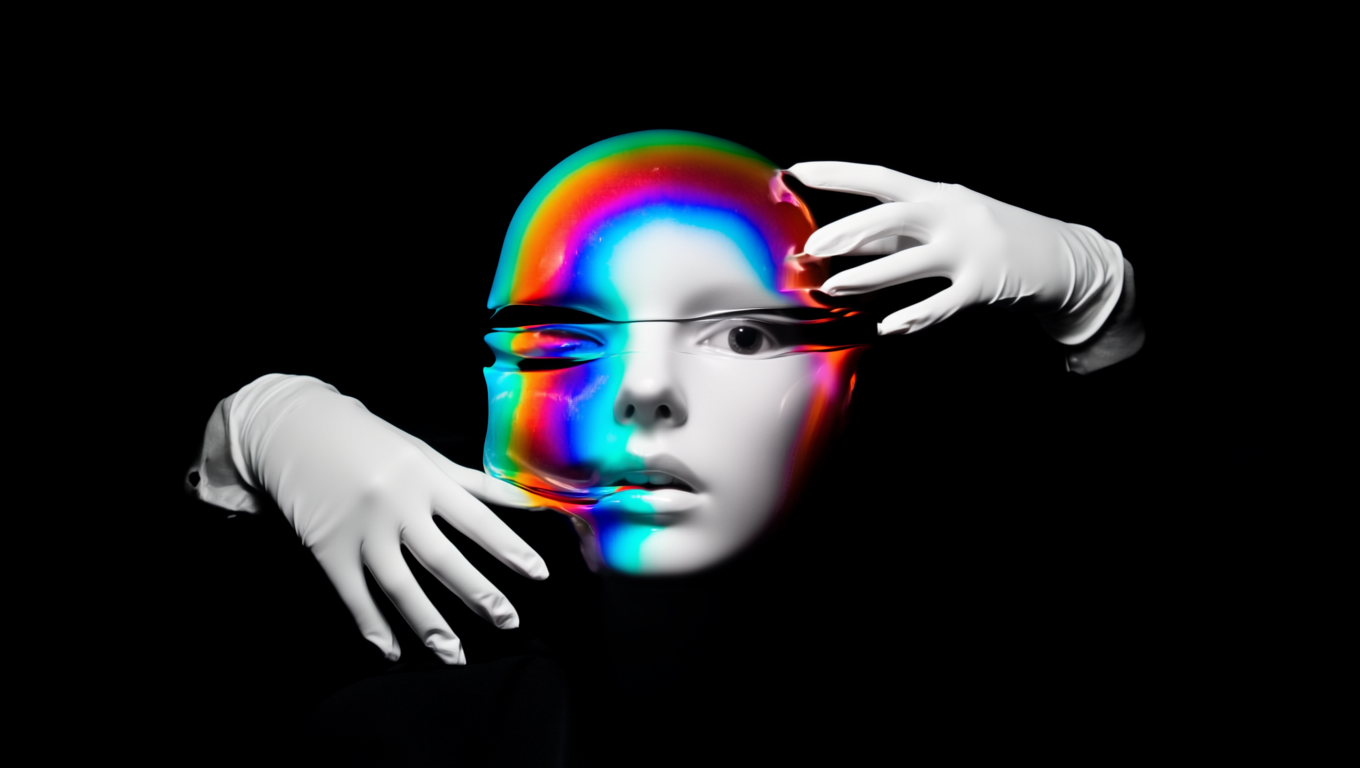 | 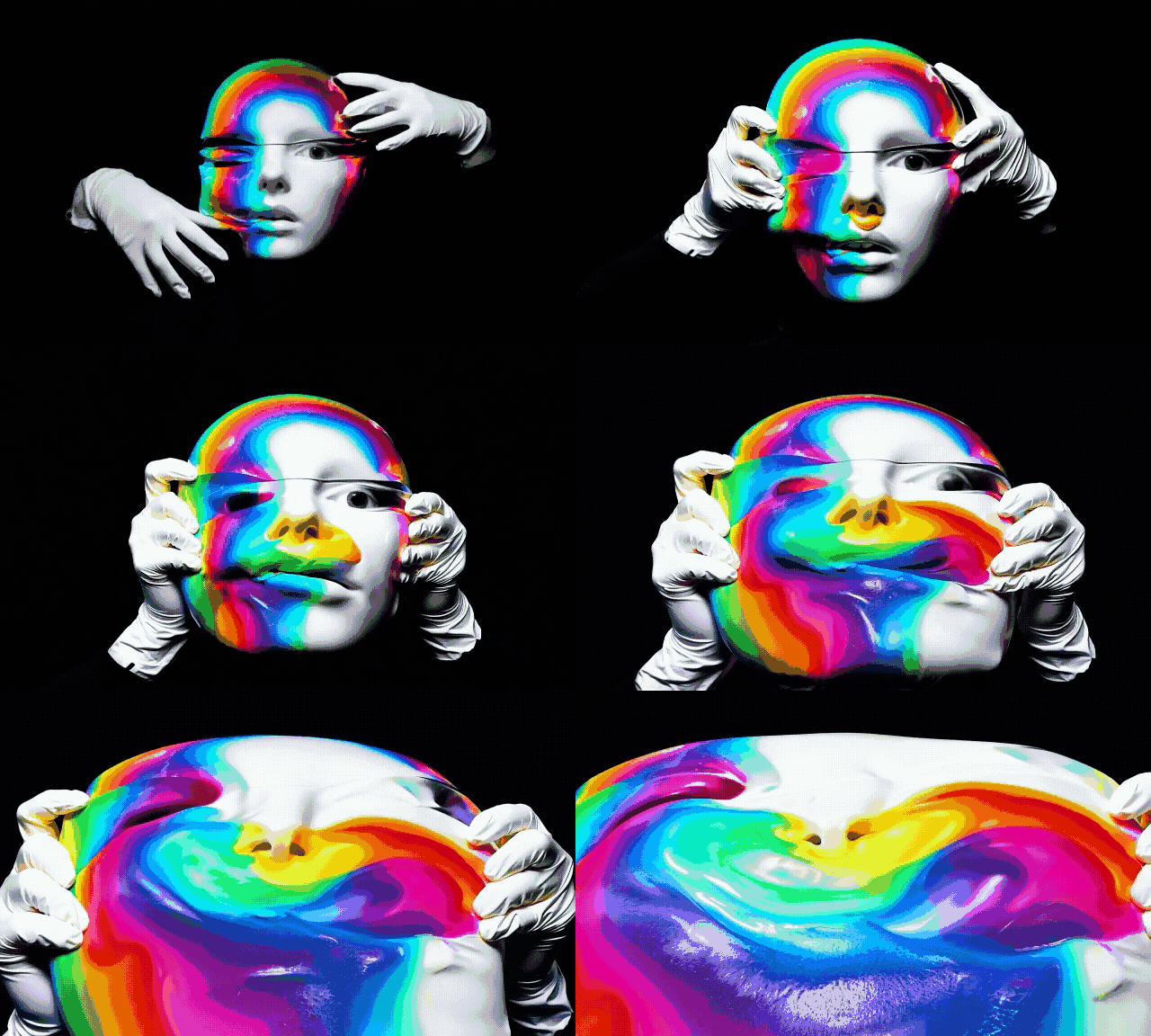 |
| Sjøanemonene svaier og flyter naturlig i vannet. Kameraet står stille. | 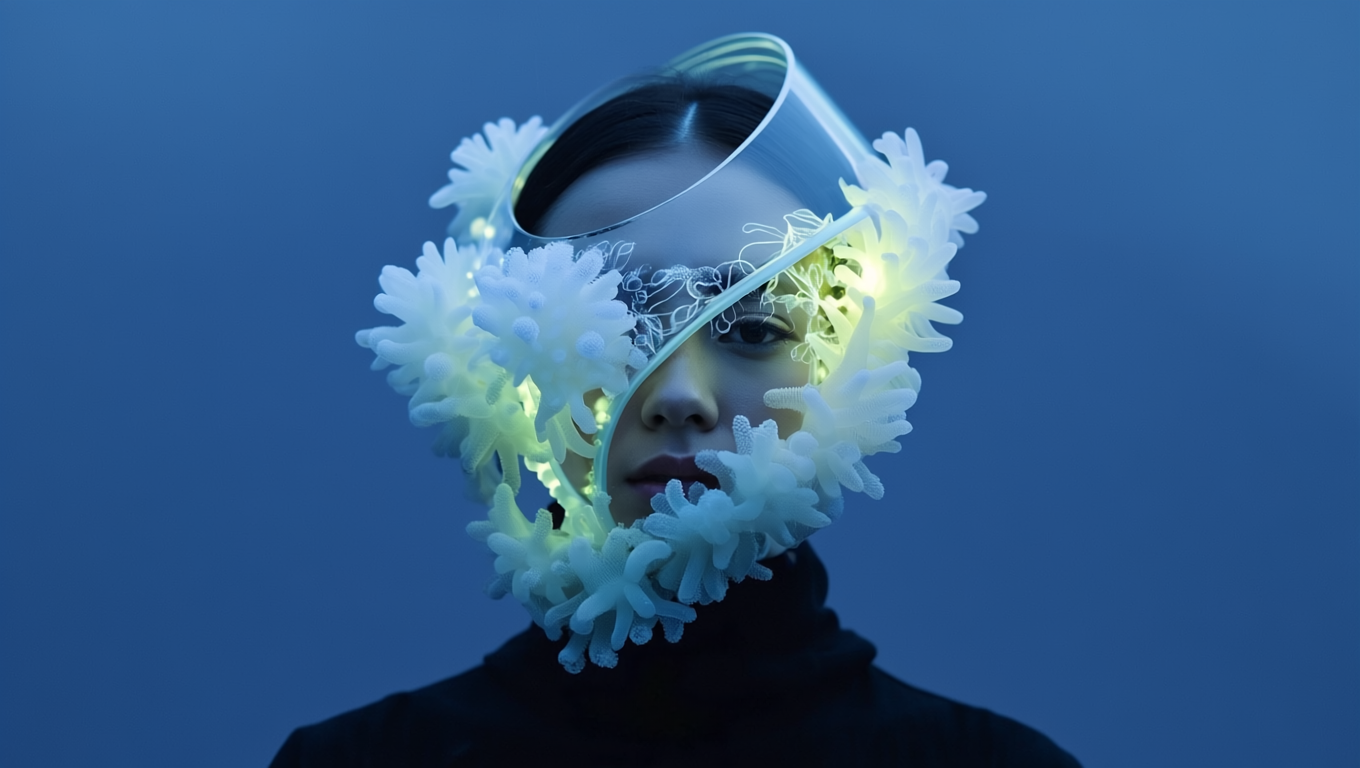 | 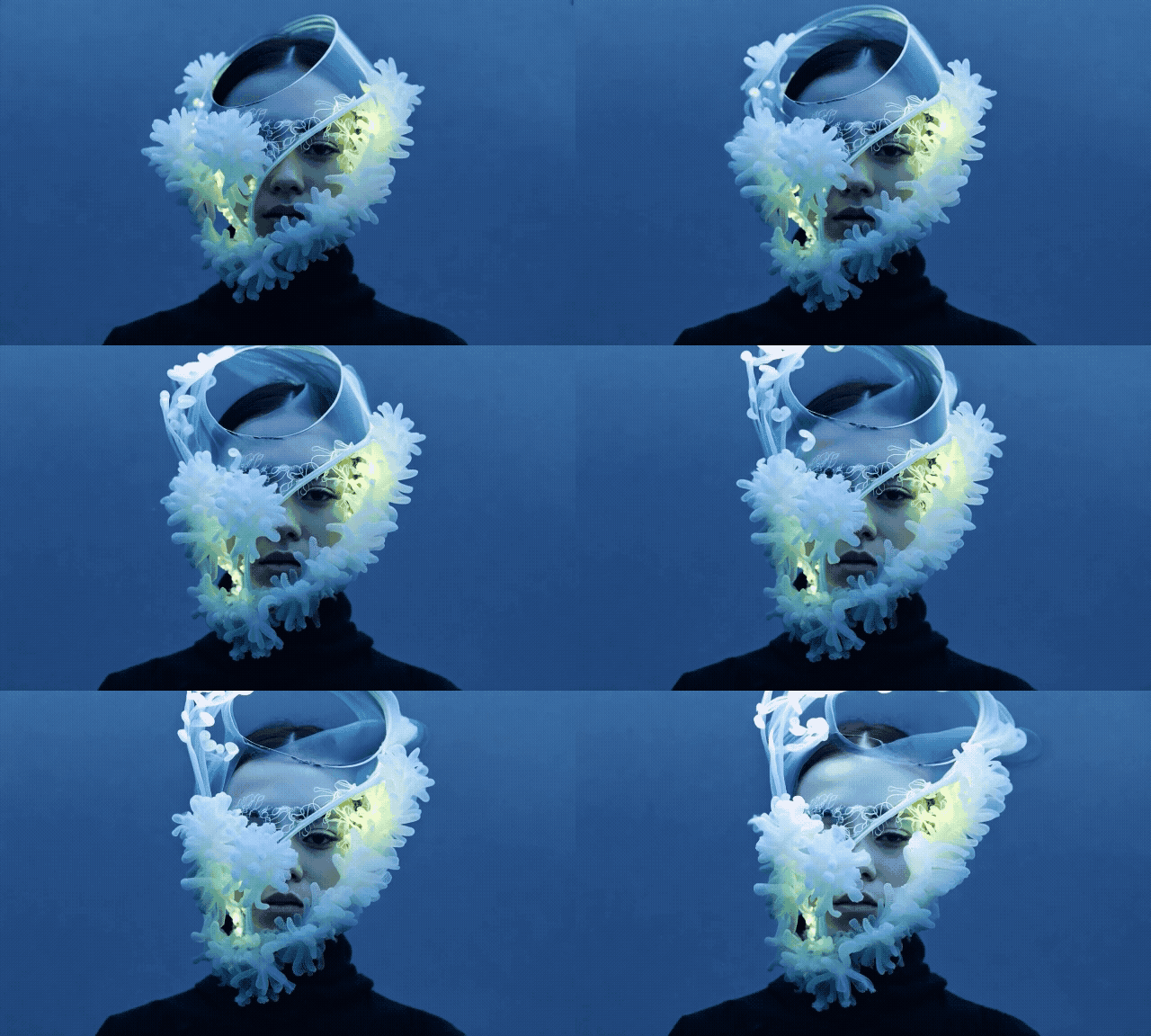 |
Jevn interpolasjon på tvers av rammer
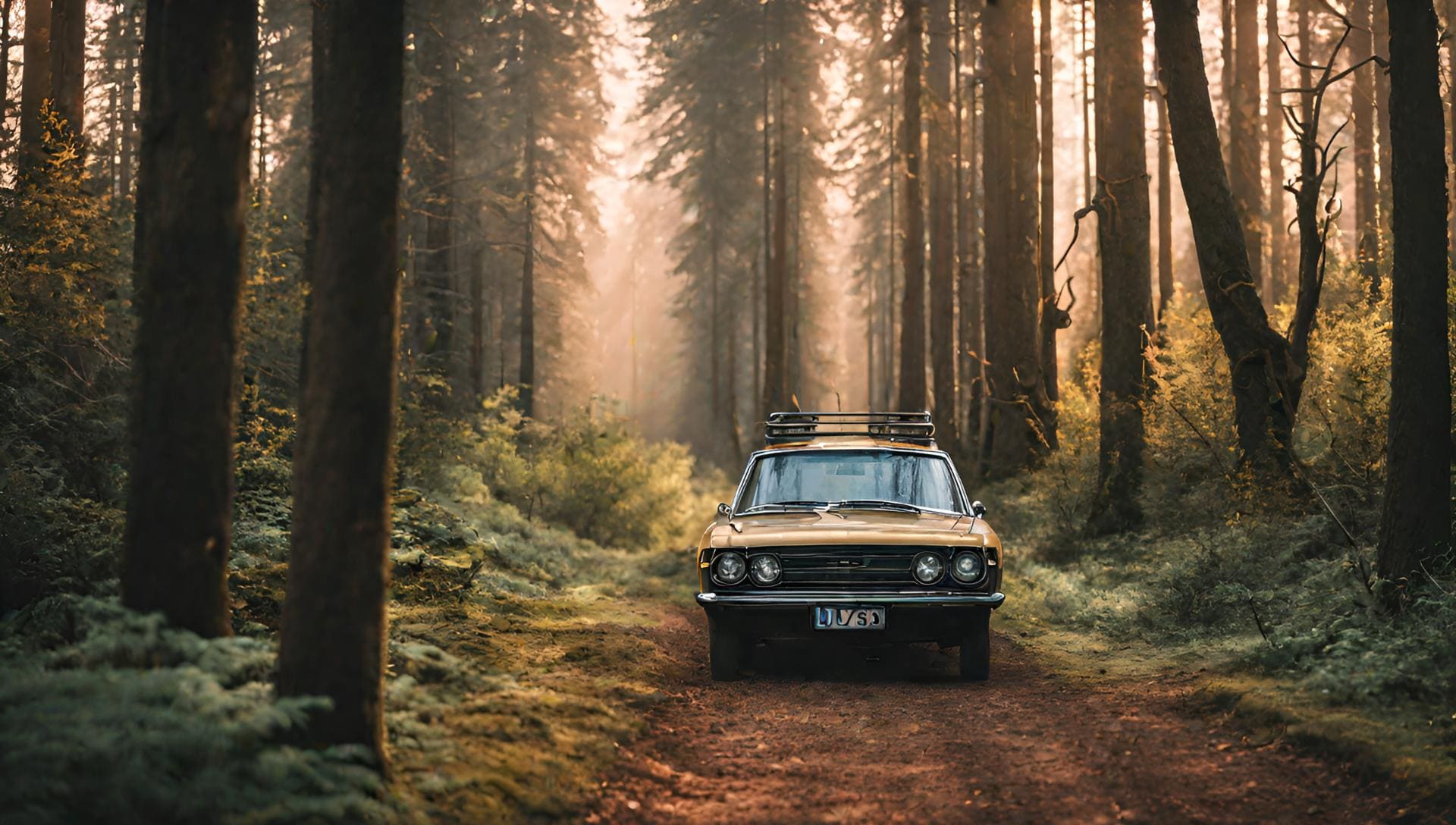
Lag jevn og flytende visuell bevegelse fra stillbilder ved hjelp av RunwayMLs avanserte interpolasjonsfunksjoner som garanterer en sammenhengende sekvens av bilder. Dette sikrer at alle resultater ser ut som de opprinnelig ble tatt med et faktisk kamera.
| Bilde | Utdatavideo |
 |
Flere nøkkelrammer for bildeopplastinger
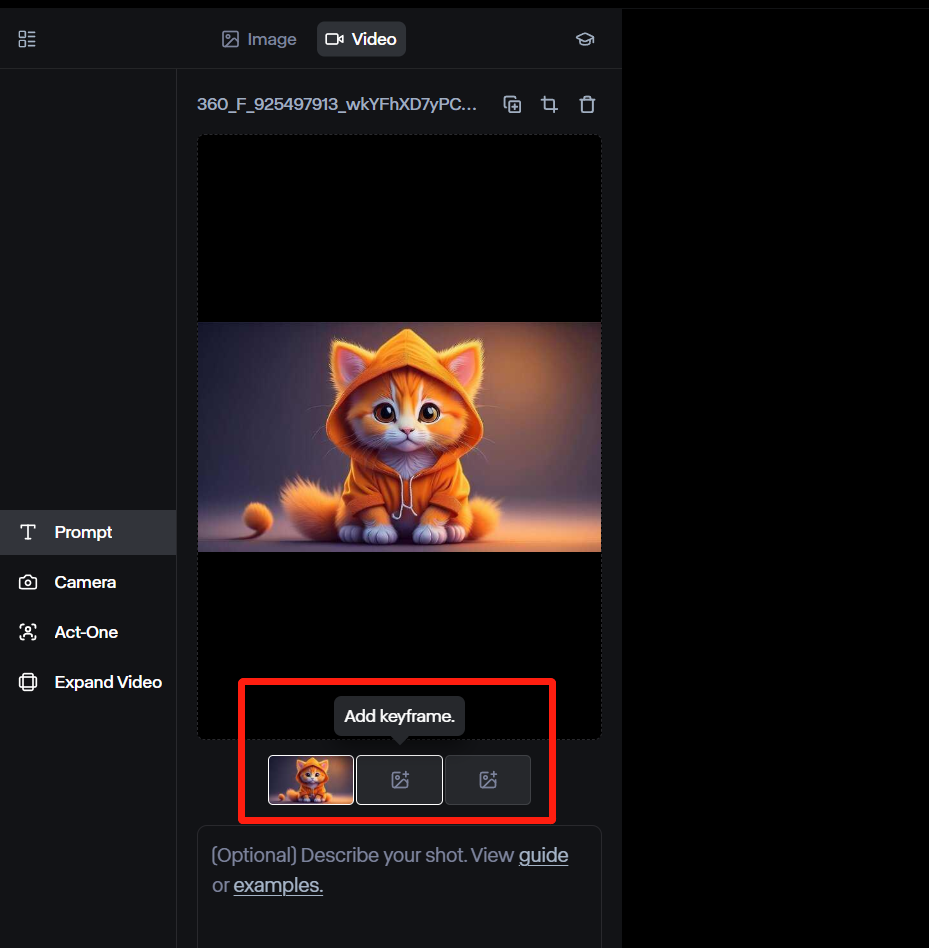
Når man genererer videoer med Gen-3 Alpha og Gen-3 Alpha Turbo, kan brukere legge inn flere bilder som skal brukes som nøkkelbilder, noe som gir mer kontroll over resultatet. Gen-3 Alpha har to nøkkelbildeplasser, mens Turbo-modellen har tre.
Variert sideforhold
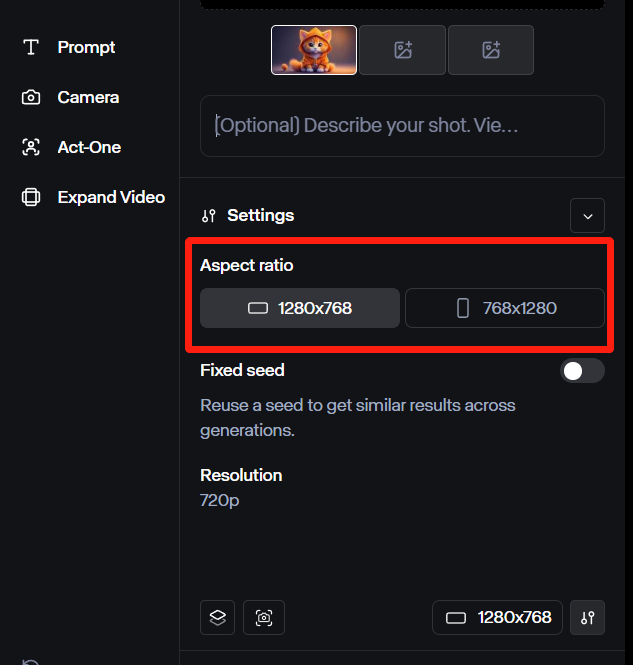
I stedet for å holde deg til en standard bildestørrelse, kan du velge mellom liggende (1280x768) og stående (768x1280). Dette lar deg konvertere bilder til videoer som kan brukes på et bredt spekter av plattformer som Instagram, X, TikTok osv.
Ytterligere rask veiledning for skreddersydde resultater
Uten noen umiddelbar veiledning vil modellen ganske enkelt tolke bildet og forsøke å produsere best mulig resultat. Ved å gi en ekstra tekstmelding kan du veilede resultatet ved å legge til nye elementer eller bevegelser for mer presis videoutgang. Klikk her for å lære mer om hvordan du spør RunwayML .
Teknikker for å bruke catwalk-bilde til video
Med disse teknikkene kan du sikre at du maksimerer Runways muligheter for generering av bilde til video.
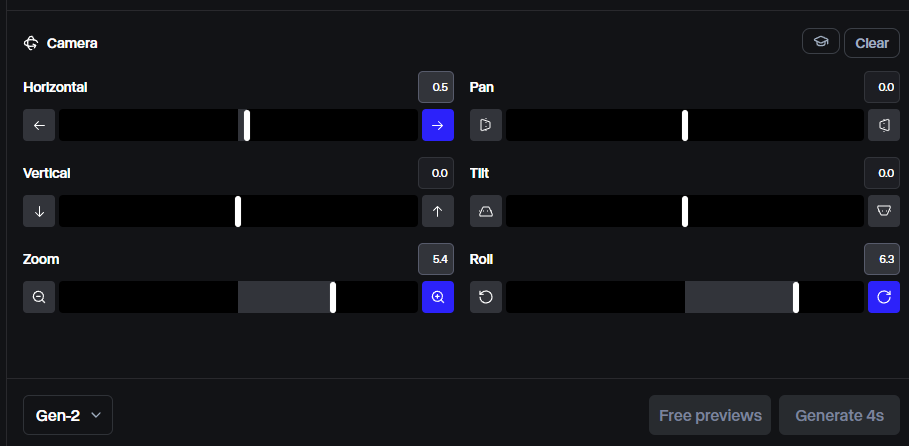
- Med Gen-2 kan du bruke kamerabevegelsesfunksjonen til å justere ulike aspekter før konvertering fra bilde til video. Dette kan bety å justere vippe, panorere, zoome, rulle osv.
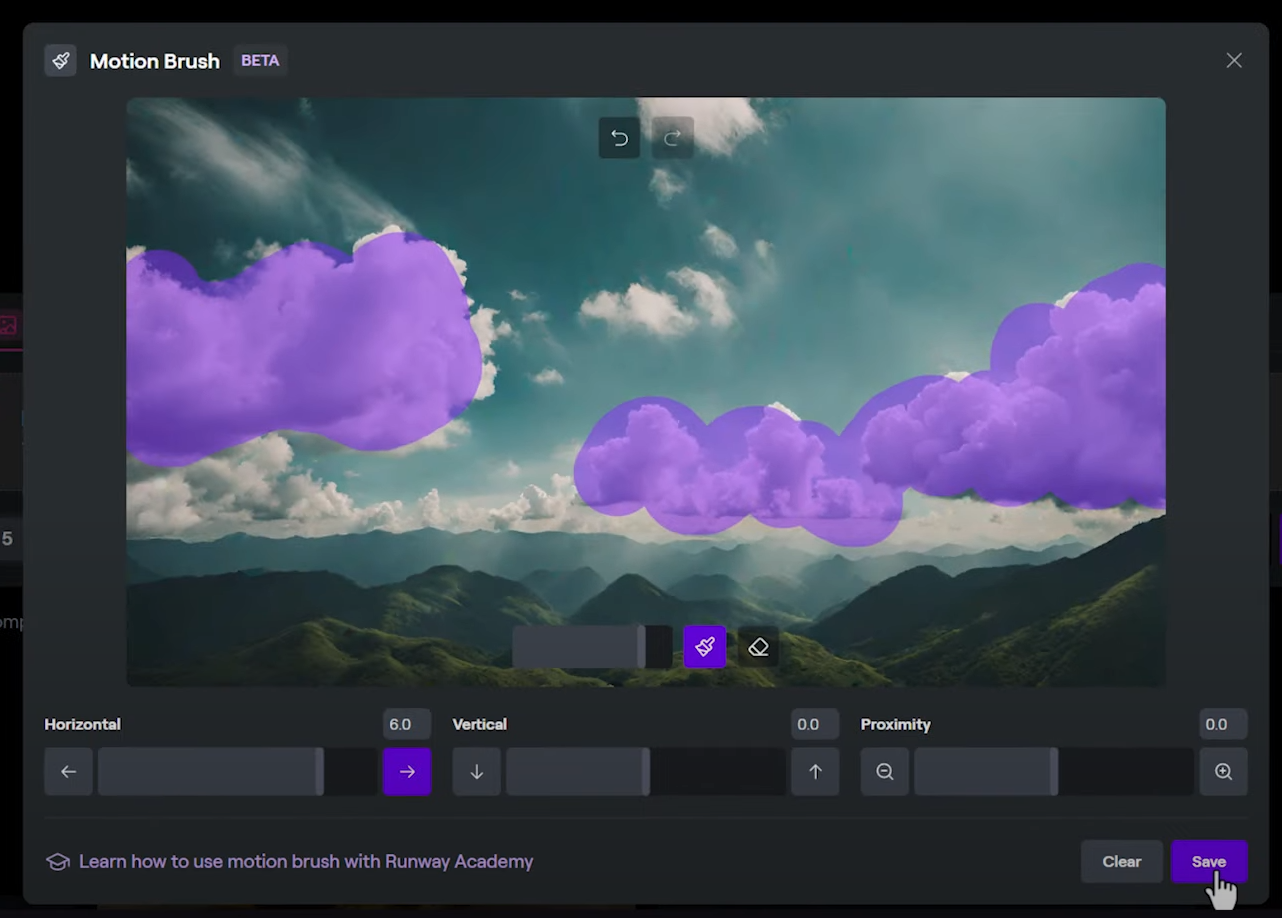
- Med Gen-2 kan du bruke Motion Brush-funksjonen for å bruke forskjellige børster og velge individuelle deler av bildet for å implementere kontrollert bevegelse i bestemte retninger. Du kan til og med kombinere Motion Brush med Camera Movements for å produsere videoer som gir en mer fengslende filmatisk effekt.
| Eksempelbilde av bevegelsesbørstet rullebane | Produksjon |
 |
- Legg til alle slags animasjoner og spesialeffekter i den endelige videoen ved å beskrive hva du trenger i tilleggsteksten, f.eks. lynnedslag, brann osv.
- Uten ytterligere tekstmeldinger kan det hende du må gjøre gjentatte generasjoner for å få ønsket resultat. Klikk gjerne på «Generer» for å se om det endelige resultatet endres.
- Opplasting av vertikale bilder kan ofte føre til overraskende og uforutsigbare videoresultater, ettersom modellen vanligvis fyller ut sidene med tilfeldig generert innhold.
Hvordan bruke rullebanebilde til video i Pollo AI?
Velg rullebanemodellen
Gå til Pollo AI-bildet for å filme AI og velg rullebanemodellen fra valgene.
Last opp bildet ditt
Last opp bildet ditt og skriv inn en ledetekst (valgfritt), juster deretter andre videoinnstillinger og generer AI-videoen din.
Lagre videoen din
Gi det et øyeblikk, og når videoen er klar, last den ned hvis du er fornøyd med resultatet.









 5000+ anmeldelserTillitspoengsum 4,4
Brukt av over 10 millioner innholdsskapere og markedsførere
Tusenvis av fornøyde brukere har delt sine Pollo AI-opplevelser på Trustpilot og vurdert oss som «Utmerket». Se hva de liker med plattformen vår.
Liz Cassidy Dec 15, 2025Richard QuickOct 15, 2025armourdudeNov 19, 2025
 DuduJan 14, 2026
 Ray WarnesDec 30, 2025
 lawless clanNov 22, 2025
Nyttige artikler om rullebanebilde til video
Utforsk flere nyttige artikler om Runway om modellene, funksjonene og fordelene!
Vanlige spørsmål
Er Runway Image to Video gratis å bruke?
Ja. Runway kommer med en grunnleggende plan som er gratis å bruke. Du kan utforske plattformens mange verktøy og funksjoner, inkludert bilde til video generering. Du vil imidlertid bare kunne generere videoer opp til en grense. For å konvertere bilder til videoer med ubegrenset tilgang, må du registrere deg for en betalt plan.
Kan Runway Image to Video virkelig animere folk på bilder?
Ja. Runways bilde til video-funksjon analyserer det opplastede bildet for å identifisere motiv(er), objekter og andre nøkkelelementer. Ved å bruke avansert rammeinterpolering forutsier og syr den inn flere rammer som simulerer ekte og naturlig karakterbevegelse. Som et resultat ser den endelige utgangen like ekte ut som en live action-video.
Hvordan få tilgang til rullebanebilde til video?
Registrer deg for en Runway-konto og gå til hoveddashbordet. Derfra kan du klikke "Start en ny økt" og starte generasjonsprosessen ved å laste opp et bilde. Husk at du kanskje må beskjære bildet for å passe innenfor de to definerte sideforholdsalternativene: (1280x768) og (768x1280).
Hva er forskjellen mellom Gen-2 og Gen-3 bilde til video?
En viktig forskjell er at Gen-2 er begrenset til å generere 4 sekunder lange videoer, mens Gen-3 Alpha og Gen-3 Alpha Turbo kan gå opp til 10 sekunder. I tillegg lar Gen-2 deg laste opp ett bilde som en keyframe, Gen-3 Alpha gir mulighet for 2 bilder, og Gen-3 Alpha Turbo gir mulighet for 3 bildeopplastinger. I tillegg tilbyr Gen-2 flere tilpasningsmuligheter enn de to andre modellene.