



Hvordan bruke Runway Gen 2 til å lage videoer i profesjonell kvalitet
Runway er en kraftig AI-videogenerator med tre modeller – Gen 2, Gen 3 Alpha og Gen-3 Alpha Turbo. Hver av disse gir tilgang til et unikt sett med videoproduksjonsfunksjoner og -verktøy, men INGEN mer enn Gen 2.
Derfor vil vi i denne detaljerte veiledningen ta oss tid til å utforske plattformens Gen 2 AI-modell. Dette betyr å bryte ned de omfattende funksjonene, hvordan du bruker den , de ulike fordelene osv. Uten å kaste bort tiden, la oss dykke rett inn i det!
Hva er Runway Gen 2 ?
Runway Gen-2 er en avansert AI-videogenereringsmodell som lar brukere bringe visuelle ideer til live med minimal teknisk ekspertise. Enten du vil produsere animerte kortfilmer, filmsekvenser eller klipp fra sosiale medier, lar denne AI-modellen deg lage videoer fra enkle tekstmeldinger eller bilder.
I denne forbindelse er det største høydepunktet ved Gen-2-modellen dens rike utvalg av funksjoner og intuitive kontroller som inkluderer tekst-til-video-generering, bilde-til-video-generering, kamerakontroll, bevegelsesbørste og mer.
Ved å utnytte disse verktøyene kan du produsere tilpassede videoklipp i høy oppløsning på opptil 4 sekunder for utallige bruksområder.
Hvilke funksjoner tilbyr Runway Gen-2?
Runway Gen-2 kommer med flere funksjoner og muligheter som selv Gen 3 Alpha og Turbo mangler. La oss utforske dem i detalj nedenfor.
- Tekst-til-video-generering på Runway : Runway Gen-2 hjelper deg med å lage videoer med enkle tekstmeldinger. Ved hjelp av avanserte AI-algoritmer analyserer den hva du trenger før den visualiserer et kort videoklipp. Jo mer detaljerte instruksjonene er, desto mer presist blir resultatet.
- Generering av bilde-til-video fra catwalken : Denne funksjonen hjelper deg med å gi liv til statiske bilder med bare noen få klikk. Bare last opp bildet/bildene som et utgangspunkt, så vil Runway Gen-2 animere det ved å legge til realistiske bevegelser og unike effekter til eksisterende motiv, bakgrunner eller objekter.
- Runway Motion Brush : Runway Gen-2 har et bevegelsesbørsteverktøy som ikke er tilgjengelig på Gen-3 Alpha og Gen-3 Alpha Turbo. Det lar deg male over bestemte områder i videoen og legge til flytende bevegelsesdynamikk i en bestemt retning. Dette betyr at du ikke trenger profesjonelle redigeringsferdigheter for å animere bevegelse i videoene dine.
- Kamerakontroll : Dette er en unik funksjon som Gen-3 Alpha mangler, som lar brukerne justere videoens kamerabevegelser i en rekke retninger for å passe til deres ønskede behov. Du kan kontrollere aspekter som zoom, panorering, tilting, rulling og mer med den ekstra fordelen av gratis forhåndsvisninger.
- Unike visuelle stiler : Runway Gen-2 er ikke tilgjengelig på Gen-3 Alpha, men tilbyr over 30 forhåndsinnstilte visuelle stiler som lar deg lage unike videoer med ulik estetisk appell. Disse inkluderer claymation, anime, isometrisk 3D, impresjonistisk og flere andre.
- Lip Sync på catwalken : Denne funksjonen lar deg produsere vokale karaktervideoer som er synkronisert med opplastede lydklipp eller skrevne manus. På den måten kan du lage nøyaktige opptak med talemønstre for motivet som ser ut og høres 100 % realistiske ut.
Hvordan bruke rullebane Gen-2?
Å generere videoer med Runway Gen-2 er en relativt enkel prosess som selv en førstegangsbruker kan følge med lite eller ingen problemer. Du kan sjekke ut trinnene nedenfor for å komme i gang.
Trinn 1: Registrer en konto
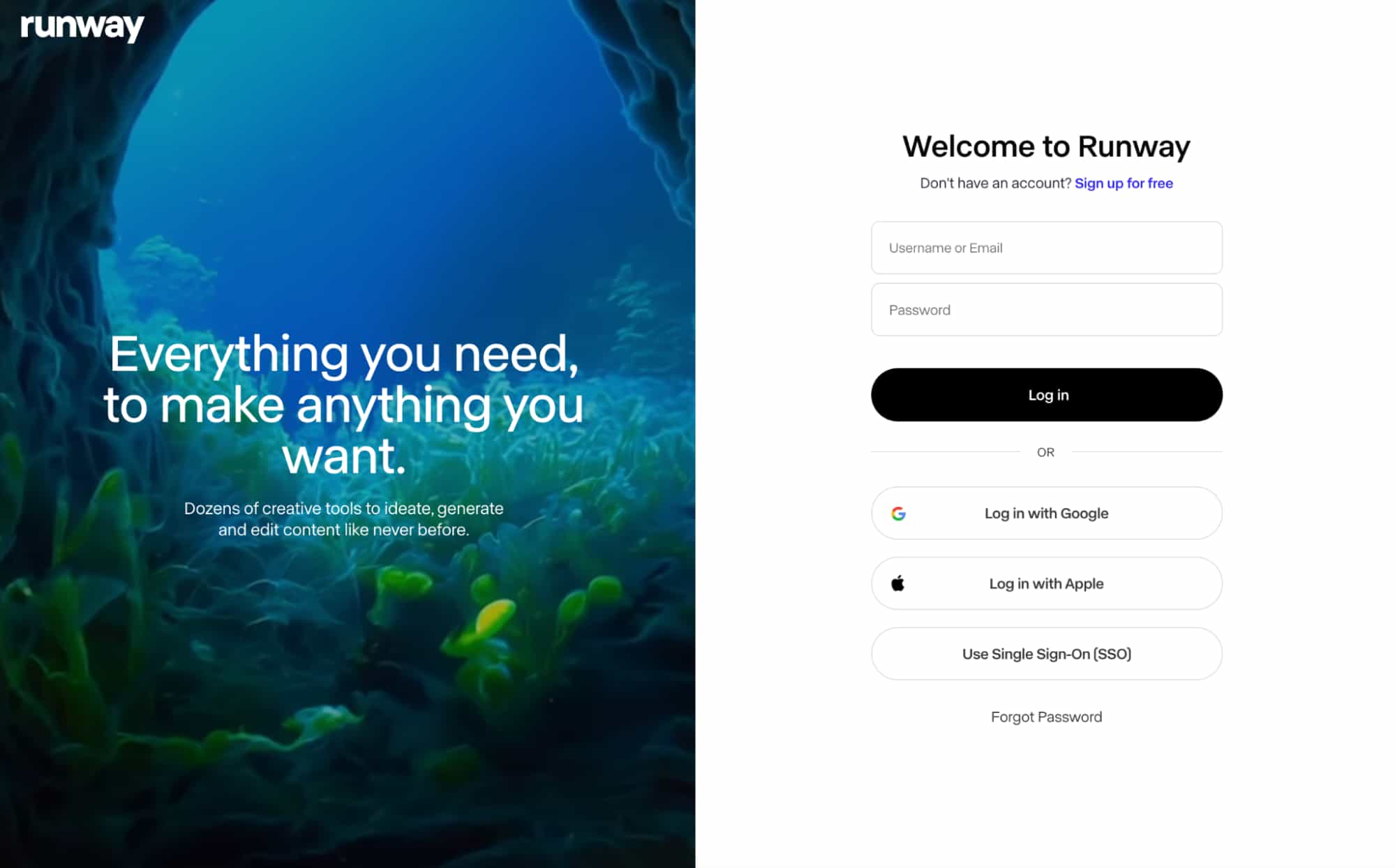
For å komme i gang kan du gå til Runway-plattformen og klikke på «Kom i gang». Dette fører deg til registreringssiden for å opprette en ny konto. Når du er ferdig, kan du logge inn og gå til brukerdashbordet.
Trinn 2: Start en ny økt
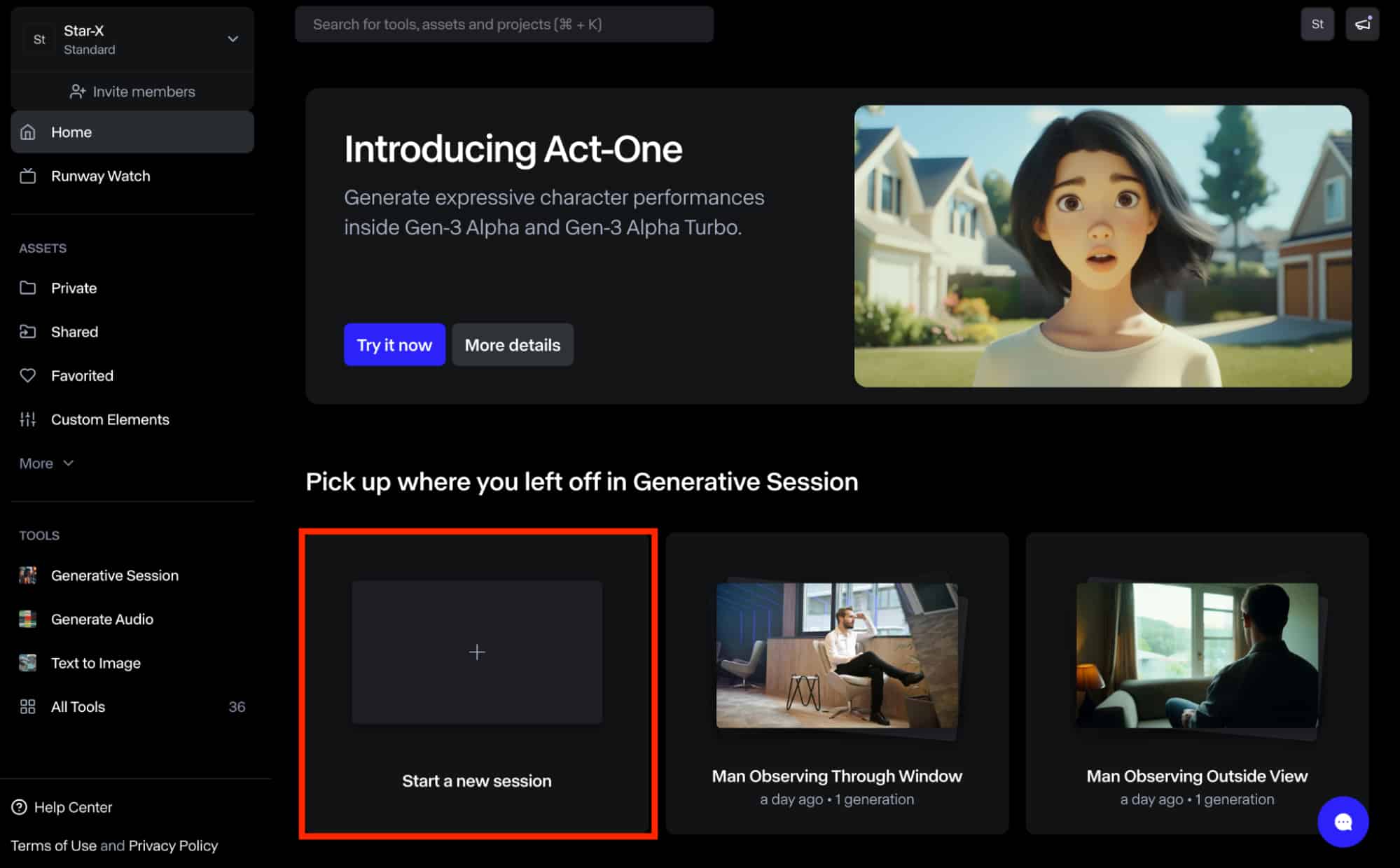
Når du er på brukerdashbordet, må du navigere til menyen til venstre og bla ned til « Generativ økt ». Alternativt kan du klikke på ikonet «Start en ny økt». Derfra må du bla nedover siden og velge «Gen-2» AI-modellen.
Trinn 3: Tekst-til-video-generering
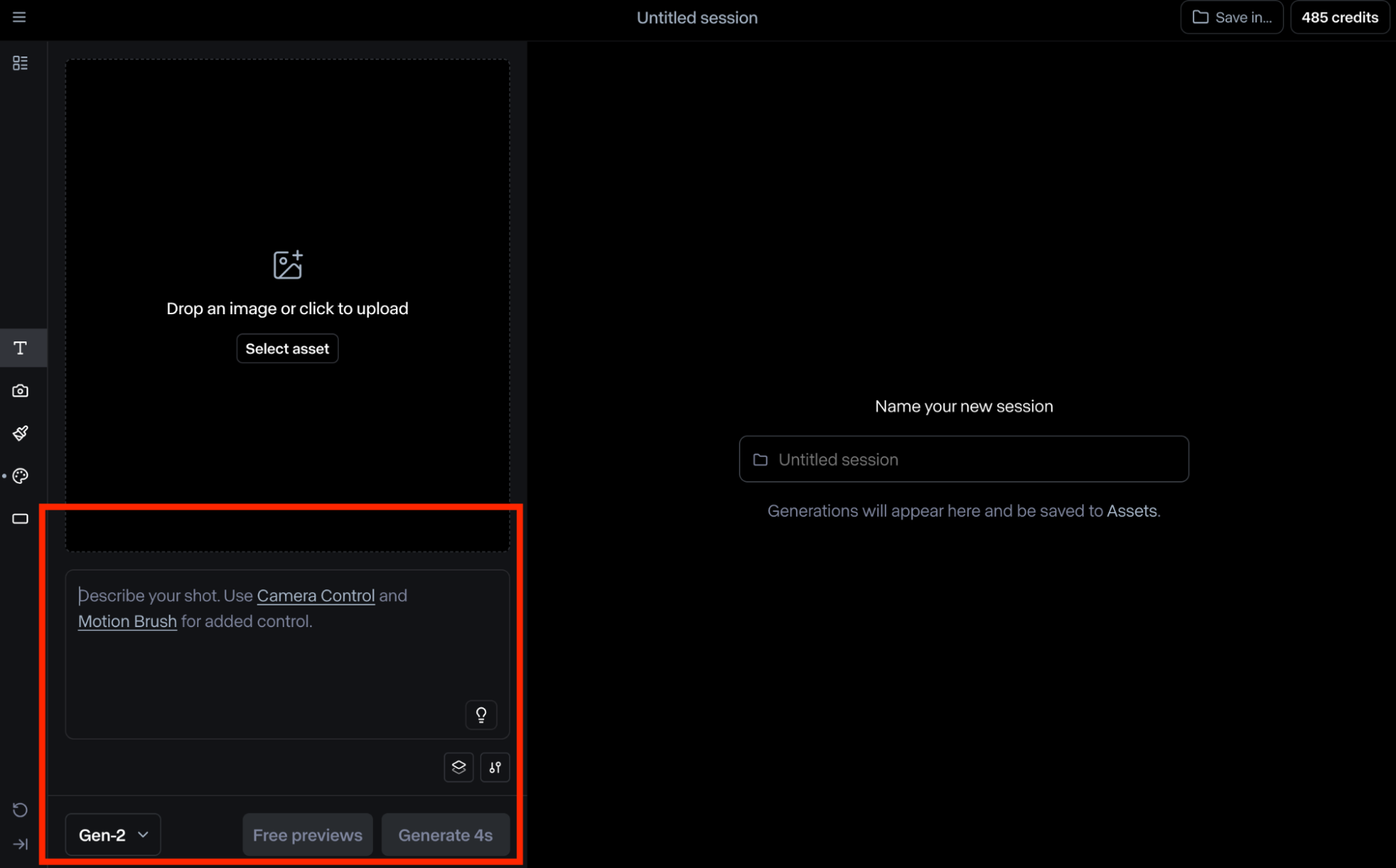
Når økten starter, må du legge inn en detaljert tekstmelding for å starte videogenereringen. Vær alltid så detaljert som mulig ved å spesifisere detaljer som kameravinkel, scene, karakterer osv. Du kan også klikke på knappen «Foreslå tekstmelding» hvis du trenger noen ideer.
Trinn 3.5: Generering av bilde til video
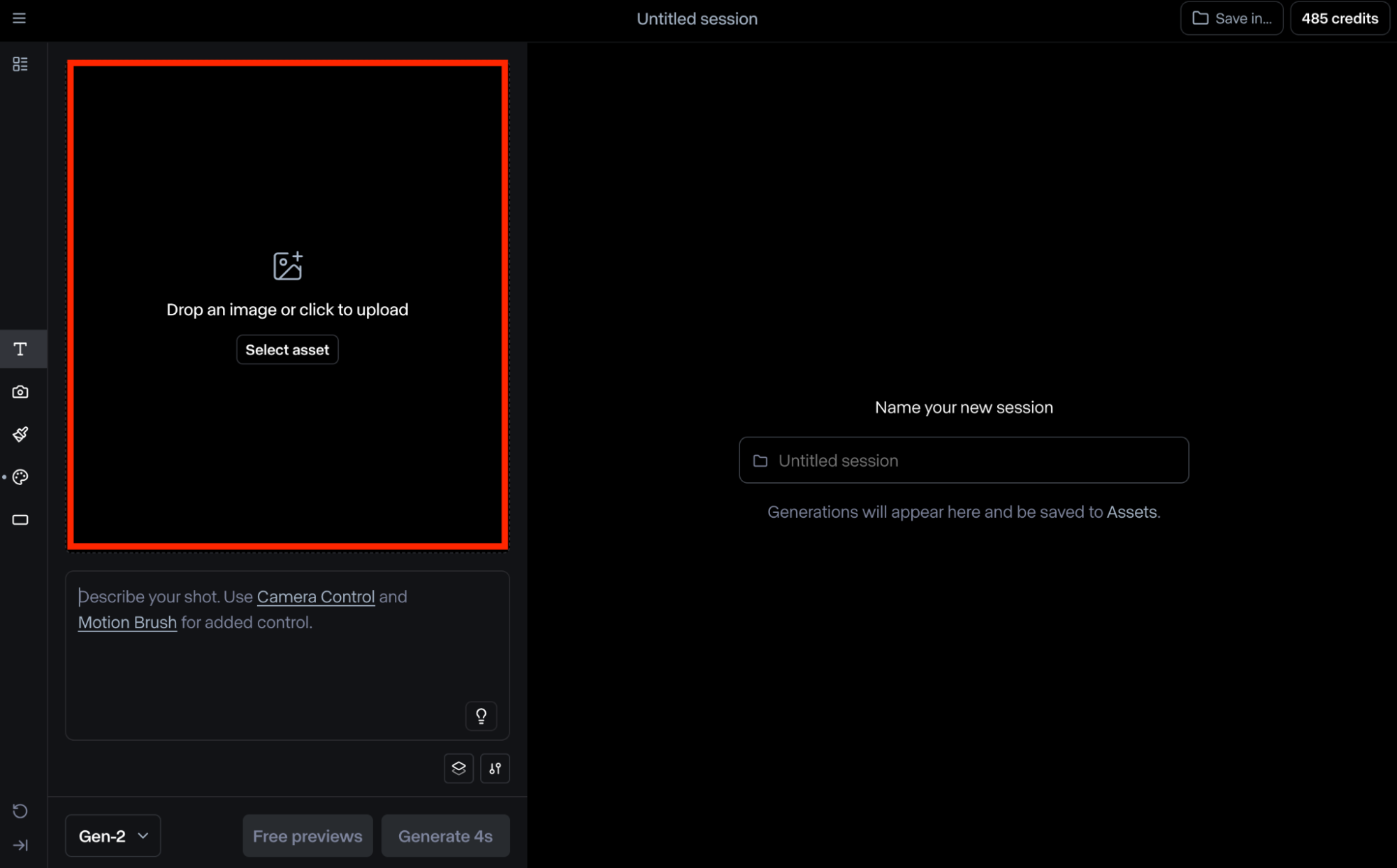
Det andre alternativet er å laste opp et stillbilde. Plattformen vil kunne analysere de ulike elementene i bildet og produsere en dynamisk video med det. Husk imidlertid at du fortsatt må legge inn en detaljert tekstmelding for å få mer presist resultat.
Trinn 4: Juster videoinnstillingene
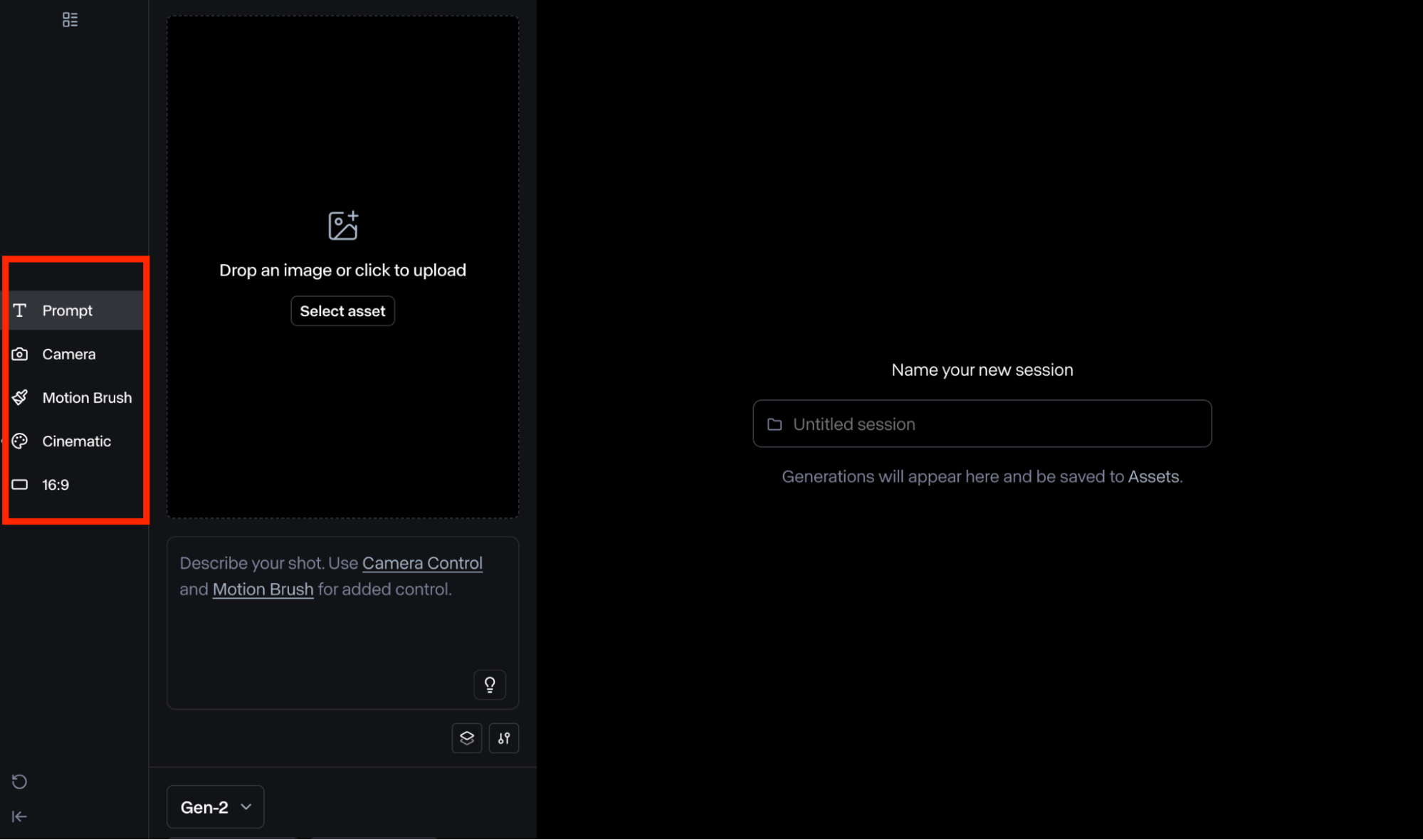
Før du fullfører genereringsprosessen, har Runway Gen-2 flere videoredigeringsalternativer du kan velge mellom. Noen av de viktigste tilgjengelige alternativene inkluderer:
- Kamerakontroll : Du kan bruke dette til å justere kameralignende bevegelser i videoen. Verktøyet tilbyr 6 forskjellige bevegelser som inkluderer horisontal, vertikal, vippe, zoom, panorering og rulling .
- Bevegelsespensel : Denne lar deg male over bestemte områder og angi spesifikke bevegelsesretninger. Det finnes forskjellige pensler, og du kan justere elementer som omgivelseseffekt, nærhet, vertikal effekt osv.
- Tilpasset stil : Dette alternativet lar deg velge mellom forskjellige estetiske videostiler. Det er imidlertid vanligvis ikke tilgjengelig for generering av bilde til tekst.
- Sideforhold : Dette lar deg justere videostørrelsen. Du kan velge mellom 16:9, 9:16, 1:1, 4:3, 3:4 og 21:9 . Dette alternativet er imidlertid bare tilgjengelig for generering av tekst til video.
Trinn 4.5: Ekstra innstillinger
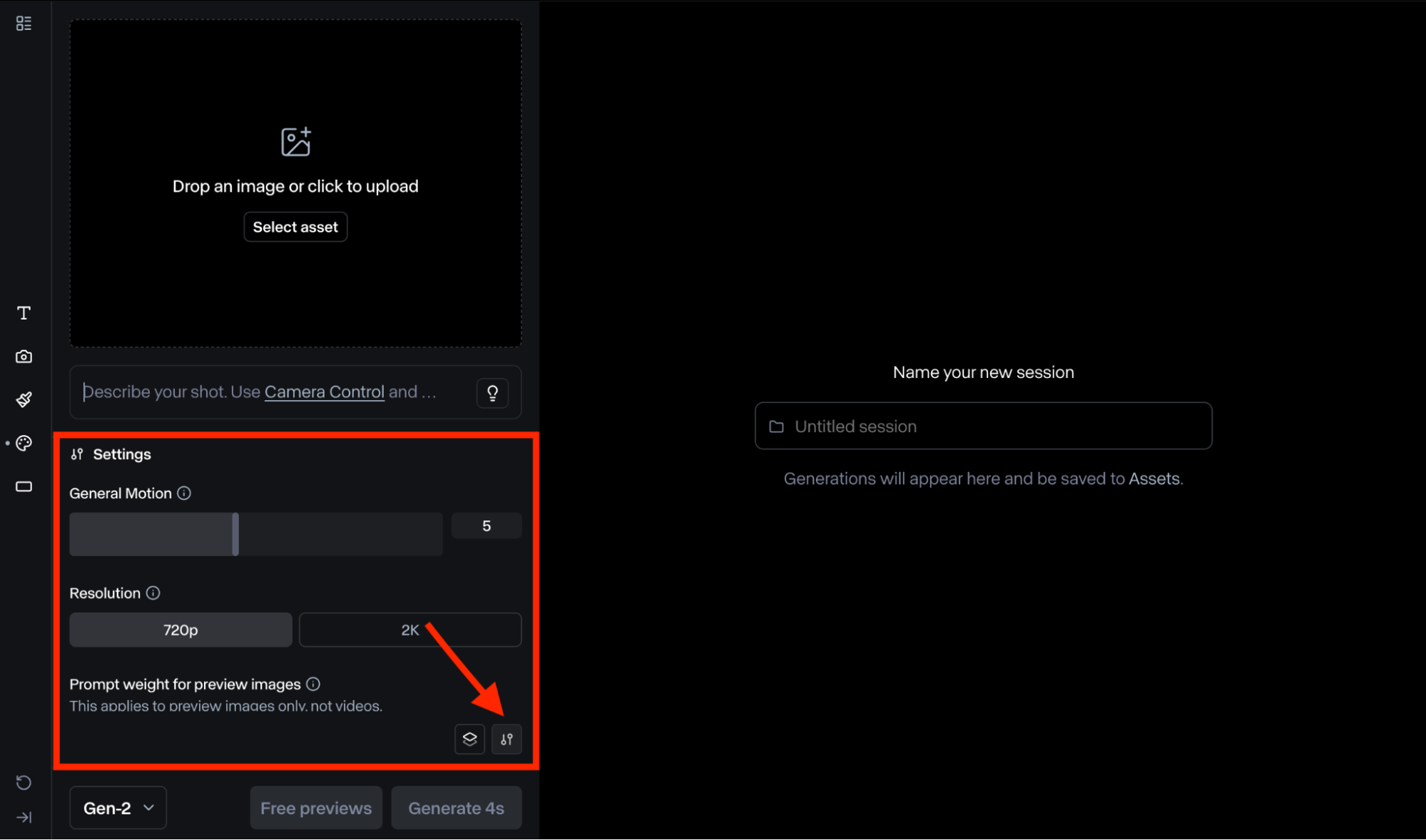
Gen-2-modellen kommer også med andre ekstra innstillinger som hjelper deg med å tilpasse videoutgangen. Disse inkluderer:
- Generell bevegelse : Du kan bruke den til å endre videoens bevegelsesintensitet. Du kan øke eller senke den, men husk at høyere verdier vil bety mer bevegelse.
- Oppløsning : Denne lar deg velge mellom 720p- eller 2K-oppløsning. Jo høyere oppløsningen er, desto lengre vil videoens genereringstid være.
- Vekt på tekstmeldinger : Denne funksjonen lar deg endre hvor mye verktøyet følger tekstmeldingene dine. Dette gjelder imidlertid bare forhåndsvisningsbilder.
- Fast seed : Dette lar deg gjenskape de samme resultatene på tvers av flere videogenerasjoner. Du kan kopiere seedet og bruke det på nytt i en annen økt.
- Interpoler : Du kan bruke dette til å jevne ut videobildene og oppnå bedre overganger i resultatet.
Trinn 5: Generer/last ned videoen din
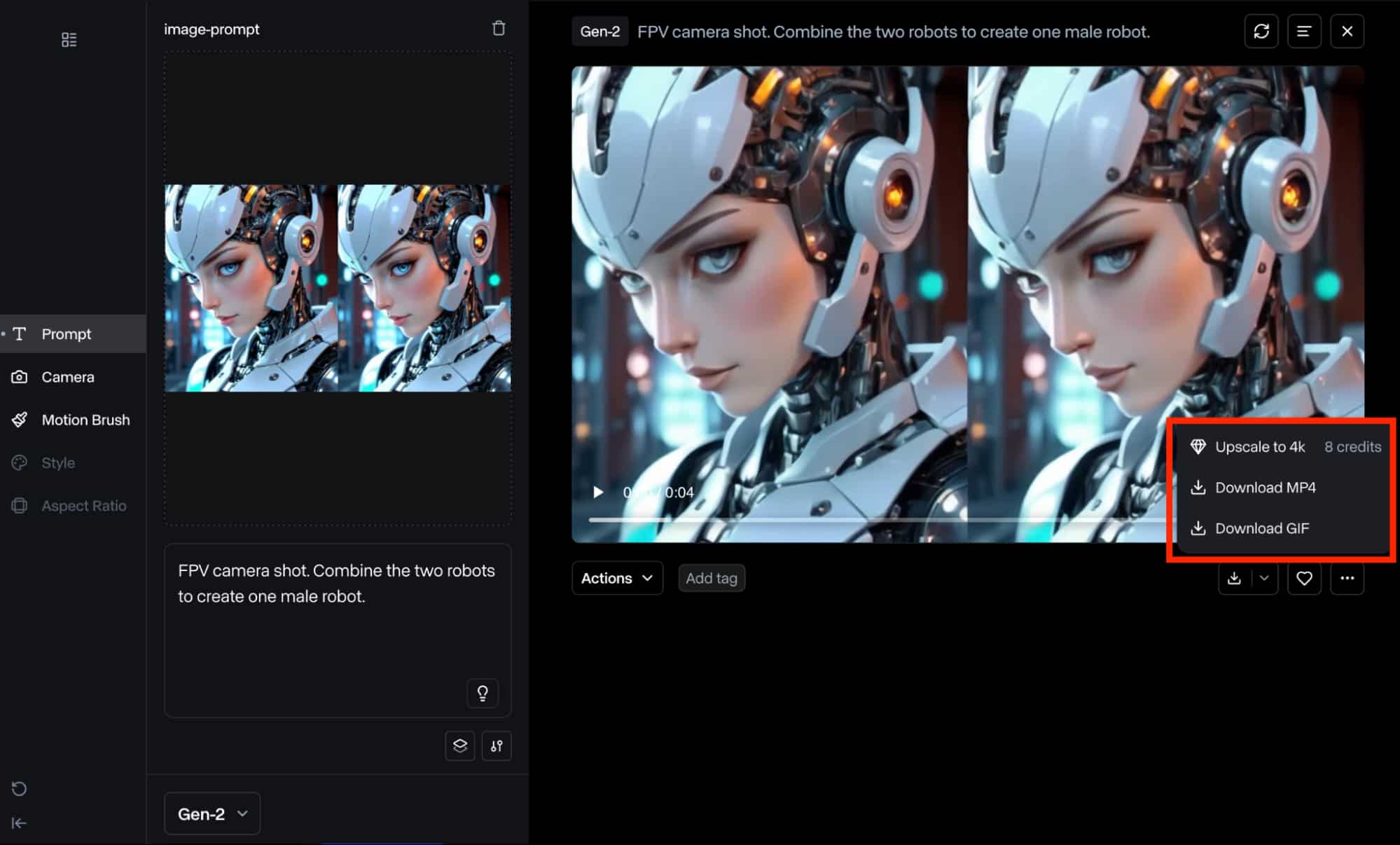
Når du er ferdig med å gjøre endringer, kan du bla ned og velge ønsket varighet før du klikker på «Generer»-knappen.
I løpet av få minutter vil plattformen produsere og lagre videoen i mappen «Ressurser». Som vist i eksemplet ovenfor kan du velge å oppskalere videoen eller laste den ned i MP4- eller GIF-format.
Trinn 6: Start videre redigering
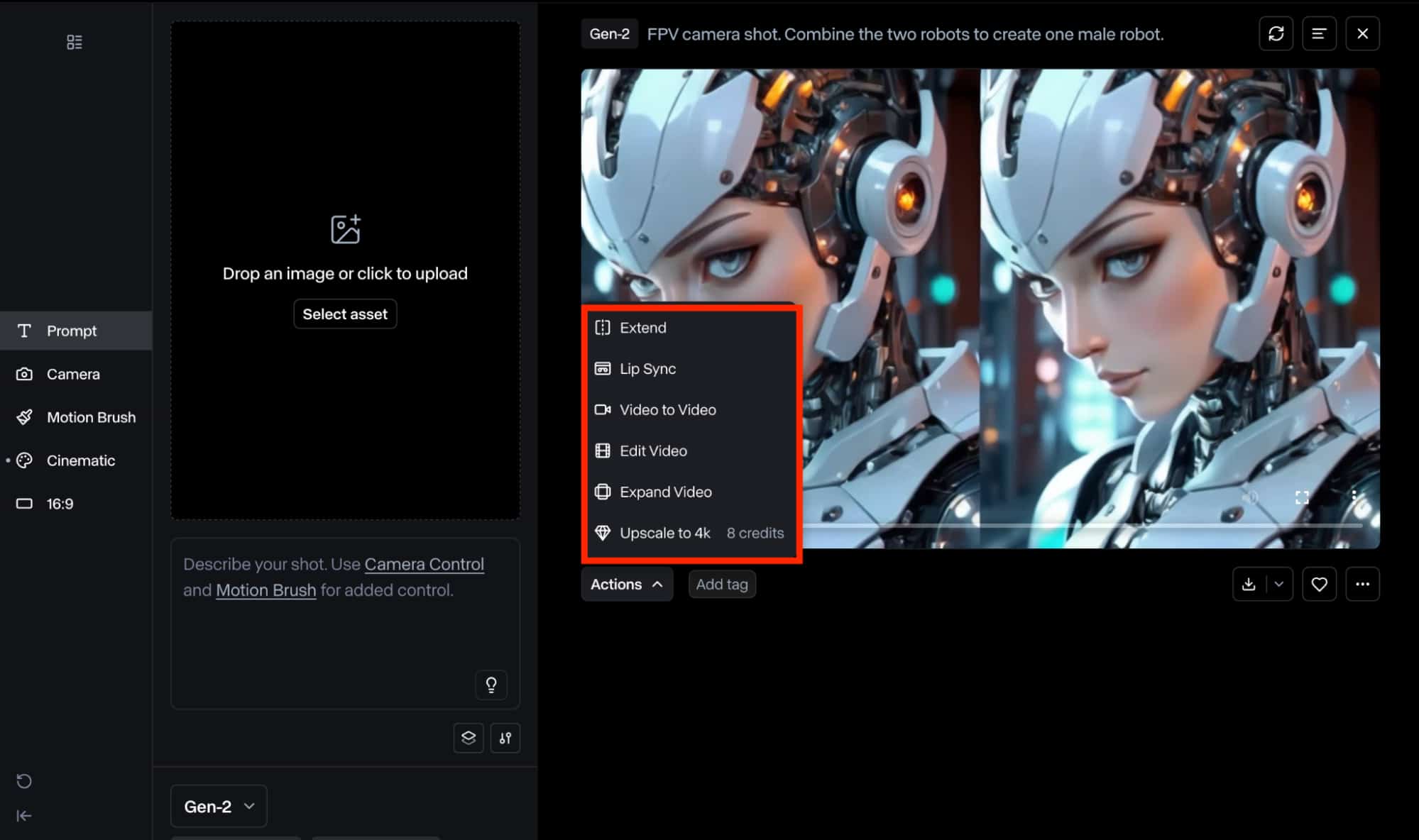
Hvis du vil redigere videoutgangen ytterligere, kan du klikke på «Handlinger»-knappen og velge mellom de mange tilgjengelige alternativene. Du kan velge å forlenge videoen, få tilgang til leppesynkroniseringsfunksjonen, bytte til video-til-video-generering, redigere videoen ytterligere, utvide sideforholdet eller oppskalere den til 4K-oppløsning.
Tips for bruk av tekstmeldinger på catwalken Gen-2
Når det gjelder generering av tekst til video, er det viktig å alltid være så direkte og lettforståelig som mulig. Dette betyr:
- Ikke bruk overdrevent konseptuelt språk eller formuleringer.
- Unngå kommandobasert språk.
- Bruk alltid positiv formulering. Dette betyr å beskrive hva som burde skje, ikke hva som ikke burde skje.
I tillegg er en god tommelfingerregel å strukturere promptene dine ved hjelp av dette grunnleggende formatet: [kamerabevegelse]: [etablering av scene]. [ytterligere detaljer] .
Et godt eksempel på dette i aksjon ville være: Kameravisning fra lav vinkel: Kvinne i rød kjole med høye, svarte hæler går på en motecatwalk. Paparazzi-kameraet blinker i bakgrunnen.
Lær mer: Hvordan spørre Runway AI-videogenerator?
Beste praksis for bilde-til-video på catwalk Gen-2?
Når det gjelder bruk av bilder, er det alltid god praksis å bruke enkle og direkte tekstmeldinger for å forklare hva slags bevegelse du ønsker å se i den endelige videoen. Dette betyr at du ikke trenger å beskrive bildeinnholdet. Videre bør du aldri legge inn en tekstmelding som er forskjellig fra det inntastede bildet for å unngå uforutsigbare resultater.
En annen god praksis å vurdere er å kombinere bevegelseskontroll med kamerabevegelse. Dette er en flott måte å legge til brede kameraperspektivjusteringer og oppnå mer uttrykksfull videoutgang. Du bør også huske at komplekse visuelle scener kan kreve at du gjør flere endringer for å oppnå ønsket resultat.
Hvordan er Gen-2 bedre enn Gen-3 Alpha og Gen-3 Alpha Turbo ?
Runway introduserte Gen-3 Alpha- og Turbo-modellene sine som en stor oppgradering av Gen-2-modellen. Det er imidlertid flere forskjeller mellom dem som er verdt å vurdere før man genererer videoer. For det første lar Gen-3 Alpha og Turbo brukere generere lengre videoer på opptil 10 sekunder, mens Gen-2 er begrenset til 4 sekunder.
Dessuten godtar Gen-3 Alpha og Turbo tekstmeldinger, bildeopplastinger og til og med eksisterende videoklipp, mens Gen-2 bare er begrenset til tekstinndata og bilder. I tillegg har Gen-3 Alpha og Turbo-modellene en forbedring i visuell gjengivelse, konsistens og bevegelse sammenlignet med Gen-2-modellen. De er også raskere til å generere videoer enn Gen-2.
På den annen side tilbyr Gen-2 flere funksjoner sammenlignet med de to andre modellene. Du har tilgang til diverse verktøy som bevegelsesbørste, kamerakontroll, leppesynkronisering og tilpassede stiler. Dette gir deg naturligvis langt større fleksibilitet og tilpasningsmuligheter i arbeidsflyten for videoproduksjon.
I tillegg lar Gen-2 deg oppskalere videooppløsningen opptil 1408 × 768 piksler, mens Gen-3 Alpha- og Turbo-modellene er begrenset til 1280 x 768 pikslers oppløsning. Alt i alt er det trygt å si at selv om Gen-3 Alpha og Turbo tilbyr forbedret visuell ytelse, er Gen-2 det bedre alternativet for alle som trenger mer allsidig funksjonalitet når de genererer videoer.
For å gjøre det enklere å sammenligne, kan du se tabellen nedenfor:
| Funksjoner | Gen-2 | Gen-3 Alfa | Generasjon 3 Alpha Turbo |
| Videoens varighet | 4-ere | 5/10 sekunder | |
| Videooppløsning | 1408 × 768 piksler (Oppskalering av) 2816 × 1536 piksler (Oppskalering på) | 1280x768 piksler | 1280x768 piksler 768 x 1280 piksler |
| Tekst til video | |||
| Bilde til video | |||
| Video til video | |||
| Bevegelsesbørste | |||
| Kamerakontroll | |||
| Tilpassede stiler | |||
| Leppesynkronisering | |||
| Akt én | |||
| Utvid video | |||
Opplev Gen-2, Gen-3 Alpha og Turbo på Pollo AI
Hvis du foretrekker et alternativ til Runway, kan du ikke gå galt med Pollo AI. Dette er en toppmoderne AI-videogenerator som også lar brukere generere video av høy kvalitet med funksjoner som tekst-til-video AI , bilde-til-video AI og video-til-video AI . Følgende veiledningsvideoer fra YouTube kan vise deg hvordan du bruker disse forskjellige videogenereringsfunksjonene i Pollo AI:
Men det beste med Pollo AI er at den er integrert med flere plattformer, inkludert Runway (Gen-2, Gen-3 Alpha og Turbo), Luma Dream Machine , Kling AI , Pixverse AI , Hailuo AI og flere. Med andre ord kan du få tilgang til alle disse kraftige AI-videogenereringsmodellene på ett praktisk sted.
I tillegg til det lar den brukerne tilpasse videoene sine ved å justere forskjellige innstillinger som sideforhold, kamerabevegelse, videolengde osv. Den støtter også videogenerering opptil 1080p-oppløsning og innkapsler et bredt spekter av visuelle stiler som filmatiske videoer, stilistiske animasjoner og mer.
Viktigst av alt, Pollo AI er gratis å bruke. Dette gjør den tilgjengelig for alle brukere med et begrenset budsjett. Prøv Pollo AI GRATIS nå!
Vanlige spørsmål
Hvor lang tid tar det å generere en video med Gen-2?
Runways Gen-2-modell er relativt rask til å produsere videoer. Den kan vanligvis generere en kvalitetsvideo i løpet av minutter, men husk at dette kan variere avhengig av kompleksiteten til forespørselen og enhetens prosessorkraft.
Produserer Gen-2 royaltyfrie videoer?
Ja. Runway AI lar brukere generere videoer som kan brukes kommersielt, noe som gjør det til en levedyktig løsning for å lage reklamevideoer, markedsføringsinnhold, reklamevideoer og mer. Du bør imidlertid alltid dobbeltsjekke lisensvilkårene for å være på den sikre siden.
Er Runway Gen-2 tilgjengelig på gratisabonnementet?
Ja. Du kan få tilgang til Runways Basic-abonnement gratis og bruke det til å generere videoer ved hjelp av Gen-2-modellen. Bare husk at videoer som er opprettet med Basic-abonnementet ikke kan oppskaleres og vanligvis vil komme med vannmerker.
Må jeg registrere meg for Runway AI for å bruke Gen-2?
Nei. Du kan velge å bruke Pollo AI og få tilgang til Runway Gen-2-modellen derfra. Dette gjør det enklere å generere videoer ved hjelp av forskjellige AI-modeller, med den ekstra fordelen at du ikke trenger å abonnere på Runway AIs prisplaner.
Konklusjon
Runways Gen-2 AI-modell er en allsidig løsning for alle brukere som ønsker å lage kvalitetsvideoer med tilgang til et bredt spekter av avanserte tilpasningsalternativer. Selv om Gen-3 Alpha- og Turbo-modellene er nyere, har Gen-2 fortsatt mer å tilby, noe som gjør den til et pålitelig valg for både nybegynnere og profesjonelle. Ta gjerne en titt på Pollo AI for å få tilgang til Runway AI og andre like avanserte AI-modeller på ett sted nå!