



Cómo utilizar Runway Gen 2 para crear vídeos de calidad profesional
Runway es un potente generador de video con IA con tres modelos: Gen 2, Gen 3 Alpha y Gen-3 Alpha Turbo. Cada uno ofrece acceso a un conjunto único de funciones y herramientas de creación de video, pero ninguno supera a Gen 2.
Por esta razón, en esta guía detallada, nos tomaremos el tiempo de explorar el modelo de IA de segunda generación de la plataforma. Esto implica desglosar sus amplias funciones, su uso , sus diversas ventajas, etc. ¡Sin perder tiempo, vamos a profundizar en ello!
¿Qué es Runway Gen 2 ?
Runway Gen-2 es un modelo avanzado de generación de video con IA que permite a los usuarios dar vida a cualquier idea visual con un mínimo de conocimientos técnicos. Ya sea que desee producir cortos animados, secuencias cinematográficas o clips para redes sociales, este modelo de IA le permite crear videos a partir de simples indicaciones de texto o imágenes.
En este sentido, lo más destacado del modelo Gen-2 es su rica paleta de funciones y controles intuitivos que incluyen generación de texto a video, generación de imagen a video, control de cámara, pincel de movimiento y más.
Al aprovechar estas herramientas, puede producir videoclips personalizados de alta resolución de hasta 4 segundos de duración para innumerables casos de uso.
¿Qué características ofrece Runway Gen-2 ?
Runway Gen-2 incluye varias características y capacidades que incluso los Gen 3 Alpha y Turbo no tienen. Analicémoslas en detalle a continuación.
- Generación de texto a video en Runway : Runway Gen-2 te ayuda a crear videos con instrucciones de texto sencillas. Mediante algoritmos avanzados de IA, analiza tus necesidades antes de visualizar un video corto. Cuanto más detalladas sean las instrucciones, más preciso será el resultado.
- Generación de imagen a video en Runway : Esta función te permite dar vida a imágenes estáticas con solo unos clics. Simplemente carga las fotos como punto de partida y Runway Gen-2 las animará añadiendo movimientos realistas y efectos únicos a cualquier sujeto, fondo u objeto existente.
- Pincel de movimiento de Runway : Runway Gen-2 cuenta con una herramienta de pincel de movimiento que no está disponible en Gen-3 Alpha ni Gen-3 Alpha Turbo. Permite pintar sobre ciertas áreas del video y añadir dinámica de movimiento fluido en cualquier dirección. Esto significa que no necesitas conocimientos de edición profesional para animar el movimiento en tus videos.
- Control de cámara : Esta función exclusiva de la que carece la Gen-3 Alpha permite ajustar los movimientos de la cámara en diversas direcciones según las necesidades. Permite controlar aspectos como el zoom, el paneo, la inclinación, el balanceo y más, con la ventaja adicional de las vistas previas gratuitas.
- Estilos visuales únicos : No disponible en la Gen-3 Alpha, Runway Gen-2 ofrece más de 30 estilos visuales predefinidos que te permiten crear videos únicos con un atractivo estético diferente. Estos incluyen animación con plastilina, anime, 3D isométrico, impresionismo y muchos más.
- Sincronización labial en Runway : Esta función te permite producir videos de personajes vocales sincronizados con los clips de audio o guiones subidos. Así, puedes crear secuencias precisas con patrones de voz de los personajes que se ven y suenan 100 % realistas.
¿Cómo utilizar Runway Gen-2?
Generar videos con Runway Gen-2 es un proceso relativamente sencillo que incluso un usuario principiante puede seguir sin problemas. Puedes consultar los pasos a continuación para comenzar.
Paso 1: Regístrese para obtener una cuenta
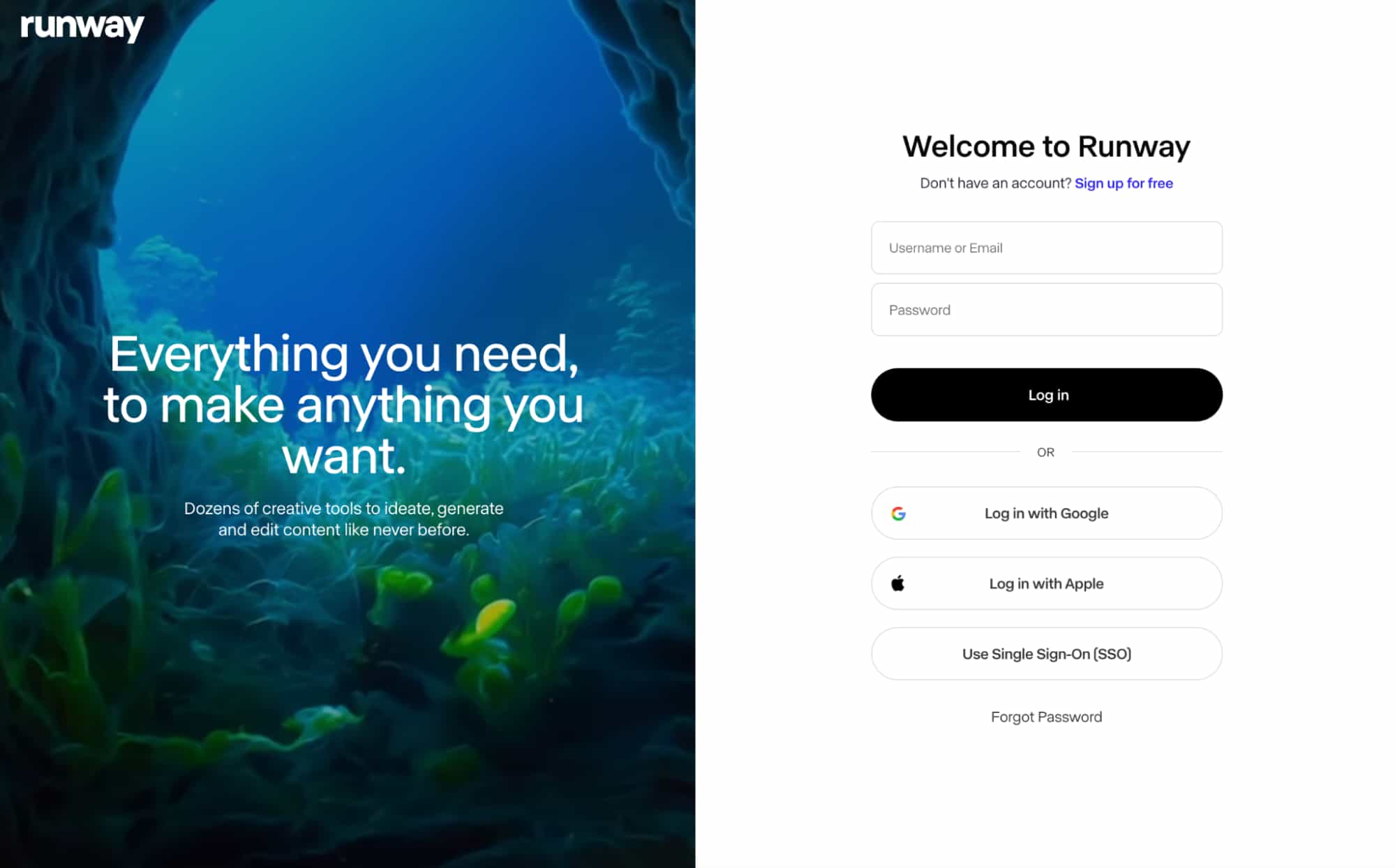
Para empezar, dirígete a la plataforma Runway y haz clic en "Comenzar". Esto te llevará a la página de registro para crear una nueva cuenta. Una vez completado, podrás iniciar sesión y acceder al panel de usuario.
Paso 2: Iniciar una nueva sesión
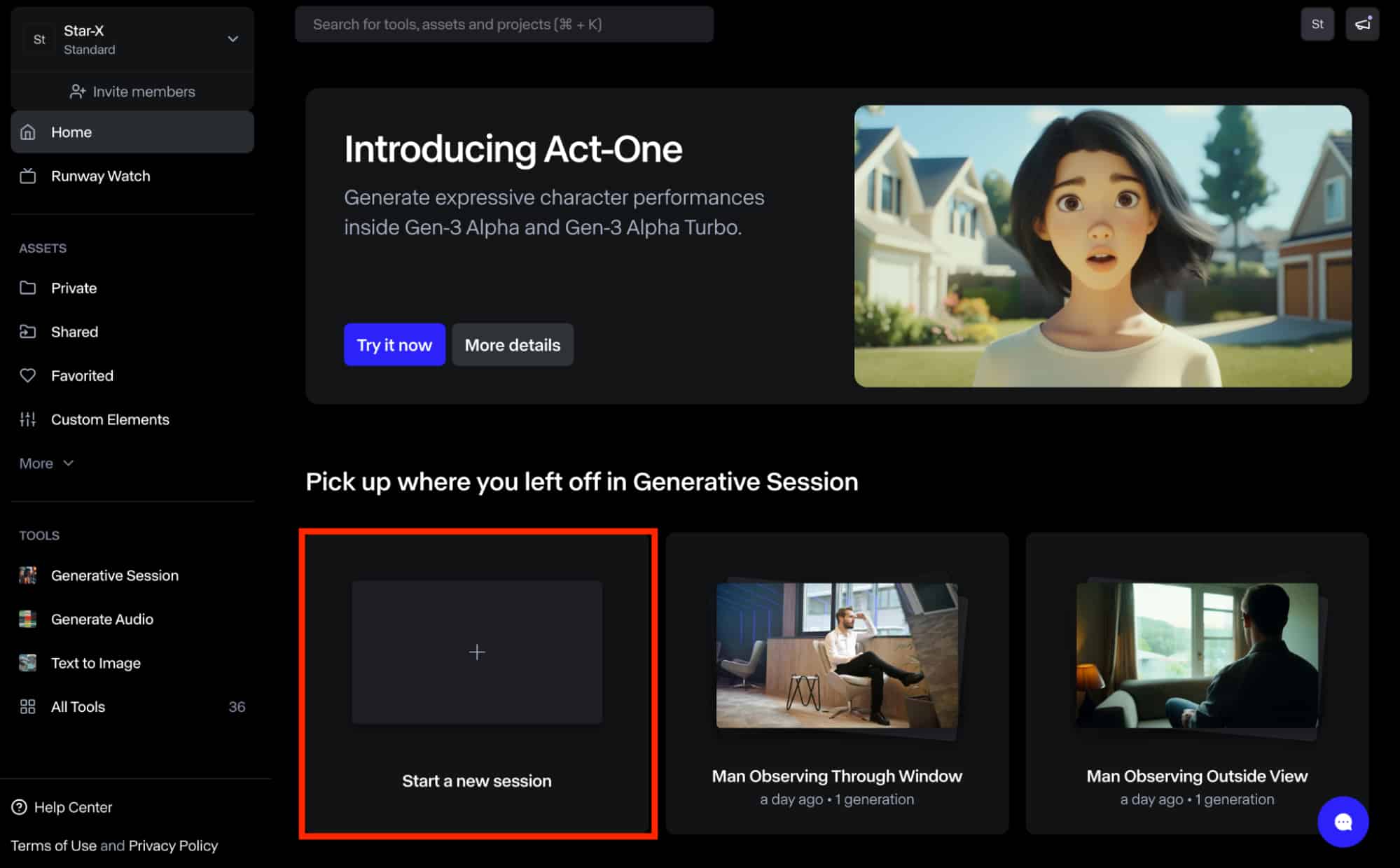
Una vez en el panel de usuario, deberá navegar al menú de la izquierda y desplazarse hasta " Sesión Generativa ". También puede hacer clic en el icono "Iniciar una Nueva Sesión". Desde allí, deberá desplazarse hacia abajo en la página y seleccionar el modelo de IA "Gen-2".
Paso 3: Generación de texto a vídeo
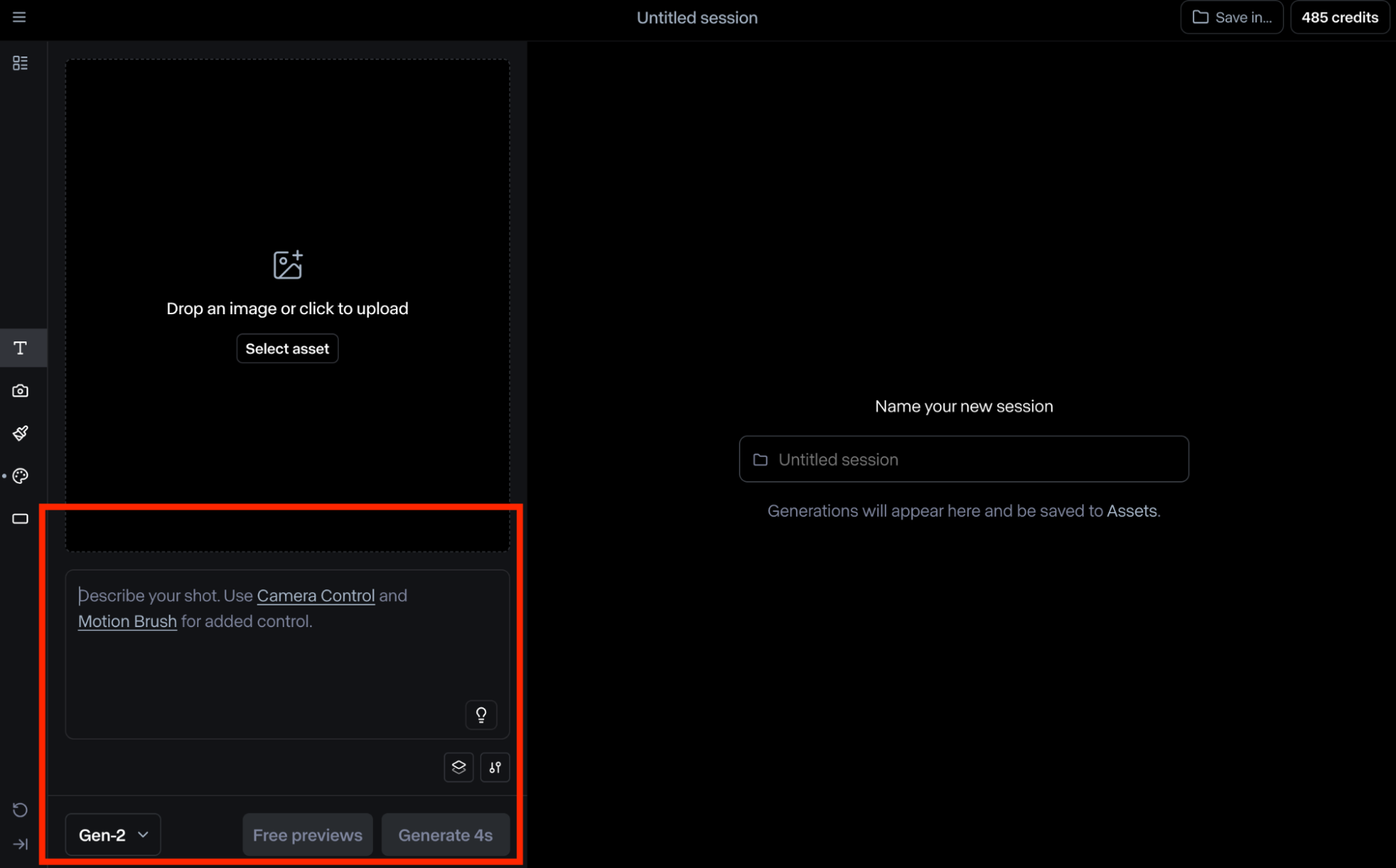
Una vez iniciada la sesión, debes introducir un texto de solicitud detallado para comenzar a generar el video. Asegúrate de ser lo más detallado posible, especificando detalles como el ángulo de la cámara, la escena, los personajes, etc. También puedes hacer clic en el botón "Sugerir texto de solicitud" si necesitas ideas.
Paso 3.5: Generación de imagen a vídeo
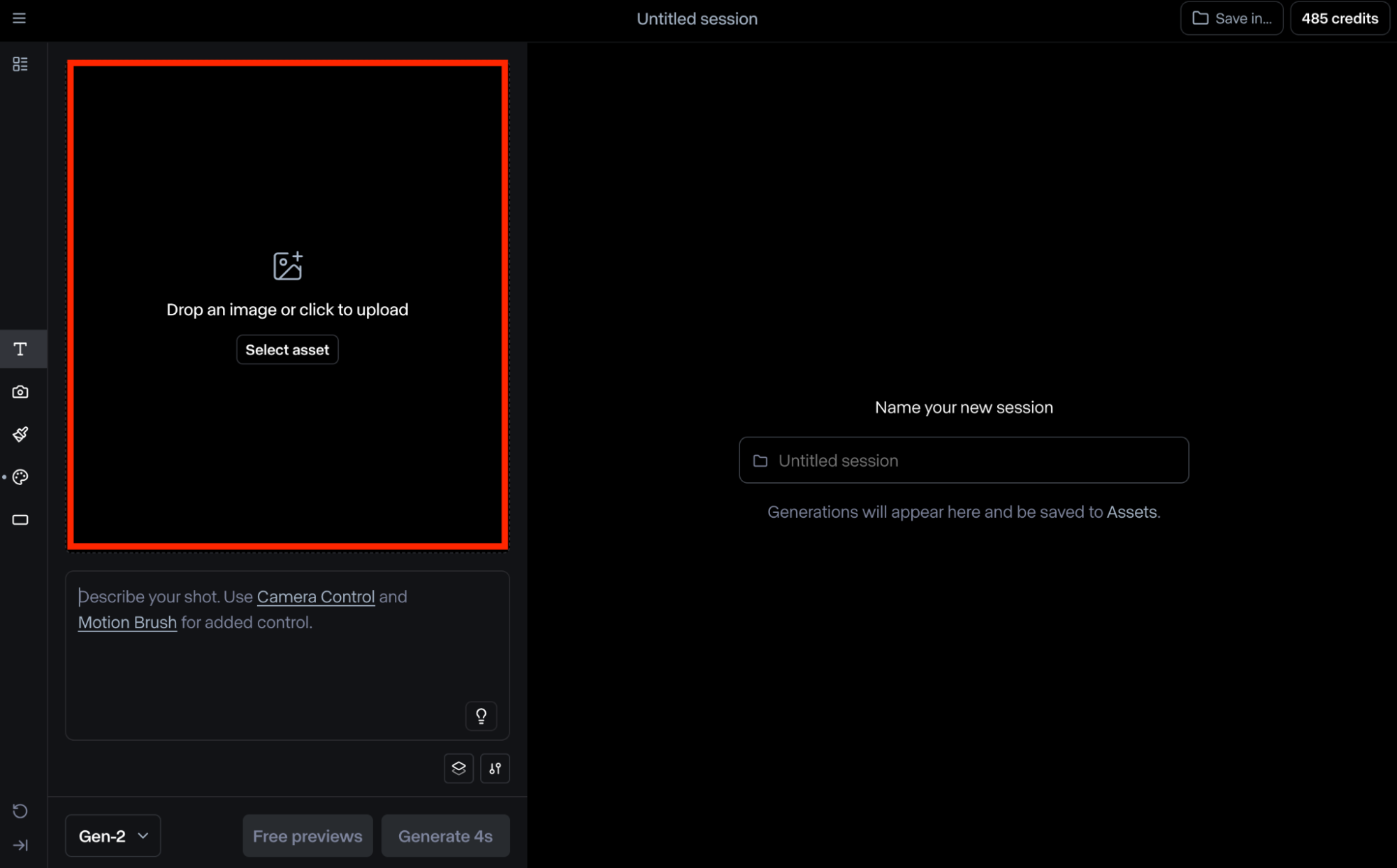
La otra opción es subir una imagen fija. La plataforma podrá analizar los distintos elementos de la foto y crear un vídeo dinámico con ella. Sin embargo, ten en cuenta que aún necesitarás introducir un texto detallado para obtener un resultado más preciso.
Paso 4: Ajustar la configuración de vídeo
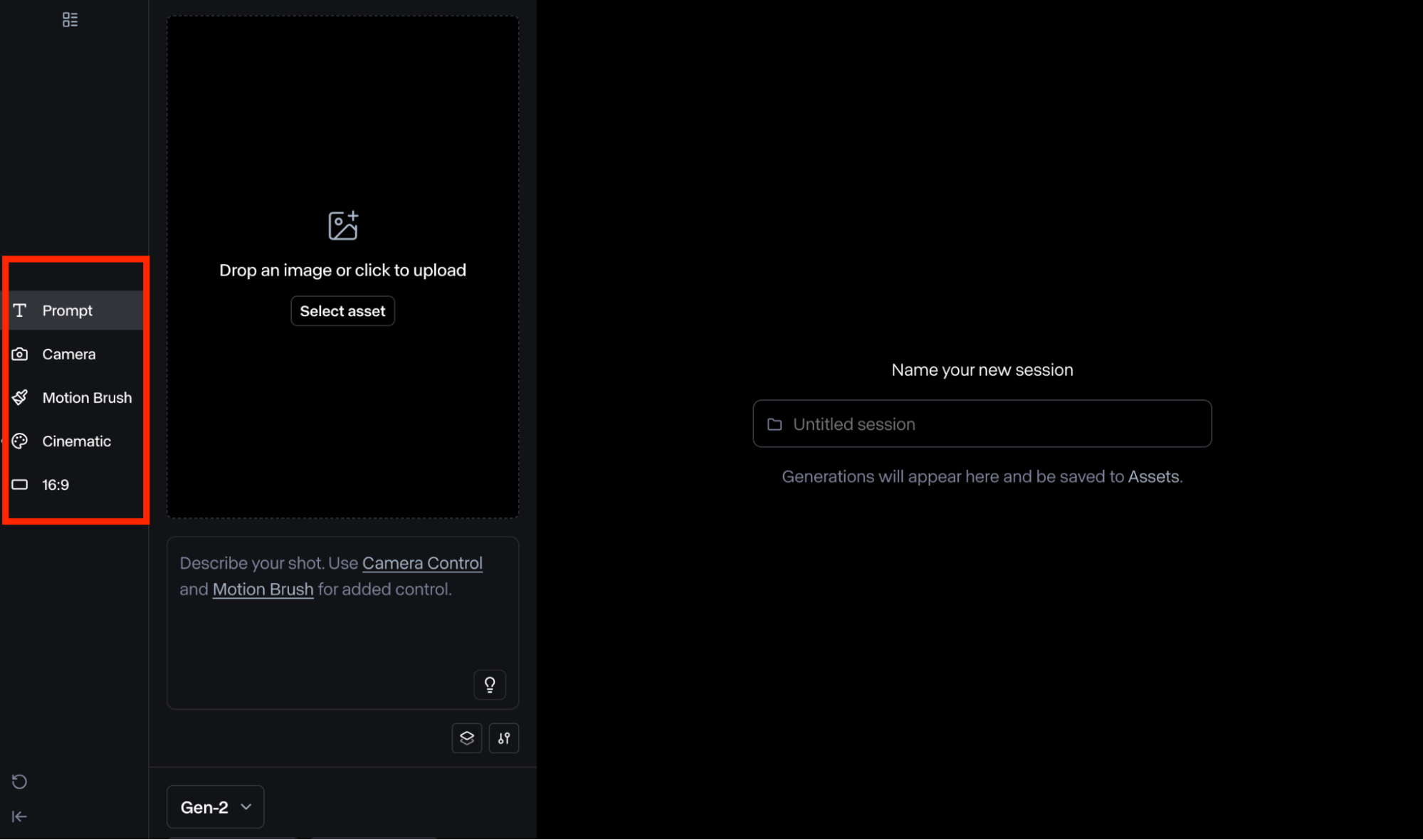
Antes de completar el proceso de generación, Runway Gen-2 ofrece varias opciones de edición de video. Algunas de las opciones clave disponibles incluyen:
- Control de cámara : Puedes usar esta herramienta para ajustar movimientos similares a los de una cámara en el video. Ofrece 6 movimientos diferentes: horizontal, vertical, inclinación, zoom, panorámica y rotación .
- Pincel de movimiento : Permite pintar sobre áreas específicas y establecer direcciones de movimiento específicas. Hay diferentes pinceles y se pueden ajustar elementos como el ambiente, la proximidad, la vertical, etc.
- Estilo personalizado : Esta opción permite elegir entre diferentes estilos estéticos de video. Sin embargo, no suele estar disponible para la conversión de imágenes a texto.
- Relación de aspecto : Permite ajustar el tamaño del vídeo. Puede elegir entre 16:9, 9:16, 1:1, 4:3, 3:4 y 21:9 . Sin embargo, esta opción solo está disponible para la conversión de texto a vídeo.
Paso 4.5: Configuraciones adicionales
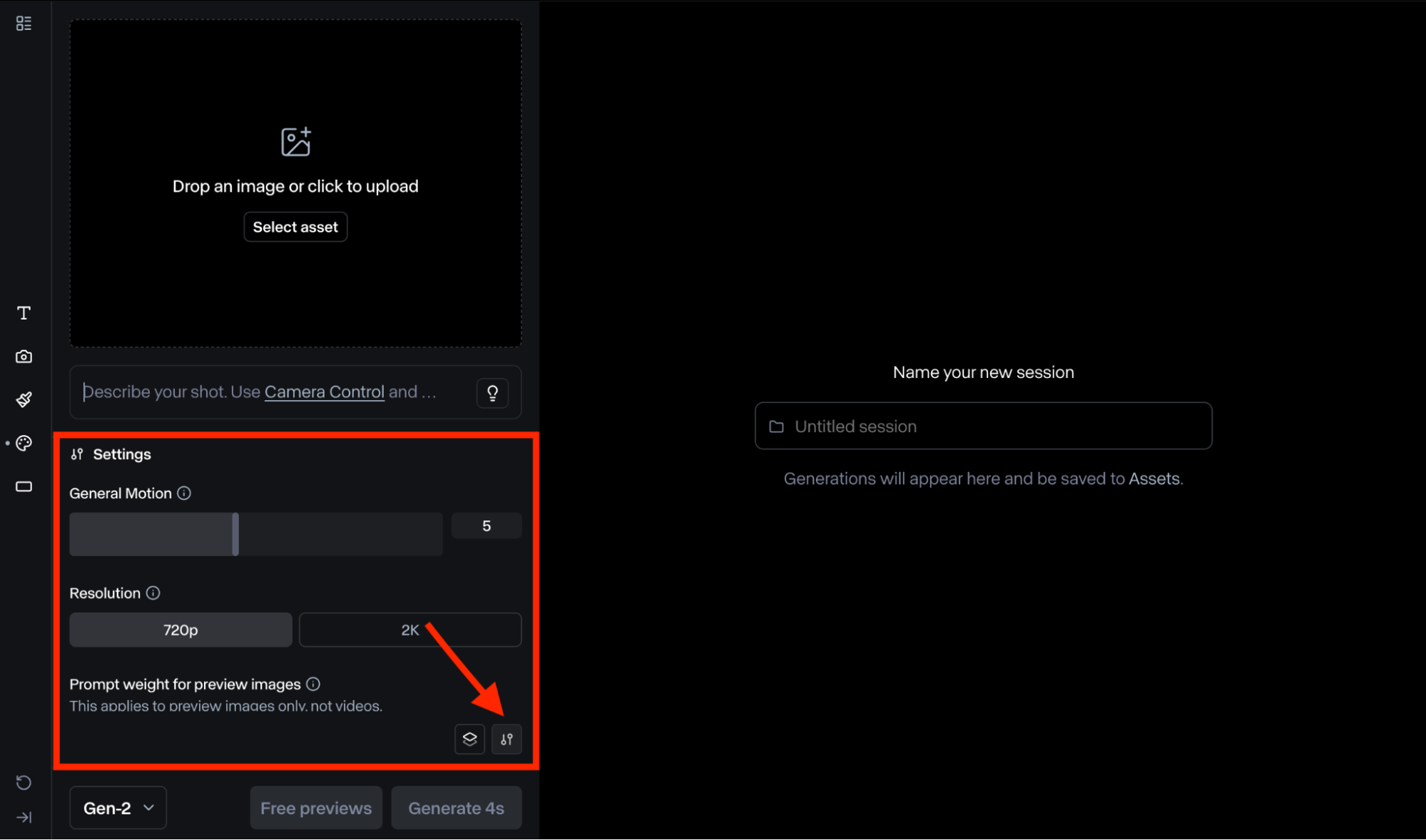
El modelo Gen-2 también incluye otras configuraciones adicionales para personalizar la salida de video. Estas incluyen:
- Movimiento general : Puedes usarlo para modificar la intensidad del movimiento del video. Puedes aumentarla o disminuirla, pero recuerda que cuanto más alto sea el valor, más movimiento habrá.
- Resolución : Permite elegir entre 720p o 2K. Sin embargo, cuanto mayor sea la resolución, mayor será el tiempo de generación del video.
- Peso de las indicaciones : Esta función permite ajustar el grado en que la herramienta se ajusta a las indicaciones de texto. Sin embargo, esto solo aplica a las imágenes de vista previa.
- Semilla fija : Permite replicar los mismos resultados en varias generaciones de video. Puedes copiar la semilla y reutilizarla en otra sesión.
- Interpolar : puede utilizar esto para suavizar los fotogramas de vídeo y lograr mejores transiciones en su salida.
Paso 5: Generar/Descargar su vídeo
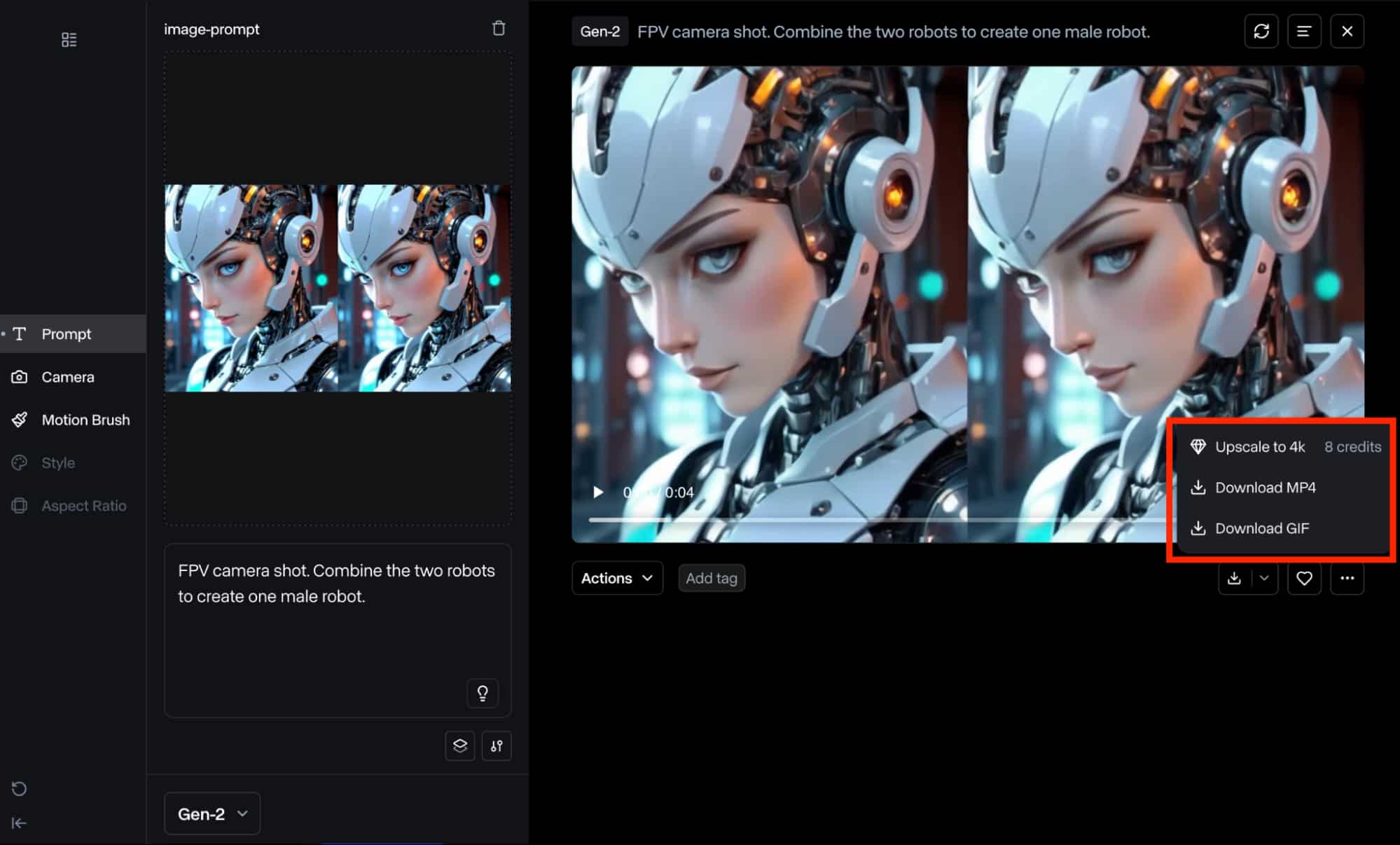
Una vez que haya terminado de realizar cambios, puede desplazarse hacia abajo y seleccionar la duración deseada antes de hacer clic en el botón "Generar".
En cuestión de minutos, la plataforma producirá y guardará el video en la carpeta "Recursos". Como se muestra en el ejemplo anterior, puedes optar por ampliar el video o descargarlo en formato MP4 o GIF.
Paso 6: Iniciar más ediciones
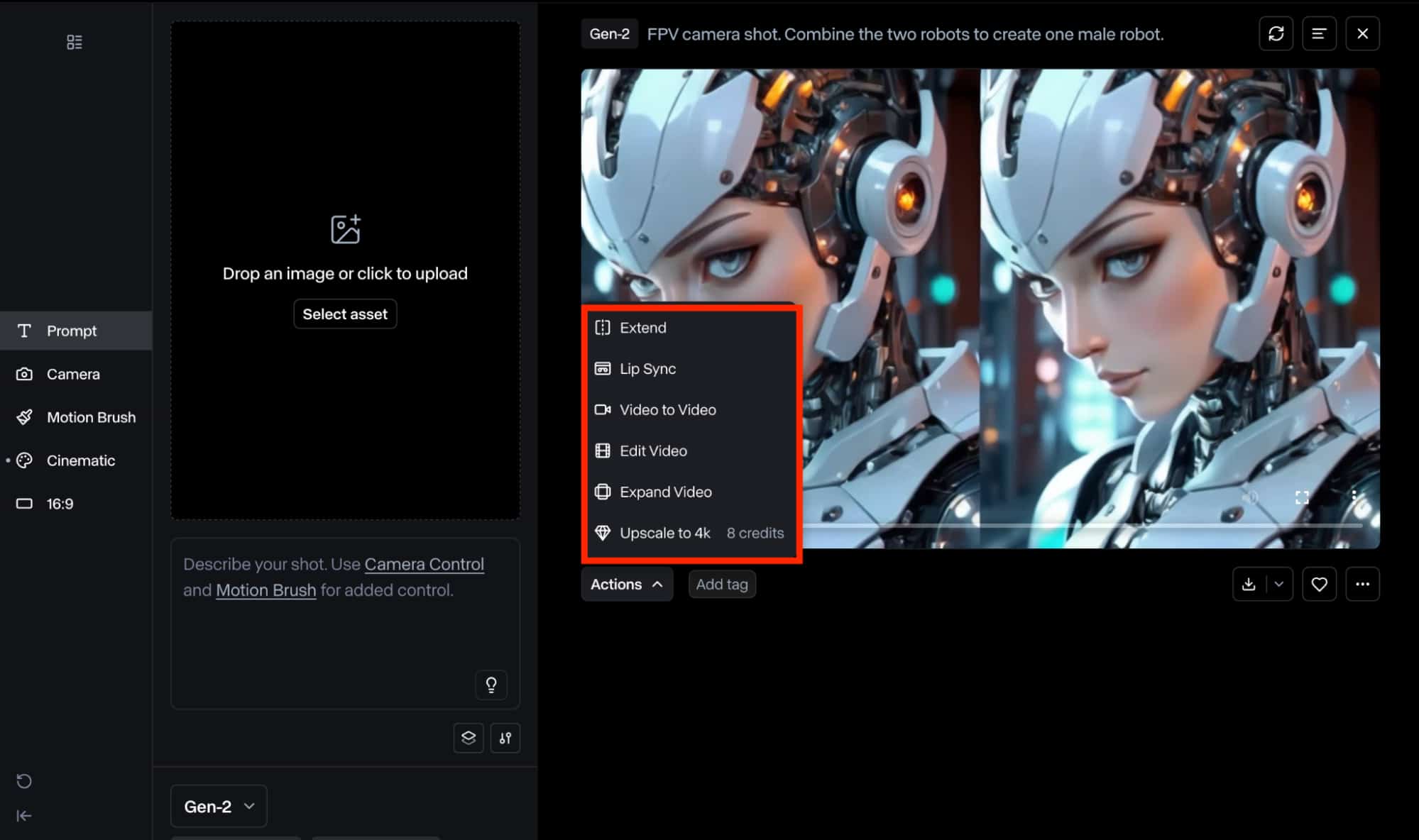
Si desea editar más la salida de video, puede hacer clic en el botón "Acciones" y seleccionar entre las numerosas opciones disponibles. Puede elegir extender el video, acceder a la función de sincronización labial, cambiar a la generación de video a video, editarlo más, ampliar la relación de aspecto o escalarlo a resolución 4K.
Consejos para usar mensajes de texto en Runway Gen-2
En cuanto a la generación de texto a vídeo, es fundamental ser siempre lo más directo y fácil de entender posible. Esto significa:
- No utilizar lenguaje ni frases excesivamente conceptuales.
- Evite cualquier lenguaje basado en comandos.
- Utilice siempre frases positivas. Esto significa describir lo que debería suceder, no lo que no debería suceder.
Además, una buena regla general a seguir es estructurar las indicaciones utilizando este formato básico: [movimiento de cámara]: [escenario establecido]. [detalles adicionales] .
Un buen ejemplo de esto en acción sería: Vista de cámara en ángulo bajo: Mujer con vestido rojo y tacones negros caminando por una pasarela de moda. Flashes de cámara de paparazzi al fondo.
Más información: ¿Cómo activar el generador de vídeos de Runway AI ?
Mejores prácticas para la conversión de imágenes a vídeo en Runway Gen-2?
Al usar imágenes, siempre es recomendable usar indicaciones de texto sencillas y directas para explicar el tipo de movimiento que se desea ver en el video final. Esto significa que no es necesario describir el contenido de la imagen. Además, nunca se debe introducir una indicación de texto que difiera de la imagen de entrada para evitar resultados impredecibles.
Otra práctica recomendada es combinar el control de movimiento con el movimiento de la cámara. Esta es una excelente manera de añadir ajustes generales a la perspectiva de la cámara y lograr una salida de video más expresiva. También debe recordar que las escenas visuales complejas pueden requerir múltiples cambios para lograr el resultado deseado.
¿En qué es mejor Gen-2 que Gen-3 Alpha y Gen-3 Alpha Turbo ?
Runway presentó sus modelos Gen-3 Alpha como una importante actualización de su modelo de Gen-2 . Sin embargo, existen varias diferencias entre ellos que conviene considerar antes de generar vídeos. Para empezar, Gen-3 Alpha permiten generar vídeos más largos, de hasta 10 segundos, mientras que el Gen-2 está limitado a 4 segundos.
Además, los Gen-3 Alpha aceptan indicaciones de texto, imágenes e incluso videoclips existentes, mientras que los modelos de Gen-2 solo admiten texto e imágenes. Además, los modelos Gen-3 Alpha ofrecen una mejora en la fidelidad visual, la consistencia y el movimiento en comparación con los modelos de Gen-2 . También generan videos más rápido que los de Gen-2.
Por otro lado, la Gen-2 ofrece más funciones que los otros dos modelos. Tienes acceso a diversas herramientas como pincel de movimiento, control de cámara, sincronización labial y estilos personalizados. Naturalmente, esto te proporciona mucha más flexibilidad y opciones de personalización en tu flujo de trabajo de creación de videos.
Además, la Gen-2 permite ampliar la resolución de video hasta 1408 × 768 px, mientras que los modelos Gen-3 Alpha están limitados a una resolución de 1280 × 768 px. En resumen, si bien la Gen-3 Alpha y Turbo ofrecen un rendimiento visual mejorado, la Gen-2 es la mejor opción para quienes necesitan una funcionalidad más versátil al generar videos.
Para ayudarle a comparar de un vistazo, consulte la siguiente tabla:
| Características | Gen-2 | Gen-3 Alpha | Gen-3 Alpha Turbo |
| Duración del vídeo | 4 segundos | 5/10s | |
| Resolución de video | 1408 × 768 px (escala mejorada desactivada) 2816 × 1536 px (escala mejorada activada) | 1280x768 píxeles | 1280x768 píxeles 768x1280px |
| Texto a vídeo | |||
| Imagen a vídeo | |||
| Vídeo a vídeo | |||
| Pincel de movimiento | |||
| Control de cámara | |||
| Estilos personalizados | |||
| Sincronización de labios | |||
| Acto uno | |||
| Expandir video | |||
Experimente Gen-2, Gen-3 Alpha y Turbo en Pollo AI
Si prefieres una alternativa a Runway, Pollo AI es la mejor opción. Este generador de video con IA de vanguardia permite generar videos de alta calidad con funciones como IA de texto a video , IA de imagen a video y IA de video a video . Los siguientes videos tutoriales de YouTube te muestran cómo usar estas funciones de generación de video en Pollo AI:
Pero lo mejor de Pollo AI es que se integra con varias plataformas, como Runway (Gen-2, Gen-3 Alpha ), Luma Dream Machine , Kling AI , Pixverse AI , Hailuo AI y más. En otras palabras, puedes acceder a todos estos potentes modelos de generación de video con IA desde un solo lugar.
Además de eso, permite a los usuarios personalizar sus videos ajustando varias configuraciones como la relación de aspecto, el movimiento de la cámara, la duración del video, etc. También admite la generación de video con una resolución de hasta 1080p y encapsula una amplia gama de estilos visuales, como videos cinematográficos, animaciones estilísticas y más.
Lo más importante es que Pollo AI es gratuito. Esto lo hace accesible para cualquier usuario con presupuesto limitado. ¡Prueba Pollo AI GRATIS ahora!
Preguntas frecuentes
¿Cuánto tiempo se tarda en generar un vídeo con Gen-2?
El modelo Gen-2 de Runway produce videos con relativa rapidez. Normalmente, puede generar un video de calidad en cuestión de minutos, pero tenga en cuenta que esto puede variar según la complejidad del mensaje y la capacidad de procesamiento de su dispositivo.
¿ Gen-2 produce vídeos libres de regalías?
Sí. Runway AI permite a los usuarios generar videos comerciales, lo que la convierte en una solución viable para crear videos promocionales, contenido de marketing, videos publicitarios y más. Sin embargo, siempre es recomendable verificar los términos de la licencia para mayor seguridad.
¿ Runway Gen-2 está disponible en el plan gratuito?
Sí. Puedes acceder al plan Básico de Runway gratis y usarlo para generar videos con su modelo Gen-2 . Ten en cuenta que los videos creados con el plan Básico no se pueden escalar y suelen incluir marcas de agua.
¿Tengo que registrarme en Runway AI para utilizar Gen-2?
No. Puedes usar Pollo AI y acceder al modelo Runway Gen-2 desde allí. Esto facilita la generación de videos con diferentes modelos de IA, con la ventaja adicional de no tener que suscribirte a los planes de Runway AI.
Conclusión
El modelo de IA Gen-2 de Runway es una solución versátil para cualquier usuario que busque crear videos de calidad con acceso a una amplia gama de opciones de personalización avanzadas. Si bien los modelos Gen-3 Alpha son más recientes, el Gen-2 ofrece aún más, lo que lo convierte en una opción confiable tanto para principiantes como para profesionales. ¡No dudes en probar Pollo AI para acceder a Runway AI y otros modelos de IA igualmente avanzados en un solo lugar!