



Comment utiliser Runway Gen 2 pour créer des vidéos de qualité professionnelle
Runway est un puissant générateur vidéo IA proposant trois modèles : Gen 2, Gen 3 Alpha et Gen-3 Alpha Turbo. Chacun d'entre eux offre un ensemble unique de fonctionnalités et d'outils de création vidéo, mais aucun ne surpasse Gen 2.
C'est pourquoi nous allons explorer le modèle d'IA Gen 2 de la plateforme dans ce guide détaillé. Nous détaillons ses nombreuses fonctionnalités, son utilisation , ses différents avantages, etc. Sans perdre de temps, plongeons-nous dans le vif du sujet !
Qu'est-ce que Runway Gen 2 ?
Runway Gen-2 est un modèle avancé de génération vidéo basé sur l'IA qui permet aux utilisateurs de donner vie à leurs idées visuelles avec un minimum de compétences techniques. Que vous souhaitiez produire des courts métrages d'animation, des séquences cinématiques ou des clips pour les réseaux sociaux, ce modèle d'IA vous permet de créer des vidéos à partir de simples instructions textuelles ou d'images.
À cet égard, le point fort du modèle Gen-2 est sa riche palette de fonctionnalités et de commandes intuitives qui incluent la génération de texte en vidéo, la génération d'image en vidéo, le contrôle de la caméra, le brossage de mouvement, etc.
En exploitant ces outils, vous pouvez produire des clips vidéo personnalisés haute résolution d’une durée maximale de 4 secondes pour d’innombrables cas d’utilisation.
Quelles fonctionnalités offre Runway Gen-2 ?
Runway Gen-2 offre plusieurs fonctionnalités et capacités qui font défaut aux Gen 3 Alpha et Turbo. Découvrons-les en détail ci-dessous.
- Génération de texte en vidéo Runway : Runway Gen-2 vous aide à créer des vidéos avec des instructions textuelles simples. Grâce à des algorithmes d'IA avancés, il analyse vos besoins avant de visualiser un court extrait vidéo. Plus les instructions sont détaillées, plus le résultat sera précis.
- Génération d'images de Runway en vidéos : Cette fonctionnalité vous permet de donner vie à des images statiques en quelques clics. Téléchargez simplement la ou les photos comme point de départ et Runway Gen-2 les animera en ajoutant des mouvements réalistes et des effets uniques à tous les sujets, arrière-plans ou objets existants.
- Pinceau de mouvement Runway : Runway Gen-2 dispose d'un outil de pinceau de mouvement, non disponible sur Gen-3 Alpha et Gen-3 Alpha Turbo. Il vous permet de peindre sur certaines zones de la vidéo et d'ajouter une dynamique de mouvement fluide dans n'importe quelle direction. Ainsi, vous n'avez pas besoin de compétences professionnelles en montage pour animer vos vidéos.
- Contrôle de la caméra : Il s'agit d'une fonctionnalité unique, absente de la Gen-3 Alpha , qui permet aux utilisateurs d'ajuster les mouvements de la caméra dans une large gamme de directions selon leurs besoins. Vous pouvez contrôler des aspects tels que le zoom, le panoramique, l'inclinaison, le roulis, etc., avec l'avantage supplémentaire des aperçus gratuits.
- Styles visuels uniques : Indisponible sur la Gen-3 Alpha, Runway Gen-2 propose plus de 30 styles visuels prédéfinis pour créer des vidéos uniques aux esthétiques variées. Parmi ces styles figurent la claymation, l'animation, la 3D isométrique, l'impressionnisme et bien d'autres.
- Runway Lip Sync : Cette fonctionnalité vous permet de produire des vidéos de personnages vocaux synchronisées avec des extraits audio téléchargés ou des scripts écrits. Vous pouvez ainsi créer des séquences précises avec des schémas de parole réalistes.
Comment utiliser Runway Gen-2?
Générer des vidéos avec Runway Gen-2 est un processus relativement simple, que même un utilisateur novice peut suivre sans difficulté. Vous pouvez consulter les étapes ci-dessous pour commencer.
Étape 1 : Créer un compte
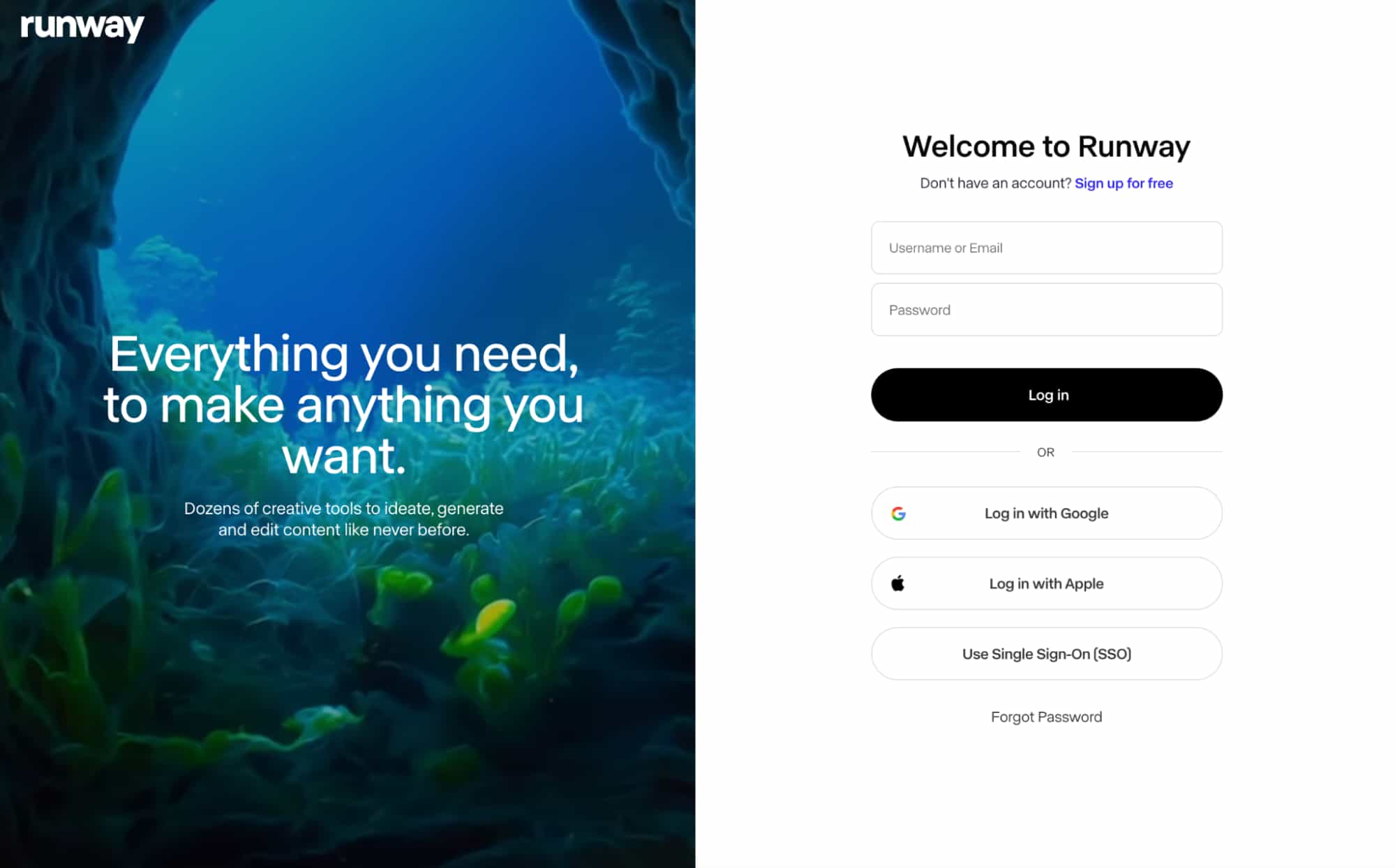
Pour commencer, rendez-vous sur la plateforme Runway et cliquez sur « Commencer ». Vous serez alors redirigé vers la page d'inscription pour créer un nouveau compte. Une fois l'inscription terminée, vous pourrez vous connecter et accéder à votre espace utilisateur.
Étape 2 : démarrer une nouvelle session
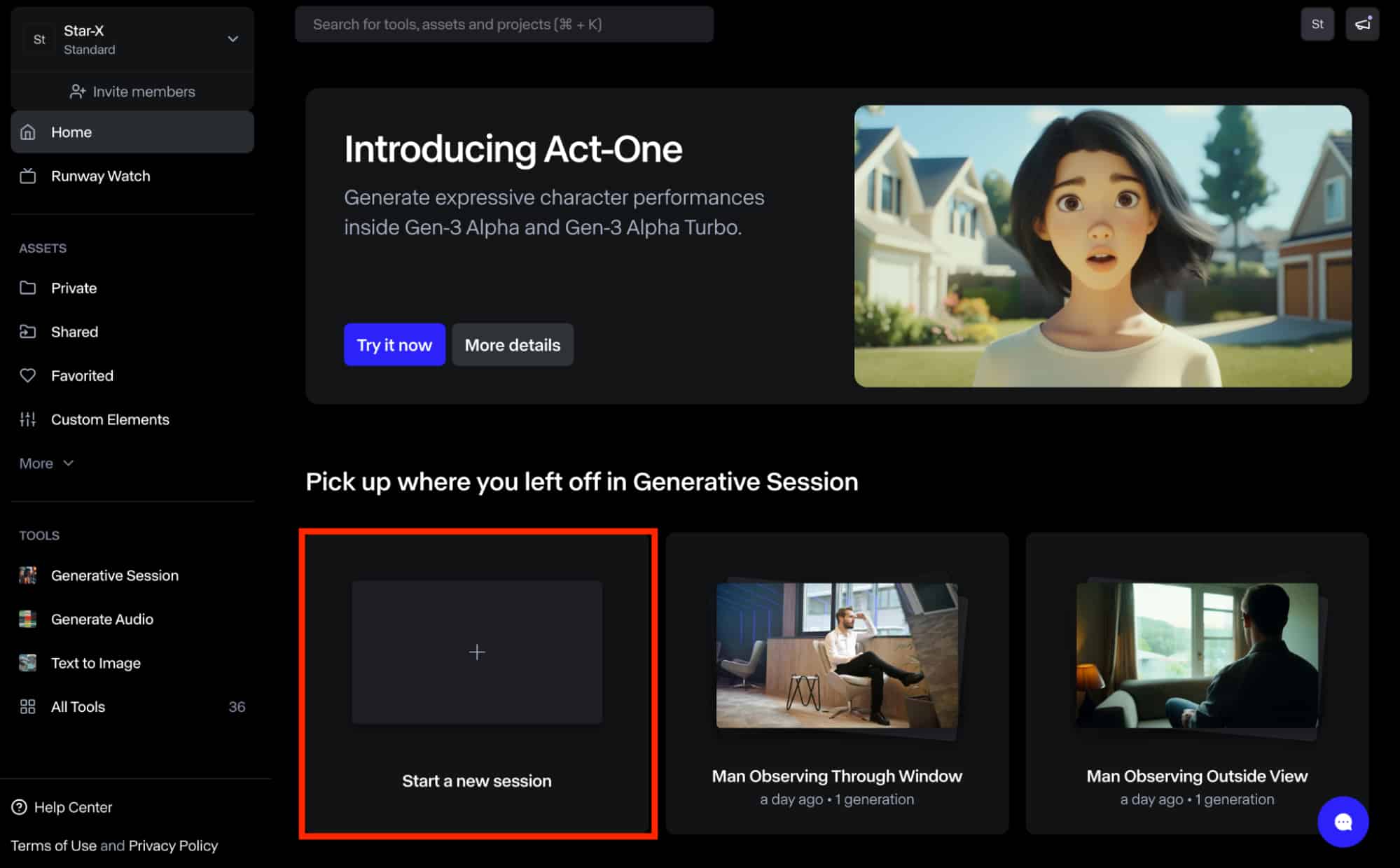
Une fois sur le tableau de bord utilisateur, accédez au menu de gauche et faites défiler la page jusqu'à « Session générative ». Vous pouvez également cliquer sur l'icône « Démarrer une nouvelle session ». De là, faites défiler la page vers le bas et sélectionnez le modèle d'IA « Gen-2».
Étape 3 : Génération de texte en vidéo
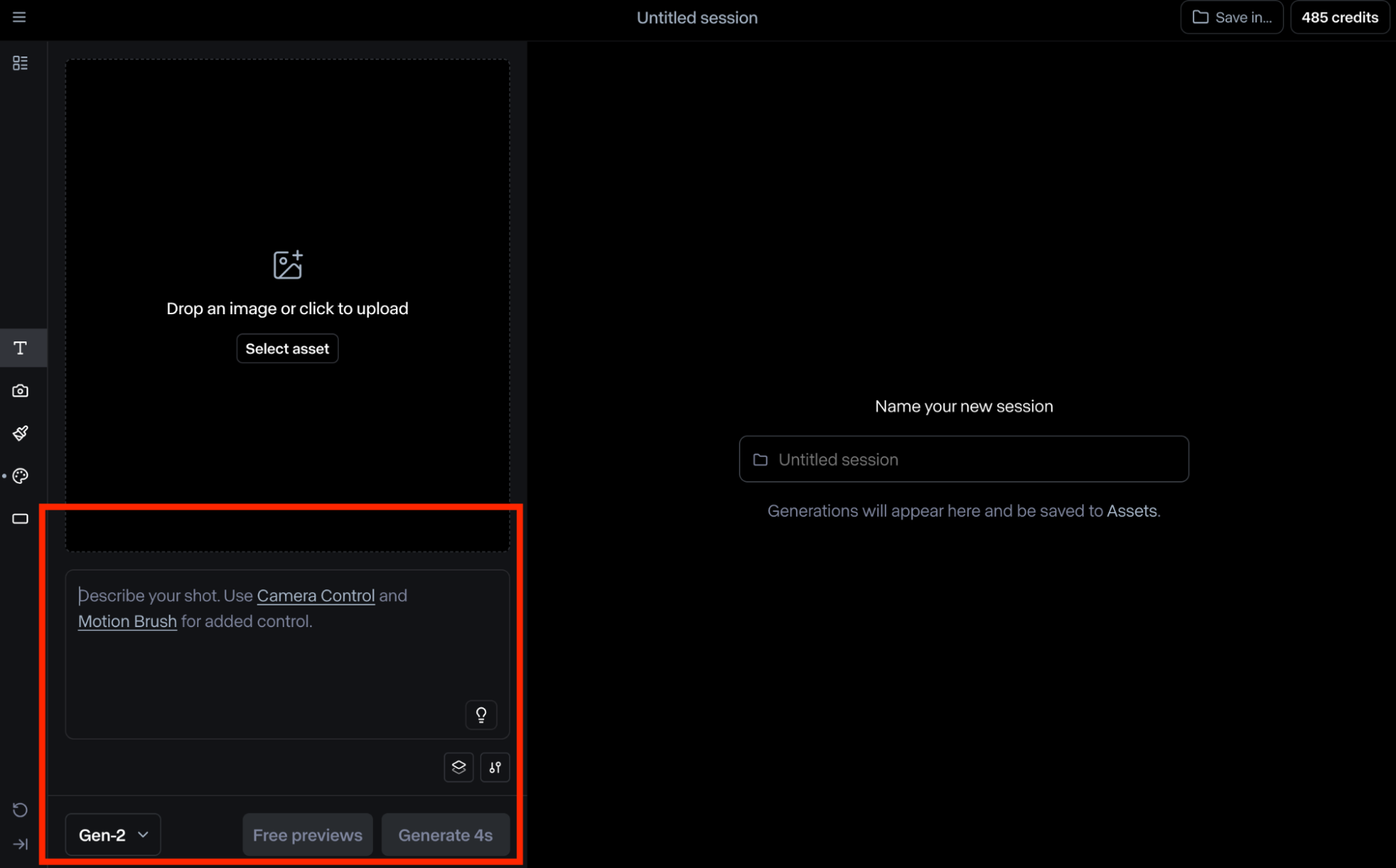
Une fois la session démarrée, vous devez saisir un texte d'invite détaillé pour lancer la génération vidéo. Soyez toujours aussi précis en précisant des détails comme l'angle de prise de vue, la scène, les personnages, etc. Vous pouvez également cliquer sur le bouton « Suggérer un texte d'invite » si vous avez besoin d'idées.
Étape 3.5 : Génération d'image en vidéo
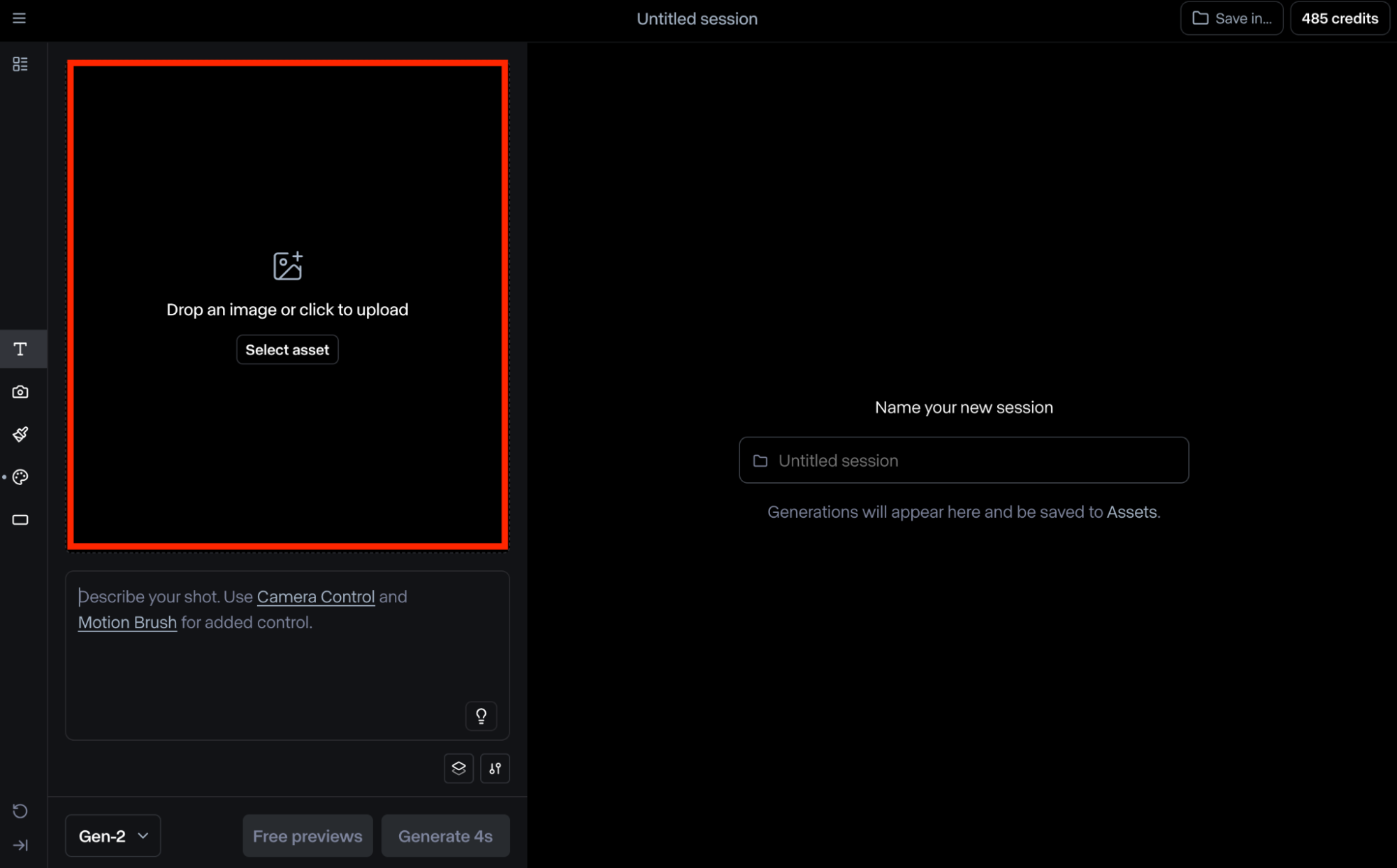
L'autre option consiste à télécharger une image fixe. La plateforme analysera les différents éléments de la photo et en tirera une vidéo dynamique. Cependant, n'oubliez pas que vous devrez tout de même saisir un texte détaillé pour obtenir un résultat plus précis.
Étape 4 : Ajuster les paramètres vidéo
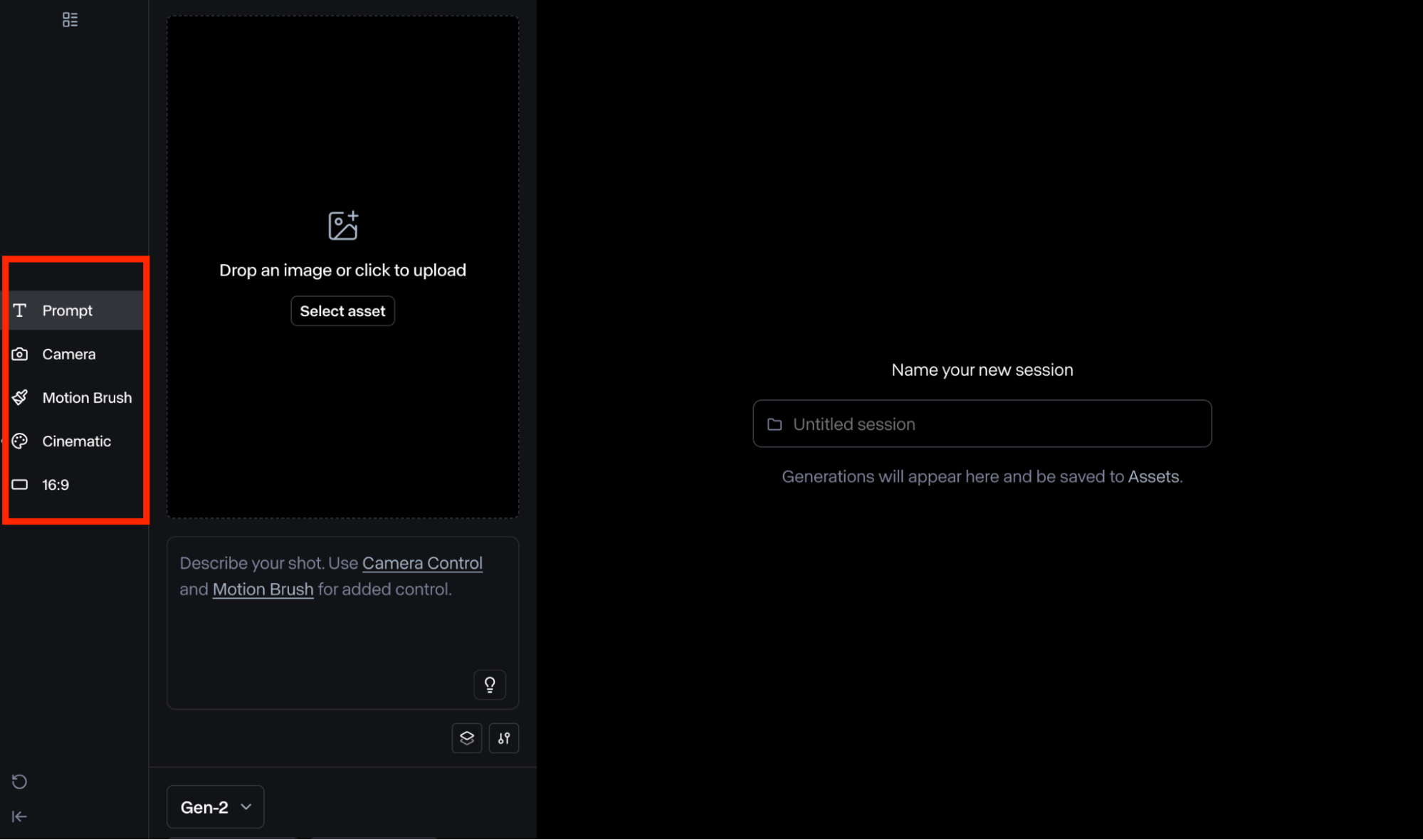
Avant de terminer le processus de génération, Runway Gen-2 vous propose plusieurs options de montage vidéo. Parmi les principales options disponibles, on trouve :
- Contrôle de la caméra : vous pouvez l'utiliser pour ajuster les mouvements de caméra dans la vidéo. L'outil propose six mouvements différents : horizontal, vertical, inclinaison, zoom, panoramique et roulis .
- Pinceau de mouvement : ce pinceau vous permet de peindre sur certaines zones et de définir des directions de mouvement spécifiques. Différents pinceaux sont disponibles et vous permettent d'ajuster des éléments comme l'ambiance, la proximité, la verticalité, etc.
- Style personnalisé : cette option vous permet de choisir entre différents styles vidéo esthétiques. Cependant, elle n'est généralement pas disponible pour la conversion d'image en texte.
- Format d'image : permet de régler la taille de la vidéo. Vous pouvez choisir entre 16:9, 9:16, 1:1, 4:3, 3:4 et 21:9 . Cependant, cette option n'est disponible que pour la conversion texte-vidéo.
Étape 4.5 : Paramètres supplémentaires
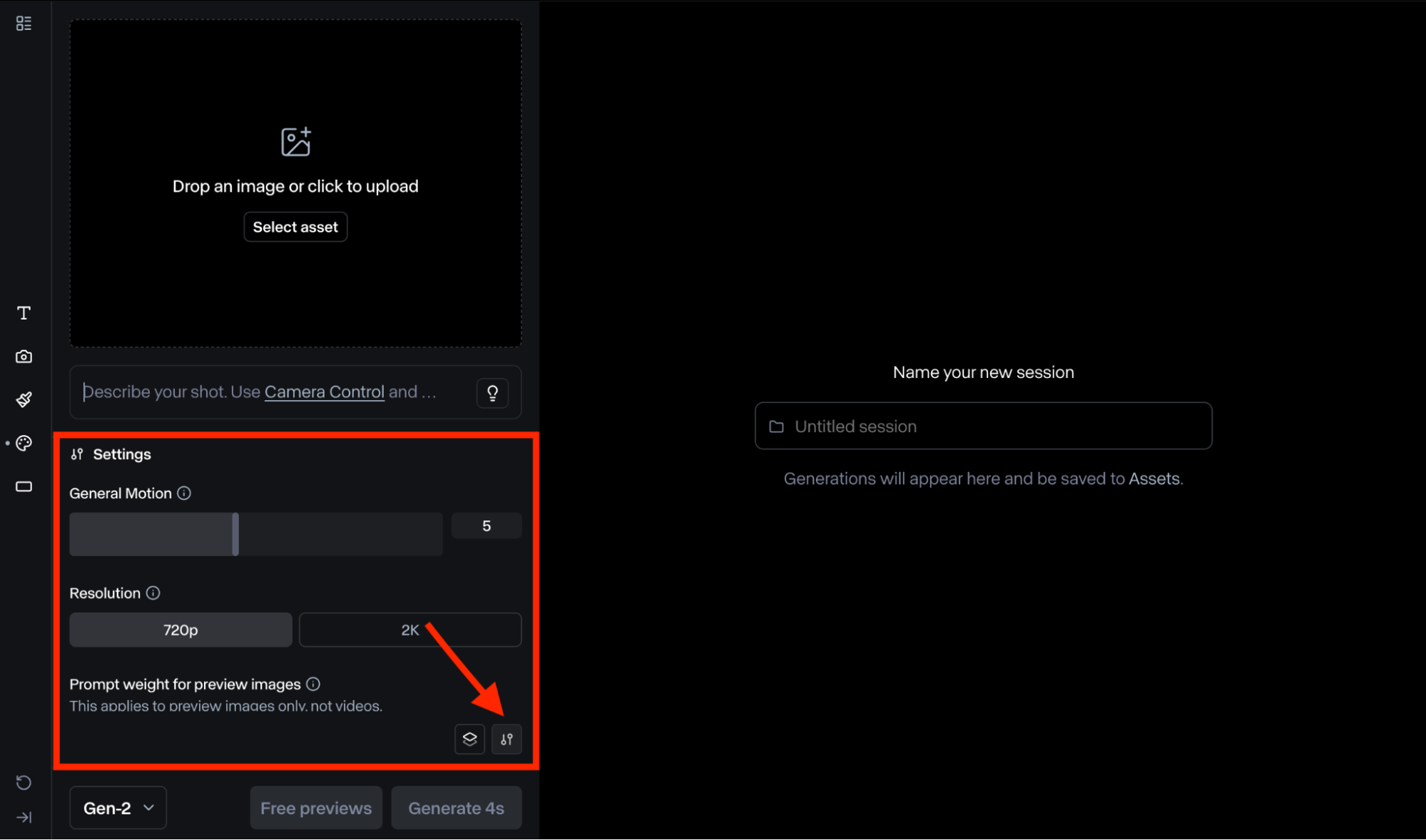
Le modèle Gen-2 propose également des paramètres supplémentaires pour personnaliser votre sortie vidéo. Parmi ceux-ci :
- Mouvement général : vous pouvez l'utiliser pour modifier l'intensité du mouvement de la vidéo. Vous pouvez l'augmenter ou le diminuer, mais gardez à l'esprit qu'une valeur élevée signifie plus de mouvement.
- Résolution : vous pouvez choisir entre une résolution de 720p ou 2K. Cependant, plus la résolution est élevée, plus le temps de génération de la vidéo sera long.
- Poids de l'invite : Cette fonctionnalité vous permet de modifier le degré de conformité de l'outil avec vos invites textuelles. Cependant, cela ne s'applique qu'aux images d'aperçu.
- Graine fixe : cela vous permet de reproduire les mêmes résultats sur plusieurs générations de vidéos. Vous pouvez copier la graine et la réutiliser lors d'une autre session.
- Interpoler : vous pouvez l'utiliser pour lisser les images vidéo et obtenir de meilleures transitions dans votre sortie.
Étape 5 : Générez/Téléchargez votre vidéo
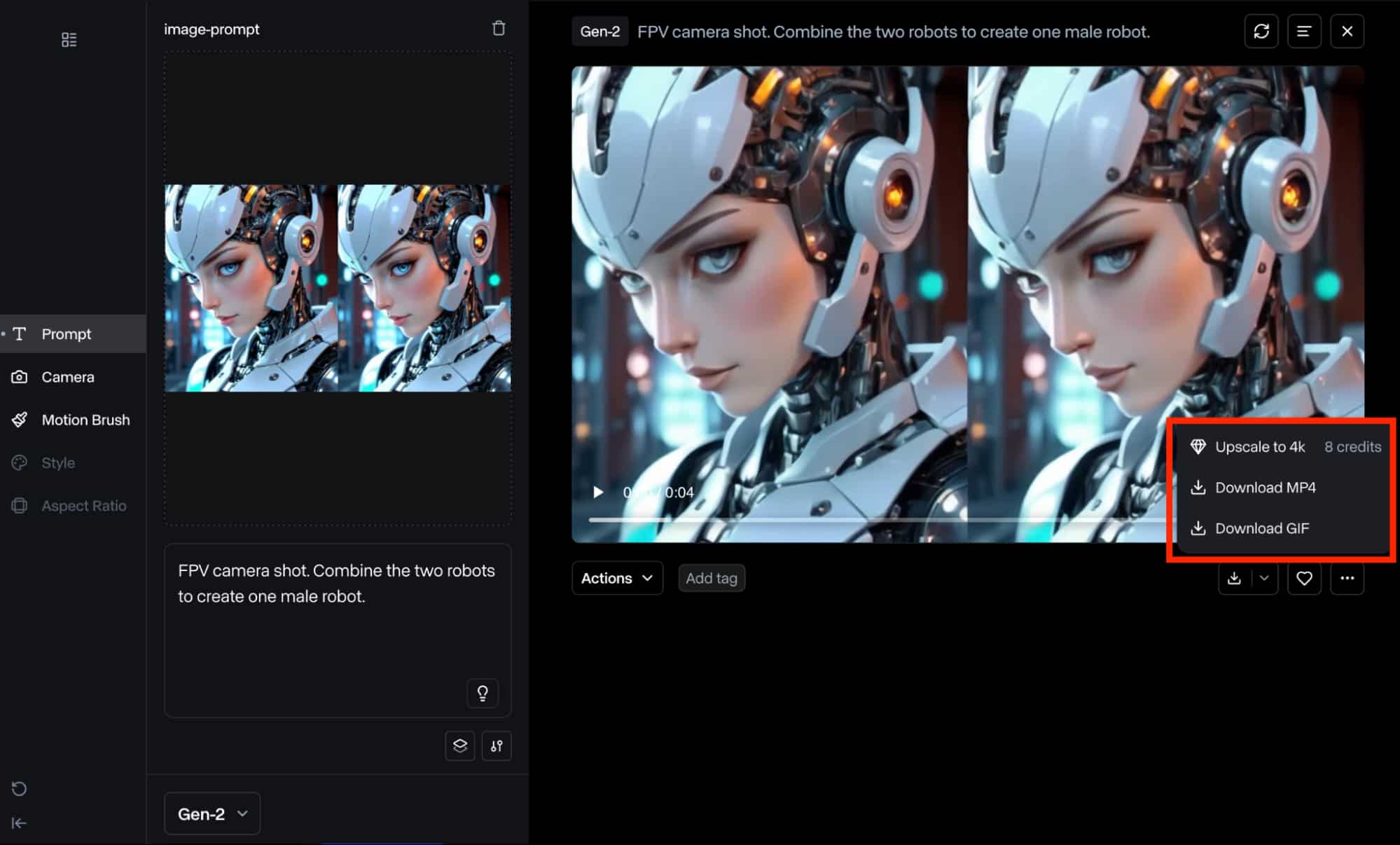
Une fois les modifications terminées, vous pouvez faire défiler vers le bas et sélectionner la durée souhaitée avant de cliquer sur le bouton « Générer ».
En quelques minutes, la plateforme produira et enregistrera la vidéo dans le dossier « Ressources ». Comme illustré ci-dessus, vous pouvez choisir d'agrandir la vidéo ou de la télécharger aux formats MP4 ou GIF.
Étape 6 : Lancer d’autres modifications
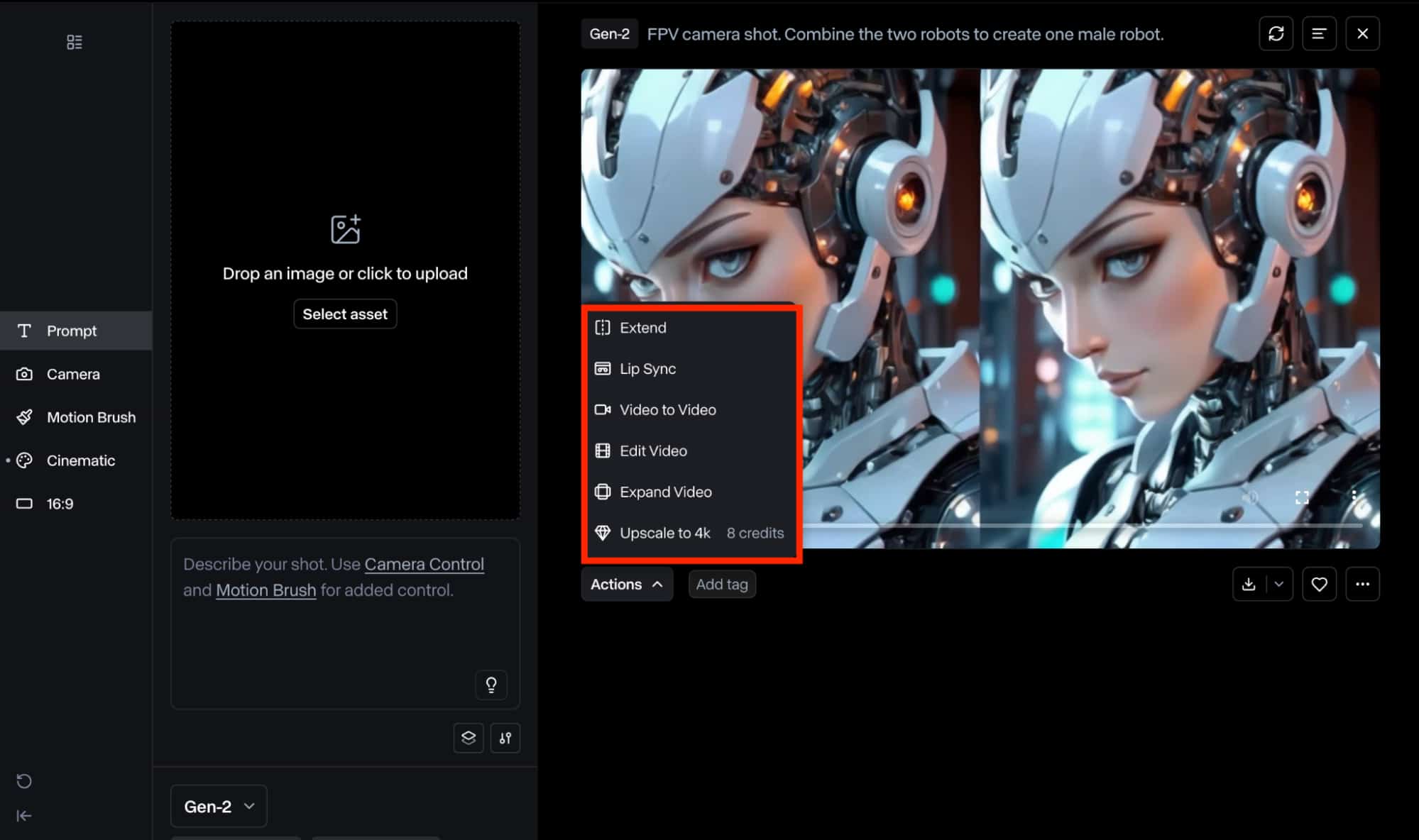
Pour éditer davantage la vidéo, cliquez sur le bouton « Actions » et choisissez parmi les nombreuses options disponibles. Vous pouvez étendre la vidéo, accéder à la synchronisation labiale, passer à la génération vidéo à vidéo, éditer davantage la vidéo, étendre le format d'image ou la mettre à l'échelle en 4K.
Conseils sur l'utilisation des invites de texte sur Runway Gen-2
Concernant la conversion de texte en vidéo, il est essentiel d'être toujours aussi direct et compréhensible que possible. Cela signifie :
- N’utilisez pas de langage ou de formulation trop conceptuels.
- Évitez tout langage basé sur des commandes.
- Utilisez toujours une formulation positive. Cela signifie décrire ce qui devrait arriver et non ce qui ne devrait pas arriver.
De plus, une bonne règle empirique à suivre est de structurer vos invites en utilisant ce format de base : [mouvement de la caméra] : [établissement de la scène]. [détails supplémentaires] .
Un bon exemple de ceci en action serait : Vue de caméra en contre-plongée : une femme en robe rouge avec de hauts talons noirs marchant sur un défilé de mode. Les flashs des appareils photo des paparazzis en arrière-plan.
En savoir plus : Comment demander au générateur de vidéo Runway AI ?
Meilleures pratiques pour la conversion d'images en vidéos sur la Runway Gen-2?
Pour l'utilisation d'images, il est toujours judicieux d'utiliser des instructions textuelles simples et directes pour expliquer le type de mouvement souhaité dans la vidéo finale. Ainsi, vous n'avez pas besoin de décrire le contenu de l'image. De plus, évitez de saisir une instruction textuelle différente de l'image d'origine afin d'éviter des résultats imprévisibles.
Une autre bonne pratique à considérer consiste à combiner le contrôle de mouvement avec les mouvements de caméra. C'est un excellent moyen d'ajouter des ajustements de perspective à la caméra et d'obtenir une vidéo plus expressive. N'oubliez pas que des scènes visuelles complexes peuvent nécessiter plusieurs modifications pour obtenir le résultat souhaité.
En quoi Gen-2 est-il meilleur que Gen-3 Alpha et Gen-3 Alpha Turbo ?
Runway a présenté ses modèles Gen-3 Alpha et Turbo, une amélioration majeure de son modèle Gen-2 . Cependant, plusieurs différences entre eux méritent d'être prises en compte avant de générer des vidéos. Pour commencer, les modèles Gen-3 Alpha et Turbo permettent de générer des vidéos plus longues, jusqu'à 10 secondes, tandis que le Gen-2 est limité à 4 secondes.
De plus, les modèles Gen-3 Alpha et Turbo acceptent les invites de texte, les téléchargements d'images et même les clips vidéo existants, tandis que le Gen-2 se limite à la saisie de texte et aux images. De plus, les modèles Gen-3 Alpha et Turbo offrent une meilleure fidélité visuelle, une meilleure cohérence et une meilleure animation que le modèle Gen-2 . Ils génèrent également des vidéos plus rapidement que le Gen-2.
En revanche, le Gen-2 offre davantage de fonctionnalités que les deux autres modèles. Vous avez accès à divers outils tels que le pinceau de mouvement, le contrôle de la caméra, la synchronisation labiale et les styles personnalisés. Cela vous offre bien sûr une flexibilité et des options de personnalisation bien plus importantes pour votre processus de création vidéo.
De plus, la Gen-2 permet d'augmenter la résolution vidéo jusqu'à 1408 × 768 px, tandis que les modèles Gen-3 Alpha et Turbo sont limités à 1280 × 768 px. En résumé, si les Gen-3 Alpha et Turbo offrent des performances visuelles améliorées, la Gen-2 constitue la meilleure option pour ceux qui recherchent des fonctionnalités plus polyvalentes pour la création de vidéos.
Pour vous aider à comparer en un coup d'œil, veuillez consulter le tableau ci-dessous :
| Caractéristiques | Gen-2 | Gen-3 Alpha | Gen-3 Alpha Turbo |
| Durée de la vidéo | 4s | 5/10 | |
| Résolution vidéo | 1408 × 768 px (mise à l'échelle désactivée) 2816 × 1536 px (mise à l'échelle activée) | 1280x768px | 1280x768px 768x1280px |
| Texte en vidéo | |||
| Image en vidéo | |||
| Vidéo à vidéo | |||
| Pinceau de mouvement | |||
| Contrôle de la caméra | |||
| Styles personnalisés | |||
| Synchronisation labiale | |||
| Acte un | |||
| Développer la vidéo | |||
Découvrez Gen-2, Gen-3 Alpha et Turbo sur Pollo AI
Si vous préférez une alternative à Runway, Pollo AI est fait pour vous. Ce générateur vidéo IA de pointe permet également de générer des vidéos de haute qualité avec des fonctionnalités telles que la conversion de texte en vidéo , d'image en vidéo et de vidéo en vidéo . Les tutoriels vidéo YouTube suivants vous montrent comment utiliser ces différentes fonctionnalités de génération vidéo dans Pollo AI:
Mais le plus grand avantage de Pollo AI est son intégration avec plusieurs plateformes, dont Runway (Gen-2, Gen-3 Alpha et Turbo), Luma Dream Machine , Kling AI , Pixverse AI , Hailuo AI , et bien d'autres. Autrement dit, vous pouvez accéder à tous ces puissants modèles de génération vidéo IA depuis un seul et même endroit.
En outre, il permet aux utilisateurs de personnaliser leurs vidéos en ajustant divers paramètres tels que le rapport hauteur/largeur, le mouvement de la caméra, la durée de la vidéo, etc. Il prend également en charge la génération de vidéos jusqu'à une résolution de 1080p et encapsule une large gamme de styles visuels tels que des vidéos cinématographiques, des animations stylistiques, etc.
Plus important encore, Pollo AI est gratuit, ce qui le rend accessible à tous les utilisateurs disposant d'un budget limité. Essayez Pollo AI GRATUITEMENT dès maintenant !
FAQ
Combien de temps faut-il pour générer une vidéo avec Gen-2?
Le modèle Gen-2 de Runway produit des vidéos relativement rapidement. Il peut généralement générer une vidéo de qualité en quelques minutes, mais sachez que ce délai peut varier en fonction de la complexité du message et de la puissance de traitement de votre appareil.
Est-ce que Gen-2 produit des vidéos libres de droits ?
Oui. Runway AI permet aux utilisateurs de générer des vidéos à usage commercial, ce qui en fait une solution viable pour la création de vidéos promotionnelles, de contenu marketing, de vidéos publicitaires, etc. Cependant, il est conseillé de toujours vérifier les conditions de licence pour plus de sécurité.
Runway Gen-2 est-il disponible sur le plan gratuit ?
Oui. Vous pouvez accéder gratuitement à l'offre Basic de Runway et l'utiliser pour générer des vidéos avec le modèle Gen-2 . Notez simplement que les vidéos créées avec l'offre Basic ne peuvent pas être mises à l'échelle et sont généralement accompagnées de filigranes.
Dois-je m'inscrire à Runway AI pour utiliser Gen-2?
Non. Vous pouvez choisir d'utiliser Pollo AI et accéder au modèle Runway Gen-2 depuis celui-ci. Cela facilite la génération de vidéos à l'aide de différents modèles d'IA, sans avoir à souscrire aux forfaits Runway AI.
Conclusion
Le modèle d'IA Gen-2 de Runway est une solution polyvalente pour tous les utilisateurs souhaitant créer des vidéos de qualité, avec un large éventail d'options de personnalisation avancées. Bien que les modèles Gen-3 Alpha et Turbo soient plus récents, le Gen-2 offre encore plus d'options, ce qui en fait un choix fiable pour les débutants comme pour les professionnels. N'hésitez pas à consulter Pollo AI pour accéder dès maintenant à Runway AI et à d'autres modèles d'IA tout aussi avancés, réunis au même endroit !