



วิธีใช้ Runway Gen 2 เพื่อสร้างวิดีโอระดับมืออาชีพ
Runway คือโปรแกรมสร้างวิดีโอ AI อันทรงพลังที่มีโมเดลสามแบบ ได้แก่ Gen 2, Gen 3 Alpha และ Gen-3 Alpha Turbo แต่ละโมเดลมีฟีเจอร์และเครื่องมือสร้างวิดีโอเฉพาะตัวให้เลือกใช้ แต่ไม่มีรุ่นไหนที่พิเศษไปกว่า Gen 2
ด้วยเหตุนี้ เราจะใช้เวลาสำรวจโมเดล AI Gen 2 ของแพลตฟอร์มนี้ในคู่มือฉบับละเอียดนี้ ซึ่งหมายถึงการอธิบายฟีเจอร์ต่างๆ มากมาย วิธีการใช้งาน ข้อดีต่างๆ และอื่นๆ อย่าเสียเวลาเลย เรามาเจาะลึกกันเลยดีกว่า!
Runway Gen 2 คืออะไร?
Runway Gen-2 คือโมเดลสร้างวิดีโอ AI ขั้นสูงที่ช่วยให้ผู้ใช้สร้างสรรค์ไอเดียภาพต่างๆ ให้เป็นจริงได้โดยไม่ต้องใช้ความเชี่ยวชาญทางเทคนิคมากนัก ไม่ว่าคุณจะต้องการสร้างแอนิเมชันสั้น ฉากภาพยนตร์ หรือคลิปวิดีโอบนโซเชียลมีเดีย โมเดล AI นี้ช่วยให้คุณสร้างวิดีโอจากข้อความหรือรูปภาพง่ายๆ ได้
ในส่วนนี้ จุดเด่นที่ใหญ่ที่สุดของรุ่น Gen-2 คือคุณสมบัติที่มีให้เลือกมากมายและการควบคุมที่ใช้งานง่าย ซึ่งได้แก่ การสร้างข้อความเป็นวิดีโอ การสร้างภาพเป็นวิดีโอ การควบคุมกล้อง การแปรงภาพเคลื่อนไหว และอื่นๆ อีกมากมาย
ด้วยการใช้ประโยชน์จากเครื่องมือเหล่านี้ คุณสามารถสร้างวิดีโอคลิปความละเอียดสูงที่กำหนดเองได้ยาวถึง 4 วินาทีสำหรับกรณีการใช้งานนับไม่ถ้วน
Runway Gen-2 มีคุณสมบัติอะไรบ้าง?
Runway Gen-2 มาพร้อมฟีเจอร์และความสามารถมากมายที่แม้แต่ Gen 3 Alpha และ Turbo ยังขาด ลองมาดูรายละเอียดกันด้านล่าง
- การสร้างข้อความเป็นวิดีโอ Runway : Runway Gen-2 ช่วยให้คุณสร้างวิดีโอด้วยข้อความแนะนำง่ายๆ ด้วยอัลกอริทึม AI ขั้นสูง วิเคราะห์สิ่งที่คุณต้องการก่อนสร้างวิดีโอคลิปสั้นๆ ยิ่งคำแนะนำมีรายละเอียดมาก ผลลัพธ์ที่ได้ก็จะแม่นยำมากขึ้นเท่านั้น
- การสร้างภาพ Runway เป็นวิดีโอ : ฟีเจอร์นี้ช่วยให้คุณสร้างภาพนิ่งให้มีชีวิตชีวาได้ภายในไม่กี่คลิก เพียงอัปโหลดรูปภาพเป็นจุดเริ่มต้น Runway Gen-2 จะทำให้ภาพเคลื่อนไหวนั้นมีชีวิตชีวาขึ้นด้วยการเพิ่มการเคลื่อนไหวที่สมจริงและเอฟเฟกต์พิเศษให้กับวัตถุ พื้นหลัง หรือวัตถุต่างๆ ในภาพที่มีอยู่
- Runway Motion Brush : Runway Gen-2 มีเครื่องมือ Motion Brush ที่ไม่มีใน Gen-3 Alpha และ Gen-3 Alpha Turbo เครื่องมือนี้ช่วยให้คุณระบายสีทับบางจุดในวิดีโอ และเพิ่มการเคลื่อนไหวแบบไดนามิกที่ลื่นไหลในทิศทางใดก็ได้ หมายความว่าคุณไม่จำเป็นต้องมีทักษะการตัดต่อระดับมืออาชีพเพื่อสร้างภาพเคลื่อนไหวในวิดีโอของคุณ
- การควบคุมกล้อง : นี่คือฟีเจอร์พิเศษที่ Gen-3 Alpha ไม่มี ช่วยให้ผู้ใช้สามารถปรับการเคลื่อนไหวของกล้องวิดีโอได้หลากหลายทิศทางตามความต้องการ คุณสามารถควบคุมส่วนต่างๆ เช่น ซูม แพน เอียง ม้วน และอื่นๆ อีกมากมาย พร้อมฟีเจอร์ดูตัวอย่างฟรี
- สไตล์ภาพที่เป็นเอกลักษณ์ : ไม่มีใน Gen-3 Alpha แต่ Runway Gen-2 มีสไตล์ภาพที่ตั้งค่าไว้ล่วงหน้ากว่า 30 แบบ ให้คุณสร้างสรรค์วิดีโอที่มีเอกลักษณ์เฉพาะตัวพร้อมความสวยงามที่แตกต่างกัน ซึ่งรวมถึง Claymation, Anime, Isometric 3D, Impressionist และอื่นๆ อีกมากมาย
- Runway Lip Sync : ฟีเจอร์นี้ช่วยให้คุณสร้างวิดีโอตัวละครเสียงที่ซิงค์กับคลิปเสียงที่อัปโหลดหรือสคริปต์ที่เขียนขึ้น การทำเช่นนี้จะช่วยให้คุณสร้างฟุตเทจที่แม่นยำ พร้อมรูปแบบการพูดของตัวละครที่ดูและเสียงสมจริง 100%
วิธีใช้ Runway Gen-2?
การสร้างวิดีโอโดยใช้ Runway Gen-2 เป็นกระบวนการที่ค่อนข้างง่าย แม้แต่ผู้ใช้มือใหม่ก็สามารถทำตามได้โดยไม่ยุ่งยาก คุณสามารถดูขั้นตอนด้านล่างเพื่อเริ่มต้นใช้งานได้
ขั้นตอนที่ 1: ลงทะเบียนบัญชี
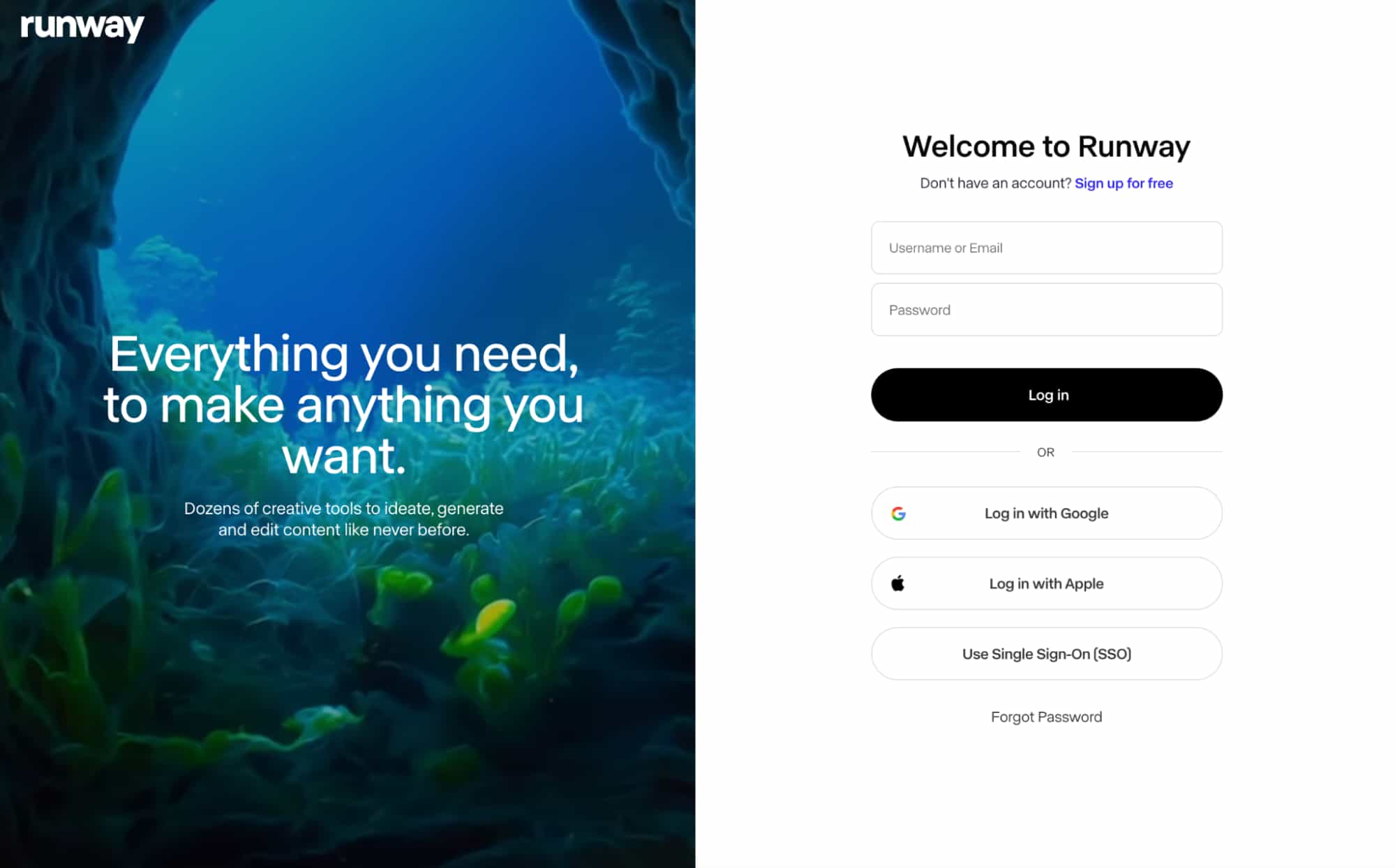
ในการเริ่มต้น คุณสามารถเข้าไปที่ แพลตฟอร์ม Runway แล้วคลิก "เริ่มต้นใช้งาน" ซึ่งจะนำคุณไปยังหน้าลงทะเบียนเพื่อสร้างบัญชีใหม่ เมื่อเสร็จสิ้น คุณจะสามารถลงชื่อเข้าใช้และไปยังแดชบอร์ดผู้ใช้ได้
ขั้นตอนที่ 2: เริ่มเซสชันใหม่
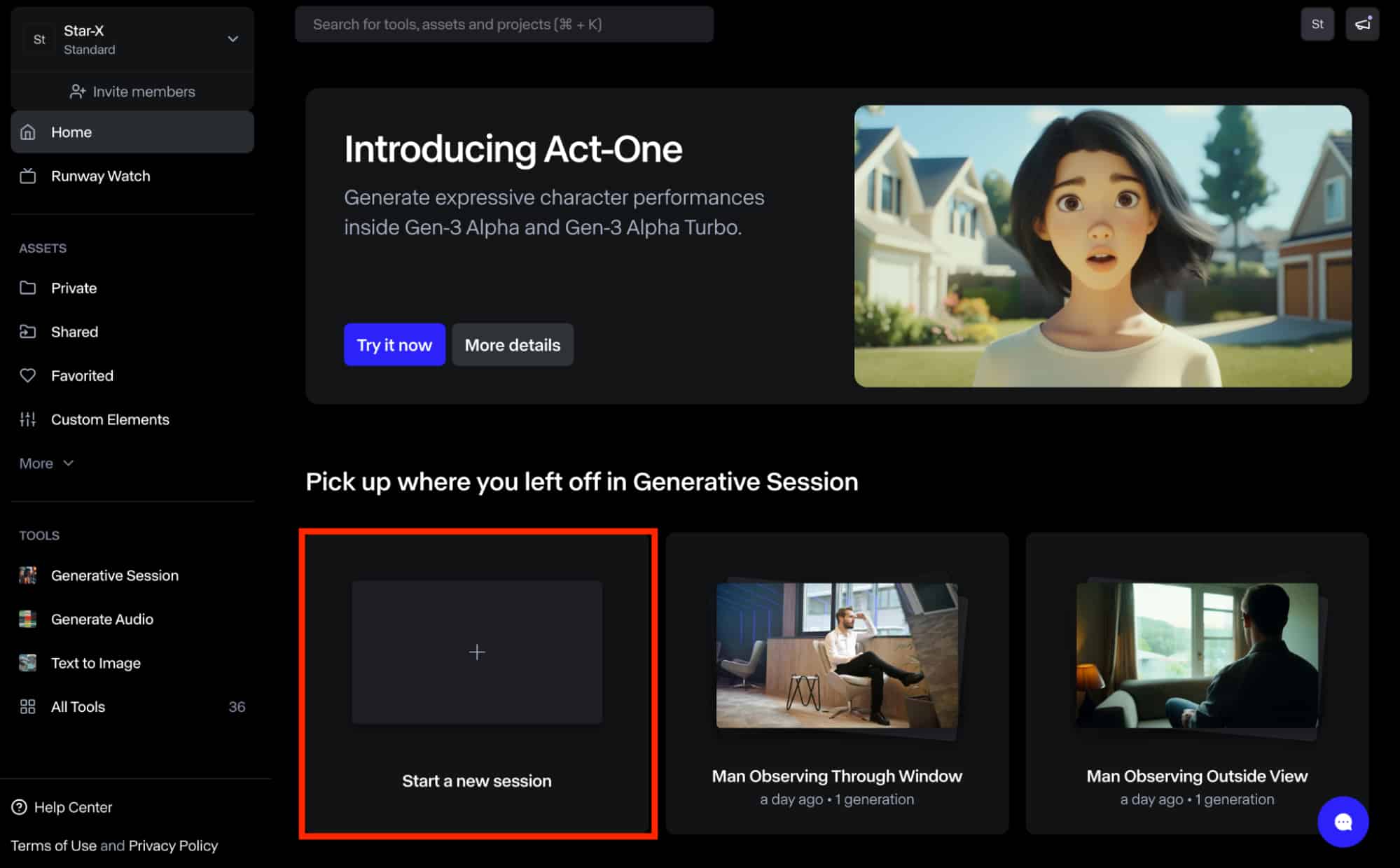
เมื่อคุณอยู่ในแดชบอร์ดผู้ใช้แล้ว คุณจะต้องไปที่เมนูด้านซ้ายและเลื่อนลงไปที่ ' Generative Session ' หรือคลิกที่ไอคอน 'Start A New Session' จากนั้นคุณจะต้องเลื่อนลงไปที่หน้าและเลือกโมเดล AI ' Gen-2'
ขั้นตอนที่ 3: การสร้างข้อความเป็นวิดีโอ
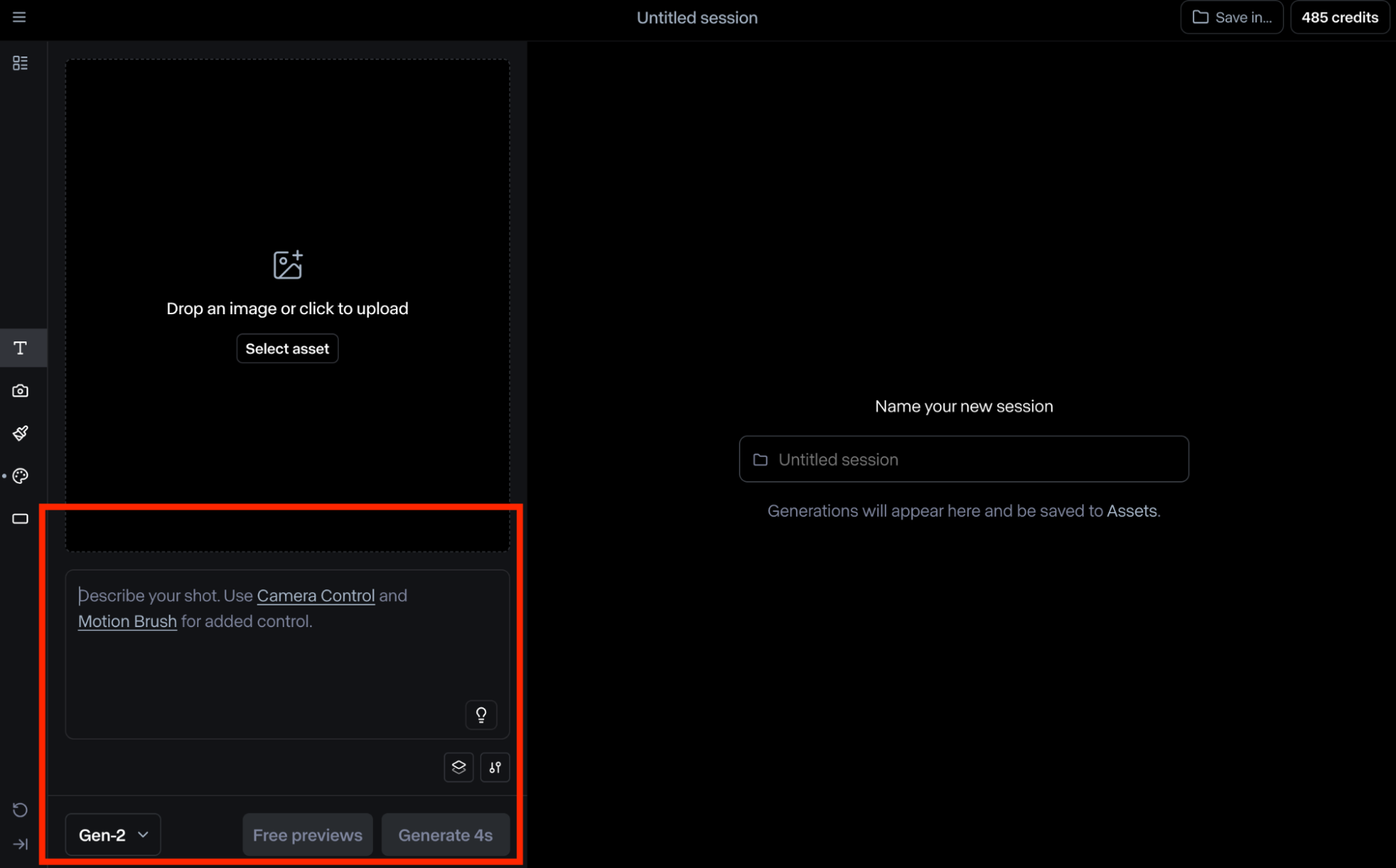
เมื่อเริ่มเซสชันแล้ว คุณต้องป้อนข้อความแจ้งเตือนแบบละเอียดเพื่อเริ่มสร้างวิดีโอ ระบุรายละเอียดต่างๆ เช่น มุมกล้อง ฉาก ตัวละคร ฯลฯ ให้ละเอียดที่สุดเท่าที่จะทำได้ คุณยังสามารถคลิกปุ่ม "แนะนำข้อความแจ้งเตือน" ได้หากต้องการไอเดียเพิ่มเติม
ขั้นตอนที่ 3.5: การสร้างภาพเป็นวิดีโอ
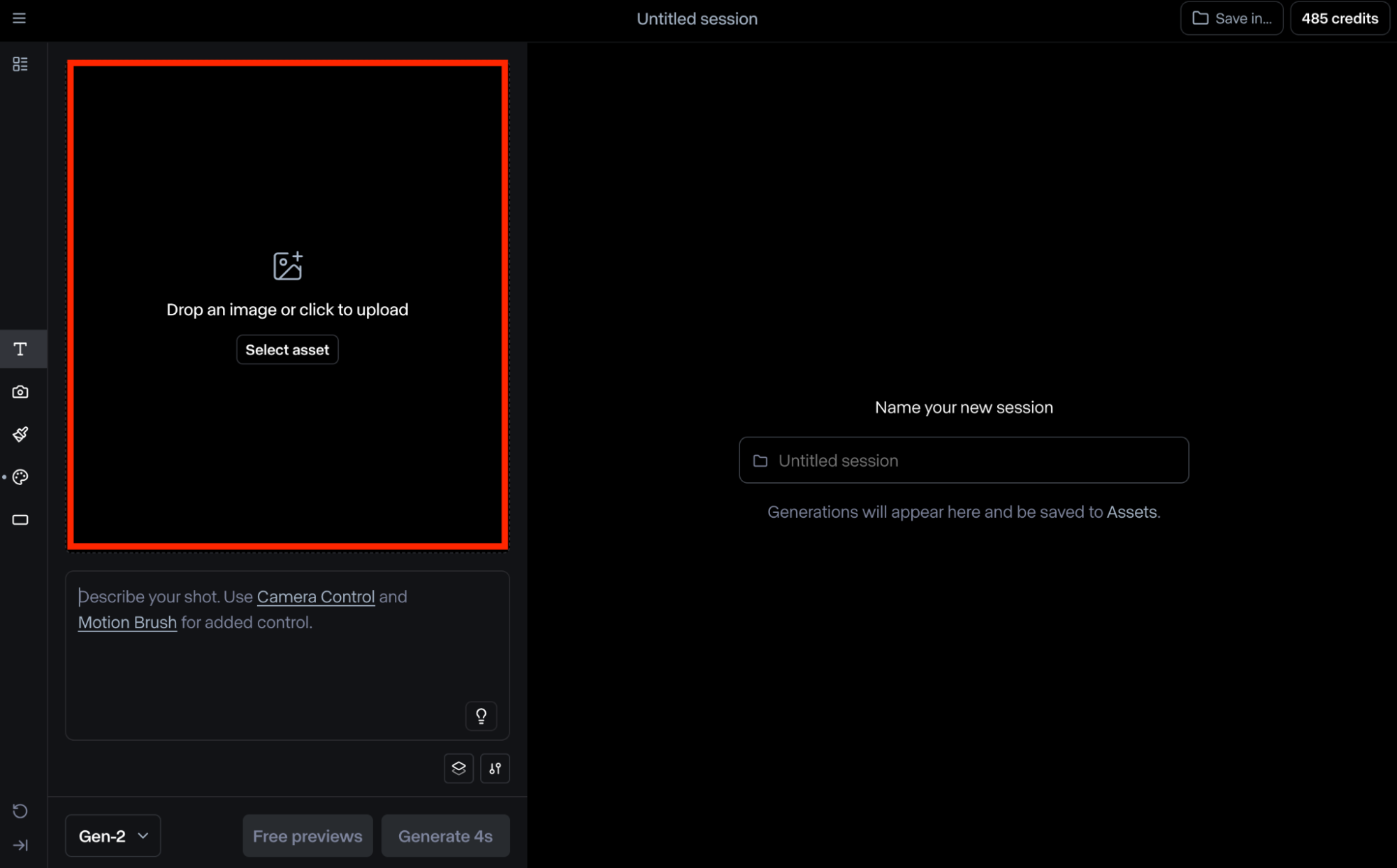
อีกทางเลือกหนึ่งคือการอัปโหลดภาพนิ่ง แพลตฟอร์มจะสามารถวิเคราะห์องค์ประกอบต่างๆ ในภาพถ่ายและสร้างวิดีโอแบบไดนามิกได้ อย่างไรก็ตาม โปรดทราบว่าคุณยังคงต้องป้อนข้อความอธิบายอย่างละเอียดเพื่อให้ได้ผลลัพธ์ที่แม่นยำยิ่งขึ้น
ขั้นตอนที่ 4: ปรับการตั้งค่าวิดีโอ
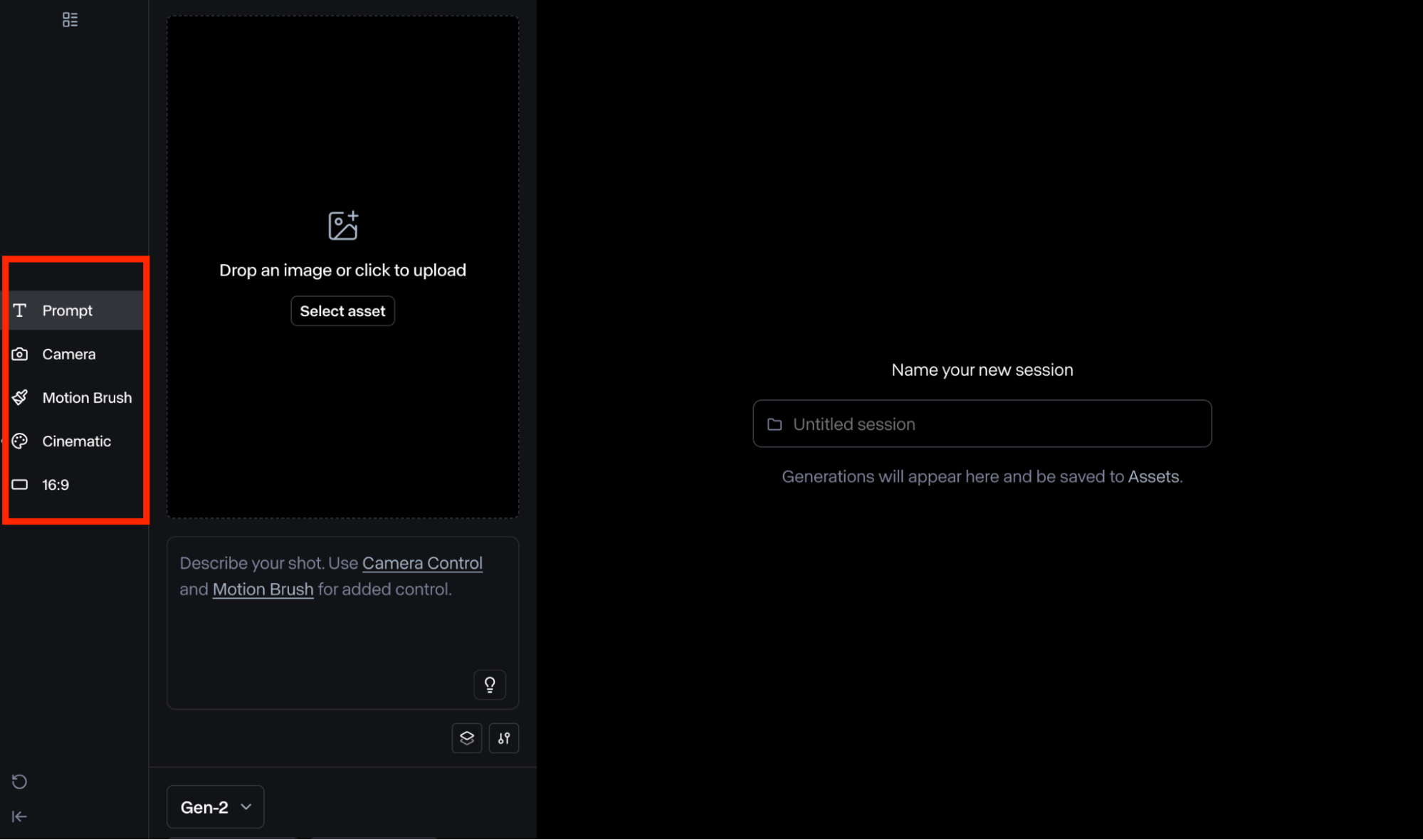
ก่อนที่คุณจะเสร็จสิ้นกระบวนการสร้าง Runway Gen-2 มีตัวเลือกการตัดต่อวิดีโอมากมายให้คุณเลือก ตัวเลือกหลักๆ ที่มีให้ ได้แก่:
- การควบคุมกล้อง : คุณสามารถใช้ฟังก์ชันนี้เพื่อปรับการเคลื่อนไหวแบบกล้องในวิดีโอ เครื่องมือนี้มีการเคลื่อนไหวให้เลือก 6 แบบ ได้แก่ แนวนอน แนวตั้ง เอียง ซูม แพน และ ม้วน
- แปรงเคลื่อนไหว : ช่วยให้คุณระบายสีทับพื้นที่เฉพาะและกำหนดทิศทางการเคลื่อนไหวได้ มีแปรงหลากหลายแบบให้คุณปรับแต่งองค์ประกอบต่างๆ เช่น สภาพแวดล้อม ระยะใกล้ แนวตั้ง ฯลฯ
- สไตล์ที่กำหนดเอง : ตัวเลือกนี้ช่วยให้คุณเลือกสไตล์วิดีโอที่สวยงามได้หลากหลาย อย่างไรก็ตาม โดยทั่วไปแล้ว ไม่สามารถใช้ กับการสร้างภาพเป็นข้อความได้
- อัตราส่วนภาพ : ช่วยให้คุณปรับขนาดวิดีโอได้ คุณสามารถเลือกระหว่าง 16:9, 9:16, 1:1, 4:3, 3:4 และ 21:9 อย่างไรก็ตาม ตัวเลือกนี้ใช้ได้เฉพาะกับการสร้างข้อความเป็นวิดีโอเท่านั้น
ขั้นตอนที่ 4.5: การตั้งค่าเพิ่มเติม
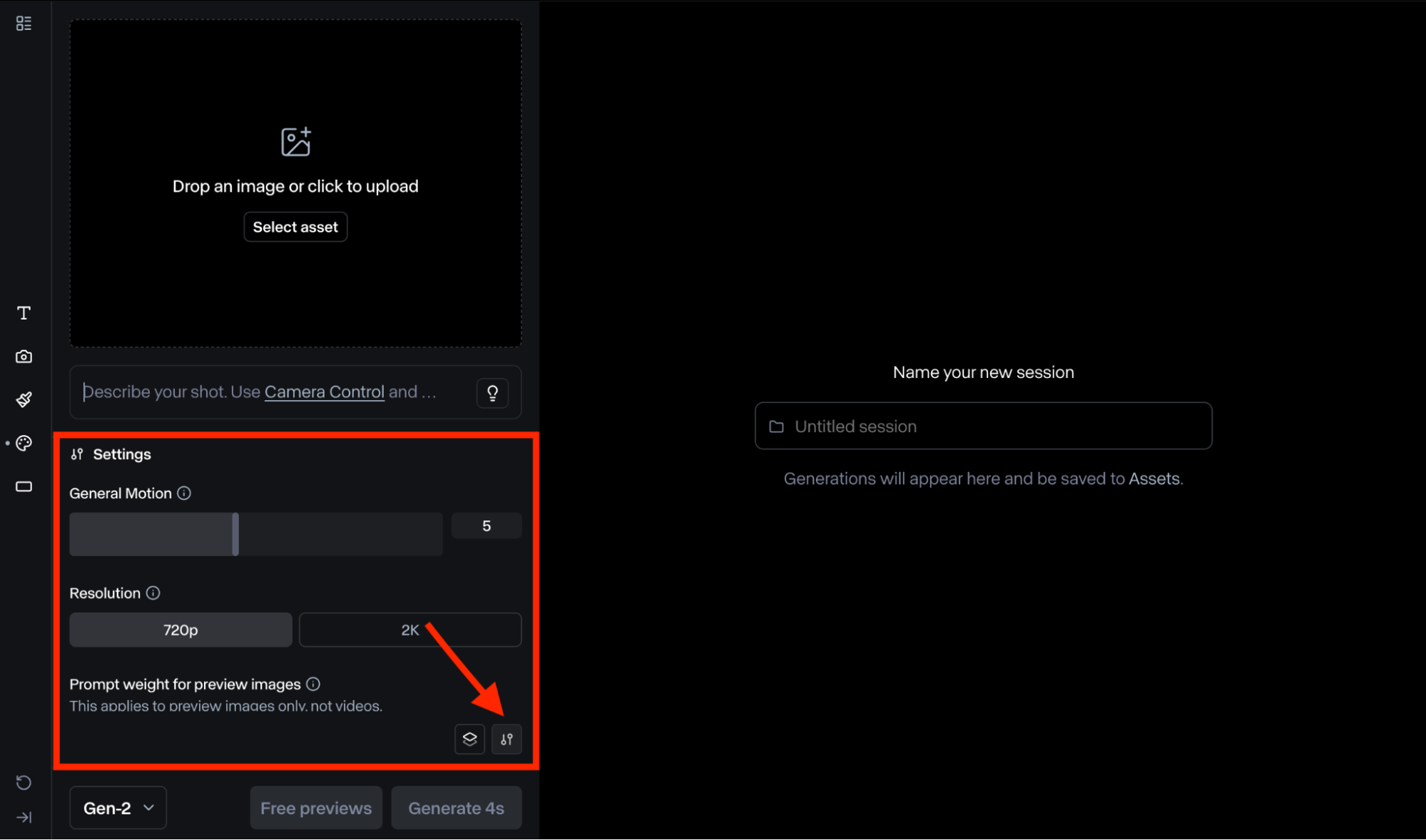
รุ่น Gen-2 ยังมาพร้อมกับการตั้งค่าพิเศษอื่นๆ ที่ช่วยให้คุณปรับแต่งเอาต์พุตวิดีโอได้ ซึ่งรวมถึง:
- การเคลื่อนไหวทั่วไป : คุณสามารถใช้เพื่อปรับความเข้มของการเคลื่อนไหวของวิดีโอได้ คุณสามารถเพิ่มหรือลดระดับได้ แต่โปรดทราบว่ายิ่งค่าสูง การเคลื่อนไหวก็จะยิ่งมากขึ้น
- ความละเอียด : คุณสามารถเลือกความละเอียดได้ระหว่าง 720p หรือ 2K อย่างไรก็ตาม ยิ่งความละเอียดสูงขึ้น ระยะเวลาในการสร้างวิดีโอก็จะยิ่งนานขึ้น
- Prompt Weight : ฟีเจอร์นี้ช่วยให้คุณปรับเปลี่ยนระดับที่เครื่องมือจะปฏิบัติตามข้อความแจ้งเตือนของคุณได้ อย่างไรก็ตาม ฟีเจอร์นี้จะใช้ได้กับภาพตัวอย่างเท่านั้น
- Fixed Seed : ช่วยให้คุณสามารถจำลองผลลัพธ์เดียวกันได้ในหลายวิดีโอ คุณสามารถคัดลอก Seed และนำกลับมาใช้ซ้ำในเซสชันอื่นได้
- การแทรก : คุณสามารถใช้สิ่งนี้เพื่อปรับเฟรมวิดีโอให้ราบรื่นขึ้น และให้ผลลัพธ์มีการเปลี่ยนแปลงที่ดีขึ้น
ขั้นตอนที่ 5: สร้าง/ดาวน์โหลดวิดีโอของคุณ
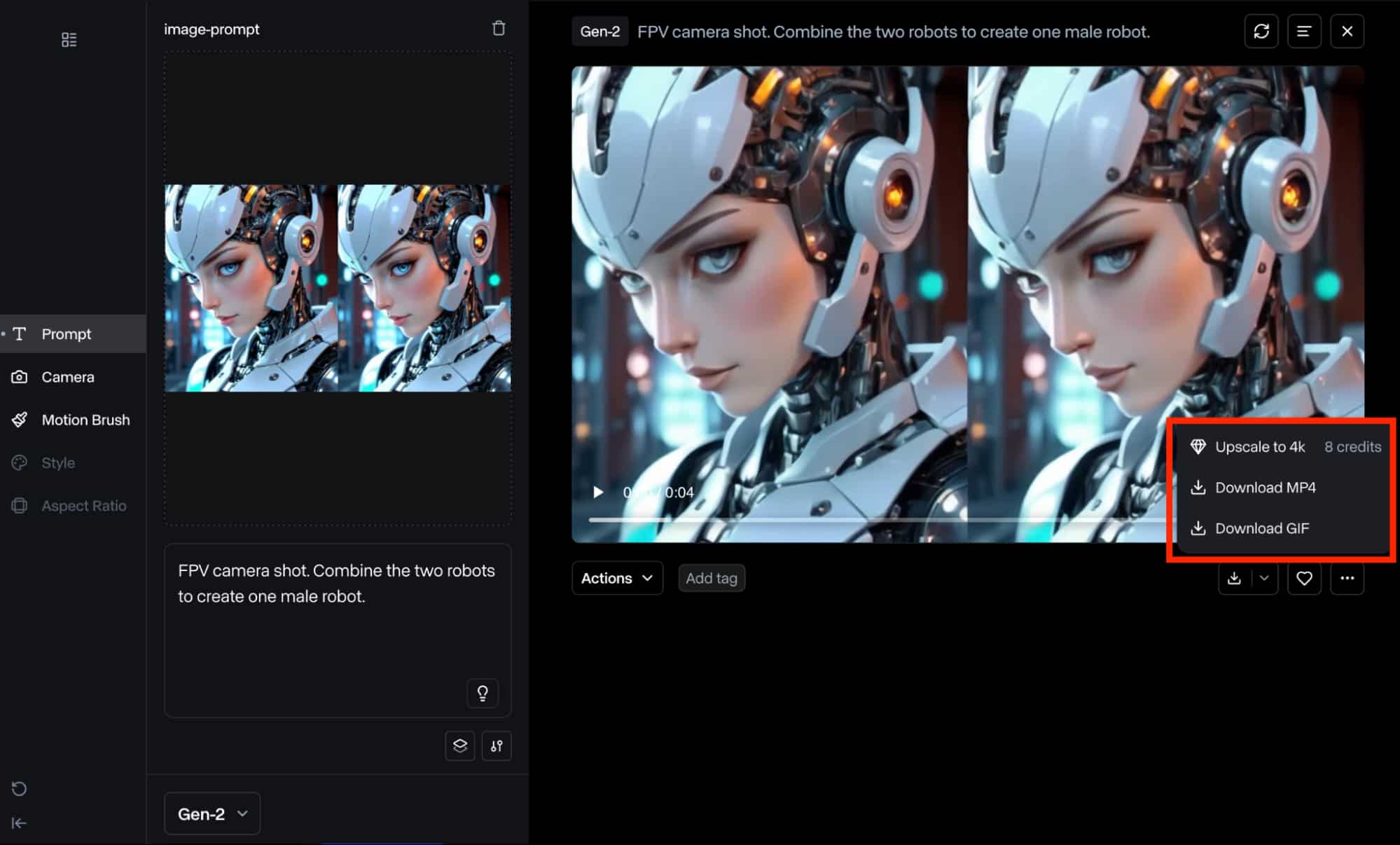
เมื่อคุณทำการเปลี่ยนแปลงเสร็จแล้ว คุณสามารถเลื่อนลงและเลือกระยะเวลาที่ต้องการก่อนที่จะคลิกปุ่ม "สร้าง"
ภายในไม่กี่นาที แพลตฟอร์มจะสร้างและบันทึกวิดีโอไว้ในโฟลเดอร์ "Assets" ดังที่แสดงในตัวอย่างด้านบน คุณสามารถเลือกอัปโหลดวิดีโอหรือดาวน์โหลดในรูปแบบ MP4 หรือ GIF ได้
ขั้นตอนที่ 6: เริ่มการแก้ไขเพิ่มเติม
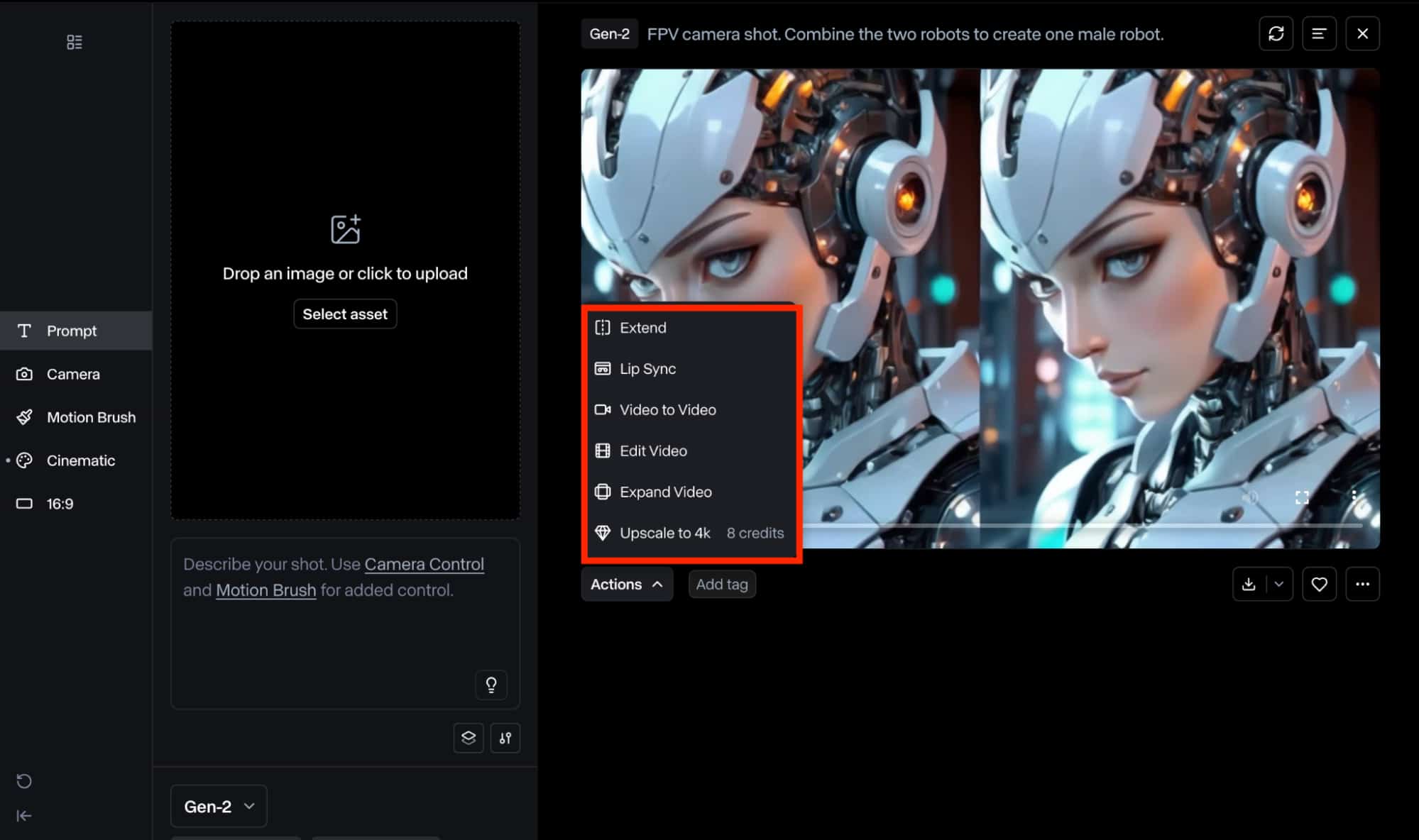
หากต้องการแก้ไขวิดีโอเอาต์พุตเพิ่มเติม คุณสามารถคลิกปุ่ม "การดำเนินการ" และเลือกตัวเลือกต่างๆ ที่มีให้ คุณสามารถเลือกขยายวิดีโอ เข้าถึงฟีเจอร์ลิปซิงค์ สลับไปยังการสร้างวิดีโอต่อวิดีโอ ตัดต่อวิดีโอเพิ่มเติม ขยายอัตราส่วนภาพ หรืออัปสเกลเป็นความละเอียด 4K
เคล็ดลับการใช้ข้อความแจ้งเตือนบน Runway Gen-2
สำหรับการสร้างข้อความเป็นวิดีโอ สิ่งสำคัญคือต้องตรงไปตรงมาและเข้าใจง่ายที่สุดเท่าที่จะเป็นไปได้ ซึ่งหมายความว่า:
- ห้ามใช้ภาษาหรือสำนวนที่มีความหมายเชิงแนวคิดมากเกินไป
- หลีกเลี่ยงภาษาที่ใช้คำสั่งใดๆ
- ใช้ถ้อยคำเชิงบวกเสมอ หมายถึงการอธิบายสิ่งที่ควรเกิดขึ้น ไม่ใช่สิ่งที่ไม่ควรเกิดขึ้น
นอกจากนี้ กฎที่ดีที่ควรปฏิบัติตามคือการจัดโครงสร้างคำกระตุ้นของคุณโดยใช้รูปแบบพื้นฐานนี้: [การเคลื่อนไหวของกล้อง]: [การสร้างฉาก] [รายละเอียดเพิ่มเติม]
ตัวอย่างที่ดีของเรื่องนี้คือ: ภาพมุมต่ำจากกล้อง: ผู้หญิงในชุดเดรสสีแดง รองเท้าส้นสูงสีดำ กำลังเดินบนรันเวย์แฟชั่น มีแสงแฟลชจากกล้องปาปารัสซี่อยู่เบื้องหลัง
เรียนรู้เพิ่มเติม: วิธีการแจ้งเตือนเครื่องสร้างวิดีโอ Runway AI ?
แนวทางปฏิบัติที่ดีที่สุดสำหรับการแปลงภาพเป็นวิดีโอบน Runway Gen-2
เมื่อพูดถึงการใช้ภาพ ควรใช้ข้อความอธิบายที่เข้าใจง่ายและตรงไปตรงมา เพื่ออธิบายการเคลื่อนไหวที่คุณต้องการเห็นในวิดีโอขั้นสุดท้าย ซึ่งหมายความว่าคุณไม่จำเป็นต้องอธิบายเนื้อหาของภาพ นอกจากนี้ คุณไม่ควรใส่ข้อความอธิบายที่แตกต่างจากภาพที่ป้อน เพื่อหลีกเลี่ยงผลลัพธ์ที่คาดเดาไม่ได้
แนวทางปฏิบัติที่ดีที่สุดอีกประการหนึ่งที่ควรพิจารณาคือการผสมผสานการควบคุมการเคลื่อนไหวเข้ากับการเคลื่อนไหวของกล้อง ซึ่งเป็นวิธีที่ยอดเยี่ยมในการเพิ่มการปรับมุมมองกล้องแบบกว้างๆ และทำให้ได้วิดีโอที่ถ่ายทอดอารมณ์ได้ดียิ่งขึ้น นอกจากนี้ คุณควรจำไว้ว่าฉากภาพที่ซับซ้อนอาจต้องปรับเปลี่ยนหลายอย่างเพื่อให้ได้ผลลัพธ์ตามที่ต้องการ
Gen-2 ดีกว่า Gen-3 Alpha และ Gen-3 Alpha Turbo อย่างไร?
Runway เปิดตัวโมเดล Gen-3 Alpha และ Turbo เพื่อยกระดับโมเดล Gen-2 ขึ้นไปอีกขั้น อย่างไรก็ตาม ทั้งสองโมเดลมีความแตกต่างกันหลายประการที่ควรพิจารณาก่อนสร้างวิดีโอ ประการแรก Gen-3 Alpha และ Turbo อนุญาตให้ผู้ใช้สร้างวิดีโอที่ยาวขึ้นได้สูงสุด 10 วินาที ในขณะที่ Gen-2 จำกัดความยาวไว้ที่ 4 วินาที
ยิ่งไปกว่านั้น Gen-3 Alpha และ Turbo รองรับการป้อนข้อความ การอัปโหลดรูปภาพ และแม้แต่คลิปวิดีโอที่มีอยู่ ในขณะที่ Gen-2 รองรับการป้อนข้อความและรูปภาพเท่านั้น นอกจากนี้ รุ่น Gen-3 Alpha และ Turbo ยังมีการปรับปรุงในด้านความเที่ยงตรงของภาพ ความสม่ำเสมอ และการเคลื่อนไหวเมื่อเทียบกับรุ่น Gen-2 และยังสร้างวิดีโอได้เร็วกว่า Gen-2 อีกด้วย
ในทางกลับกัน Gen-2 มีฟีเจอร์ที่มากกว่าเมื่อเทียบกับอีกสองรุ่น คุณสามารถเข้าถึงเครื่องมือต่างๆ เช่น Motion Brush, การควบคุมกล้อง, การลิปซิงค์ และสไตล์ที่กำหนดเอง ซึ่งแน่นอนว่าจะช่วยให้คุณมีความยืดหยุ่นและตัวเลือกการปรับแต่งที่มากขึ้นในกระบวนการสร้างสรรค์วิดีโอของคุณ
นอกจากนี้ Gen-2 ยังให้คุณอัปเกรดความละเอียดวิดีโอได้สูงสุด 1408 × 768 พิกเซล ในขณะที่รุ่น Gen-3 Alpha และ Turbo มีความละเอียดจำกัดเพียง 1280x768 พิกเซล สรุปแล้ว แม้ Gen-3 Alpha และ Turbo จะมอบประสิทธิภาพการแสดงผลภาพที่ดีขึ้น แต่ Gen-2 เป็นตัวเลือกที่ดีกว่าสำหรับผู้ที่ต้องการฟังก์ชันการทำงานที่หลากหลายยิ่งขึ้นในการสร้างวิดีโอ
เพื่อช่วยให้คุณเปรียบเทียบได้อย่างรวดเร็ว โปรดดูตารางด้านล่างนี้:
| คุณสมบัติ | Gen-2 | Gen-3 Alpha | Gen-3 Alpha Turbo |
| ระยะเวลาของวิดีโอ | 4 วินาที | 5/10 วินาที | |
| ความละเอียดวิดีโอ | 1408 × 768px (ปิดการอัปสเกล) 2816 × 1536px (อัปสเกลบน) | 1280x768 พิกเซล | 1280x768 พิกเซล 768x1280 พิกเซล |
| ข้อความเป็นวิดีโอ | |||
| ภาพเป็นวิดีโอ | |||
| วิดีโอต่อวิดีโอ | |||
| แปรงเคลื่อนไหว | |||
| การควบคุมกล้อง | |||
| สไตล์ที่กำหนดเอง | |||
| ลิปซิงค์ | |||
| บทที่หนึ่ง | |||
| ขยายวิดีโอ | |||
สัมผัสประสบการณ์ Gen-2, Gen-3 Alpha และ Turbo บน Pollo AI
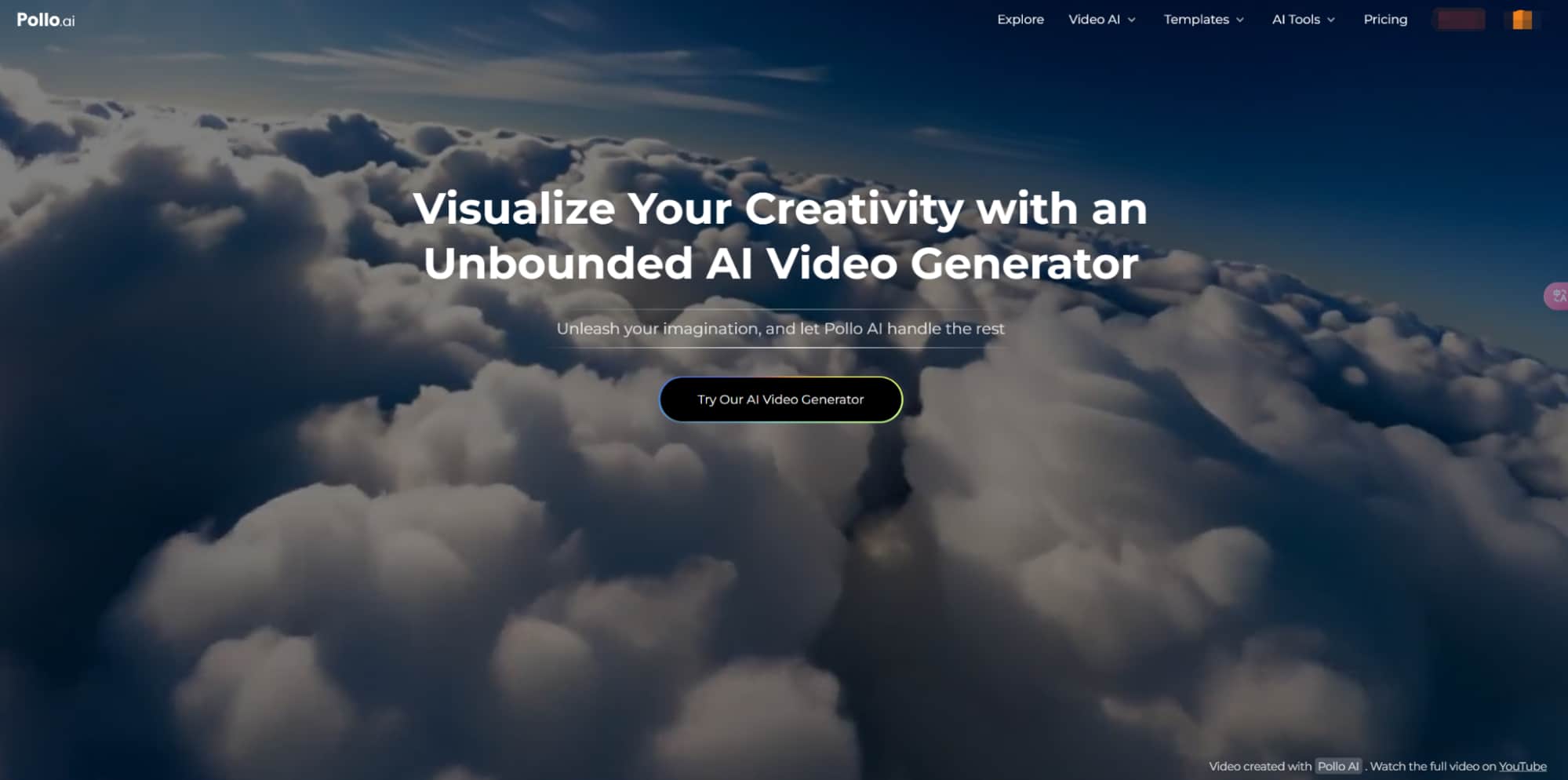
หากคุณต้องการทางเลือกอื่นนอกเหนือจาก Runway คุณไม่ควรพลาด Pollo AI นี่คือ เครื่องมือสร้างวิดีโอ AI สุดล้ำ ที่ช่วยให้ผู้ใช้สร้างวิดีโอคุณภาพสูงด้วยฟีเจอร์ต่างๆ เช่น AI แปลงข้อความเป็นวิดีโอ, AI แปลงรูปภาพเป็นวิดีโอ และ AI แปลงวิดีโอเป็นวิดีโอ วิดีโอแนะนำการใช้งานฟีเจอร์สร้างวิดีโอต่างๆ ใน Pollo AI ต่อไปนี้จาก YouTube :
แต่สิ่งที่ดีที่สุดเกี่ยวกับ Pollo AI คือการผสานรวมเข้ากับหลายแพลตฟอร์ม ได้แก่ Runway (Gen-2, Gen-3 Alpha และ Turbo), Luma Dream Machine , Kling AI , Pixverse AI , Hailuo AI และอื่นๆ อีกมากมาย กล่าวอีกนัยหนึ่ง คุณสามารถเข้าถึงโมเดลการสร้างวิดีโอ AI อันทรงพลังเหล่านี้ได้ในที่เดียวอย่างสะดวกสบาย
นอกจากนั้นยังช่วยให้ผู้ใช้ปรับแต่งวิดีโอของตนได้โดยการปรับการตั้งค่าต่างๆ เช่น อัตราส่วนภาพ การเคลื่อนไหวของกล้อง ความยาววิดีโอ เป็นต้น นอกจากนี้ยังรองรับการสร้างวิดีโอที่มีความละเอียดสูงสุด 1080p และรวมรูปแบบภาพต่างๆ ไว้มากมาย เช่น วิดีโอภาพยนตร์ แอนิเมชั่นสไตล์ต่างๆ และอื่นๆ อีกมากมาย
ที่สำคัญที่สุดคือ Pollo AI ใช้งานได้ฟรี ทำให้ผู้ใช้ทุกคนที่มีงบประมาณจำกัดสามารถใช้งานได้ ลองใช้ Pollo AI ฟรีได้เลยตอนนี้!
คำถามที่พบบ่อย
ใช้เวลานานเท่าใดในการสร้างวิดีโอด้วย Gen-2?
โมเดล Gen-2 ของ Runway สามารถสร้างวิดีโอได้ค่อนข้างรวดเร็ว โดยปกติแล้วสามารถสร้างวิดีโอคุณภาพสูงได้ภายในไม่กี่นาที แต่โปรดทราบว่าอาจแตกต่างกันไป ขึ้นอยู่กับความซับซ้อนของพรอมต์และพลังการประมวลผลของอุปกรณ์
Gen-2 ผลิตวิดีโอแบบปลอดค่าลิขสิทธิ์หรือไม่?
ใช่ Runway AI ช่วยให้ผู้ใช้สามารถสร้างวิดีโอที่สามารถนำไปใช้ในเชิงพาณิชย์ได้ จึงเป็นโซลูชันที่ใช้งานได้จริงสำหรับการสร้างวิดีโอโปรโมต คอนเทนต์การตลาด วิดีโอโฆษณา และอื่นๆ อีกมากมาย อย่างไรก็ตาม คุณควรตรวจสอบข้อกำหนดสิทธิ์การใช้งานอีกครั้งเพื่อความปลอดภัย
Runway Gen-2 มีให้ใช้ในแผนฟรีหรือไม่?
ใช่ คุณสามารถเข้าถึงแพ็กเกจ Basic ของ Runway ได้ฟรี และนำไปใช้สร้างวิดีโอโดยใช้โมเดล Gen-2 ได้ โปรดทราบว่าวิดีโอที่สร้างด้วยแพ็กเกจ Basic ไม่สามารถอัปสเกลได้ และโดยทั่วไปจะมีลายน้ำด้วย
ฉันต้องสมัคร Runway AI เพื่อใช้ Gen-2 หรือไม่?
ไม่ คุณสามารถเลือกใช้ Pollo AI และเข้าถึงโมเดล Runway Gen-2 ได้จากที่นั่น ซึ่งทำให้การสร้างวิดีโอโดยใช้โมเดล AI ต่างๆ ง่ายขึ้น พร้อมข้อดีเพิ่มเติมคือไม่ต้องสมัครแพ็กเกจราคาของ Runway AI
บทสรุป
โมเดล Gen-2 AI ของ Runway เป็นโซลูชันอเนกประสงค์สำหรับผู้ใช้ที่ต้องการสร้างวิดีโอคุณภาพสูง พร้อมตัวเลือกการปรับแต่งขั้นสูงมากมาย แม้ว่าโมเดล Gen-3 Alpha และ Turbo จะใหม่กว่า แต่ Gen-2 ยังมีฟีเจอร์อื่นๆ อีกมากมาย จึงเป็นตัวเลือกที่เชื่อถือได้สำหรับทั้งผู้เริ่มต้นและมืออาชีพ อย่างไรก็ตาม อย่าลังเลที่จะลองใช้ Pollo AI เพื่อเข้าถึง Runway AI และโมเดล AI ขั้นสูงอื่นๆ ได้ในที่เดียว!