



كيفية استخدام Runway Gen 2 لإنشاء مقاطع فيديو احترافية
Runway هو مُولّد فيديو قويّ بالذكاء الاصطناعي، بثلاثة طُرز: الجيل الثاني، والجيل الثالث ألفا، Gen-3 Alpha Turbo. يُتيح كلٌّ منها مجموعةً فريدةً من ميزات وأدوات إنشاء الفيديو، ولكن الجيل الثاني هو الأبرز.
لهذا السبب، سنخصص وقتًا لاستكشاف نموذج الذكاء الاصطناعي من الجيل الثاني للمنصة في هذا الدليل المفصل. هذا يعني شرحًا مُفصّلًا لميزاته الشاملة، وكيفية استخدامه ، ومزاياه المتنوعة، وما إلى ذلك. لنبدأ مباشرةً!
ما هو Runway Gen 2 ؟
Runway Gen-2 هو نموذج متقدم لتوليد مقاطع الفيديو بالذكاء الاصطناعي، يُمكّن المستخدمين من تجسيد أي أفكار بصرية بأقل خبرة تقنية. سواءً كنت ترغب في إنتاج أفلام رسوم متحركة قصيرة، أو مقاطع سينمائية، أو مقاطع فيديو لوسائل التواصل الاجتماعي، يُمكّنك هذا النموذج من إنشاء مقاطع فيديو من نصوص أو صور بسيطة.
وفي هذا الصدد، فإن أبرز ما يميز طراز Gen-2 هو لوحة الميزات الغنية والضوابط البديهية التي تتضمن إنشاء النص إلى فيديو، وإنشاء الصورة إلى فيديو، والتحكم في الكاميرا، والفرشاة الحركية، والمزيد.
من خلال الاستفادة من هذه الأدوات، يمكنك إنتاج مقاطع فيديو مخصصة عالية الدقة تصل مدتها إلى 4 ثوانٍ لاستخدامها في عدد لا يحصى من حالات الاستخدام.
ما هي الميزات التي يوفرها Runway Gen-2 ؟
يأتي Runway Gen-2 مزودًا بالعديد من الميزات والقدرات التي يفتقر إليها حتى الجيل الثالث Alpha وTurbo. دعونا نستكشفها بالتفصيل أدناه.
- إنشاء نص إلى فيديو من Runway : يُساعدك Runway Gen-2 على إنشاء مقاطع فيديو باستخدام نصوص بسيطة. باستخدام خوارزميات ذكاء اصطناعي متقدمة، يُحلل البرنامج احتياجاتك قبل تصوّر مقطع فيديو قصير. كلما كانت التعليمات أكثر تفصيلاً، كانت النتيجة أكثر دقة.
- إنشاء صور من Runway إلى فيديو : تساعدك هذه الميزة على إضفاء الحيوية على الصور الثابتة ببضع نقرات فقط. ما عليك سوى تحميل الصورة (الصور) كنقطة بداية، وسيقوم Runway Gen-2 بتحريكها بإضافة حركات واقعية وتأثيرات فريدة لأي موضوعات أو خلفيات أو عناصر موجودة في الصورة.
- فرشاة حركة Runway : يحتوي Runway Gen-2 على أداة فرشاة حركة غير متوفرة في Gen-3 Alpha و Gen-3 Alpha Turbo. تتيح لك هذه الأداة الرسم على مناطق معينة من الفيديو وإضافة ديناميكيات حركة انسيابية في أي اتجاه. هذا يعني أنك لست بحاجة إلى أي مهارات تحرير احترافية لتحريك الحركة في فيديوهاتك.
- التحكم بالكاميرا : ميزة فريدة يفتقر إليها Gen-3 Alpha ، تتيح للمستخدمين ضبط حركات كاميرا الفيديو في اتجاهات متعددة لتناسب احتياجاتهم. يمكنك التحكم في جوانب مثل التكبير والتصغير، والتحريك، والإمالة، والتدحرج، وغيرها، مع ميزة إضافية تتمثل في معاينات مجانية.
- أنماط بصرية فريدة : غير متوفرة في Gen-3 Alpha، يوفر Runway Gen-2 أكثر من 30 نمطًا بصريًا مُعدًّا مسبقًا، مما يتيح لك إنشاء مقاطع فيديو فريدة ذات جاذبية جمالية مختلفة. تشمل هذه الأنماط الرسوم المتحركة بالصلصال، والأنمي، والرسوم ثلاثية الأبعاد متساوية القياس، والانطباعية، وغيرها الكثير.
- مزامنة شفاه Runway : تتيح لك هذه الميزة إنتاج مقاطع فيديو لشخصيات صوتية متزامنة مع المقاطع الصوتية المرفوعة أو النصوص المكتوبة. بهذه الطريقة، يمكنك إنشاء لقطات دقيقة بأنماط كلامية واقعية تمامًا.
كيفية استخدام Runway Gen-2؟
إنشاء مقاطع الفيديو باستخدام Runway Gen-2 عملية بسيطة نسبيًا، حتى المستخدم المبتدئ يستطيع اتباعها بسهولة. يمكنك الاطلاع على الخطوات أدناه للبدء.
الخطوة 1: التسجيل للحصول على حساب
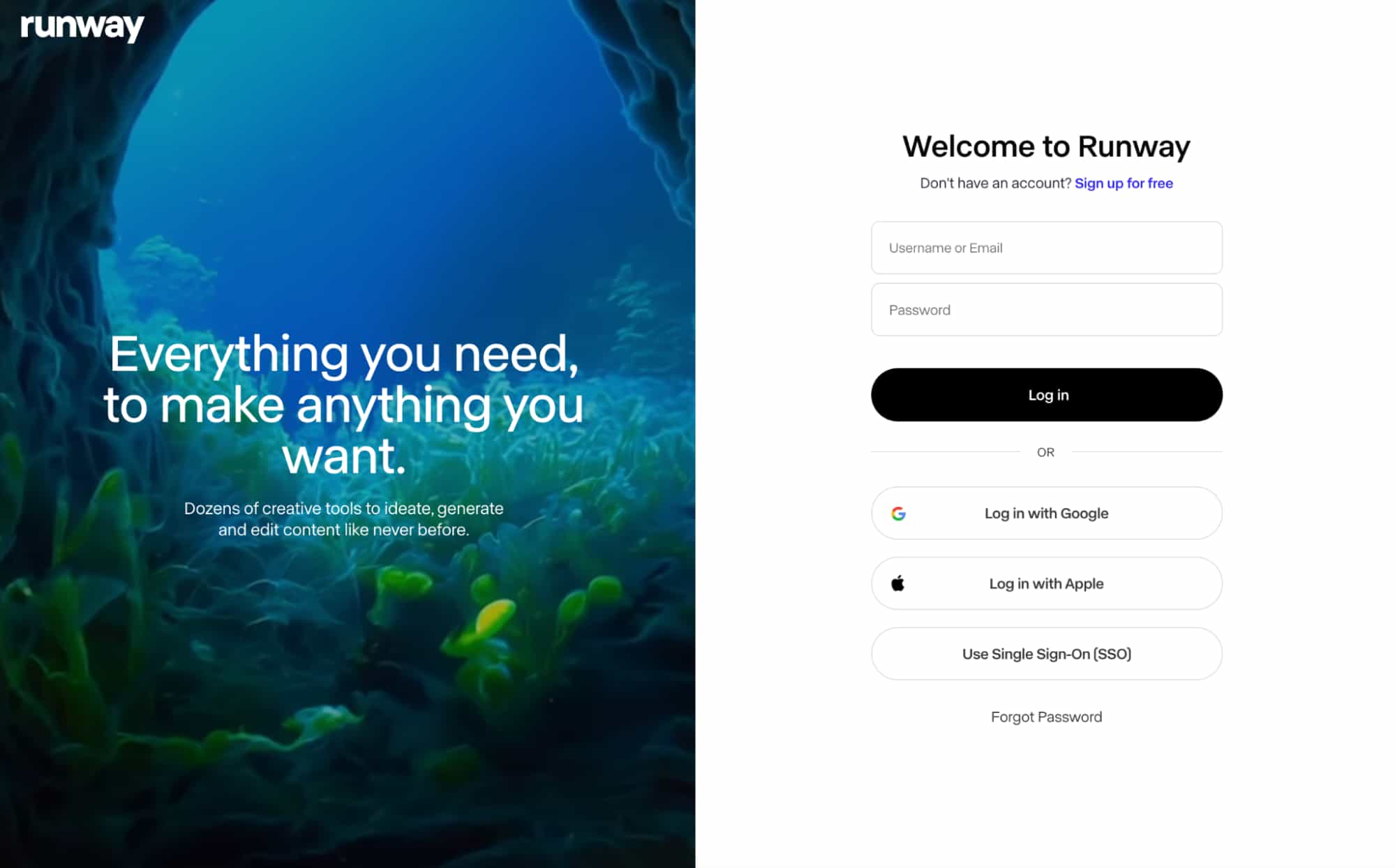
للبدء، توجه إلى منصة Runway وانقر على "ابدأ". سينقلك هذا إلى صفحة التسجيل لإنشاء حساب جديد. بعد إتمام العملية، ستتمكن من تسجيل الدخول والانتقال إلى لوحة معلومات المستخدم.
الخطوة 2: بدء جلسة جديدة
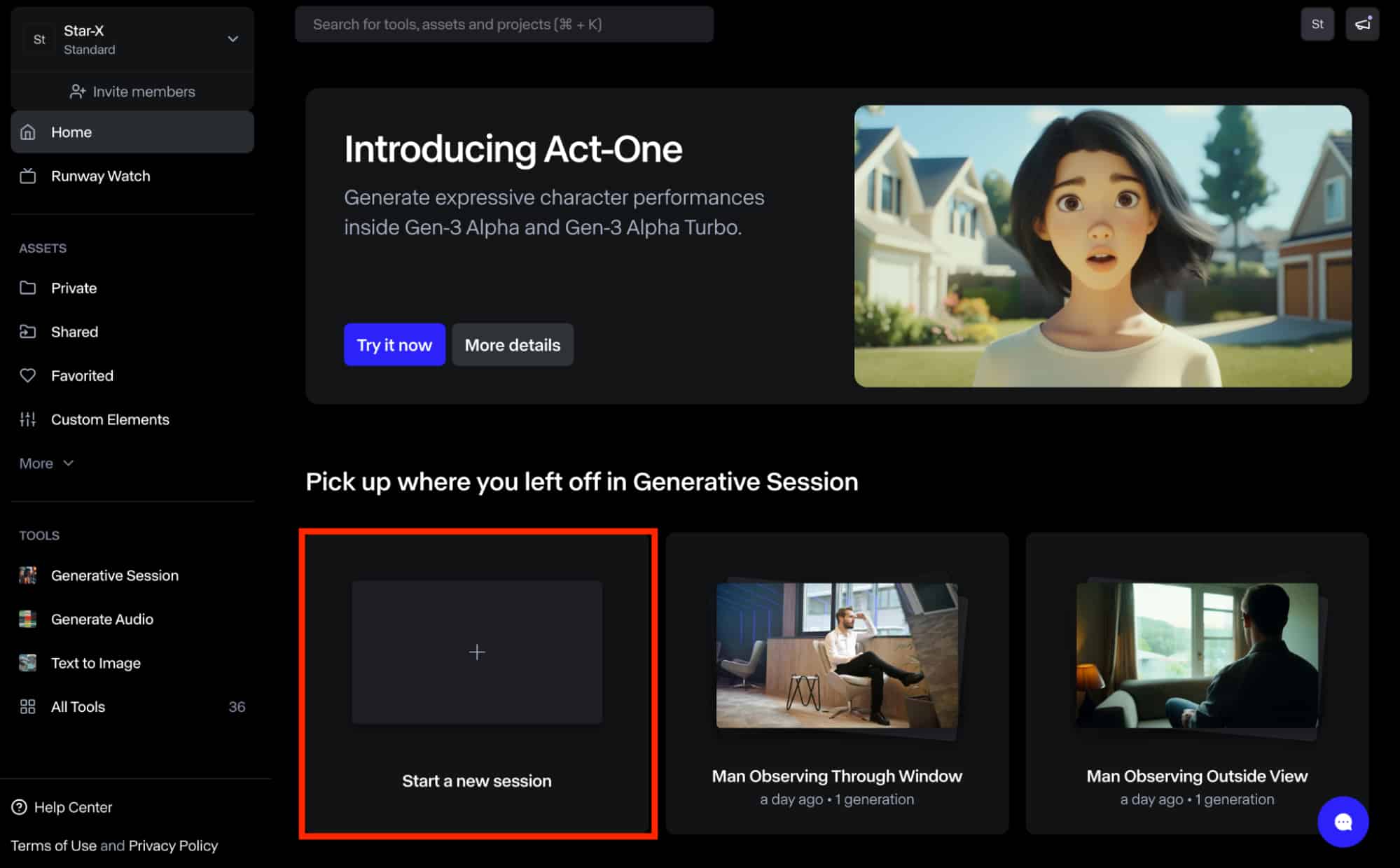
بمجرد وصولك إلى لوحة معلومات المستخدم، ستحتاج إلى الانتقال إلى القائمة اليسرى والتمرير لأسفل إلى " جلسة توليدية ". أو يمكنك النقر على أيقونة "بدء جلسة جديدة". من هناك، ستحتاج إلى التمرير لأسفل الصفحة واختيار نموذج الذكاء الاصطناعي "Gen-2".
الخطوة 3: إنشاء نص إلى فيديو
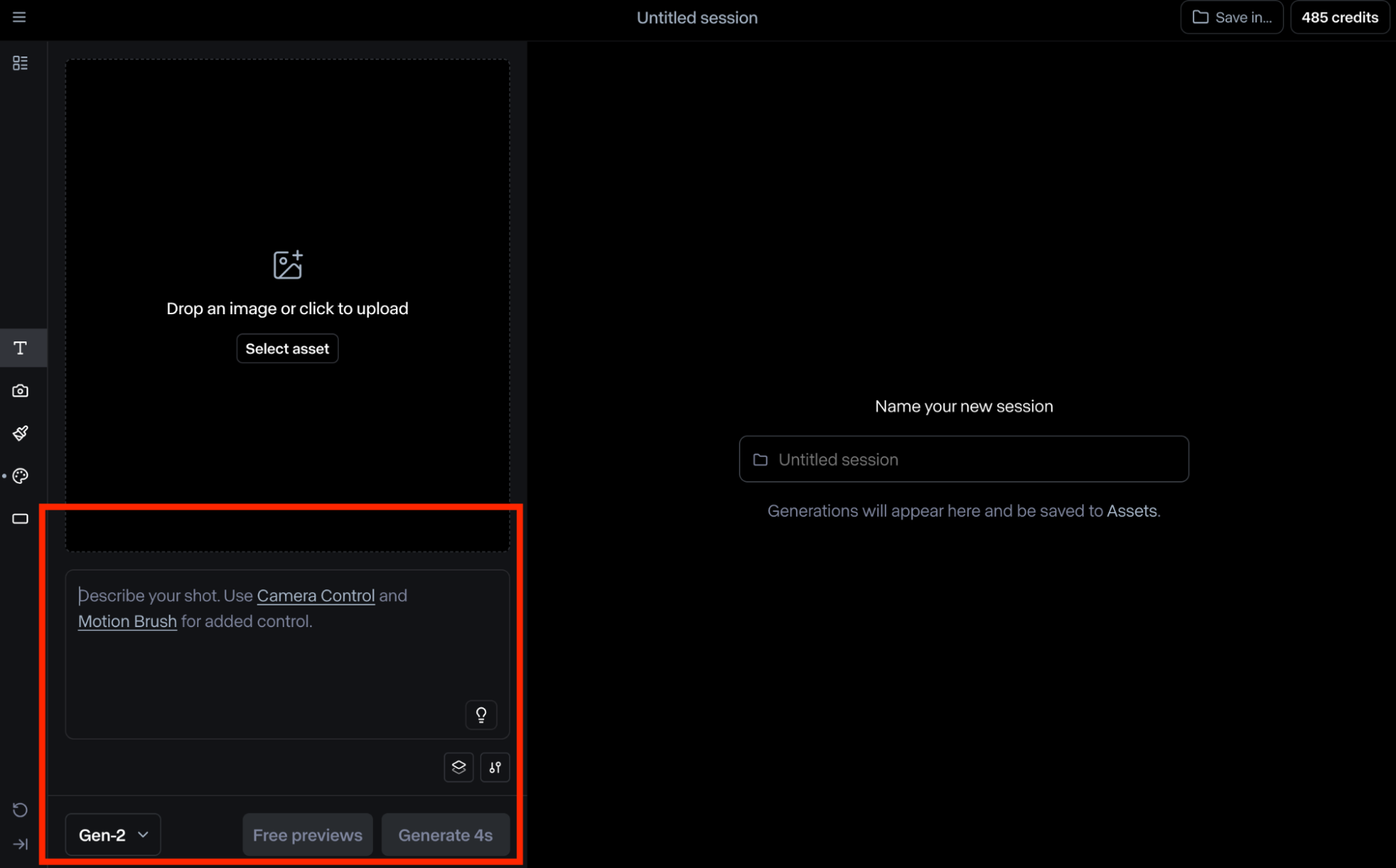
بمجرد بدء الجلسة، يجب عليك إدخال نص مُفصّل لبدء إنشاء الفيديو. احرص دائمًا على أن يكون النص دقيقًا قدر الإمكان، مثل زاوية الكاميرا، والمشهد، والشخصيات، وما إلى ذلك. يمكنك أيضًا النقر على زر "اقتراح نص مُفصّل" إذا كنت بحاجة إلى أفكار.
الخطوة 3.5: إنشاء صورة إلى فيديو
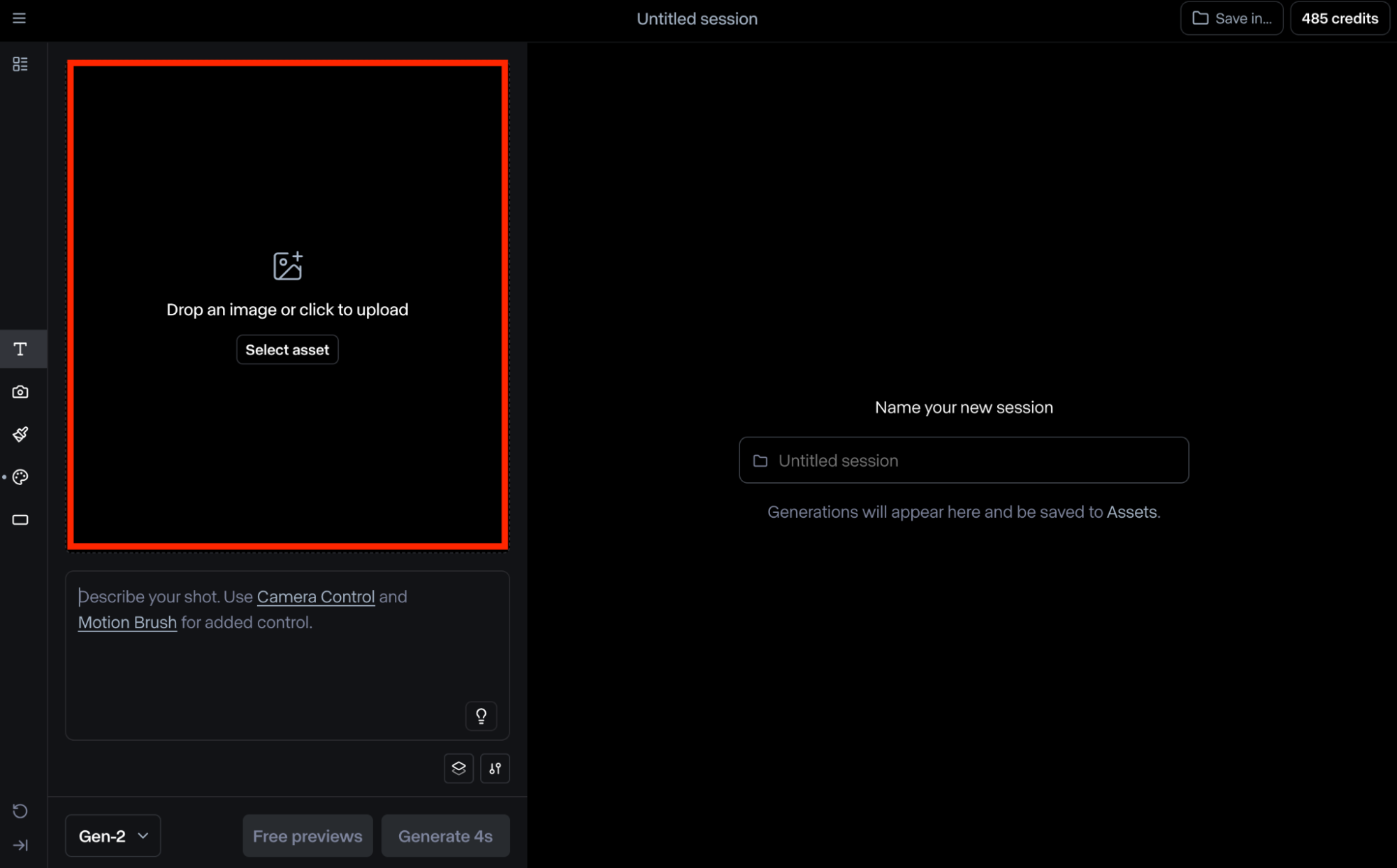
الخيار البديل الآخر هو تحميل صورة ثابتة. ستتمكن المنصة من تحليل عناصر الصورة المختلفة وإنتاج فيديو ديناميكي منها. مع ذلك، تذكر أنك ستحتاج إلى إدخال نص مفصل للحصول على نتائج أكثر دقة.
الخطوة 4: ضبط إعدادات الفيديو
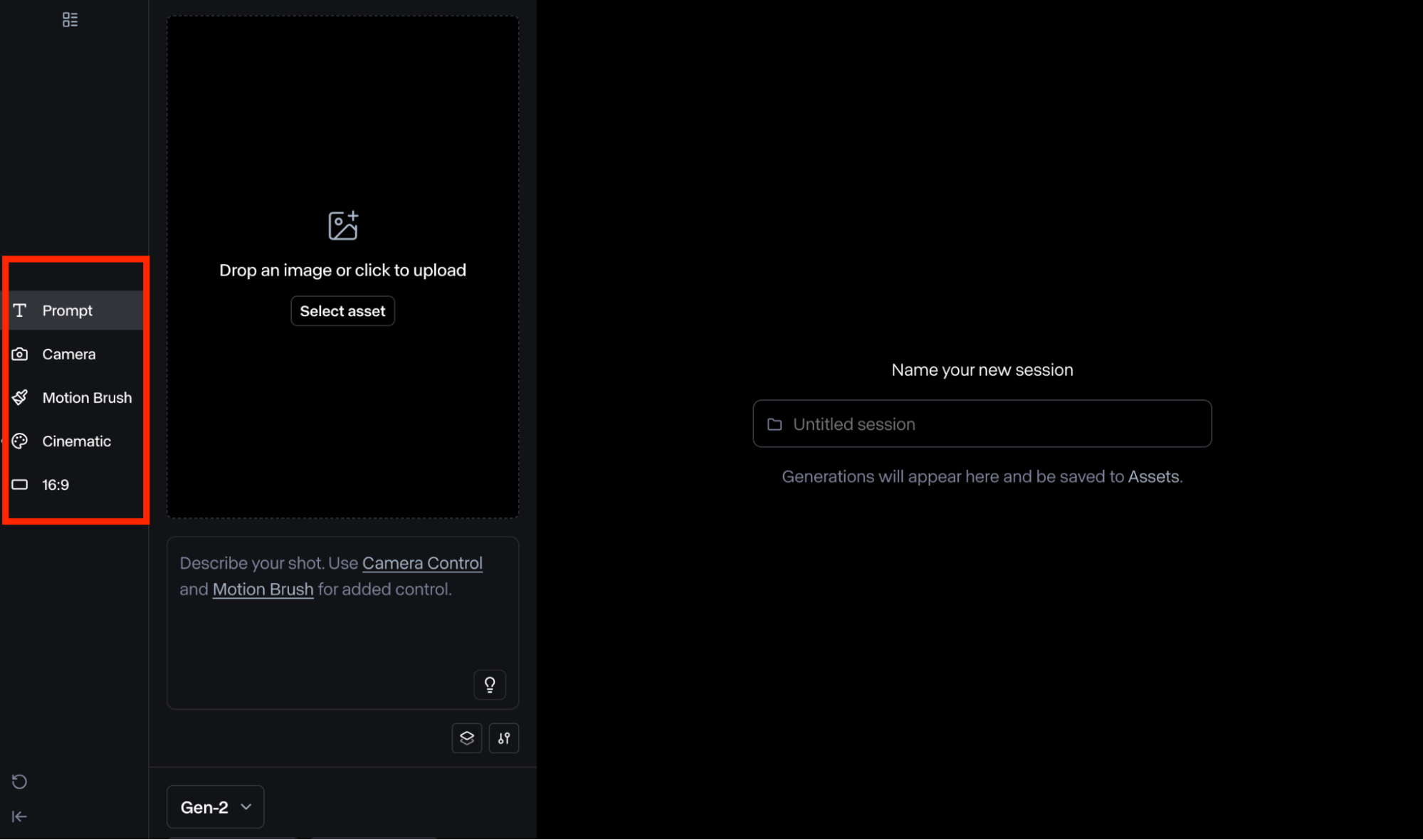
قبل إكمال عملية الإنتاج، يوفر Runway Gen-2 خيارات متعددة لتحرير الفيديو. من أهم الخيارات المتاحة:
- التحكم بالكاميرا : يمكنك استخدام هذه الأداة لضبط حركات الكاميرا في الفيديو. توفر الأداة ست حركات مختلفة، تشمل الأفقي، والرأسي، والإمالة، والتكبير، والتحريك، والتدحرج .
- فرشاة الحركة : تتيح لك هذه الفرشاة الرسم على مناطق محددة وتحديد اتجاهات حركة محددة. تتوفر فرش مختلفة، ويمكنك ضبط عناصر مثل المحيط، والقرب، والعمودي، وغيرها.
- نمط مخصص : يتيح لك هذا الخيار الاختيار بين أنماط فيديو جمالية مختلفة. مع ذلك، لا يتوفر عادةً لتحويل الصور إلى نص.
- نسبة العرض إلى الارتفاع : يتيح لك هذا الخيار ضبط حجم الفيديو. يمكنك الاختيار بين 16:9، 9:16، 1:1، 4:3، 3:4، و 21:9 . مع ذلك، هذا الخيار متاح فقط لتحويل النص إلى فيديو.
الخطوة 4.5: الإعدادات الإضافية
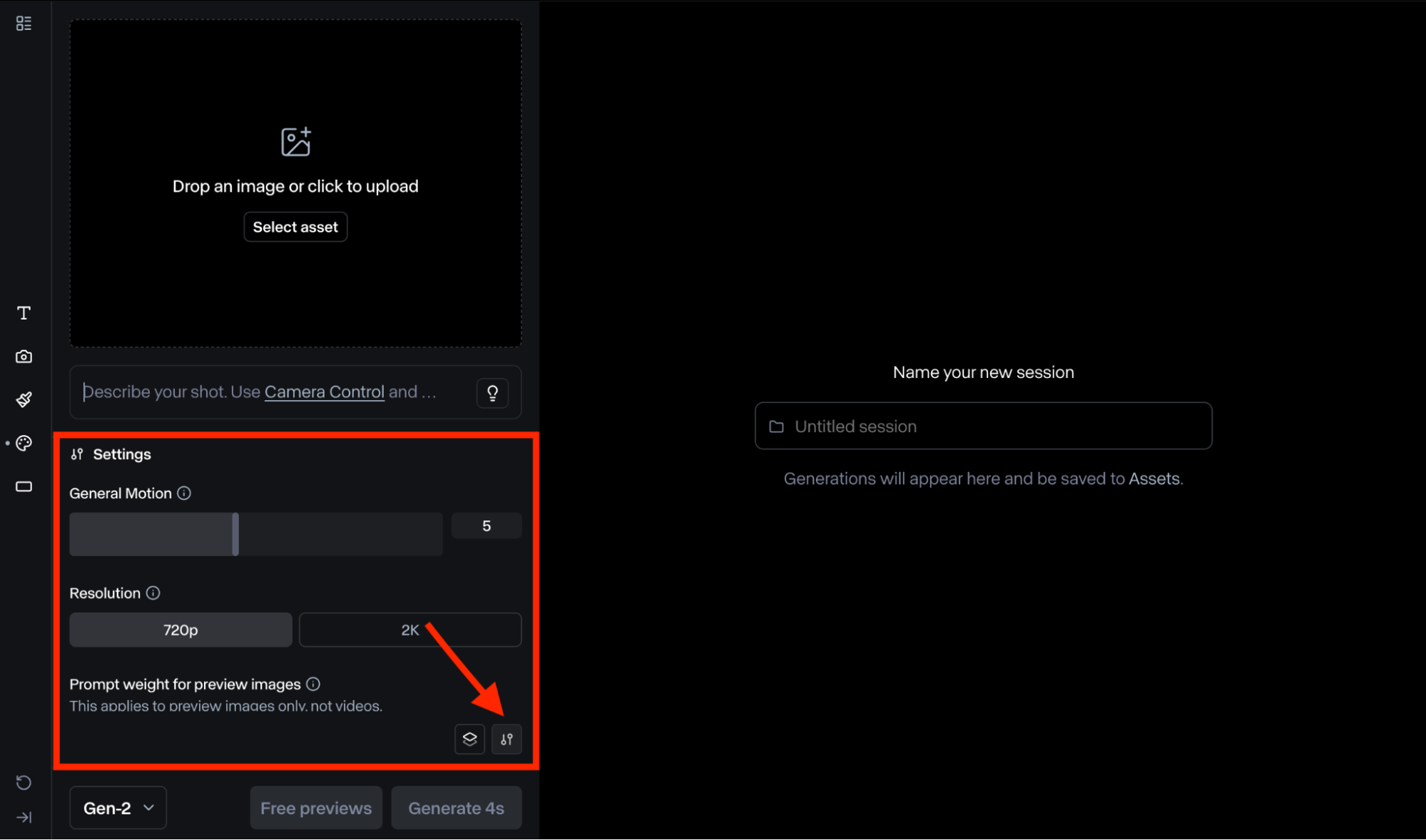
يأتي طراز Gen-2 أيضًا مع إعدادات إضافية أخرى لمساعدتك على تخصيص إخراج الفيديو. وتشمل هذه الإعدادات:
- الحركة العامة : يمكنك استخدامها لتغيير شدة حركة الفيديو. يمكنك رفعها أو خفضها، ولكن تذكر أن القيم الأعلى تعني حركة أكثر.
- الدقة : تتيح لك هذه الميزة الاختيار بين دقة 720 بكسل أو 2K. كلما زادت الدقة، زادت مدة إنشاء الفيديو.
- وزن النص : تتيح لك هذه الميزة تعديل مدى التزام الأداة بنصك. مع ذلك، ينطبق هذا فقط على صور المعاينة.
- بذرة ثابتة : يُمكّنك هذا من تكرار نفس النتائج عبر أجيال فيديو متعددة. يمكنك نسخ البذرة وإعادة استخدامها في جلسة أخرى.
- الاستيفاء : يمكنك الاستفادة من هذا لتنعيم إطارات الفيديو وتحقيق انتقالات أفضل في مخرجاتك.
الخطوة 5: إنشاء/تنزيل الفيديو الخاص بك
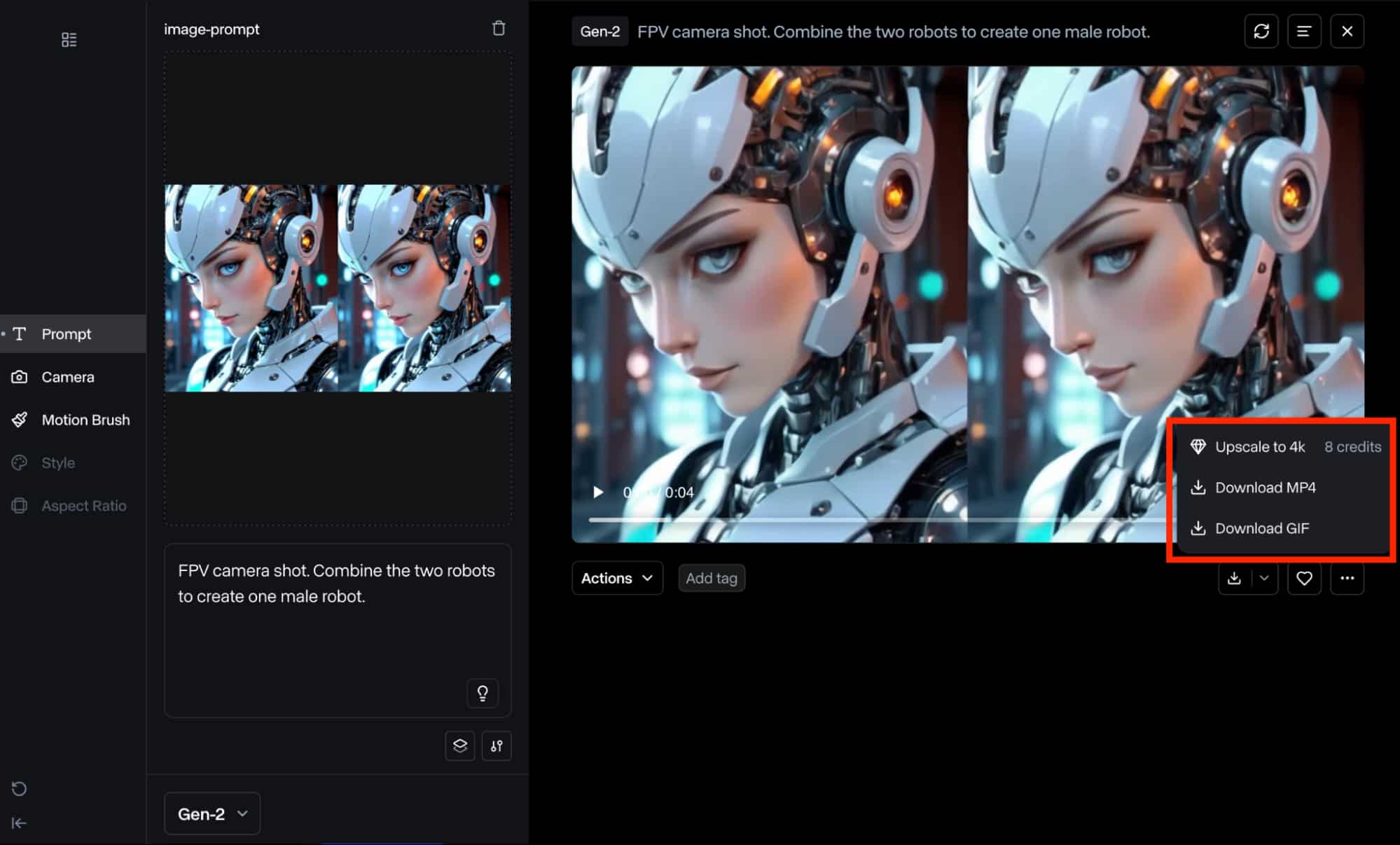
بمجرد الانتهاء من إجراء التغييرات، يمكنك التمرير لأسفل وتحديد المدة المطلوبة قبل النقر فوق الزر "إنشاء".
خلال دقائق، ستنتج المنصة الفيديو وتحفظه في مجلد "الأصول". كما هو موضح في المثال أعلاه، يمكنك اختيار تكبير الفيديو أو تنزيله بصيغة MP4 أو GIF.
الخطوة 6: البدء بمزيد من التحرير
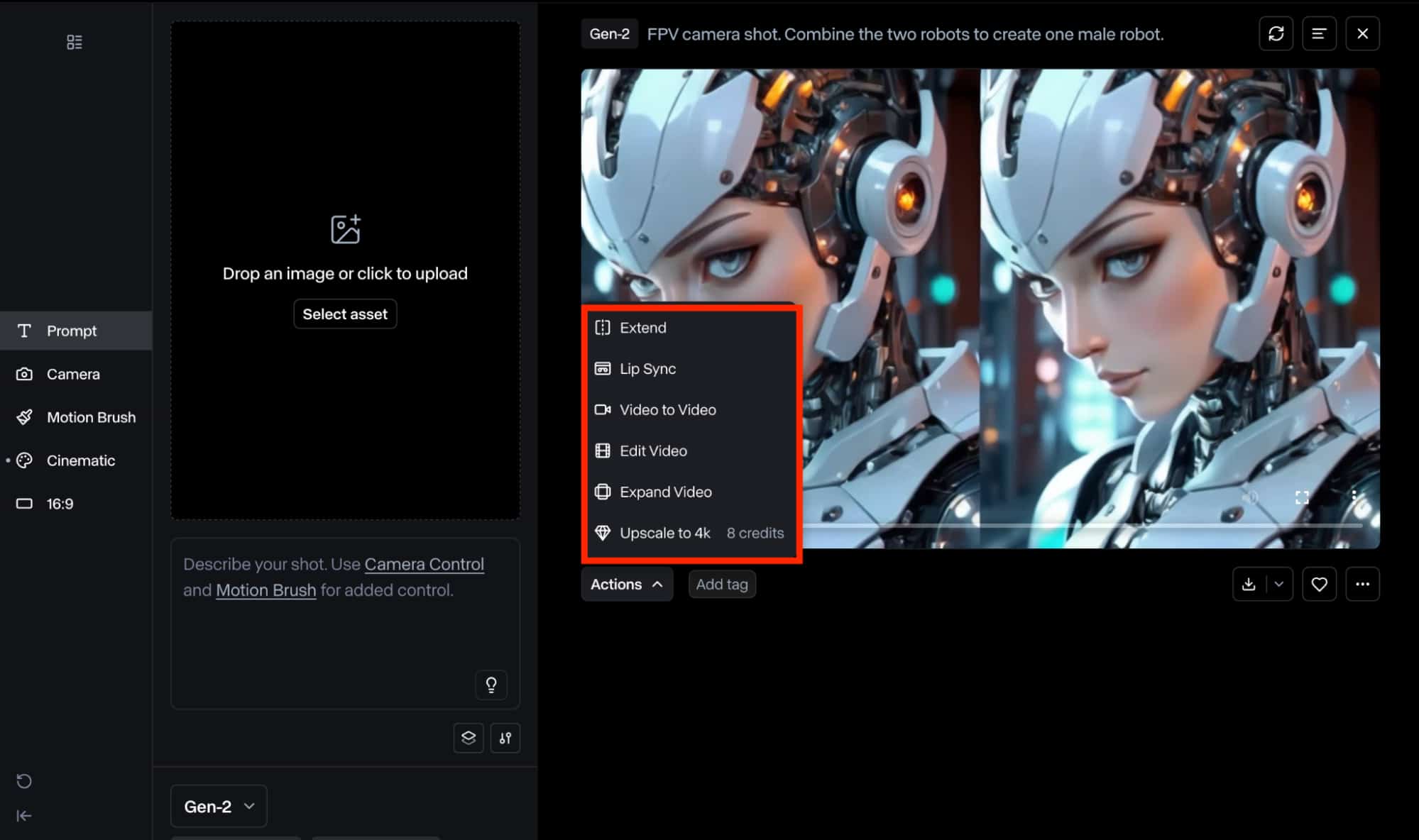
إذا كنت ترغب في تعديل إخراج الفيديو بشكل أكبر، يمكنك النقر على زر "الإجراءات" والاختيار من بين الخيارات العديدة المتاحة. يمكنك اختيار تمديد الفيديو، أو الوصول إلى ميزة مزامنة الشفاه، أو التبديل إلى إنشاء فيديو، أو تعديل الفيديو بشكل أكبر، أو زيادة نسبة العرض إلى الارتفاع، أو رفعه إلى دقة 4K.
نصائح حول استخدام الرسائل النصية على Runway Gen-2
فيما يتعلق بتحويل النص إلى فيديو، من الضروري أن يكون النص مباشرًا وسهل الفهم قدر الإمكان. هذا يعني:
- لا تستخدم لغة أو عبارات مفاهيمية بشكل مفرط.
- تجنب أي لغة تعتمد على الأوامر.
- استخدم دائمًا عبارات إيجابية. هذا يعني وصف ما يجب أن يحدث، لا ما لا يجب أن يحدث.
بالإضافة إلى ذلك، فإن القاعدة الذهبية التي يجب اتباعها هي هيكلة مطالباتك باستخدام هذا التنسيق الأساسي: [حركة الكاميرا]: [مشهد التأسيس]. [تفاصيل إضافية] .
مثال عملي جيد على ذلك: مشهد كاميرا من زاوية منخفضة: امرأة ترتدي فستانًا أحمر بكعب عالٍ أسود تسير على منصة عرض أزياء. تومض كاميرات الباباراتزي في الخلفية.
تعرف على المزيد: كيفية مطالبة مولد الفيديو Runway AI ؟
أفضل الممارسات لتحويل الصورة إلى فيديو على Runway Gen-2؟
عند استخدام الصور، يُنصح دائمًا باستخدام نصوص بسيطة ومباشرة لشرح نوع الحركة التي ترغب في رؤيتها في الفيديو النهائي. هذا يعني أنك لستَ بحاجة لوصف محتوى الصورة. علاوة على ذلك، يجب عليك تجنّب إدخال نص مختلف عن الصورة المدخلة لتجنب نتائج غير متوقعة.
من الممارسات الجيدة الأخرى التي يُنصح بها دمج التحكم في الحركة مع حركة الكاميرا. تُعد هذه طريقة رائعة لإضافة تعديلات واسعة على منظور الكاميرا والحصول على فيديو أكثر تعبيرًا. تذكر أيضًا أن المشاهد البصرية المعقدة قد تتطلب إجراء تغييرات متعددة لتحقيق النتيجة المرجوة.
كيف يكون Gen-2 أفضل من Gen-3 Alpha والجيل Gen-3 Alpha Turbo ؟
أطلقت Runway طرازي Gen-3 Alpha وTurbo كترقية رئيسية لطراز Gen-2 . مع ذلك، هناك عدة اختلافات بينهما تستحق الدراسة قبل إنشاء مقاطع الفيديو. بدايةً، يسمح Gen-3 Alpha وTurbo للمستخدمين بإنشاء مقاطع فيديو أطول تصل إلى 10 ثوانٍ، بينما يقتصر Gen-2 على 4 ثوانٍ.
علاوة على ذلك، يقبل Gen-3 Alpha طلبات النصوص، وتحميل الصور، وحتى مقاطع الفيديو الموجودة، بينما يقتصر Gen-2 على إدخال النصوص والصور فقط. علاوة على ذلك، يتميز طرازا Gen-3 Alpha بتحسينات في دقة الصورة، والاتساق، والحركة مقارنةً بالجيل Gen-2 . كما أنهما أسرع في إنشاء مقاطع الفيديو من Gen-2.
من ناحية أخرى، يوفر Gen-2 ميزات أكثر مقارنةً بالطرازين الآخرين. يمكنك الوصول إلى أدوات متنوعة مثل فرشاة الحركة، والتحكم بالكاميرا، ومزامنة الشفاه، والأنماط المخصصة. وبطبيعة الحال، يوفر لك هذا مرونة وخيارات تخصيص أكبر بكثير في سير عمل إنشاء الفيديو.
بالإضافة إلى ذلك، يتيح لك Gen-2 رفع دقة الفيديو إلى 1408 × 768 بكسل، بينما تقتصر دقة طرازي Gen-3 Alpha على 1280 × 768 بكسل. باختصار، على الرغم من أن Gen-3 Alpha يوفران أداءً بصريًا محسّنًا، إلا أن Gen-2 هو الخيار الأمثل لمن يحتاج إلى وظائف أكثر تنوعًا عند إنشاء مقاطع الفيديو.
لمساعدتك في المقارنة بسرعة، يرجى مراجعة الجدول أدناه:
| سمات | Gen-2 | Gen-3 Alpha | Gen-3 Alpha Turbo |
| مدة الفيديو | 4 ثوانٍ | 5/10 ثانية | |
| دقة الفيديو | 1408 × 768 بكسل (إيقاف ترقية الدقة) 2816 × 1536 بكسل (ترقية الشاشة) | 1280 × 768 بكسل | 1280 × 768 بكسل 768 × 1280 بكسل |
| تحويل النص إلى فيديو | |||
| الصورة إلى فيديو | |||
| فيديو إلى فيديو | |||
| فرشاة الحركة | |||
| التحكم بالكاميرا | |||
| الأنماط المخصصة | |||
| مزامنة الشفاه | |||
| الفصل الأول | |||
| توسيع الفيديو | |||
تجربة Gen-2 Gen-3 Alpha وتربو على Pollo AI
إذا كنت تفضل بديلاً عن Runway، فإن Pollo AI خيارك الأمثل. فهو مُولّد فيديو متطور بتقنية الذكاء الاصطناعي ، يُتيح للمستخدمين إنشاء فيديوهات عالية الجودة بميزات مثل تحويل النص إلى فيديو ، وتحويل الصور إلى فيديو ، وتحويل الفيديو إلى فيديو . ستُظهر لك مقاطع الفيديو التعليمية التالية من YouTube كيفية استخدام ميزات إنشاء الفيديو المختلفة في Pollo AI:
لكن أفضل ما يميز Pollo AI هو تكامله مع العديد من المنصات، بما في ذلك Runway (Gen-2، Gen-3 Alpha ، وTurbo)، وLuma Dream Machine ، وKling AI ، و Pixverse AI ، و Hailuo AI ، وغيرها. بمعنى آخر، يمكنك الوصول إلى جميع نماذج إنشاء الفيديو القوية هذه في مكان واحد سهل الاستخدام.
بالإضافة إلى ذلك، يتيح للمستخدمين تخصيص مقاطع الفيديو الخاصة بهم من خلال ضبط إعدادات مختلفة مثل نسبة العرض إلى الارتفاع، وحركة الكاميرا، وطول الفيديو، وما إلى ذلك. كما يدعم إنشاء مقاطع فيديو بدقة تصل إلى 1080 بكسل، ويجسد مجموعة واسعة من الأنماط المرئية مثل مقاطع الفيديو السينمائية والرسوم المتحركة الأسلوبية، والمزيد.
والأهم من ذلك، أن Pollo AI مجاني الاستخدام، مما يجعله في متناول أي مستخدم ذي ميزانية محدودة. جرّب Pollo AI مجانًا الآن!
الأسئلة الشائعة
كم من الوقت يستغرق إنشاء مقطع فيديو باستخدام Gen-2؟
يتميز طراز Runway Gen-2 بسرعة إنتاج مقاطع الفيديو. عادةً ما يُنتج فيديو عالي الجودة في دقائق، ولكن تذكّر أن هذه السرعة قد تختلف حسب تعقيد الرسالة وقوة معالجة جهازك.
هل تنتج Gen-2 مقاطع فيديو خالية من حقوق الملكية؟
نعم. يتيح Runway AI للمستخدمين إنشاء مقاطع فيديو قابلة للاستخدام التجاري، مما يجعله حلاً فعالاً لإنشاء مقاطع فيديو ترويجية، ومحتوى تسويقي، وفيديوهات إعلانية، وغيرها. مع ذلك، يُنصح دائمًا بالتحقق من شروط الترخيص لضمان الأمان.
هل Runway Gen-2 متاح في الخطة المجانية؟
نعم. يمكنك الوصول إلى خطة Runway الأساسية مجانًا واستخدامها لإنشاء مقاطع فيديو باستخدام نموذج Gen-2 . يرجى العلم أن أي مقاطع فيديو مُنشأة على الخطة الأساسية لا يمكن رفع جودتها، وعادةً ما تأتي مع علامات مائية.
هل يجب عليّ الاشتراك في Runway AI لاستخدام Gen-2؟
لا. يمكنك استخدام Pollo AI والوصول إلى نموذج Runway Gen-2 من هناك. هذا يُسهّل إنشاء مقاطع فيديو باستخدام نماذج ذكاء اصطناعي مختلفة، بالإضافة إلى ميزة إضافية تتمثل في عدم الحاجة إلى الاشتراك في باقات Runway AI.
خاتمة
يُعد نموذج الذكاء الاصطناعي من Gen-2 من Runway حلاً متعدد الاستخدامات لأي مستخدم يرغب في إنشاء مقاطع فيديو عالية الجودة مع إمكانية الوصول إلى مجموعة واسعة من خيارات التخصيص المتقدمة. على الرغم من أن طرازي Gen-3 Alpha أحدث، إلا أن Gen-2 لا يزال يقدم المزيد، مما يجعله خيارًا موثوقًا للمبتدئين والمحترفين على حد سواء. ومع ذلك، لا تتردد في زيارة Pollo AI للوصول إلى Runway AI ونماذج الذكاء الاصطناعي الأخرى المتقدمة بنفس القدر في مكان واحد الآن!