



Como utilizar o Runway Gen 2 para criar vídeos de nível profissional
O Runway é um poderoso gerador de vídeo com IA, com três modelos: Gen 2, Gen 3 Alpha e Gen-3 Alpha Turbo. Cada um deles oferece acesso a um conjunto único de recursos e ferramentas de criação de vídeos, mas NENHUM mais do que o Gen 2.
Por este motivo, dedicaremos algum tempo a explorar o modelo de IA de segunda geração da plataforma neste guia detalhado. Isto significa detalhar os seus amplos recursos, como utilizá-lo , as suas diversas vantagens, etc. Sem perder tempo, vamos diretos ao assunto!
O que é o Runway Gen 2 ?
O Runway Gen-2 é um modelo avançado de geração de vídeo com IA que permite aos utilizadores dar vida a qualquer ideia visual com o mínimo de conhecimento técnico. Seja para produzir curtas-metragens animadas, sequências cinematográficas ou clipes para redes sociais, este modelo de IA permite criar vídeos a partir de simples textos ou imagens.
Neste aspeto, o maior destaque do modelo Gen-2 é a sua rica paleta de características e controlos intuitivos que incluem geração de texto para vídeo, geração de imagem para vídeo, controlo da câmara, pincelada de movimento e muito mais.
Ao tirar partido destas ferramentas, pode produzir videoclipes personalizados de alta resolução com até 4 segundos de duração para inúmeros casos de utilização.
Que características o Runway Gen-2 oferece?
O Runway Gen-2 vem com diversas características e capacidades que nem o Alpha e o Turbo Gen 3 possuem. Vamos explorá-los em detalhe abaixo.
- Geração de texto para vídeo da Runway : a Runway Gen-2 ajuda-o a criar vídeos com instruções de texto simples. Utilizando algoritmos avançados de IA, analisa o que precisa antes de visualizar um pequeno videoclipe. Quanto mais detalhadas forem as instruções, mais preciso será o resultado.
- Geração de Imagem para Vídeo da Runway : Esta funcionalidade ajuda a dar vida a imagens estáticas em apenas alguns cliques. Basta carregar a(s) fotografia(s) como ponto de partida e o Runway Gen-2 irá animá-la, adicionando movimentos realistas e efeitos únicos a quaisquer objetos, fundos ou objetos de imagem existentes.
- Pincel de Movimento Runway : O Runway Gen-2 possui uma ferramenta de pincel de movimento que não está disponível no Gen-3 Alpha e Gen-3 Alpha Turbo. Permite pintar sobre determinadas áreas do vídeo e adicionar uma dinâmica de movimento fluida em qualquer direção específica. Isto significa que não precisa de nenhuma habilidade profissional de edição para animar o movimento nos seus vídeos.
- Controlo da câmara : Esta é uma característica única que falta no Gen-3 Alpha , que permite aos utilizadores ajustar os movimentos da câmara de vídeo numa vasta gama de direções para atender às suas necessidades. Pode controlar aspetos como zoom, panorâmica, inclinação, rolagem e muito mais, com o benefício adicional de pré-visualizações gratuitas.
- Estilos visuais exclusivos : Indisponível no Gen-3 Alpha, o Runway Gen-2 oferece mais de 30 estilos visuais predefinidos que permitem criar vídeos exclusivos com diferentes apelos estéticos. Entre eles, estão a animação em barro, anime, 3D isométrico, impressionista e vários outros.
- Sincronização labial da Runway : esta funcionalidade permite produzir vídeos com vozes de personagens sincronizadas com clipes de áudio enviados ou guiões escritos. Assim, pode criar filmagens precisas com padrões de fala das personagens que parecem e soam 100% realistas.
Como utilizar o Runway Gen-2?
Gerar vídeos utilizando o Runway Gen-2 é um processo relativamente simples que até um utilizador principiante pode seguir sem grande dificuldade. Confira os passos abaixo para começar.
Passo 1: registar uma conta
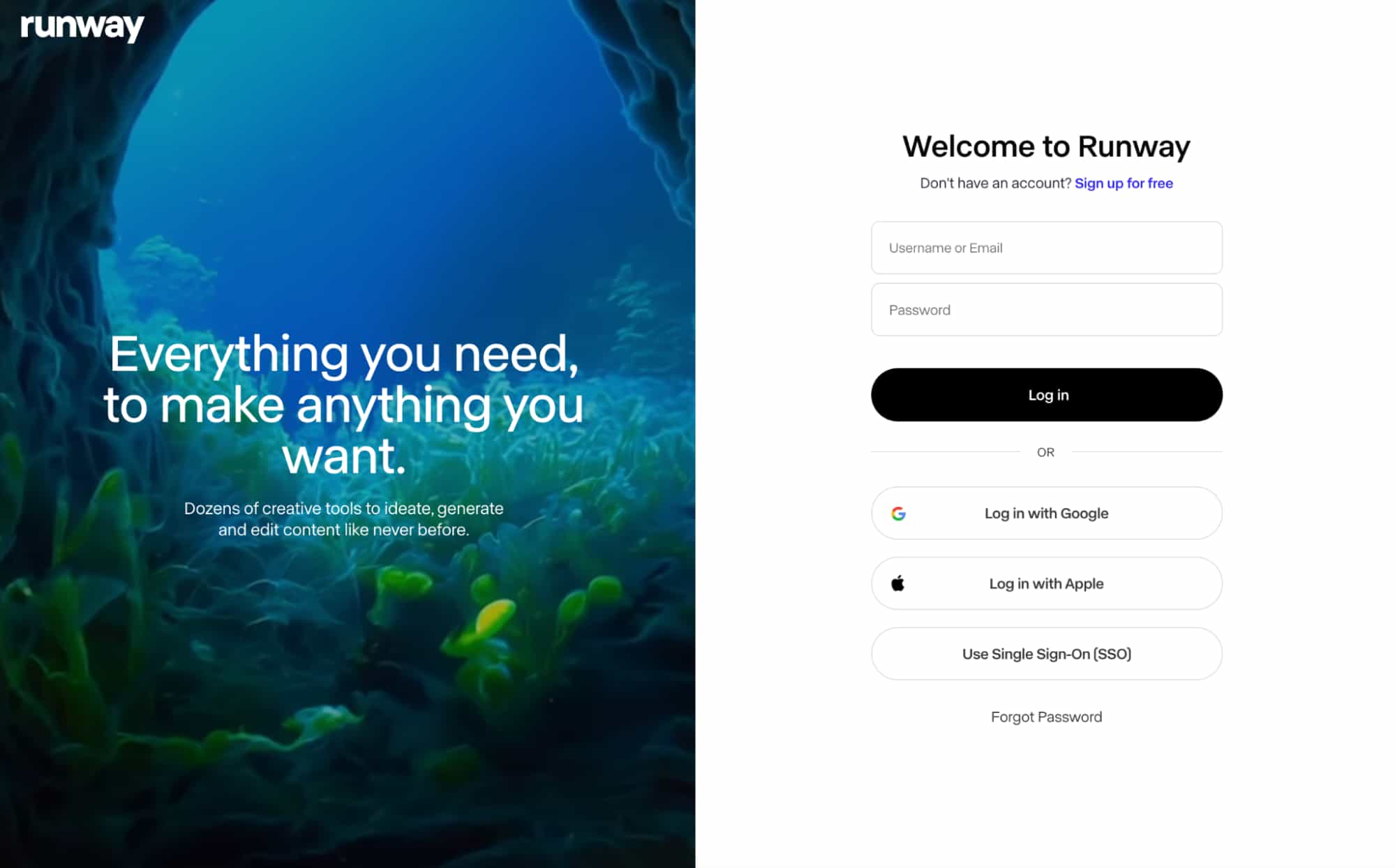
Para começar, aceda à plataforma Runway e clique em "Começar". Isto irá levá-lo à página de inscrição para criar uma nova conta. Após a conclusão, poderá fazer login e aceder ao painel do utilizador.
Passo 2: iniciar uma nova sessão
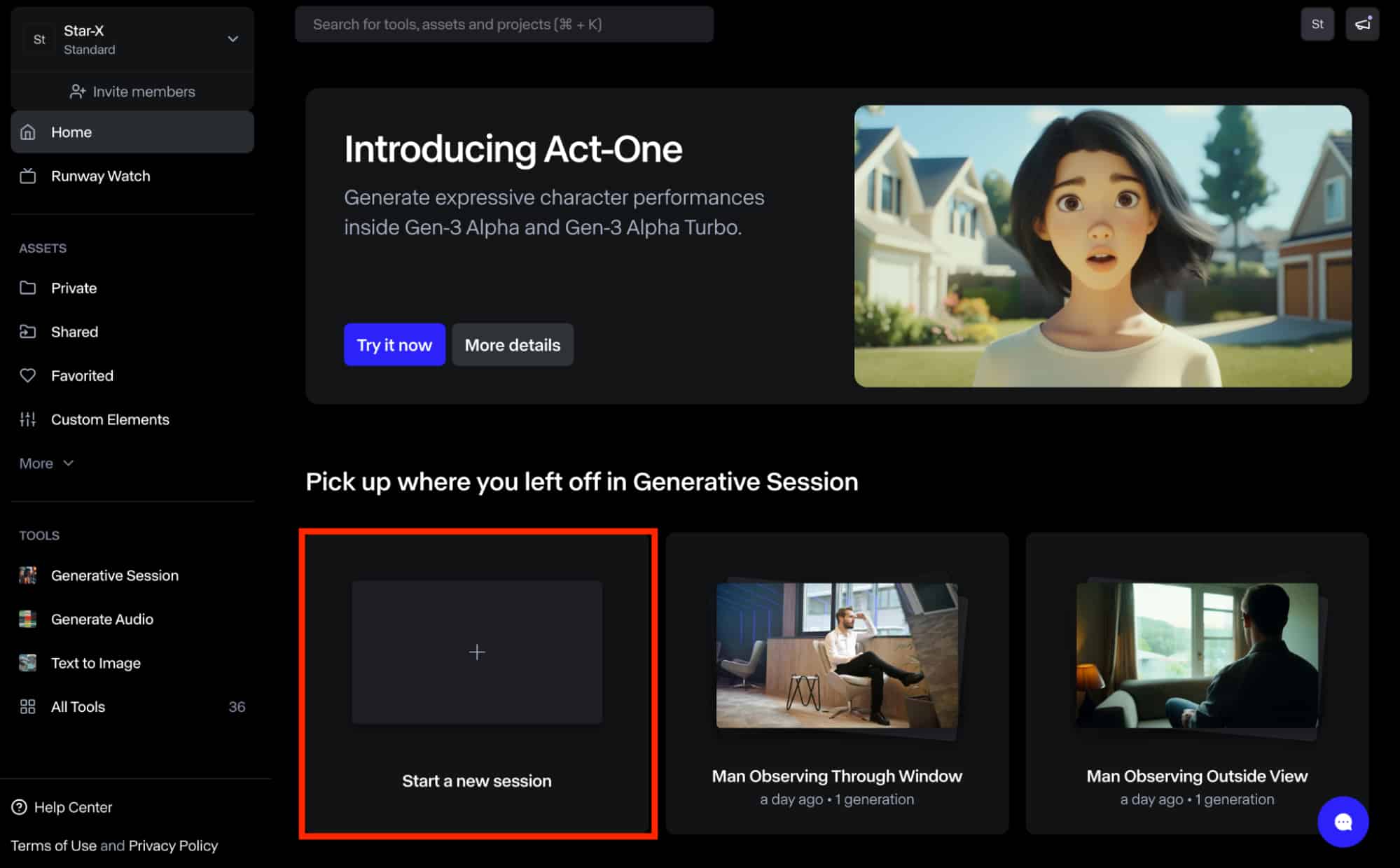
No painel do utilizador, navegue até ao menu à esquerda e desça até " Sessão Generativa ". Em alternativa, pode clicar no ícone "Iniciar uma Nova Sessão". A partir daí, desça a página e selecione o modelo de IA "Gen-2".
Passo 3: Geração de texto para vídeo
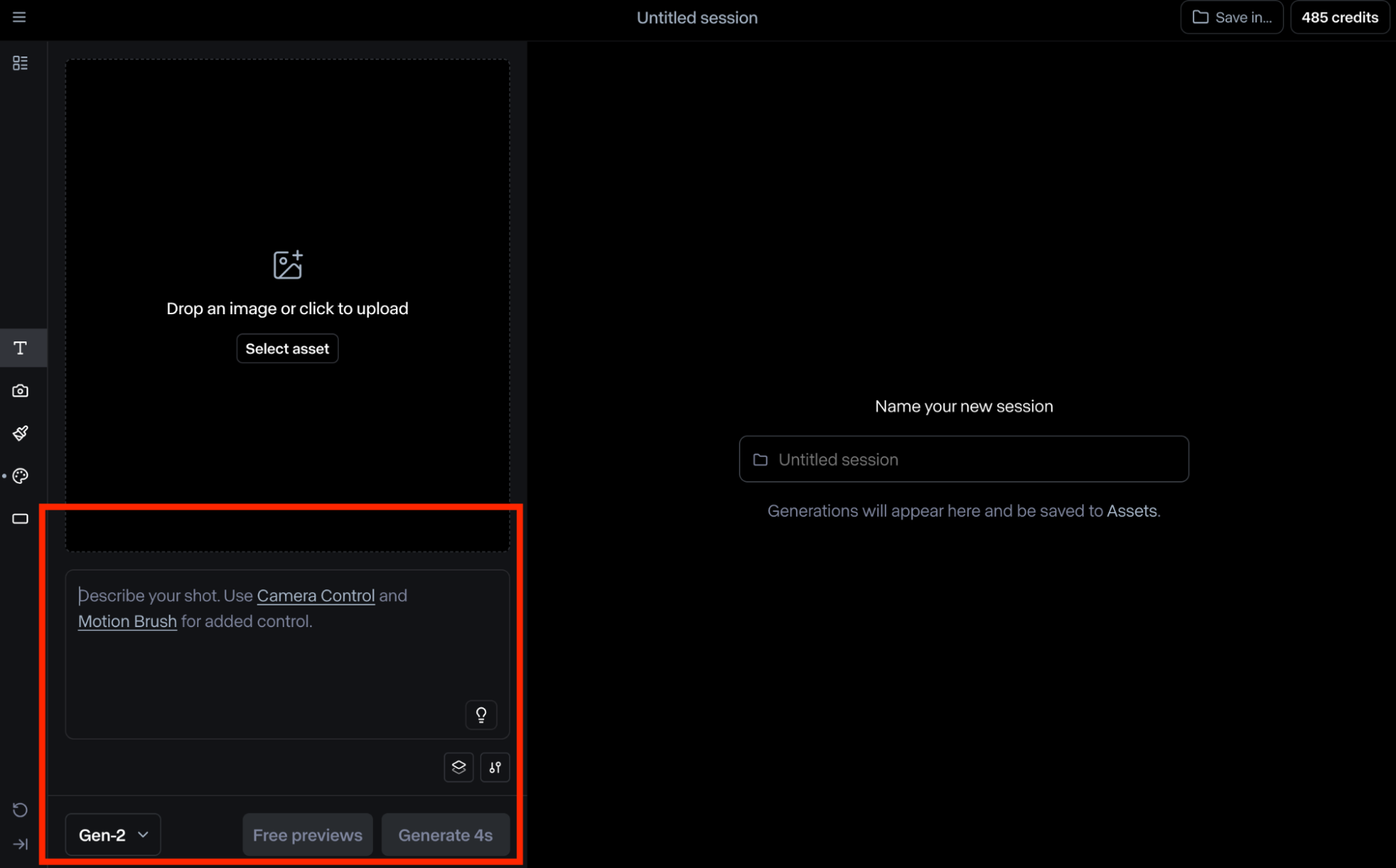
Assim que a sessão começar, terá de introduzir um aviso de texto detalhado para iniciar a geração do vídeo. Seja sempre o mais detalhado possível, especificando pormenores como o ângulo da câmara, a cena, as personagens, etc. Também pode clicar no botão "Sugerir Prompt de Texto" se precisar de algumas ideias.
Passo 3.5: Geração de imagem para vídeo
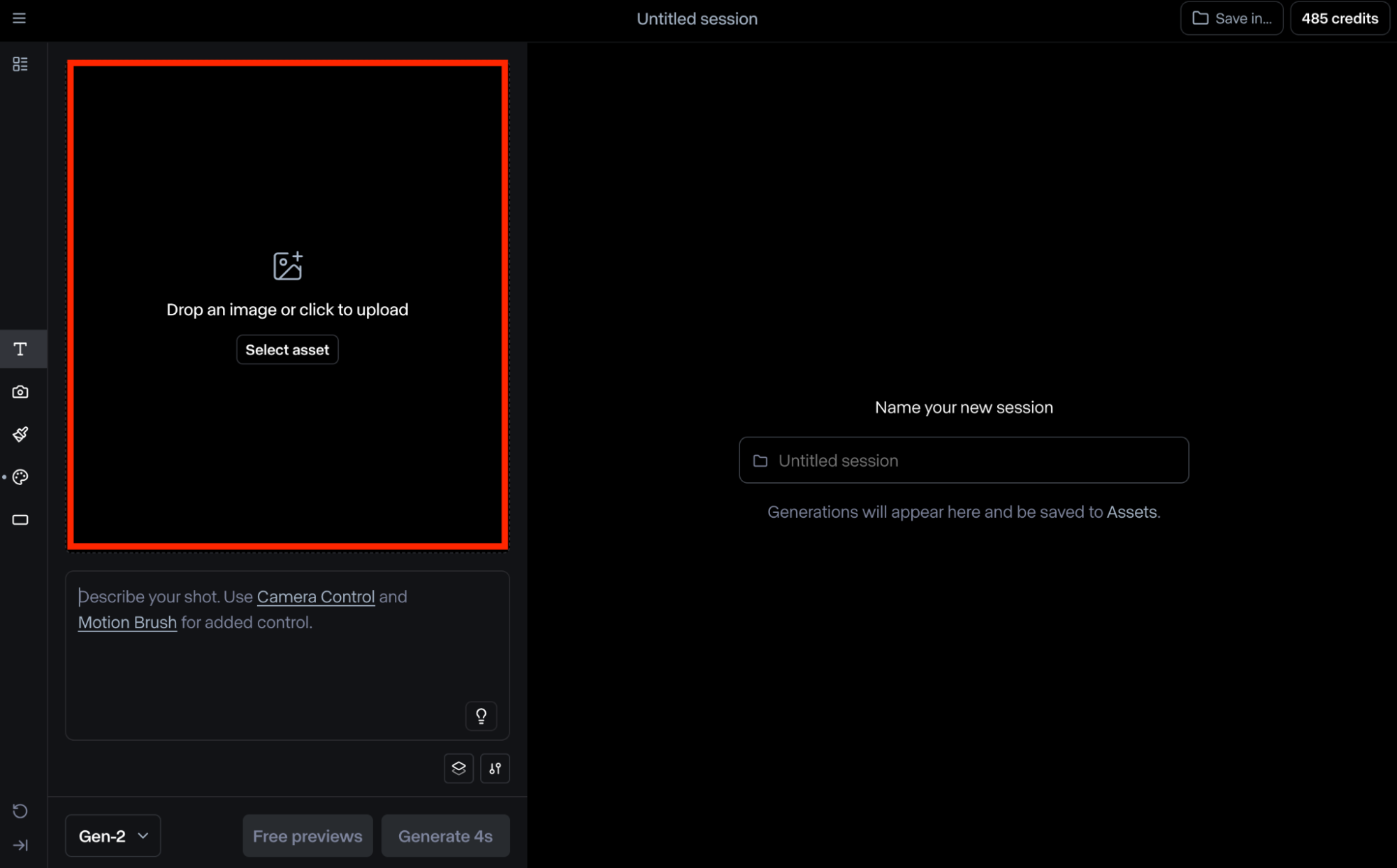
A outra opção alternativa é enviar uma imagem estática. A plataforma será capaz de analisar os vários elementos da foto e produzir um vídeo dinâmico com a mesma. No entanto, lembre-se de que ainda terá de introduzir um aviso de texto detalhado para obter um resultado mais preciso.
Passo 4: ajuste as definições de vídeo
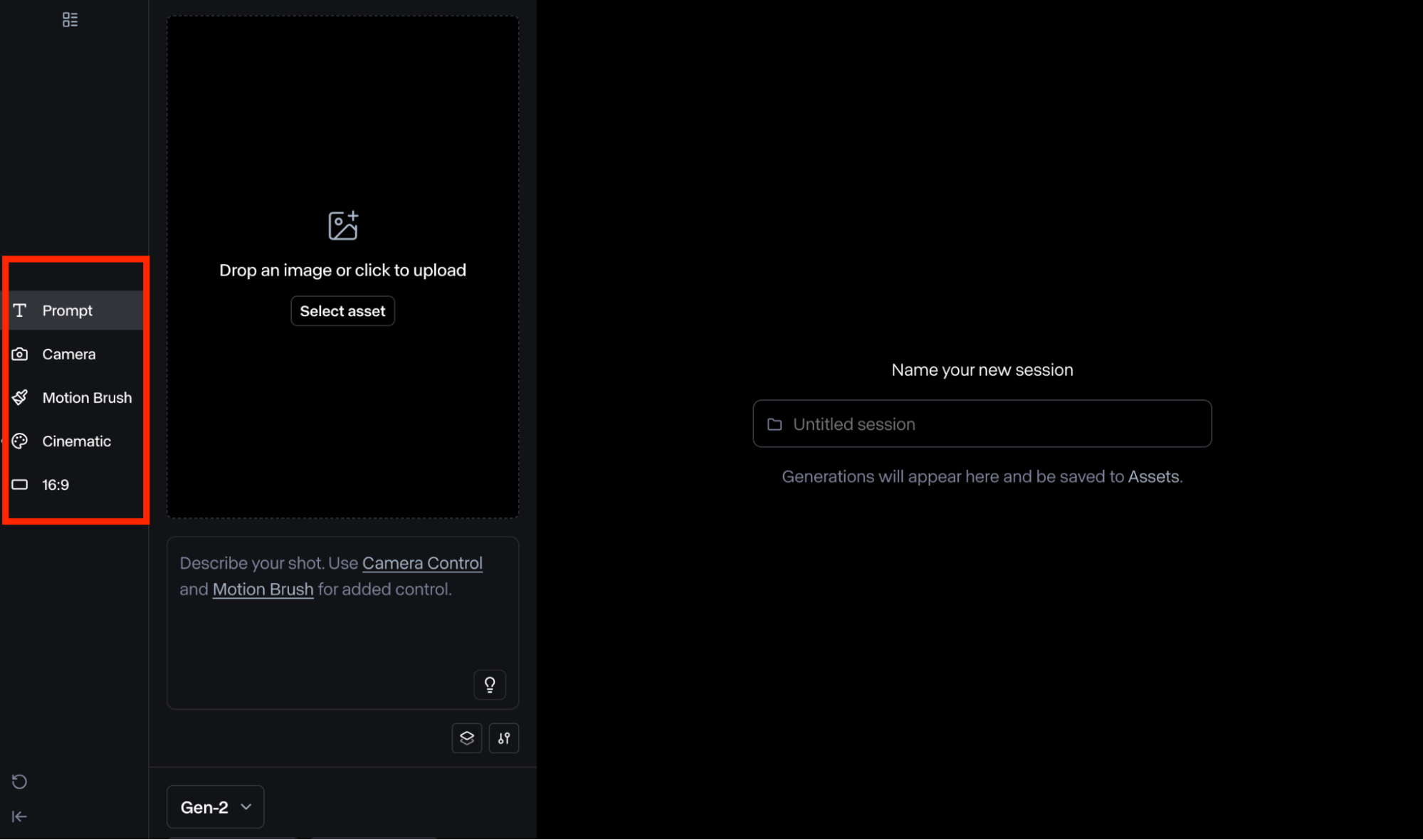
Antes de concluir o processo de geração, o Runway Gen-2 oferece diversas opções de edição de vídeo à sua escolha. Algumas das principais opções disponíveis incluem:
- Controlo da câmara : Pode utilizar esta ferramenta para ajustar os movimentos da câmara no vídeo. A ferramenta oferece 6 movimentos diferentes, incluindo horizontal, vertical, inclinação, zoom, panorâmica e scroll .
- Pincel de Movimento : permite pintar sobre determinadas áreas e definir direções de movimento específicas. Existem diferentes pincéis e pode ajustar elementos como o ambiente, a proximidade, a vertical, etc.
- Estilo personalizado : esta opção permite escolher entre diferentes estilos estéticos de vídeo. No entanto, normalmente não está disponível para a geração de imagem para texto.
- Proporção do Ecrã : Permite ajustar o tamanho do vídeo. Pode escolher entre 16:9, 9:16, 1:1, 4:3, 3:4 e 21:9 . No entanto, esta opção apenas está disponível para conversão de texto em vídeo.
Passo 4.5: Configurações extras
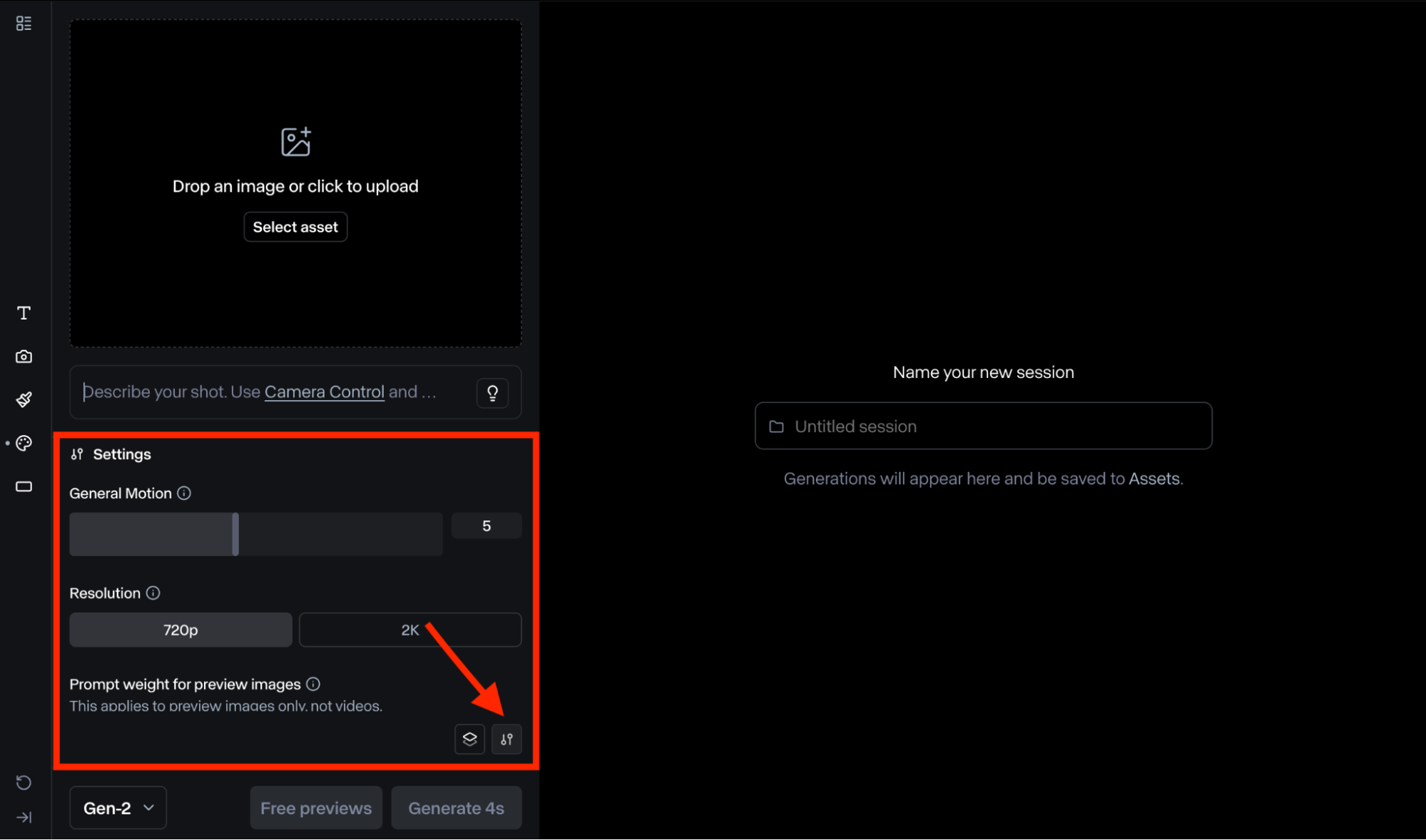
O modelo Gen-2 também vem com outras definições extra para o ajudar a personalizar a sua saída de vídeo. Elas incluem:
- Movimento Geral : Pode utilizá-lo para alterar a intensidade do movimento do vídeo. Pode aumentá-la ou diminuí-la, mas lembre-se que valores mais elevados significam mais movimento.
- Resolução : permite escolher entre a resolução 720p ou 2K. No entanto, quanto maior for a resolução, maior será o tempo de geração do vídeo.
- Peso do Prompt : Esta funcionalidade permite alterar o quanto a ferramenta obedece aos seus prompts de texto. No entanto, isto aplica-se apenas a imagens de pré-visualização.
- Semente Fixa : Permite replicar os mesmos resultados em várias gerações de vídeo. Pode copiar a semente e reutilizá-la noutra sessão.
- Interpolar : pode utilizar isto para suavizar os fotogramas do vídeo e obter melhores transições na sua saída.
Passo 5: Gere/Descarregue o seu vídeo
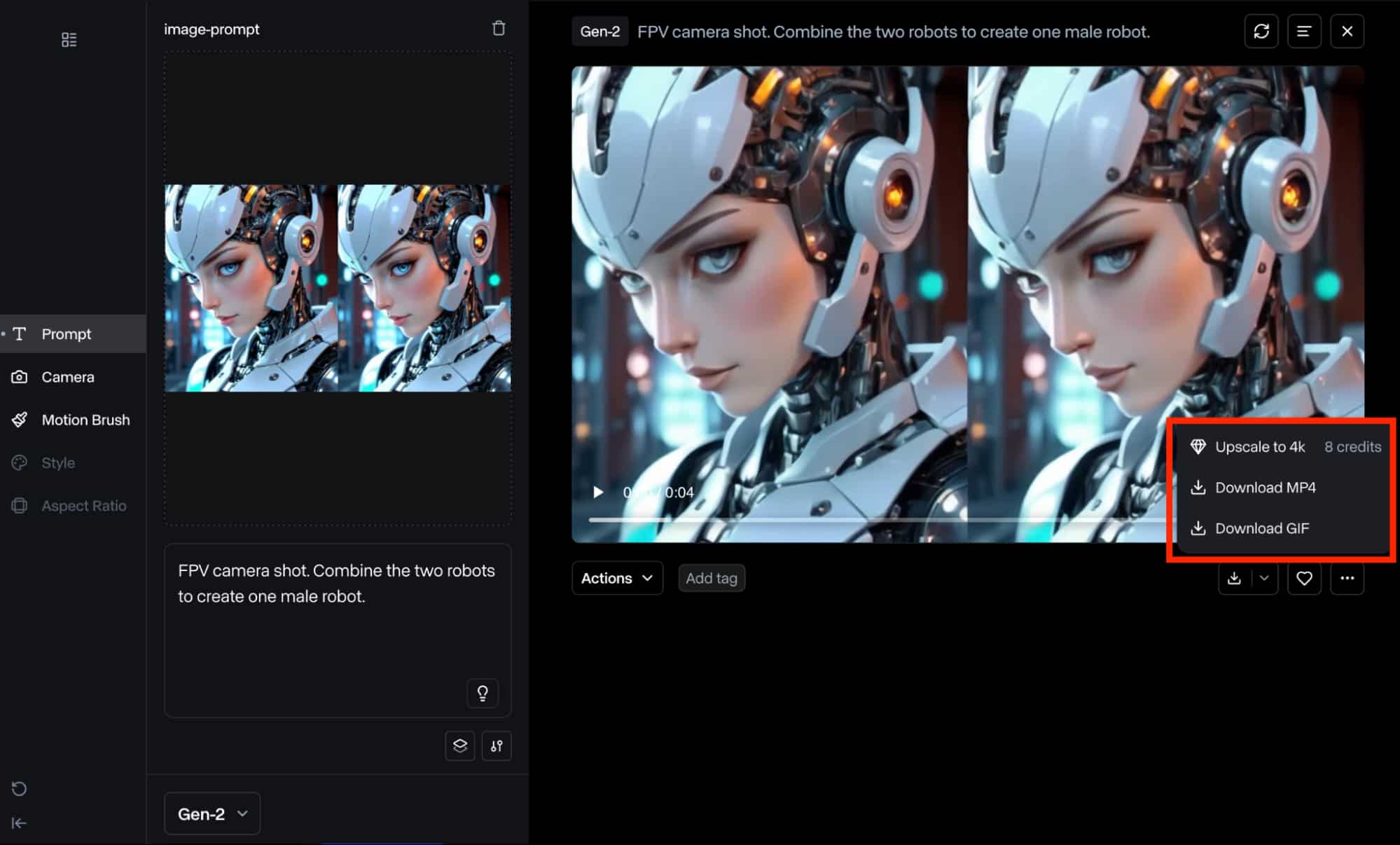
Depois de terminar de fazer as alterações, pode fazer scroll para baixo e selecionar a duração desejada antes de clicar no botão "Gerar".
Em poucos minutos, a plataforma irá produzir e guardar o vídeo na pasta "Ativos". Como mostrado no exemplo acima, pode optar por ampliar o vídeo ou descarregá-lo nos formatos MP4 ou GIF.
Passo 6: Iniciar edição adicional
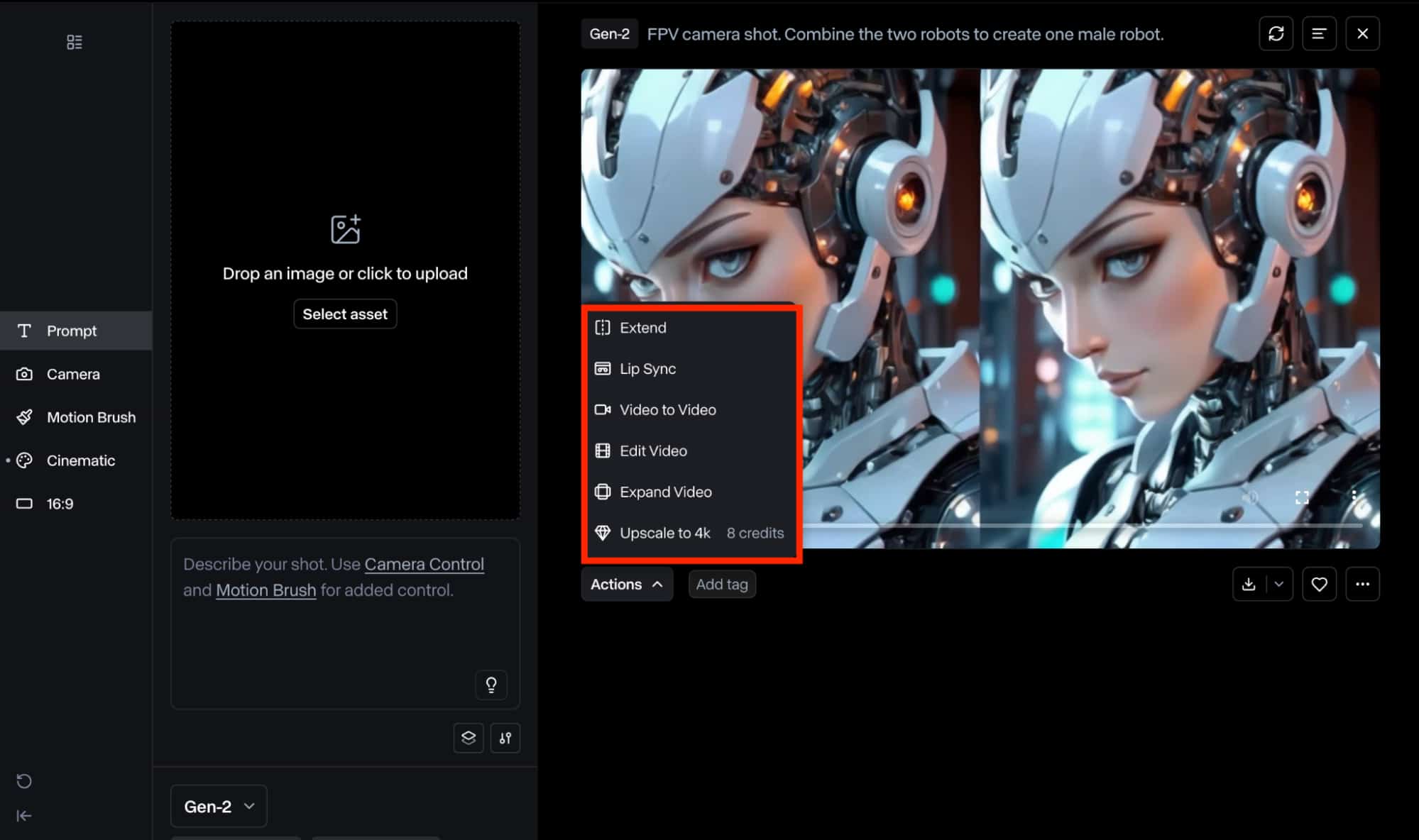
Se pretender editar ainda mais a saída de vídeo, clique no botão "Ações" e selecione entre as várias opções disponíveis. Pode optar por estender o vídeo, aceder à funcionalidade de sincronização labial, alternar para a geração de vídeo para vídeo, editar ainda mais o vídeo, expandir a proporção do ecrã ou aumentá-lo para a resolução 4K.
Dicas sobre como utilizar os avisos de texto no Runway Gen-2
Em relação à geração de texto para vídeo, é essencial ser sempre o mais direto e fácil de compreender possível. Isto significa:
- Não utilize linguagem ou fraseado excessivamente conceptual.
- Evite qualquer linguagem baseada em comandos.
- Utilize sempre frases positivas. Isto significa descrever o que deveria acontecer, e não o que não deveria acontecer.
Além disso, uma boa regra prática a seguir é estruturar os seus avisos utilizando este formato básico: [movimento da câmara]: [estabelecer a cena]. [detalhes adicionais] .
Um bom exemplo disto em ação seria: Visão de câmara em ângulo baixo: Mulher de vestido vermelho com saltos altos pretos a desfilar numa passerelle. Flashes de câmaras de paparazzi ao fundo.
Saiba mais: Como ativar o gerador de vídeo Runway AI ?
Melhores práticas para a conversão de imagem em vídeo no Runway Gen-2?
Ao utilizar imagens, é sempre uma boa prática utilizar textos explicativos simples e diretos para explicar que tipo de movimento pretende ver no vídeo final. Isto significa que não precisa de descrever o conteúdo da imagem. Além disso, nunca deve introduzir um texto explicativo diferente da imagem introduzida para evitar resultados imprevisíveis.
Outra prática recomendada a considerar é combinar o controlo de movimento com o movimento da câmara. Esta é uma excelente forma de adicionar ajustes amplos de perspetiva da câmara e obter uma saída de vídeo mais expressiva. Lembre-se também que as cenas visuais complexas podem exigir várias alterações para atingir o resultado desejado.
Porque é que o Gen-2 é melhor que o Gen-3 Alpha e o Gen-3 Alpha Turbo ?
A Runway lançou os seus modelos Gen-3 Alpha como uma grande atualização para o modelo Gen-2 . No entanto, existem várias diferenças entre eles que vale a pena considerar antes de gerar vídeos. Para começar, os modelos Gen-3 Alpha permitem aos utilizadores gerar vídeos mais longos, até 10 segundos, enquanto o Gen-2 tem um limite de 4 segundos.
Além disso, os modelos Gen-3 Alpha aceitam mensagens de texto, carregamentos de imagens e até mesmo clips de vídeo existentes, enquanto os modelos de Gen-2 se limitam apenas a entradas de texto e imagens. Além disso, os modelos Gen-3 Alpha apresentam uma melhoria na fidelidade visual, consistência e movimento em comparação com o modelo de Gen-2 . São também mais rápidos na geração de vídeos do que os Gen-2.
Por outro lado, o Gen-2 oferece mais funcionalidades em comparação com os outros dois modelos. Tem acesso a diversas ferramentas, como o pincel de movimento, o controlo da câmara, a sincronização labial e os estilos personalizados. Naturalmente, isto proporciona muito mais flexibilidade e opções de personalização no seu fluxo de trabalho de criação de vídeos.
Além disso, a Gen-2 permite aumentar a resolução de vídeo para até 1408 × 768 px, enquanto os modelos Gen-3 Alpha estão limitados à resolução de 1280 x 768 px. Em suma, é seguro dizer que, embora as Gen-3 Alpha e Turbo ofereçam um desempenho visual melhorado, a Gen-2 é a melhor opção para quem necessita de funcionalidades mais versáteis ao gerar vídeos.
Para o ajudar a comparar rapidamente, consulte a tabela abaixo:
| Funcionalidades | Gen-2 | Gen-3 Alpha | Gen-3 Alpha Turbo |
| Duração do vídeo | 4s | 5/10s | |
| Resolução de vídeo | 1408 × 768 px (Upscale desativado) 2816 × 1536px (Upscale ativado) | 1280x768 px | 1280x768 px 768x1280px |
| Texto para vídeo | |||
| Imagem para vídeo | |||
| Vídeo para vídeo | |||
| Pincel de movimento | |||
| Controle de câmara | |||
| Estilos personalizados | |||
| Sincronização labial | |||
| Ato Um | |||
| Expandir vídeo | |||
Experimente o Gen-2, Gen-3 Alpha e Turbo no Pollo AI
Se prefere uma alternativa ao Runway, o Pollo AI é a escolha certa. Este é um gerador de vídeo com IA de última geração que também permite aos utilizadores gerar vídeos de alta qualidade com características como IA de texto para vídeo , IA de imagem para vídeo e IA de vídeo para vídeo . Os seguintes tutoriais do YouTube mostram como utilizar estas diferentes funcionalidades de geração de vídeo no Pollo AI:
Mas o melhor do Pollo AI é que está integrado em diversas plataformas, incluindo a Runway (Gen-2, Gen-3 Alpha e Turbo), Luma Dream Machine , Kling AI , Pixverse AI , Hailuo AI e outras. Por outras palavras, pode aceder a todos estes poderosos modelos de geração de vídeo de IA num só lugar.
Além disso, permite aos utilizadores personalizar os seus vídeos ajustando várias definições, como a proporção, o movimento da câmara, a duração do vídeo, etc. Suporta também a geração de vídeo com uma resolução até 1080p e encapsula uma vasta gama de estilos visuais, como vídeos cinematográficos, animações estilísticas e muito mais.
O mais importante é que o Pollo AI é gratuito. Isto torna-o acessível a qualquer utilizador com um orçamento limitado. Experimente o Pollo AI GRATUITAMENTE agora!
Perguntas frequentes
Quanto tempo demora a gerar um vídeo com o Gen-2?
O modelo Gen-2 da Runway é relativamente rápido na produção de vídeo. Normalmente, consegue gerar um vídeo de qualidade em poucos minutos, mas lembre-se que isto pode variar consoante a complexidade do prompt e o poder de processamento do seu dispositivo.
A Gen-2 produz vídeos livres de direitos de autor?
Sim. O Runway AI permite aos utilizadores gerar vídeos que podem ser utilizados comercialmente, tornando-se uma solução viável para a criação de vídeos promocionais, conteúdos de marketing, vídeos publicitários e muito mais. No entanto, deve sempre verificar os termos de licenciamento para sua segurança.
O Runway Gen-2 está disponível no plano gratuito?
Sim. Pode aceder gratuitamente ao plano Básico do Runway e utilizá-lo para gerar vídeos utilizando o modelo Gen-2 . Lembre-se de que os vídeos criados no plano Básico não podem ser redimensionados e normalmente vêm com marcas de água.
Preciso de me inscrever no Runway AI para utilizar o Gen-2?
Não. Pode optar por utilizar o Pollo AI e aceder ao modelo Runway Gen-2 a partir do mesmo. Isto facilita a geração de vídeos utilizando diferentes modelos de IA, com a vantagem adicional de não ter de subscrever os planos de preços do Runway AI.
Conclusão
O modelo Gen-2 AI da Runway é uma solução versátil para qualquer utilizador que pretenda criar vídeos de qualidade, com acesso a uma vasta gama de opções de personalização avançadas. Embora os modelos Gen-3 Alpha e Turbo sejam mais recentes, o Gen-2 ainda oferece mais, tornando-se uma escolha fiável tanto para principiantes como para profissionais. No entanto, sinta-se à vontade para verificar o Pollo AI para aceder ao Runway AI e a outros modelos de IA igualmente avançados num só lugar agora mesmo!