



Runway Gen 2を使用してプロ級のビデオを作成する方法
Runwayは、Gen 2、Gen 3 Alpha、 Gen-3 Alpha Turboの3つのモデルを備えた強力なAIビデオジェネレーターです。各モデルは独自のビデオ作成機能とツールセットを提供していますが、Gen 2は特に優れています。
そのため、この詳細なガイドでは、プラットフォームの第2世代AIモデルについて詳しく解説します。豊富な機能、使い方、様々なメリットなどを詳しく説明します。さあ、早速始めましょう!
Runway Gen 2とは何ですか?
Runway Gen-2は、高度なAI動画生成モデルです。ユーザーは最小限の技術的専門知識で、あらゆるビジュアルアイデアを実現できます。短編アニメーション、映画のようなシーケンス、ソーシャルメディア用クリップなど、どんな制作でも、このAIモデルを使えば、シンプルなテキストプロンプトや画像から動画を作成できます。
この点で、 Gen-2モデルの最大のハイライトは、テキストからビデオへの生成、画像からビデオへの生成、カメラ制御、モーション ブラッシングなど、豊富な機能と直感的なコントロールです。
これらのツールを活用することで、さまざまなユースケースに合わせて、最大 4 秒の長さのカスタム高解像度ビデオ クリップを作成できます。
Runway Gen-2にはどのような機能がありますか?
Runway Gen-2には、Gen 3 AlphaとTurboにはない機能や性能がいくつか搭載されています。以下で詳しく見ていきましょう。
- Runwayテキスト・トゥ・ビデオ生成: Runway Gen-2は、シンプルなテキストプロンプトで動画を作成するのに役立ちます。高度な AI アルゴリズムを使用して、短い動画クリップを視覚化する前に必要な情報を分析します。指示が詳細であればあるほど、出力の精度が高まります。
- Runway Image-To-Video Generation :この機能を使えば、静止画をわずか数クリックで生き生きとした動画に仕上げることができます。出発点となる写真をアップロードするだけで、 Runway Gen-2が既存の画像の被写体、背景、オブジェクトにリアルな動きや独自のエフェクトを追加し、動画を作成します。
- Runwayモーションブラシ: Runway Gen-2には、Gen-3 AlphaおよびGen-3 Alpha Turboにはないモーションブラシツールが搭載されています。動画内の特定の領域をペイントすることで、任意の方向に滑らかなモーションダイナミクスを追加できます。つまり、動画に動きを加えるのに専門的な編集スキルは必要ありません。
- カメラコントロール:これはGen-3 Alphaにはない独自の機能で、ユーザーは動画のカメラの動きを幅広い方向に調整でき、ニーズに合わせて調整できます。ズーム、パン、チルト、ロールなどの様々な要素をコントロールでき、さらに無料プレビューも利用できます。
- ユニークなビジュアルスタイル: Gen-3 Alphaでは利用できませんが、 Runway Gen-2には30種類以上のプリセットビジュアルスタイルが用意されており、それぞれ異なる美的魅力を持つユニークな動画を作成できます。クレイアニメーション、アニメ、アイソメトリック3D、印象派など、様々なスタイルが含まれています。
- Runwayリップシンク:この機能を使えば、アップロードしたオーディオクリップや台本と同期したキャラクターボイス動画を作成できます。これにより、被写体のセリフパターンを100%リアルに再現した、正確な映像を作成できます。
Runway Gen-2の使い方
Runway Gen-2を使った動画生成は比較的簡単なプロセスで、初めての方でも簡単に操作できます。以下の手順を参考に、ぜひ始めてみてください。
ステップ1:アカウントを登録する
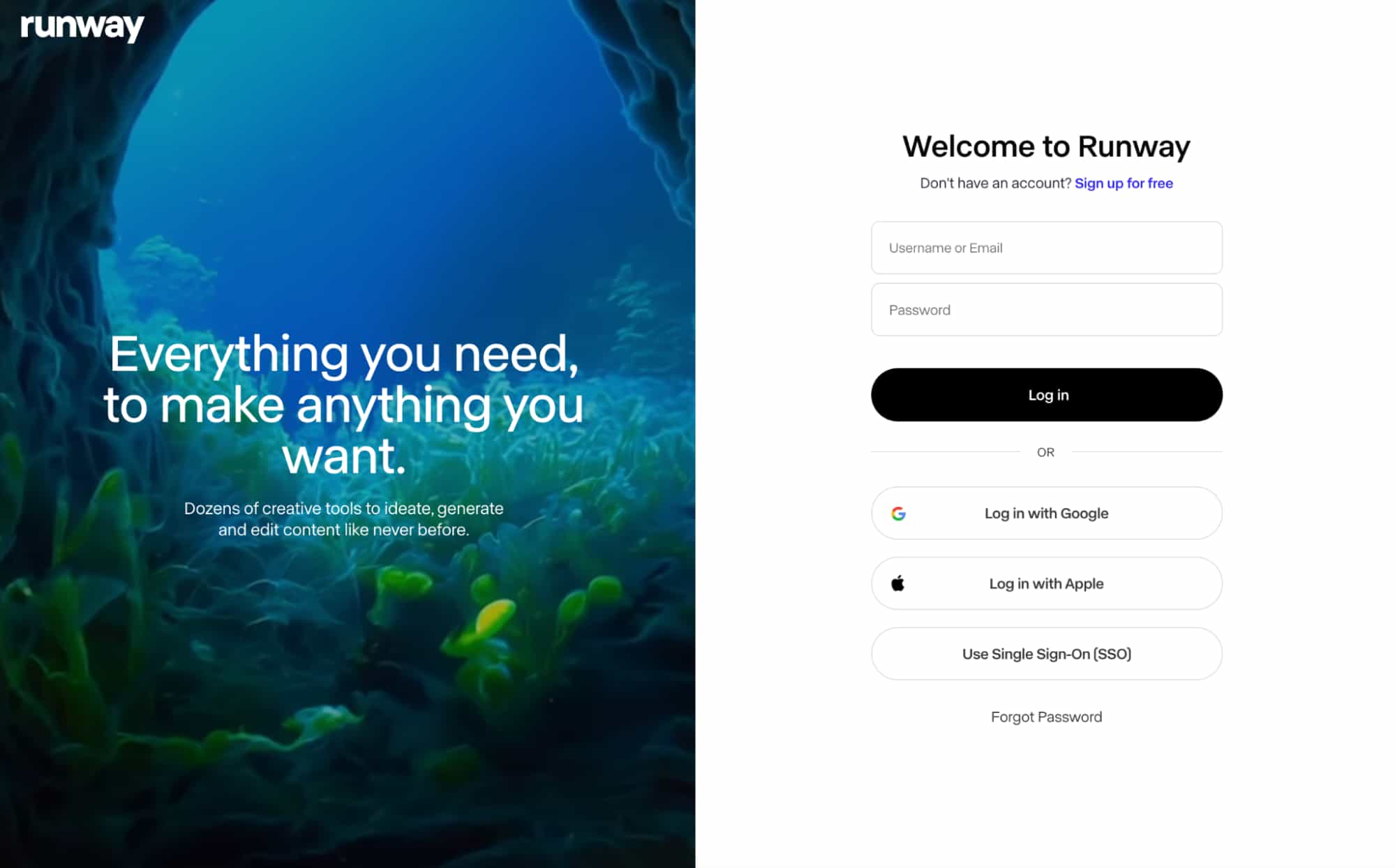
まず、 Runwayプラットフォームにアクセスし、「始める」をクリックしてください。すると、新規アカウントを作成するためのサインアップページが表示されます。完了すると、サインインしてユーザーダッシュボードに移動できるようになります。
ステップ2: 新しいセッションを開始する
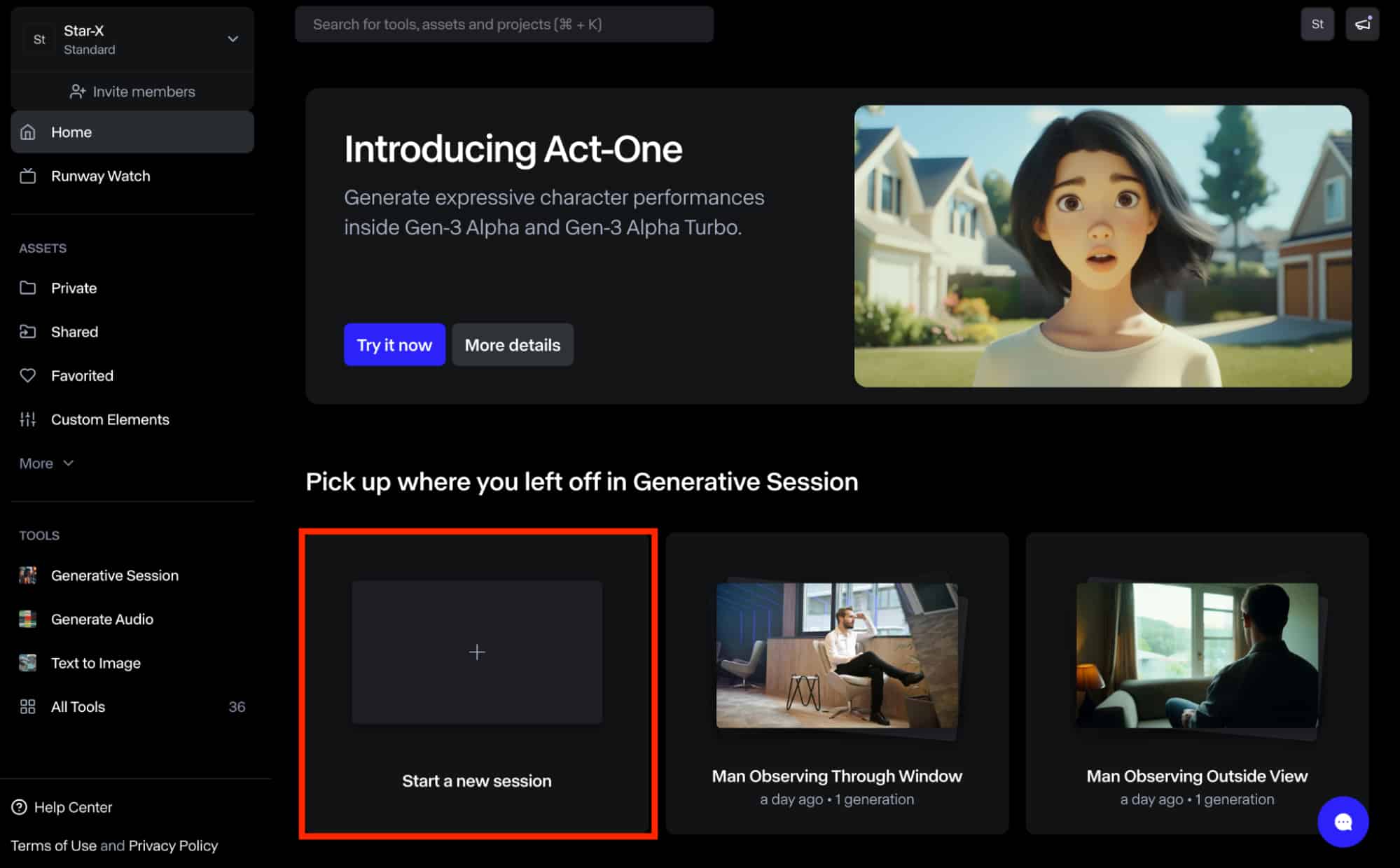
ユーザーダッシュボードにアクセスしたら、左側のメニューに移動し、「 Generative Session 」までスクロールダウンしてください。または、「Start A New Session」アイコンをクリックすることもできます。そこからページをスクロールダウンし、「Gen-2」AIモデルを選択してください。
ステップ3: テキストからビデオへの生成
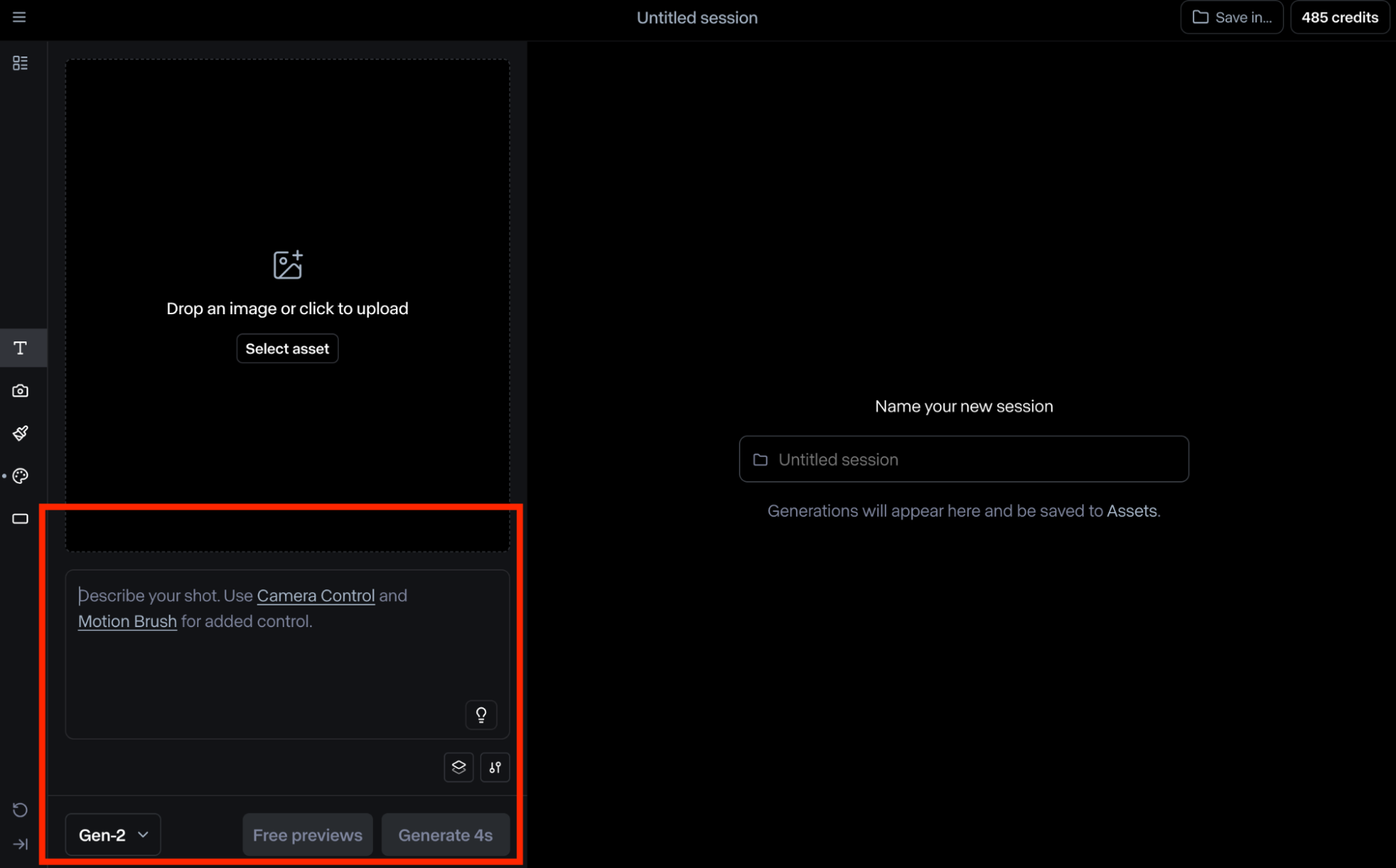
セッションが開始したら、ビデオ生成を開始するために詳細なテキストプロンプトを入力する必要があります。カメラアングル、シーン、登場人物など、できるだけ詳細な情報を入力してください。ヒントが必要な場合は、「テキストプロンプトを提案」ボタンをクリックすることもできます。
ステップ3.5: 画像からビデオへの生成
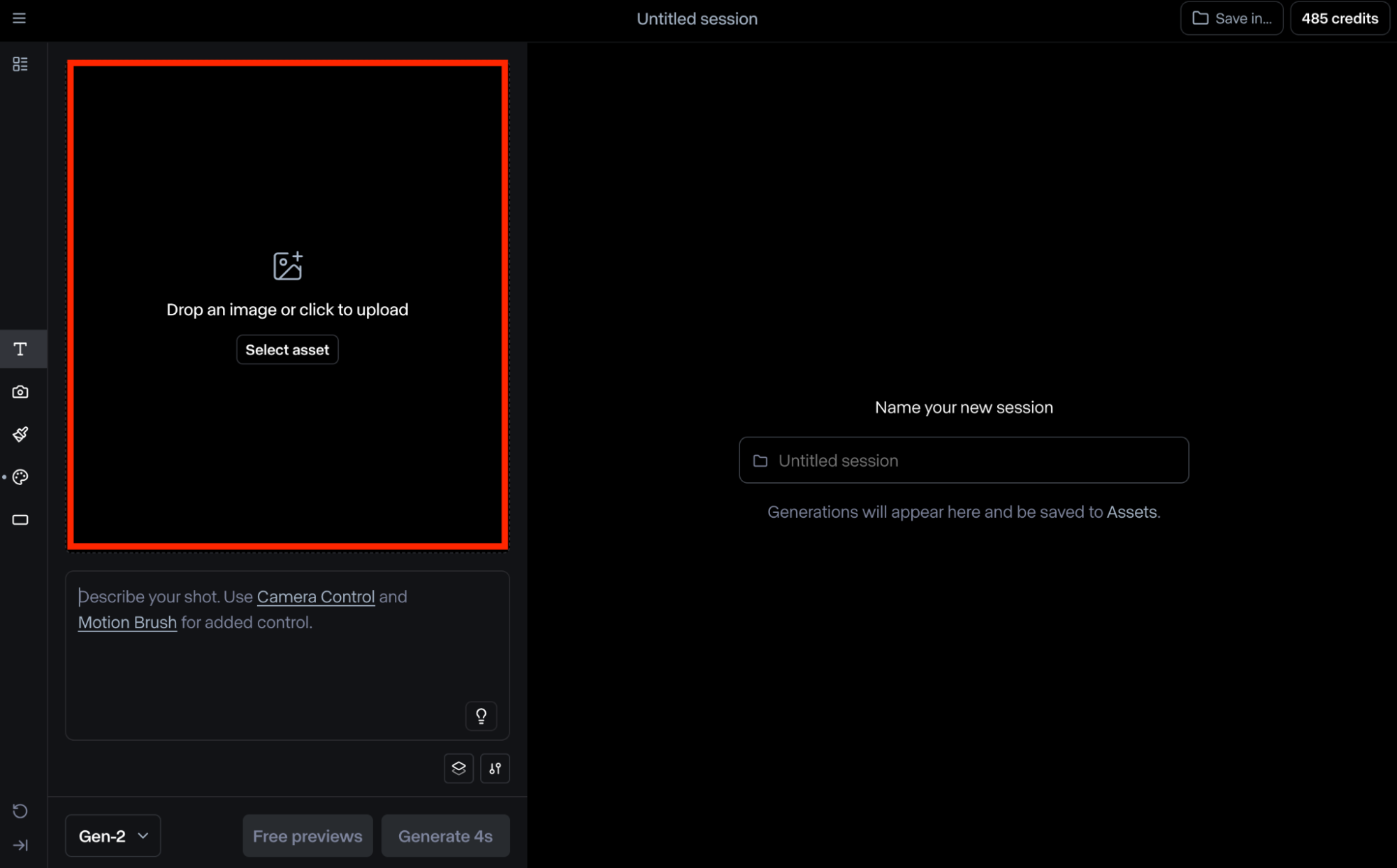
もう一つの選択肢は、静止画をアップロードすることです。プラットフォームは写真内の様々な要素を分析し、それを使ってダイナミックな動画を作成します。ただし、より正確な出力を得るには、詳細なテキストプロンプトを入力する必要があることに注意してください。
ステップ4:ビデオ設定を調整する
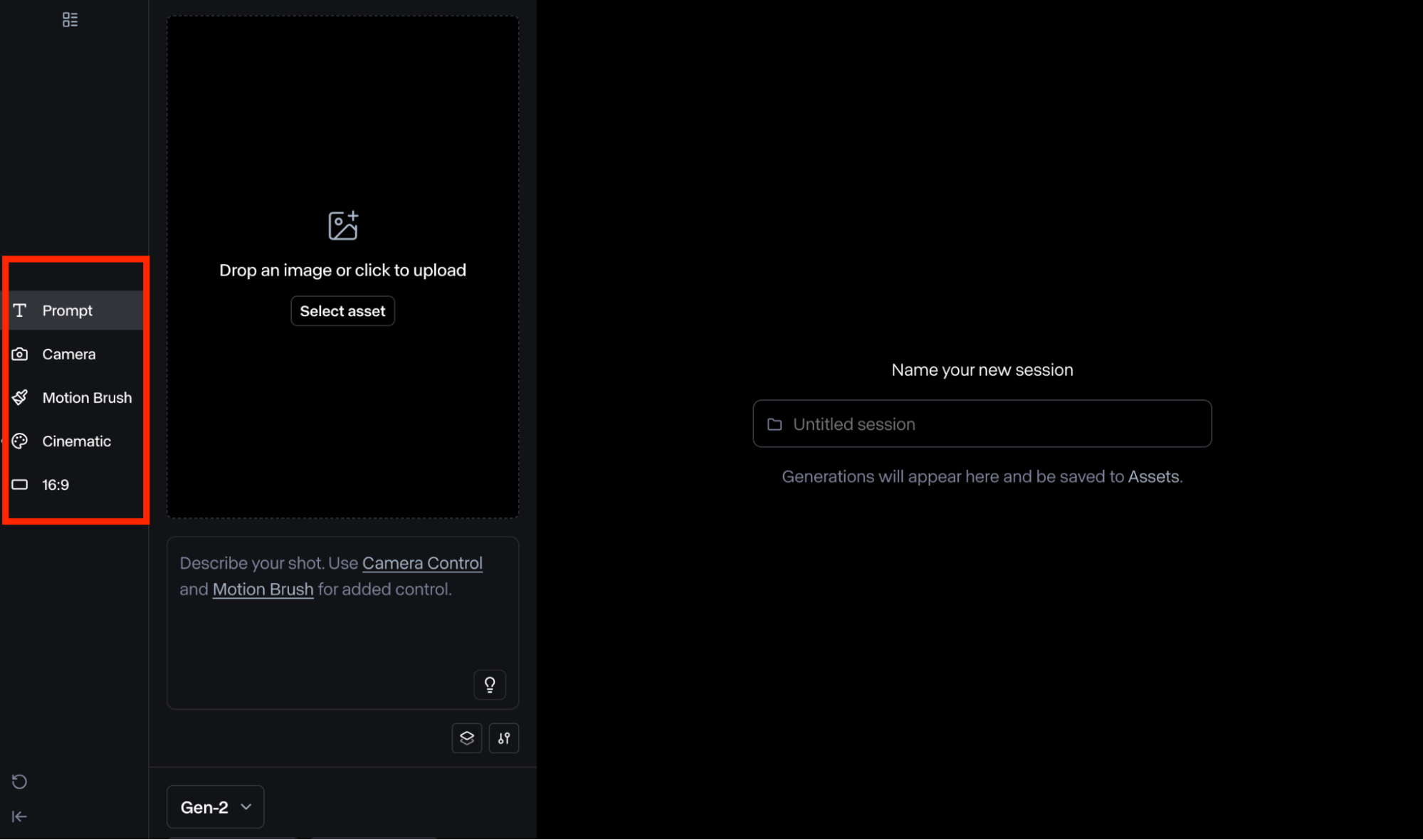
生成プロセスを完了する前に、 Runway Gen-2にはいくつかのビデオ編集オプションが用意されています。主なオプションは次のとおりです。
- カメラコントロール:動画内でカメラのような動きを調整できます。水平、垂直、チルト、ズーム、パン、ロールの6種類の動きが選択できます。
- モーションブラシ:特定の領域をペイントし、特定のモーション方向を設定できます。様々なブラシが用意されており、アンビエント、近接、垂直などの要素を調整できます。
- カスタムスタイル:このオプションでは、様々な美しいビデオスタイルを選択できます。ただし、画像からテキストを生成する際には通常利用できません。
- アスペクト比:動画のサイズを調整できます。16 :9、9:16、1:1、4:3、3: 4、21:9から選択できます。ただし、このオプションはテキストから動画を生成する場合にのみ使用できます。
ステップ4.5: 追加設定
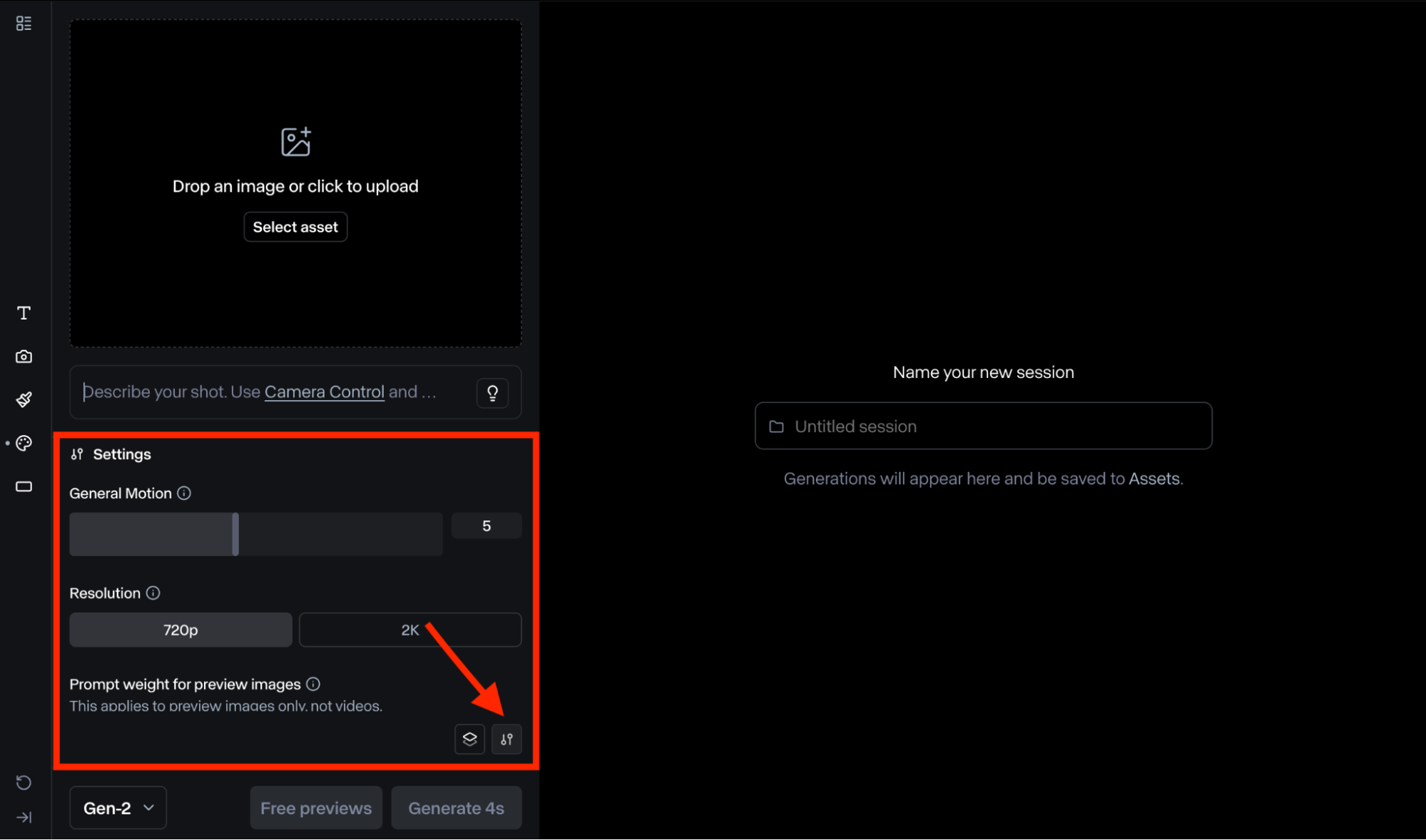
Gen-2モデルには、ビデオ出力をカスタマイズするための追加設定も搭載されています。具体的には以下のとおりです。
- 一般的なモーション:動画のモーションの強さを調整できます。値を上げたり下げたりできますが、値が高いほどモーションが強くなることに注意してください。
- 解像度:720pまたは2Kの解像度を選択できます。ただし、解像度が高いほど、ビデオの生成時間は長くなります。
- プロンプトの重み: この機能を使用すると、ツールがテキストプロンプトにどの程度従うかを設定できます。ただし、これはプレビュー画像にのみ適用されます。
- 固定シード:これにより、複数のビデオ世代にわたって同じ結果を再現できます。シードをコピーして、別のセッションで再利用できます。
- 補間: これを利用すると、ビデオ フレームをスムーズにし、出力のトランジションを改善できます。
ステップ5:ビデオを生成/ダウンロードする
変更が完了したら、下にスクロールして希望の期間を選択してから、「生成」ボタンをクリックします。
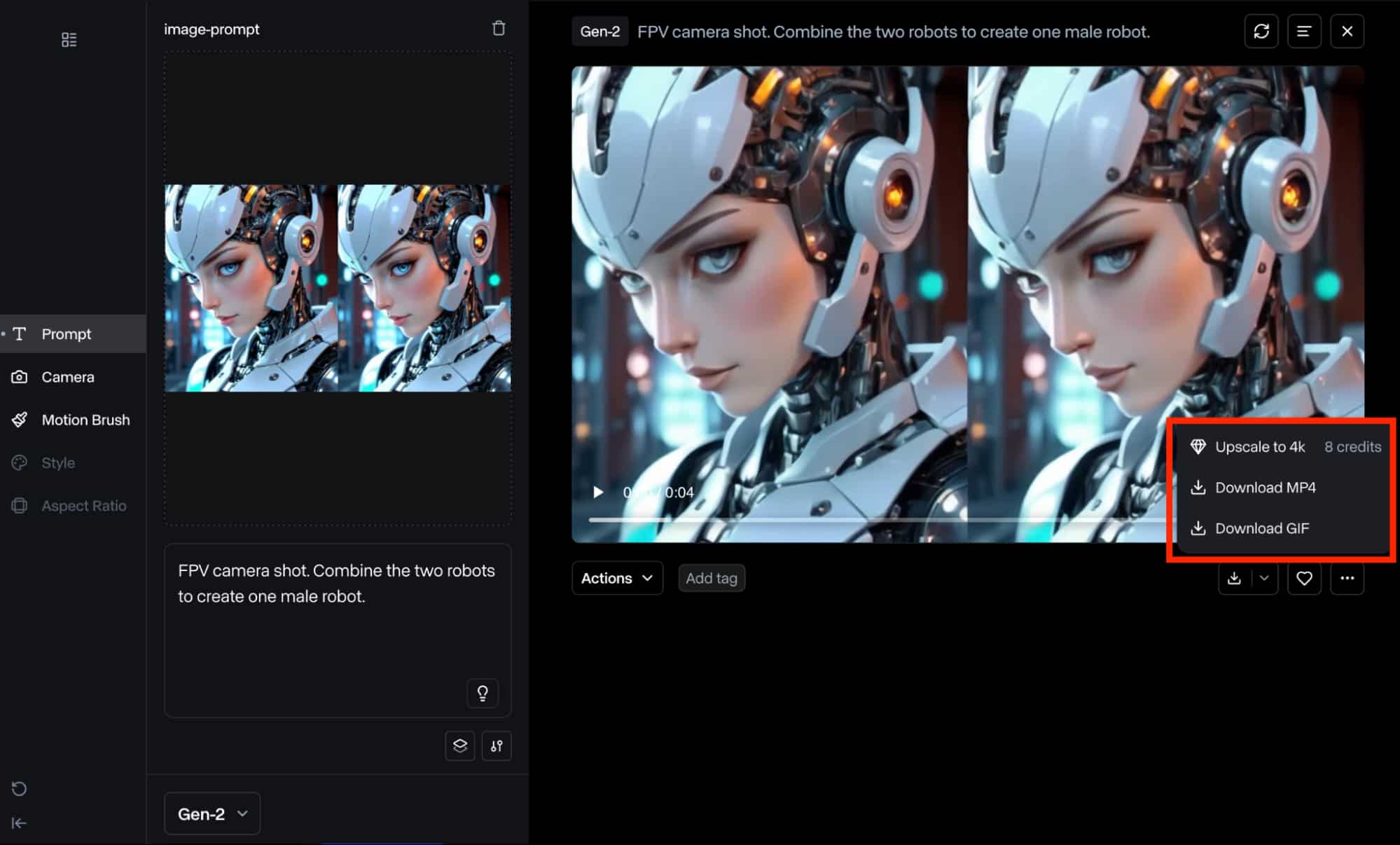
数分以内に、プラットフォームが動画を作成し、「Assets」フォルダに保存します。上記の例のように、動画をアップスケールするか、MP4またはGIF形式でダウンロードするかを選択できます。
ステップ6:さらに編集を開始する
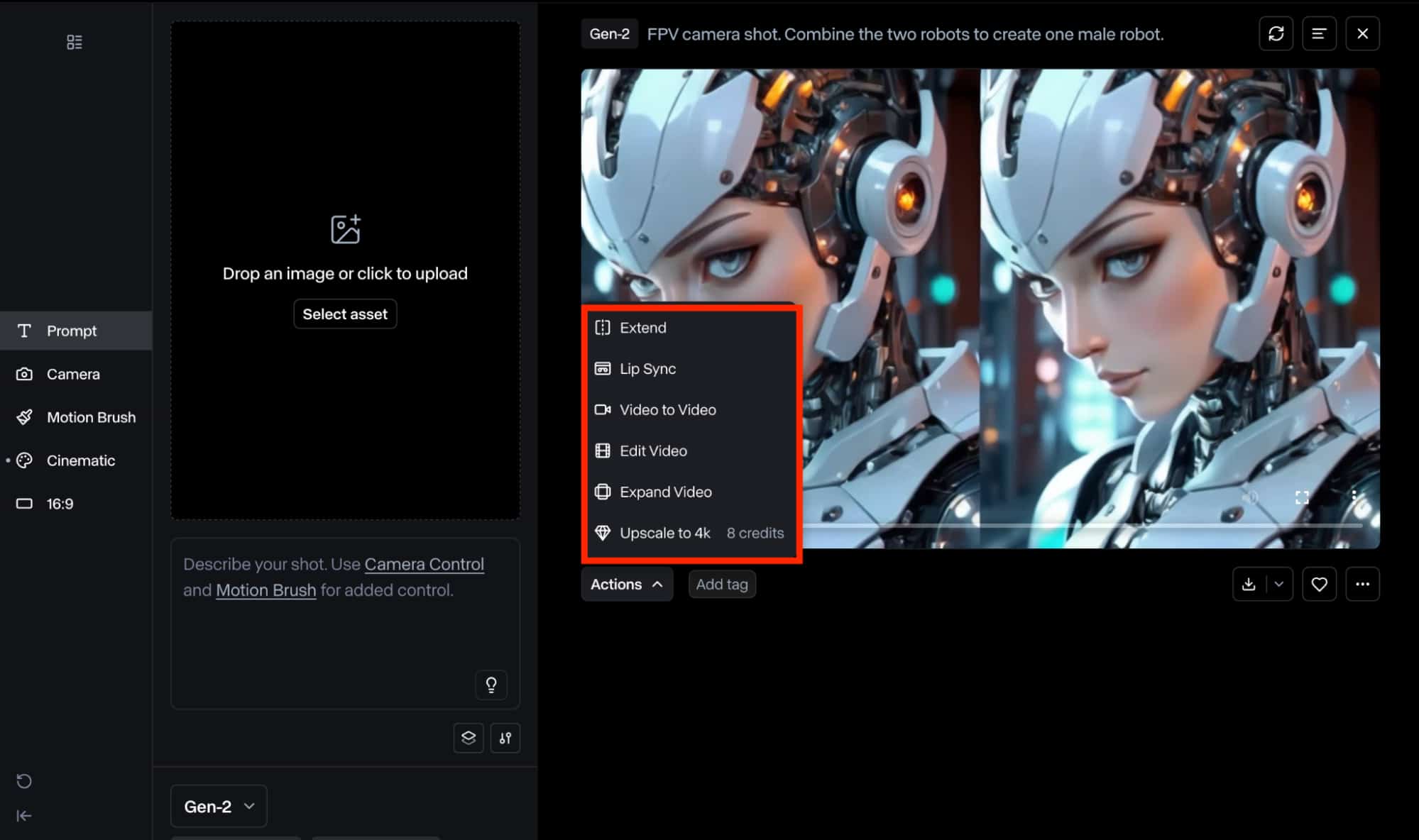
出力ビデオをさらに編集したい場合は、「アクション」ボタンをクリックして、利用可能な様々なオプションから選択してください。ビデオの延長、リップシンク機能へのアクセス、ビデオからビデオへの生成への切り替え、ビデオのさらなる編集、アスペクト比の拡大、4K解像度へのアップスケールなどを選択できます。
Runway Gen-2でのテキストプロンプトの使用に関するヒント
テキストから動画を生成する際には、常に可能な限り直接的で分かりやすい表現が不可欠です。これはつまり、
- 過度に概念的な言語や言い回しは使用しないでください。
- コマンドベースの言語は避けてください。
- 常に肯定的な表現を使いましょう。つまり、起こるべきことを説明するのではなく、起こるべきではないことを説明するということです。
さらに、次の基本形式を使用してプロンプトを構成することをお勧めします: [カメラの動き]: [シーンの設定]. [追加の詳細] 。
この動作の良い例として、ローアングルカメラの視点から、赤いドレスを着て黒いハイヒールを履いた女性がファッションショーのランウェイを歩いている様子が挙げられます。背景にはパパラッチのカメラのフラッシュが光っています。
詳細: Runway AIビデオ ジェネレーターを起動する方法
Runway Gen-2での画像からビデオへの変換のベストプラクティスは何ですか?
画像を活用する際には、最終的な動画でどのような動きを期待するかを、シンプルで直接的なテキストプロンプトで説明するのが常に良い方法です。つまり、画像の内容を説明する必要はありません。また、予期せぬ結果を避けるため、入力画像と異なるテキストプロンプトを入力しないでください。
もう一つのベストプラクティスとして、モーションコントロールとカメラの動きを組み合わせることが挙げられます。これは、カメラの視点を幅広く調整し、より表現力豊かな動画出力を実現する優れた方法です。ただし、複雑なビジュアルシーンでは、望ましい結果を得るために複数の変更が必要になる場合があることにも留意してください。
Gen-2 はGen-3 AlphaやGen-3 Alpha Turboと比べてどう優れているのでしょうか?
Runwayは、 Gen-2モデルのメジャーアップグレードとして、Gen-3 AlphaとTurboモデルを発表しました。しかし、動画を生成する前に考慮すべき点がいくつかあります。まず、 Gen-3 AlphaとTurboでは最大10秒の長い動画を生成できますが、 Gen-2では最大4秒に制限されています。
さらに、 Gen-3 AlphaとTurboはテキストプロンプト、画像のアップロード、さらには既存のビデオクリップも受け付けますが、 Gen-2はテキスト入力と画像のみに対応しています。さらに、 Gen-3 AlphaとTurboモデルは、 Gen-2モデルと比較して、視覚的な忠実度、一貫性、そして動きが向上しています。また、動画生成速度もGen-2よりも高速です。
一方、 Gen-2は他の2つのモデルと比較してより多くの機能を備えています。モーションブラシ、カメラコントロール、リップシンク、カスタムスタイルなど、様々なツールにアクセスできます。これにより、動画制作ワークフローにおいて、はるかに高い柔軟性とカスタマイズオプションが提供されます。
さらに、 Gen-2ではビデオ解像度を最大1408×768ピクセルまでアップスケールできますが、 Gen-3 AlphaおよびTurboモデルは1280×768ピクセルまでしか解像度が制限されています。総合的に見て、 Gen-3 AlphaおよびTurboは確かにビジュアルパフォーマンスが向上していますが、ビデオ生成時により多様な機能を必要とする人にとっては、 Gen-2の方がより優れた選択肢と言えるでしょう。
一目で比較できるように、以下の表を確認してください。
| 特徴 | Gen-2 | Gen-3 Alpha | Gen-3 Alpha Turbo |
| ビデオの長さ | 4秒 | 5/10秒 | |
| ビデオ解像度 | 1408 × 768ピクセル(アップスケールオフ) 2816 × 1536ピクセル(アップスケールオン) | 1280x768ピクセル | 1280x768ピクセル 768x1280ピクセル |
| テキストからビデオへ | |||
| 画像からビデオへ | |||
| ビデオからビデオへ | |||
| モーションブラシ | |||
| カメラコントロール | |||
| カスタムスタイル | |||
| リップシンク | |||
| 第一幕 | |||
| ビデオを拡大 | |||
Pollo AIでGen-2、 Gen-3 Alpha 、Turboを体験
Runwayの代替として、 Pollo AIをおすすめします。Pollo AI は最先端のAI動画生成ツールで、テキストから動画へのAI、画像から動画へのAI 、動画から動画へのAIといった機能を使って高品質な動画を生成できます。以下のYouTubeチュートリアル動画では、 Pollo AIの様々な動画生成機能の使い方を紹介しています。
しかし、 Pollo AIの最大の利点は、 Runway (Gen-2、 Gen-3 Alpha 、Turbo)、 Luma Dream Machine 、 Kling AI 、 Pixverse AI 、 Hailuo AIなど、複数のプラットフォームと統合されていることです。つまり、これらの強力なAI動画生成モデルに、1か所で簡単にアクセスできるのです。
さらに、アスペクト比、カメラの動き、ビデオの長さなどのさまざまな設定を調整して、ユーザーがビデオをカスタマイズできます。また、最大 1080p の解像度までのビデオ生成をサポートし、映画のようなビデオ、スタイリッシュなアニメーションなど、幅広いビジュアル スタイルをカプセル化します。
何よりも重要なのは、 Pollo AIは無料で使えることです。そのため、予算が限られている方でも安心してご利用いただけます。今すぐPollo AIを無料でお試しください!
よくある質問
Gen-2でビデオを生成するにはどのくらい時間がかかりますか?
RunwayのGen-2モデルは比較的高速に動画を生成できます。通常は数分以内に高品質な動画を生成できますが、プロンプトの複雑さやデバイスの処理能力によって時間がかかる場合があることにご注意ください。
Gen-2 はロイヤリティフリーのビデオを制作していますか?
はい。Runway Runway AIは、商業的に利用可能な動画を生成できるため、プロモーション動画、マーケティングコンテンツ、広告動画などの作成に適したソリューションです。ただし、安全のためにライセンス条項を必ずご確認ください。
Runway Gen-2は無料プランで利用できますか?
はい。Runwayのベーシックプランは無料でご利用いただけます。Gen Gen-2モデルを使用して動画を生成できます。ただし、ベーシックプランで作成した動画は拡大縮小できず、通常は透かしが入りますのでご注意ください。
Gen-2 を使用するには、 Runway AIにサインアップする必要がありますか?
いいえ。Pollo Pollo AIをご利用いただき、そこからRunway Gen-2モデルにアクセスすることも可能です。これにより、様々なAIモデルを用いた動画生成が容易になり、 Runway AIの料金プランに加入する必要がなくなるというメリットもあります。
結論
RunwayのGen-2 AIモデルは、幅広い高度なカスタマイズオプションを備え、高品質な動画制作を目指すあらゆるユーザーにとって、汎用性の高いソリューションです。Gen Gen-3 AlphaとTurboモデルは比較的新しいモデルですが、 Gen-2はさらに多くの機能を備えており、初心者からプロまで、あらゆるユーザーにとって信頼できる選択肢となっています。ぜひPollo AIをチェックして、 Runway AIをはじめとする高度なAIモデルを今すぐご利用ください。