



Kling AI の使い方:無料で動画を作成するためのパーソナルガイド【画像付き】
OpenAI のSoraが登場して以来、AI ビデオ ジェネレーターがあらゆるところに登場していますが、ここでは私が注目したKling AIについてお話ししたいと思います。
Kling AIには、テキストから動画への変換、画像から動画への変換、モーションブラシ、カメラの動きといった便利な機能があります。実際に試してみて、自分のアイデアを実現できるかどうか確かめるのが楽しみでした。
このガイドでは、 Kling AIとは何か、私がどのように使い始めたのか、そしてその過程で得たヒントやコツをいくつかご紹介します。さあ、始めましょう!
Kling AIとは何ですか?
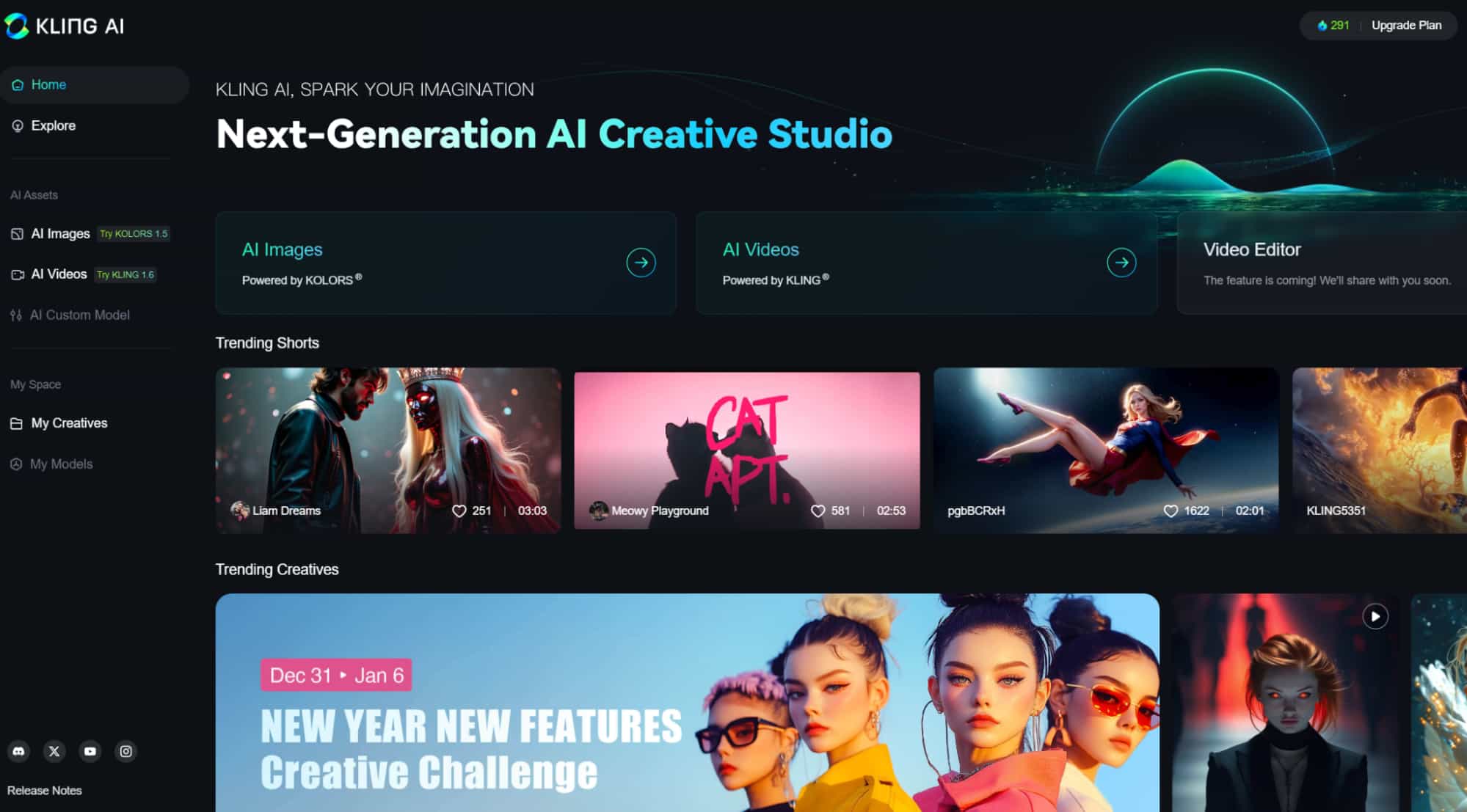
Kling AIは、中国企業 Kuaishou が開発した AI 搭載のビデオ生成ツールです。
数回クリックするだけで、テキストプロンプトや画像をクリエイティブな動画に変えるのがとても簡単でした。まるで指先で操作できるミニ映画スタジオがあるようです!
Kling AI の主な機能で私が気に入った点は次のとおりです。
- Kling AI Text to Video :書き込んだアイデアをビデオに変換します。
- Kling AI Image to Video :静止画像を 5 秒または 10 秒のクリップにアニメーション化します。
- プロンプトで延長:これにより、プロンプトを追加してビデオを最長 3 分まで延長できます。
- Kling AIモーション ブラシ: 1.5 モデルの新しい機能で、ビデオ内の特定の動きを制御できます。とても便利です!
- Kling AIカメラムーブメント: 6 つの基本的なカメラムーブメント (ズームやパンなど) と 4 つのマスターショットを提供し、動画を映画のような雰囲気にします。
- 開始フレームと終了フレーム: 2 つの画像をアップロードして、ビデオの開始と終了を設定し、スムーズなトランジションを実現できます。
Kling AIは進化を続けており、 1.0、1.5、1.6、2.0、2.1といったモデルから選択できるようになりました。それぞれに長所があるので、自分のプロジェクトに最適なものを見つけるためにいろいろ試してみました。
Kling AIにアクセスするにはどうすればいいですか? Kling AI は無料で使えますか?
Kling AIへのアクセス方法
Kling AIが中国人だけでなく、誰でも利用できると知って、とても嬉しかったです。登録も簡単で、無料でクレジットももらえて、早速実験を始めることができました。
klingai.comにアクセスしてサインインするだけです。新規アカウントは 166 クレジットを無料で獲得できます。
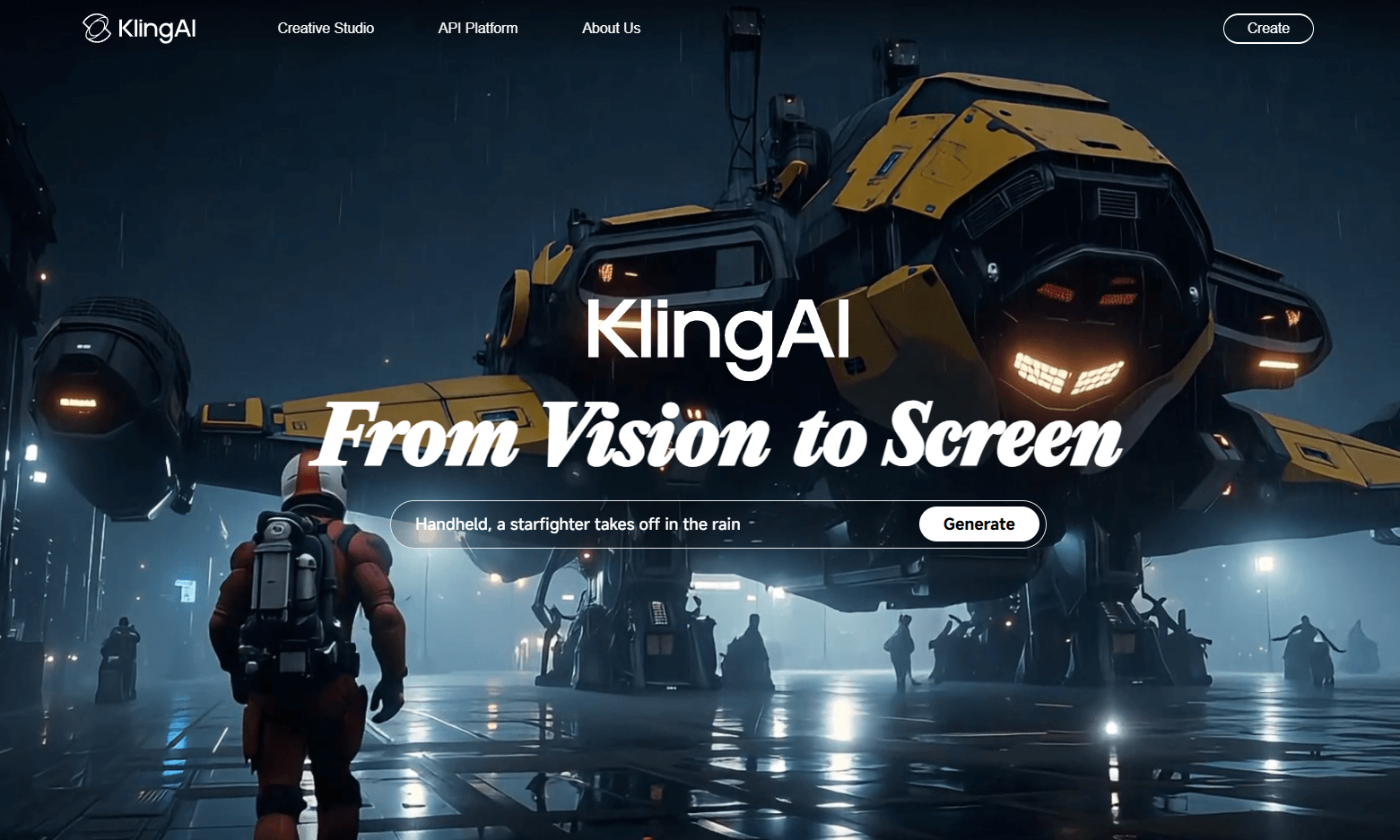
ヒント: Kling AI は、 RunwayやHailuoなどの AI ビデオツールのワンストップショップのようなPollo AIの一部でもあることがわかりました。
私のようにモデルを切り替えて使うのが好きなら、 Pollo AIは試してみる価値があります。私はKling AIをこちらで無料で試してみましたが、とても便利でした!
Kling AI は無料ですか、それとも有料ですか?
私は無料版から始めましたが、166 クレジットが付与されるので、遊ぶには十分です。
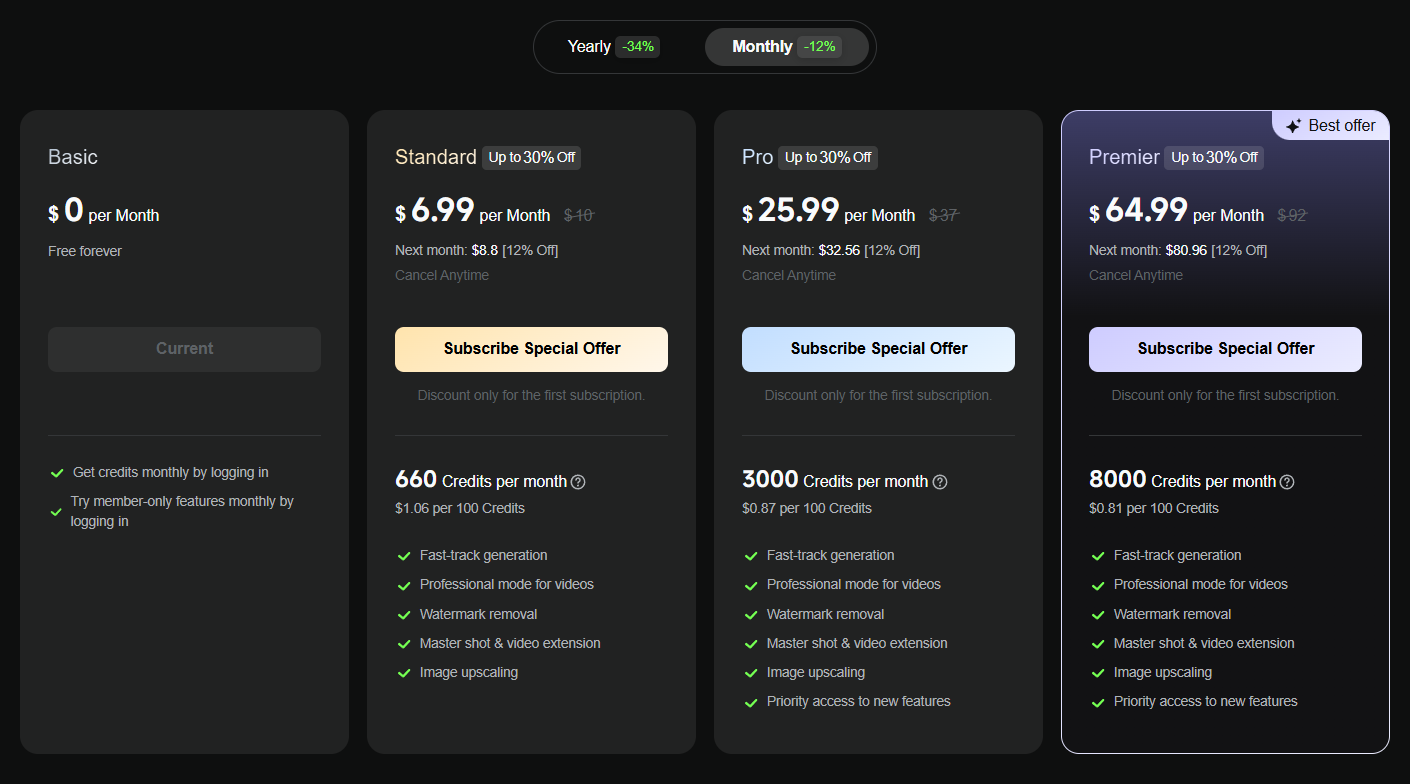
しかし、生成速度が少し遅く、無料ユーザーでは一部の機能がロックされていることに気づきました。Klingの有料プランには、年間プランと月額プランがあります。
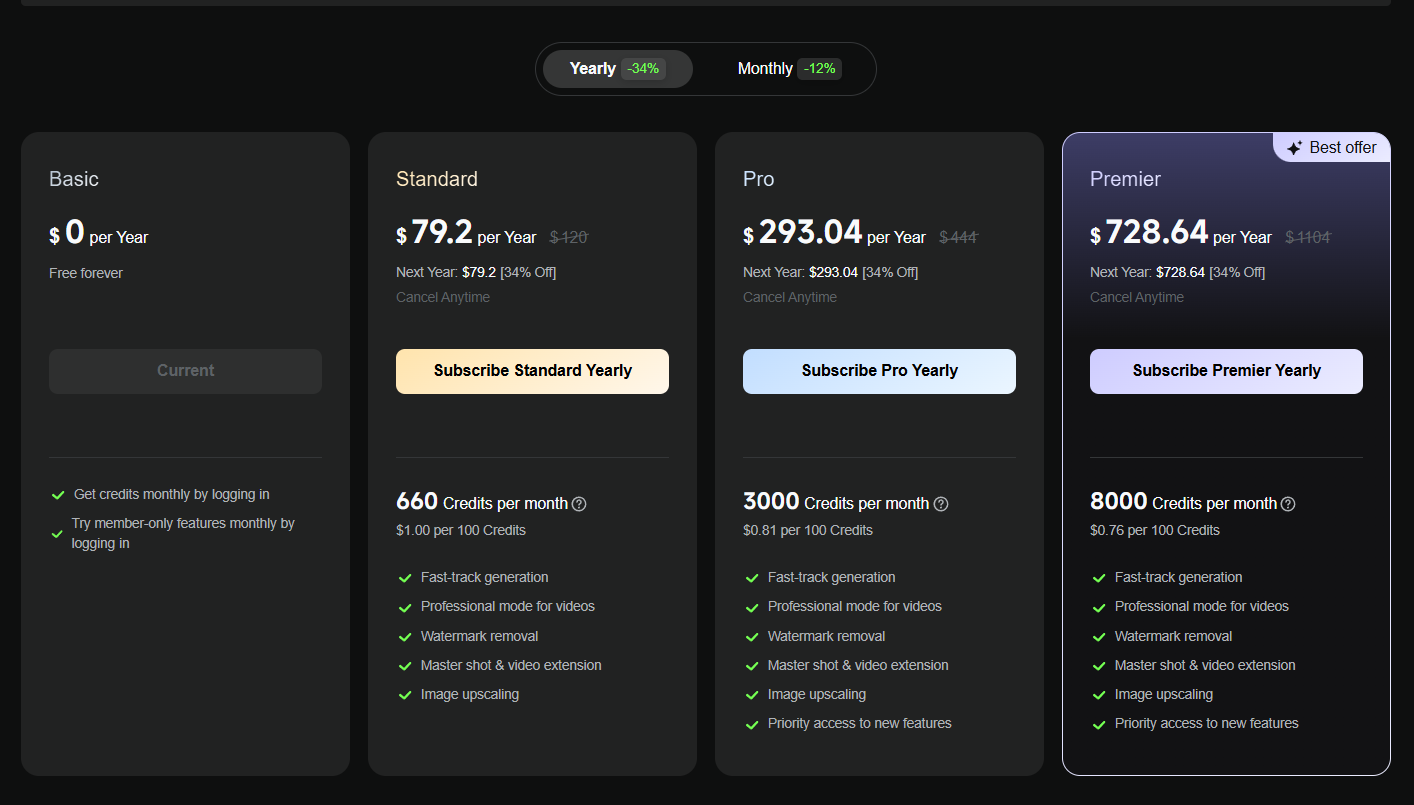
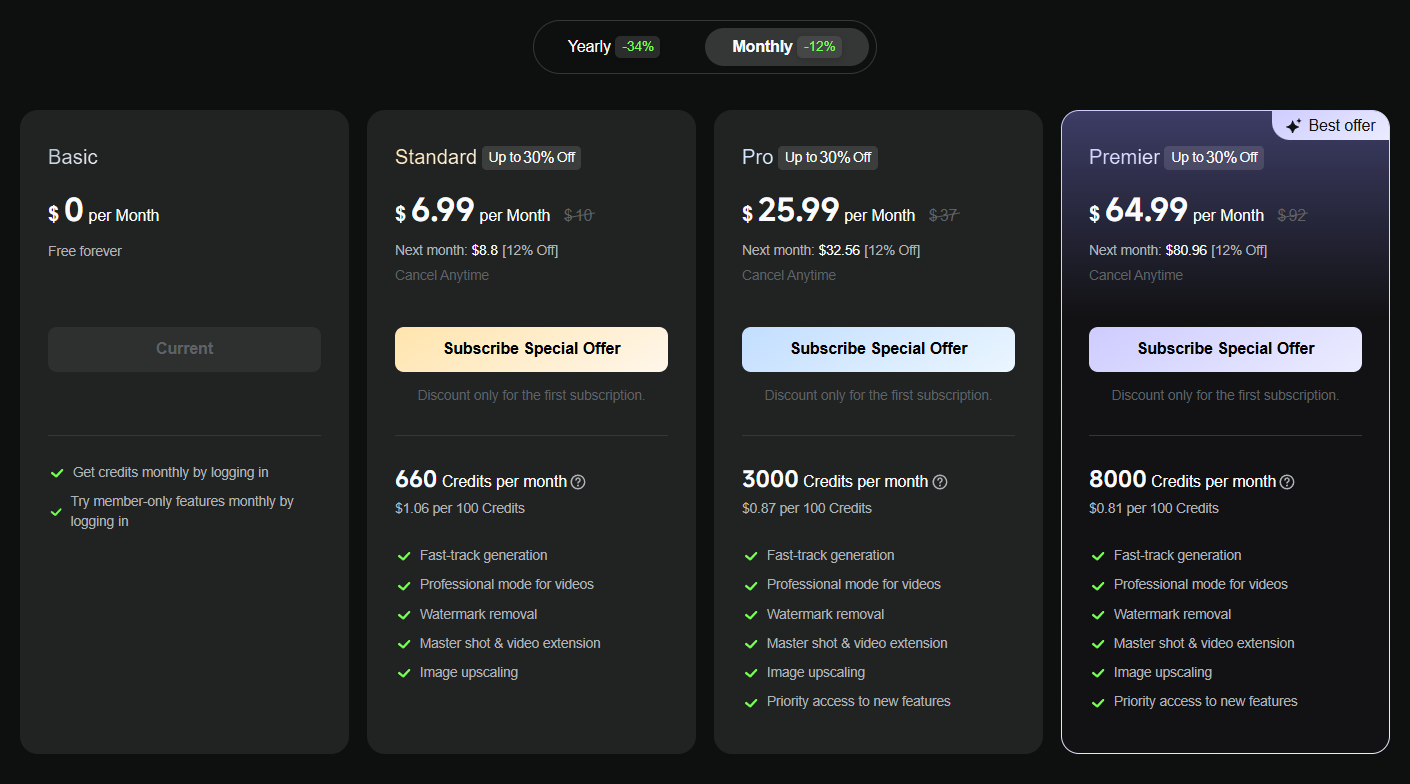
さらに、 Kling AIには別途クレジット購入プランもあることがわかりました。これは、頻繁に使用しない人にとっても非常に良い選択肢です。
Kling AIテキスト動画ジェネレータの使い方
テキストから動画への変換はKling AIの主要機能の一つで、自分のアイデアを動画にするのはとても楽しかったです。やり方は以下のとおりです。
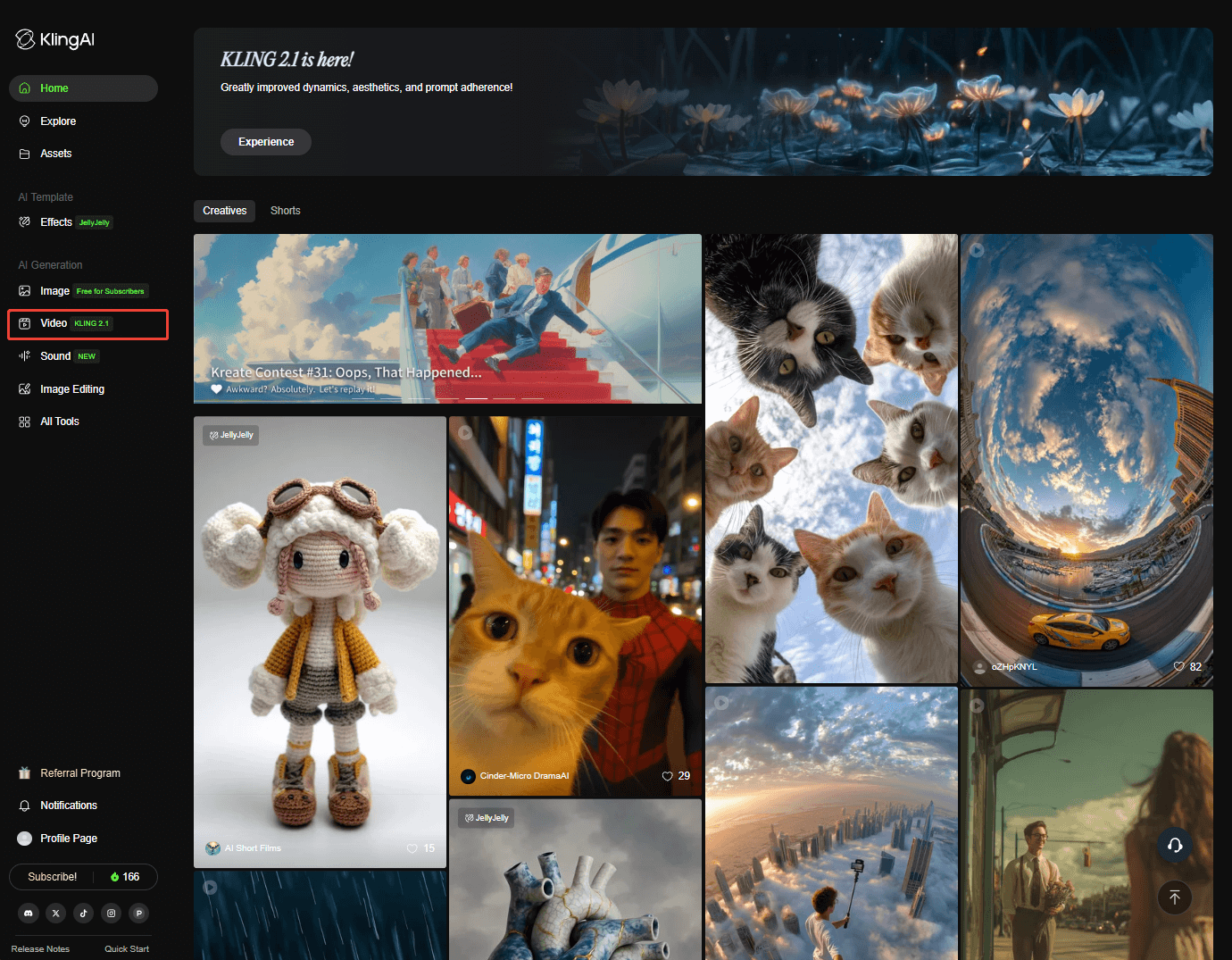
ステップ1.ダッシュボードから「ビデオ」をクリックします。
ステップ2. モデルを選択し、プロンプトを設定します。必要に応じて、否定形のプロンプトを追加することもできます。
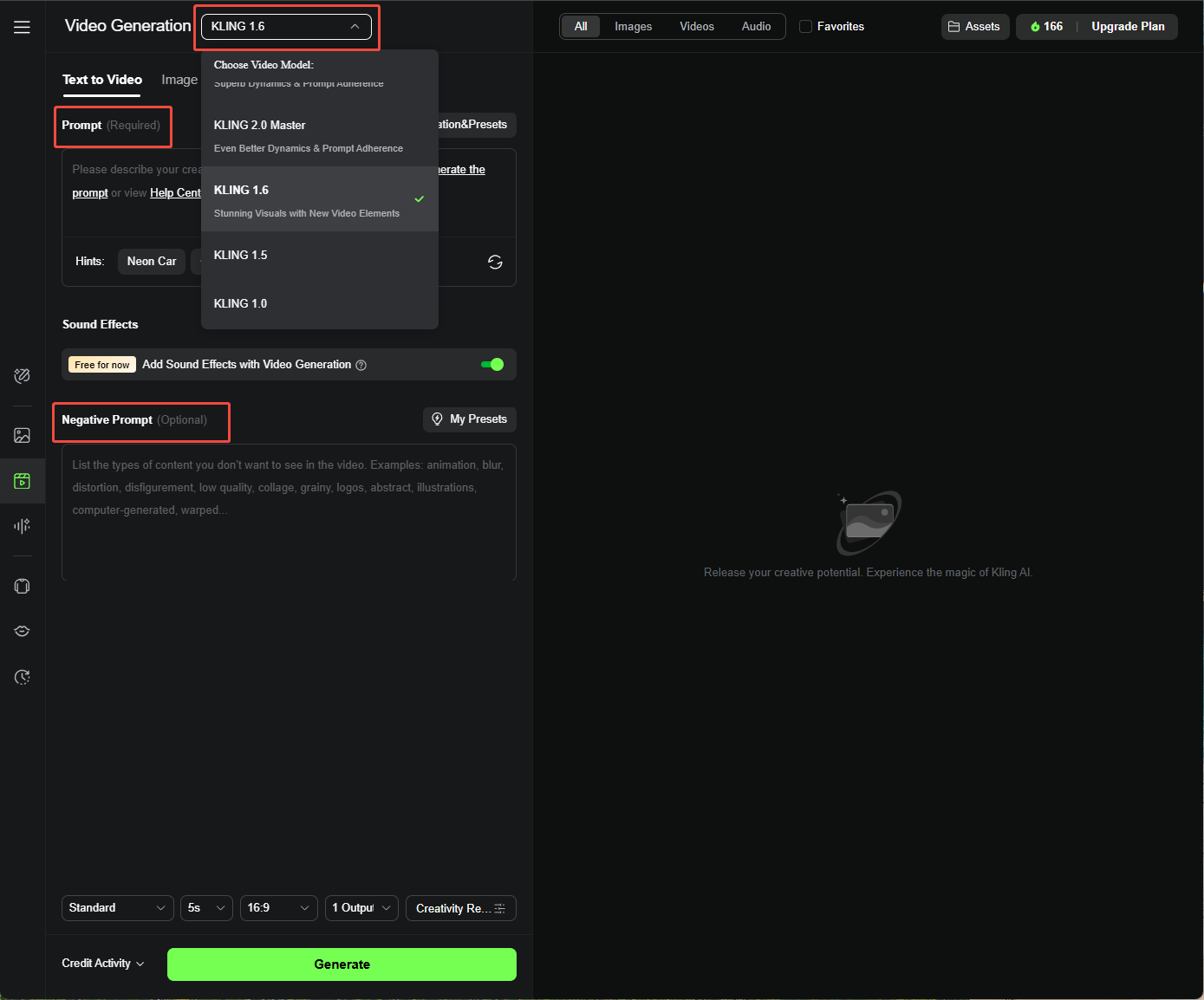
プロンプトワードを設定するためのヒント:
プロンプト = 被写体(被写体の説明)+ 被写体の動き + シーン(シーンの説明)+ (カメラの言語 + 照明 + 雰囲気)
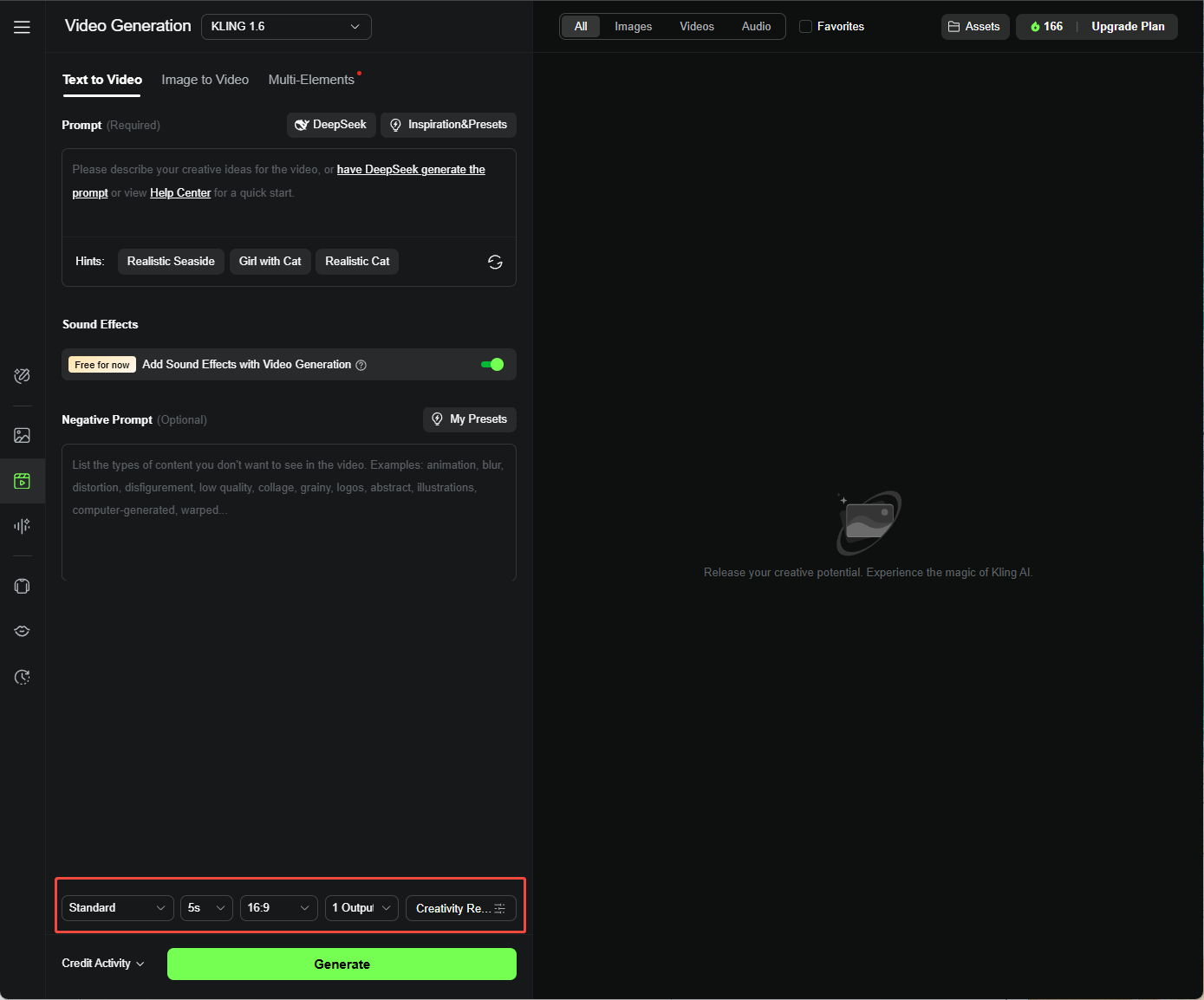
ステップ3. 標準モードとプロフェッショナルモードを選択します。また、動画の長さ(5秒または10秒)、アスペクト比(16:9、9:16、または1:1)、動画生成数(最大4本まで)などの設定も調整できます。
ステップ 4. Kling 1.0モデルを使用している場合は、カメラの移動からカメラを制御する方法を選択します。
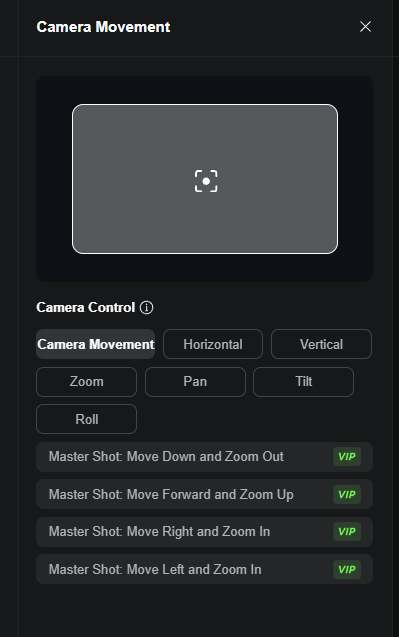
ヒント:
- カメラの動きは、カメラが動いているような効果をシミュレートして、ビデオにカメラのような動きを追加できる機能です。
- Text to Video のカメラ移動機能は、 Kling AI 1.0 モデルでのみ利用できます。
続きを読む: Kling AIカメラムーブメントとは何か、そしてどのように使うのか
ステップ5.「生成」をクリックし、ビデオが処理されるのを待ちます。
また、リップシンクやプロンプトによる延長などの高度な機能を追加して、さらに完成度を高めることもできます。
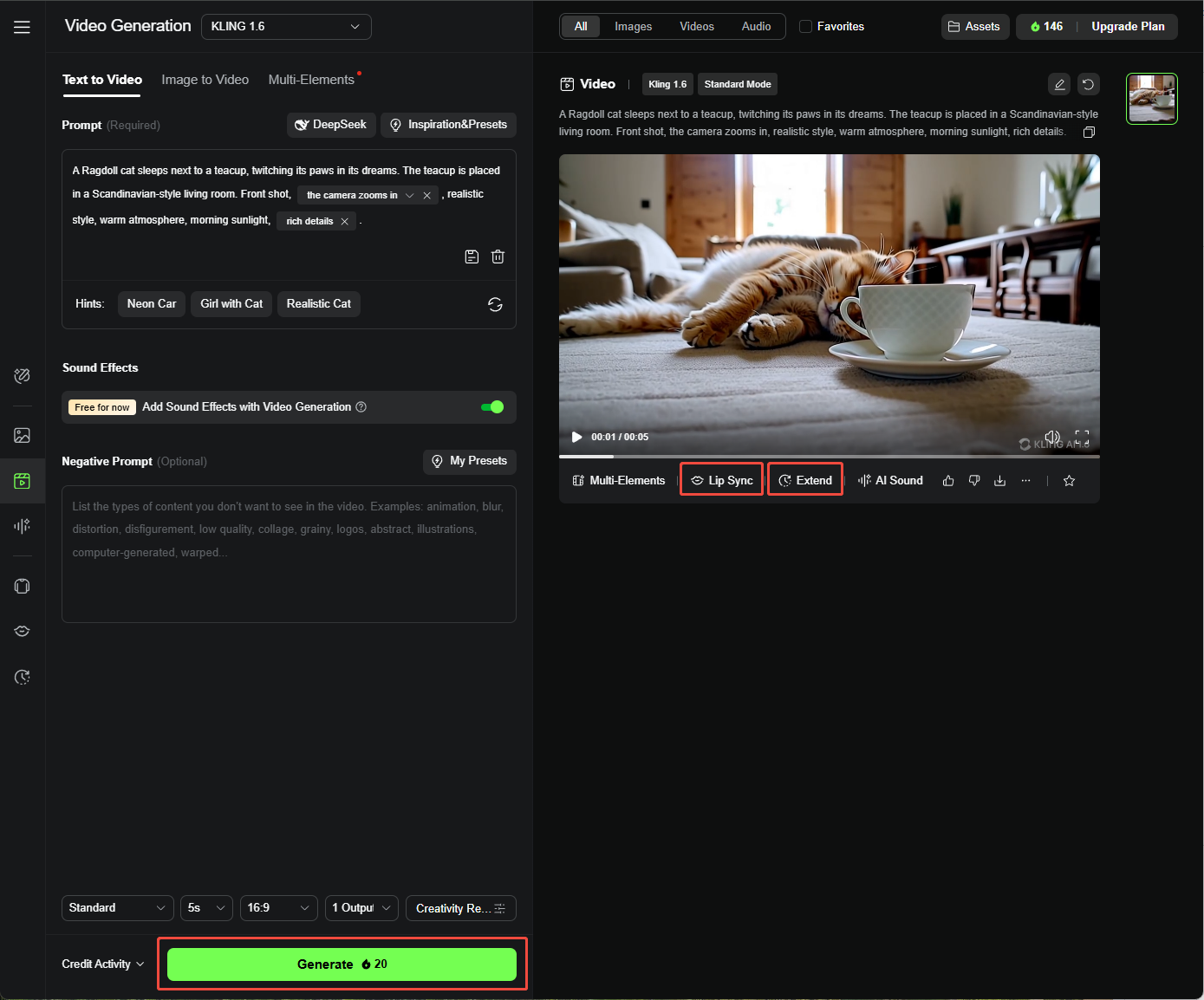
- Kling AIリップシンク:キャラクターの口の動きを音声と同期させる機能です。KlingKlingのリップシンク機能の使い方について詳しくはこちらをご覧ください。
- Kling AI Extend with Prompts:ビデオ生成の重要な部分です。ビデオを最大3分まで延長できます。
Kling AI画像から動画へのジェネレーターの使い方
Kling AIは画像を動画に変換することもできます。その仕組みは以下のとおりです。
ステップ 1. 「画像からビデオ」タブに移動し、モデルを選択します。
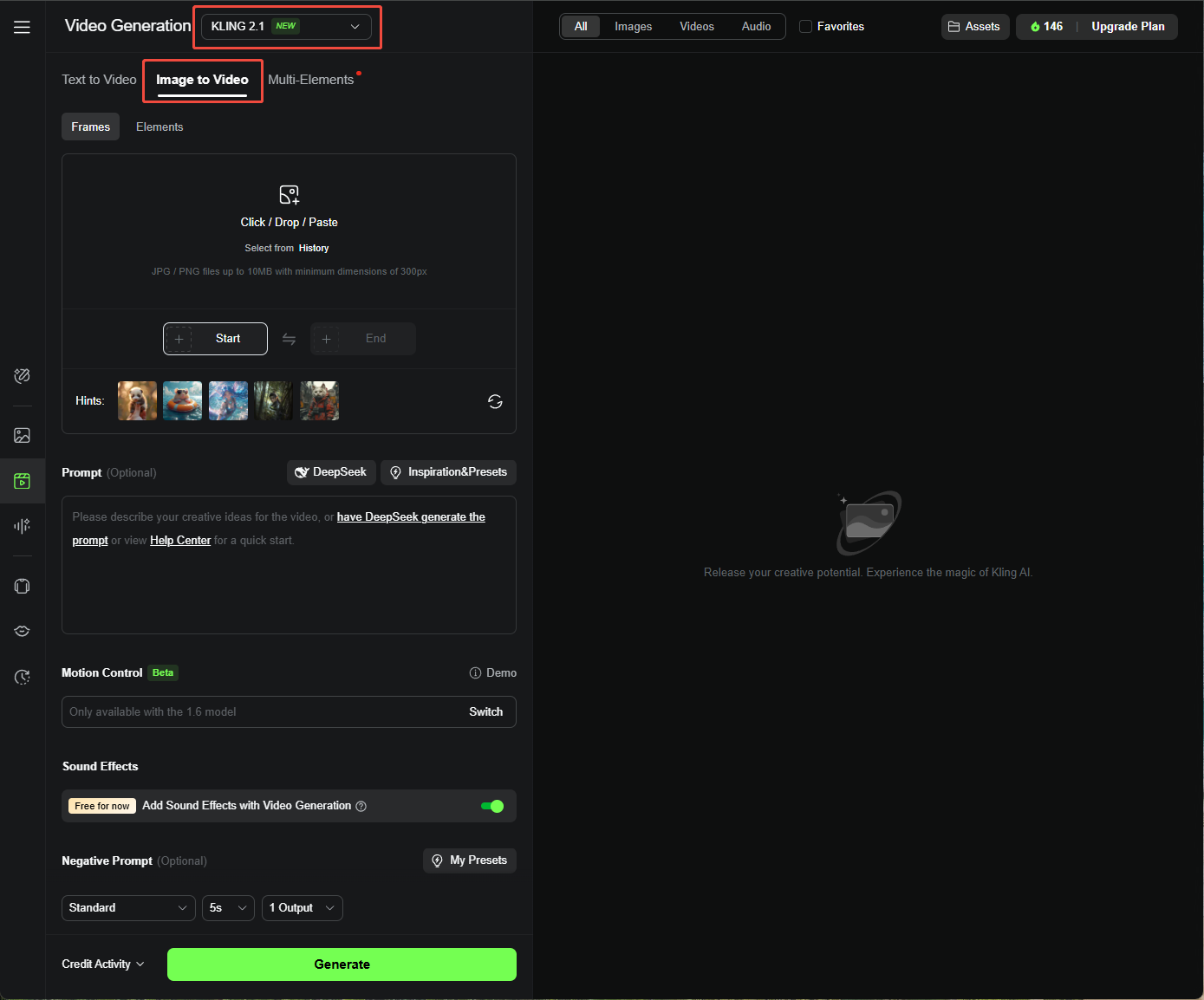
ステップ 2. 高品質の画像 (少なくとも 300 ピクセル、最大 10 MB) をアップロードし、必要に応じてプロンプトを設定します。
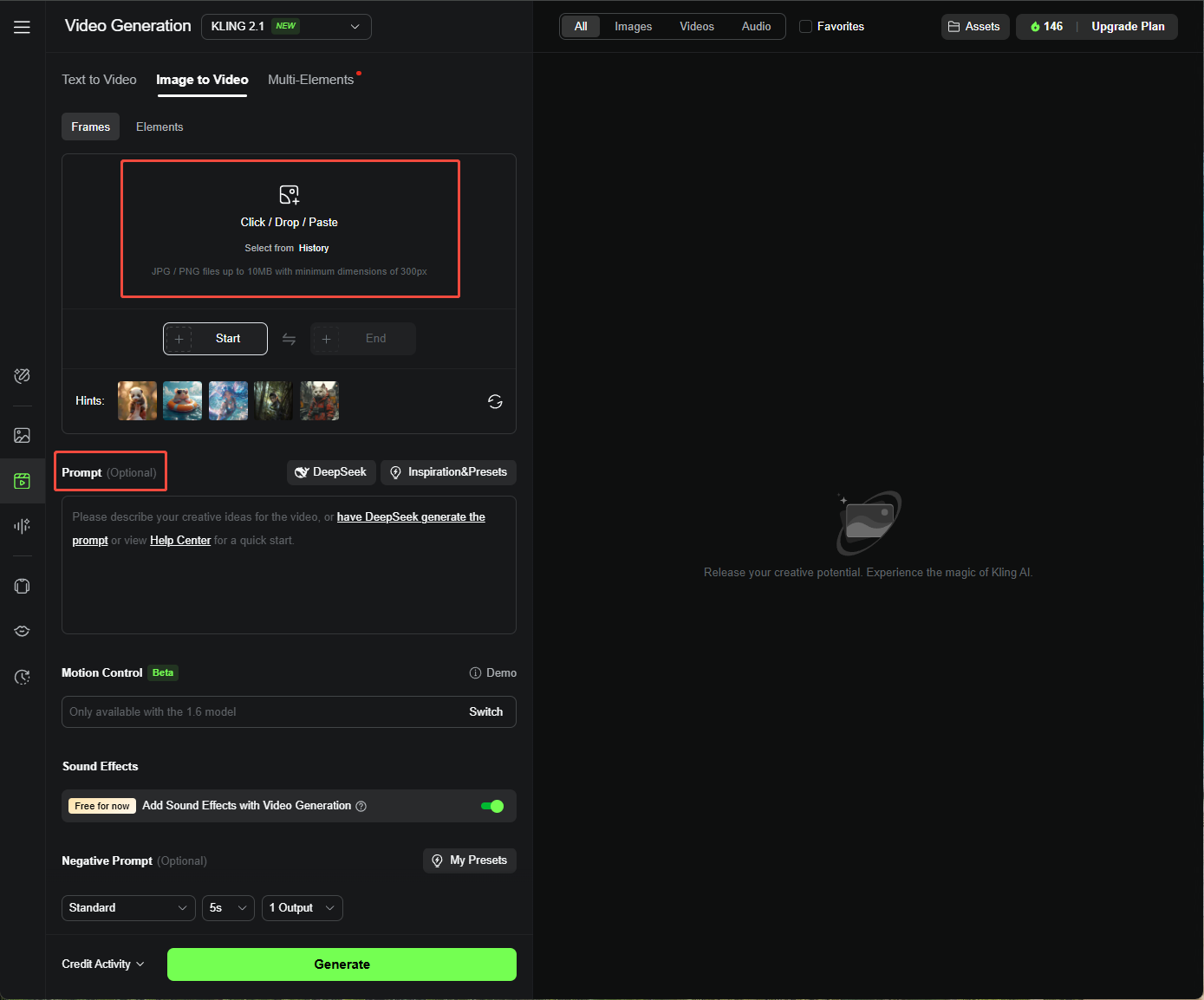
ステップ 3. 長さやアスペクト比などのビデオ設定を調整し、「生成」をクリックします。
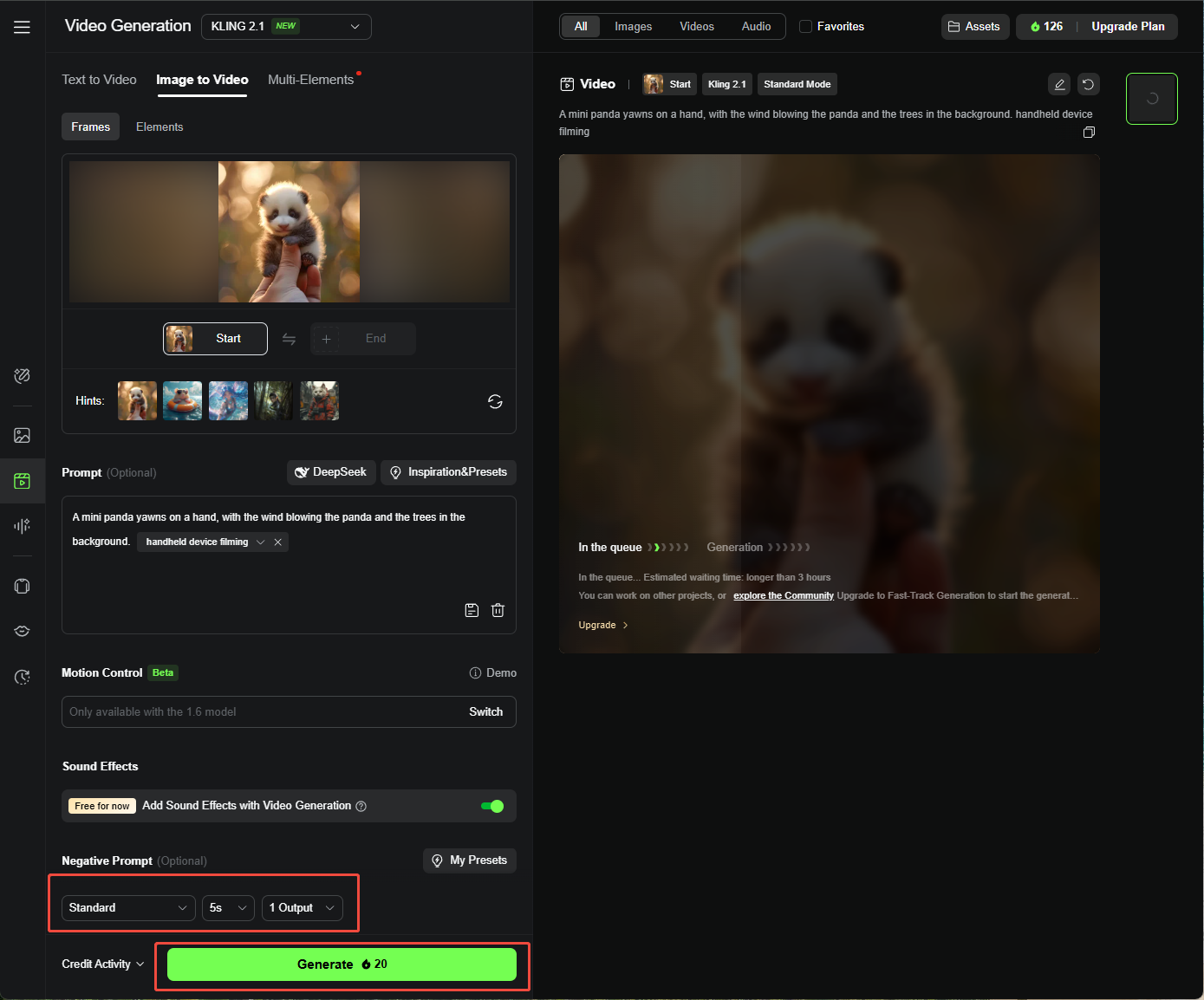
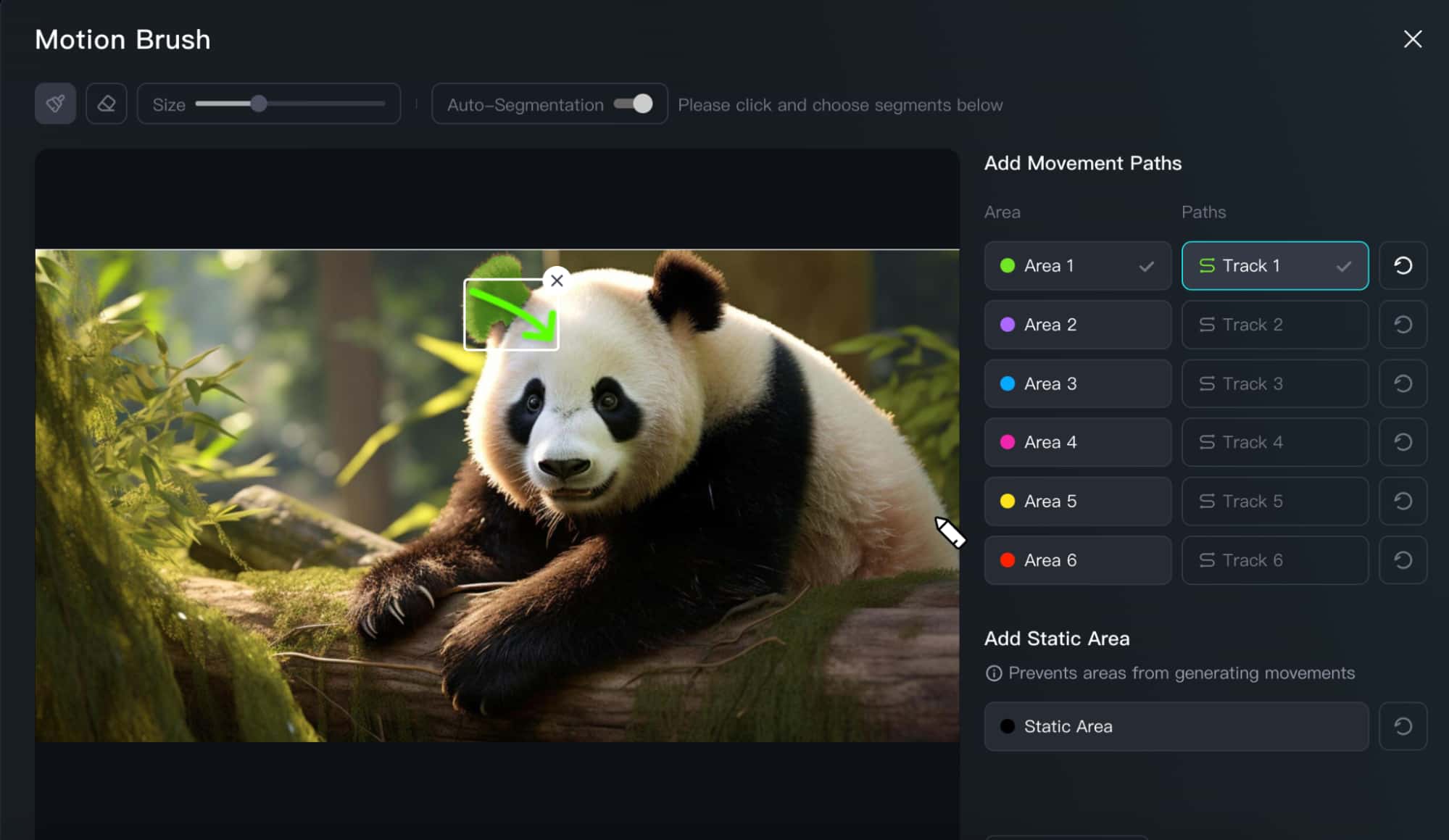
ステップ4. 選択範囲に動きを加えたいので、モーションブラシも使用しました。使い方は以下のとおりです。
- [モーション ブラシ] の下の [モーションを描画] をクリックします。
- 自動セグメンテーションを有効にします。(オプション)
- 領域を選択し、「トラック」ボタンをクリックしてパスを描画します。
- 特定のエリアの動きを防止するには、「静的エリアを追加」の「静的エリア」をクリックし、必要なエリアを選択します。(オプション)
- 続行するには、「確認」ボタンをクリックします。
Kling AIを使うための私のベストヒントと実践
Kling AIを最大限に活用するために私が学んだことは次のとおりです。
プロンプトは具体的に
自分が何を望んでいるかを細部に至るまで正確に説明することで、はるかに良い結果が得られました。
Kling AIのプロンプトフォーミュラに従う
- テキストからビデオへの変換では、主題 (主題の説明) + 主題の動き + シーン (シーンの説明) + (カメラの言語 + 照明 + 雰囲気) を使用しました。
- 画像から動画への変換では、被写体+動きと背景+動きに重点を置きました。
- プロンプトで拡張:主題 + 動き
より優れたコントロールのために画像から動画へ
画像から始めると、より予測可能な結果が得られることがわかったので、最初に画像を生成し (Kling の Text to Image を使用)、次にそれをアニメーション化しました。
プロンプトで数字を使用しない
Kling AI は数字をうまく処理できないため、「10 匹のパンダ」などの表現は省略し、代わりに「パンダのグループ」を使用しました。
高度な機能で遊ぶ
モーション ブラシ、カメラの動き、リップ シンクにより、ビデオに個性が加わりました。
さまざまなモデルでテストする
私は 1.0、1.5、1.6、2.1 を試して、どれが私のプロジェクトに最適な出力をもたらすかを確認しました。
Kling AIビデオジェネレーターのお気に入りのプロンプト
Kling AIではプロンプトが全てです。いろいろ試してみて楽しかったです。気に入ったものをいくつかご紹介します。
- カフェで、黒縁眼鏡をかけたジャイアントパンダが本を読んでいます。本はテーブルの上に置かれています。テーブルの上には湯気を立てているコーヒーカップがあり、その横にはカフェの窓があります。
- モナ・リザは手でサングラスをかけており、背景に光線が現れています。
- テーブルの上にはフルーツが入った新鮮なスムージーボウル、明るい自然光、トッピングを映すカメラサークル。
- 光沢のある大理石のカウンタートップに置かれた白い陶器のコーヒーマグ。朝の窓からの光が差し込む。カメラはマグカップの周りをゆっくりと360度回転させ、取っ手のところで一瞬静止する。
Kling AI の一般的な問題に対するトラブルシューティングのヒント
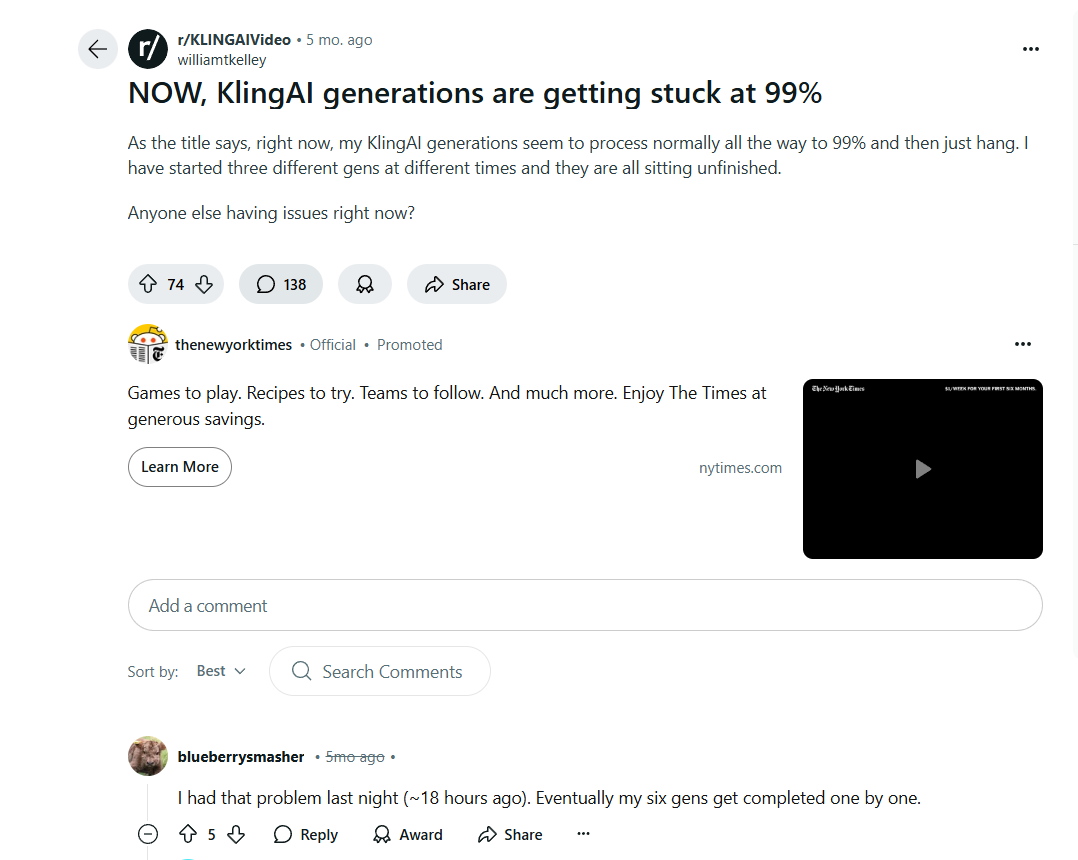
途中で、ビデオが 99% で止まったり、結果が使用できなくなったりするなど、いくつかの問題が発生しました。
私を助けてくれたのは次のことです:
ヒント 1. インターネット接続が安定していることを確認しました。
ヒント 2. Kling AI のサーバー ステータスを調べて、停止が発生していないかどうかを確認します。
ヒント 3. 混乱を避けるために、プロンプトを明確かつシンプルに保ちます。
ヒント 4. 出力が正しくない場合は、設定を調整して再試行してください。
ヒント 5. クレジットを節約するために、複雑なビデオではなく、短くてシンプルなビデオにこだわります。
ヒント 6. 正しく読み込まれない場合はブラウザを切り替えます。
ヒント 7. 不要なアプリケーションとプロセスを閉じて、ビデオを生成するために十分な RAM と CPU があることを確認します。
ヒント 8. 行き詰まったときに、 Kling AIサポートに連絡しました。
ボーナス: Kling AIの最高の代替品 - Pollo AI
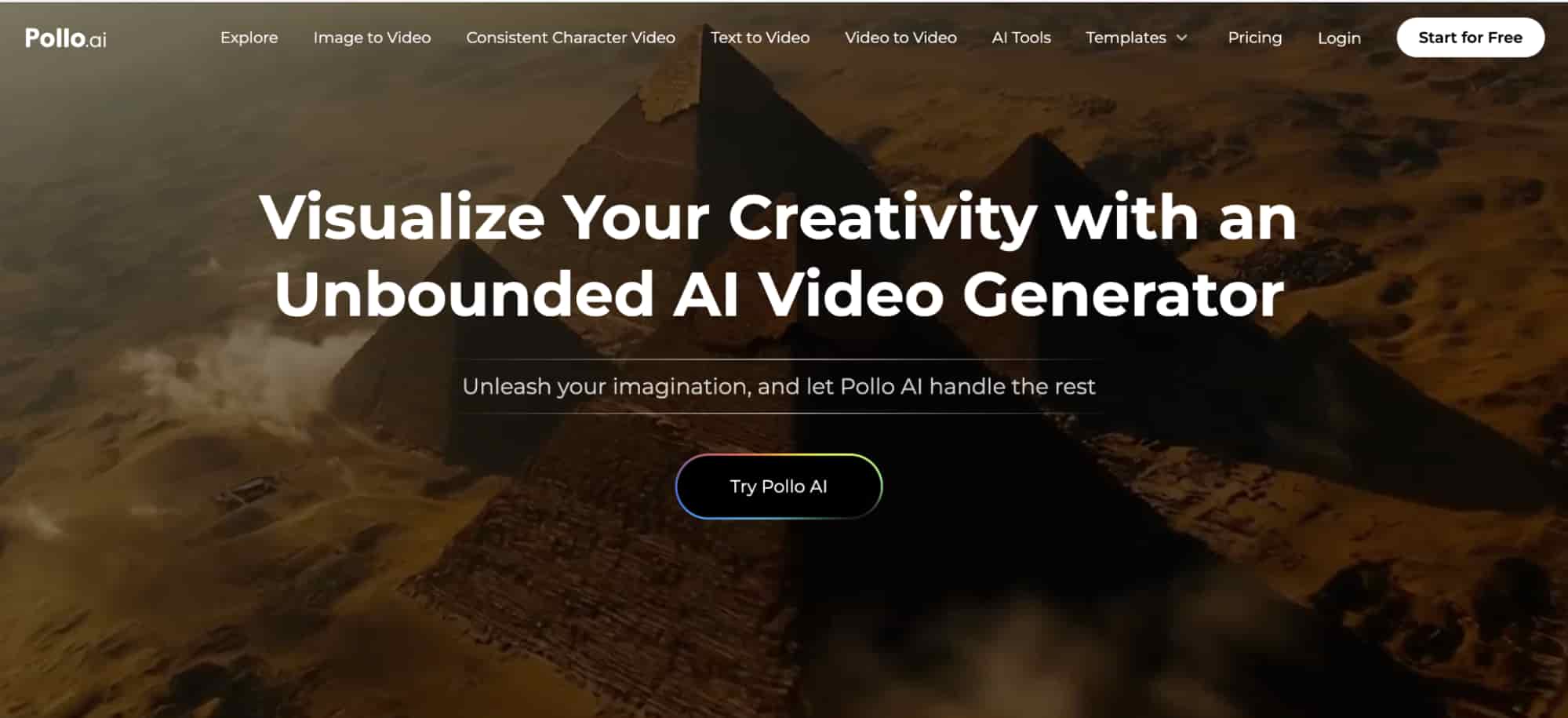
Kling AIは素晴らしいですが、フォーラムの他のユーザーから、速度が遅く、品質が期待に沿わない場合もあると聞きました。
そこで、 Pollo AIを試してみたら、感動しました! Kling AI、 Veo 3 、 Pixverse V3およびV3.5 、 Runway 、 Hailuo AI 、 Luma AIなどのモデルを備えた究極のオールインワンビデオジェネレーターです。
ビデオモデルだけでなく、 Google Nano Banana 、 Flux 、 Recraft 、 Ideogramなどの強力な画像モデルにも簡単にアクセスして使用できます。
Polloには、プロジェクトを際立たせるビデオエフェクトとAIツールも搭載されています。Pollo Pollo AIのチュートリアルを見て、キスやハグの動画を作成してみましたが、とても使いやすかったです。
Pollo AIで利用できる 2 つのビデオ エフェクト、AI キスとハグのビデオを作成する方法を説明したこのビデオをご覧ください。
結論
私の体験をお伝えしたので、皆さんも私と同じように、 Kling AI のテキストからビデオへのジェネレーターや画像からビデオへのジェネレーターに飛び込んでみようという気持ちになっていただければ幸いです。
これらの手順、ヒント、そして少しの創造性で、私のアイデアを現実のものにできました。ぜひあなたも独自の動画を作成し、あなたのビジョンを実現させてください!
よくある質問
Kling AI は無料で使えますか?
はい、無料でご利用いただけますが、無料版では機能と無料クレジットが制限されています。
Kling AIビデオ生成が 99% で止まったらどうすればいいですか?
私にとって効果があったのは次のとおりです:
- インターネット接続を確認しました
- 高画質の動画をもう少し待った
- 処理を簡素化するために開始フレームと終了フレームを追加しました
- Kling AIのサーバーステータスを確認しました
- ビデオの複雑さを軽減
- 他に何も効果がなかったため、 Kling AIサポートに連絡しました
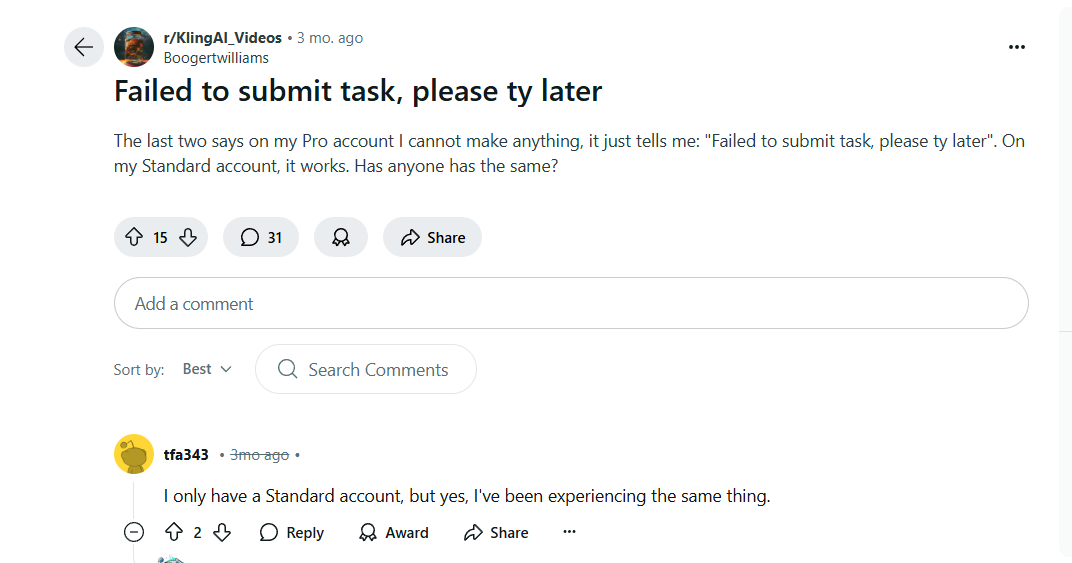
Kling AI が「タスクの送信に失敗しました。後でもう一度お試しください」と表示したのはなぜですか?
サーバーの問題、インターネットの不具合、ファイルサイズの制限などが原因で、この問題に何度か遭遇しました。
サーバーの状態を確認し、ブラウザのキャッシュをクリアして、接続が安定していることを確認しました。それでも問題が解決しない場合は、 Kling AIのサポートに連絡しました。
Kling AIモーションブラシの使い方
Kling AI 1.5 のプロフェッショナル モードでモーション ブラシを使用するのが気に入りました。
使用するには、
1. 「AI ビデオ」>「画像をビデオに変換」をクリックします。
2. 「モーション ブラシ」の下の「モーションを描画」をクリックします。
2. 領域を選択し、その領域に対する軌道曲線を描画します。
3. 「確認」ボタンをクリックして続行します。
4. 消しゴムアイコンをクリックして、描画したトラックと選択した領域を削除します。
Kling AI の透かしを削除するには?
無料アカウントでは透かしが追加されるので、少し面倒でした。プレミアムにアップグレードするのが、透かしを削除する最も簡単な方法でした。それ以外の場合は、動画をトリミングするか、透かし除去ツールを使用しました。