



Sådan bruger du Kling AI: En personlig guide til at skabe videoer gratis [Inkluderer billeder]
Lige siden OpenAIs Sora kom på markedet, er AI-videogeneratorer dukket op overalt, og her vil jeg tale om den, der fangede mit øje - Kling AI .
Kling AI har fede funktioner som tekst-til-video, billede-til-video, bevægelsespensel og kamerabevægelse. Jeg var spændt på at prøve det og se, om det kunne bringe mine ideer til live.
I denne guide vil jeg gennemgå, hvad Kling AI er, hvordan jeg kom i gang med det, og dele nogle tips og tricks, jeg har lært undervejs. Lad os komme i gang!
Hvad er Kling AI?
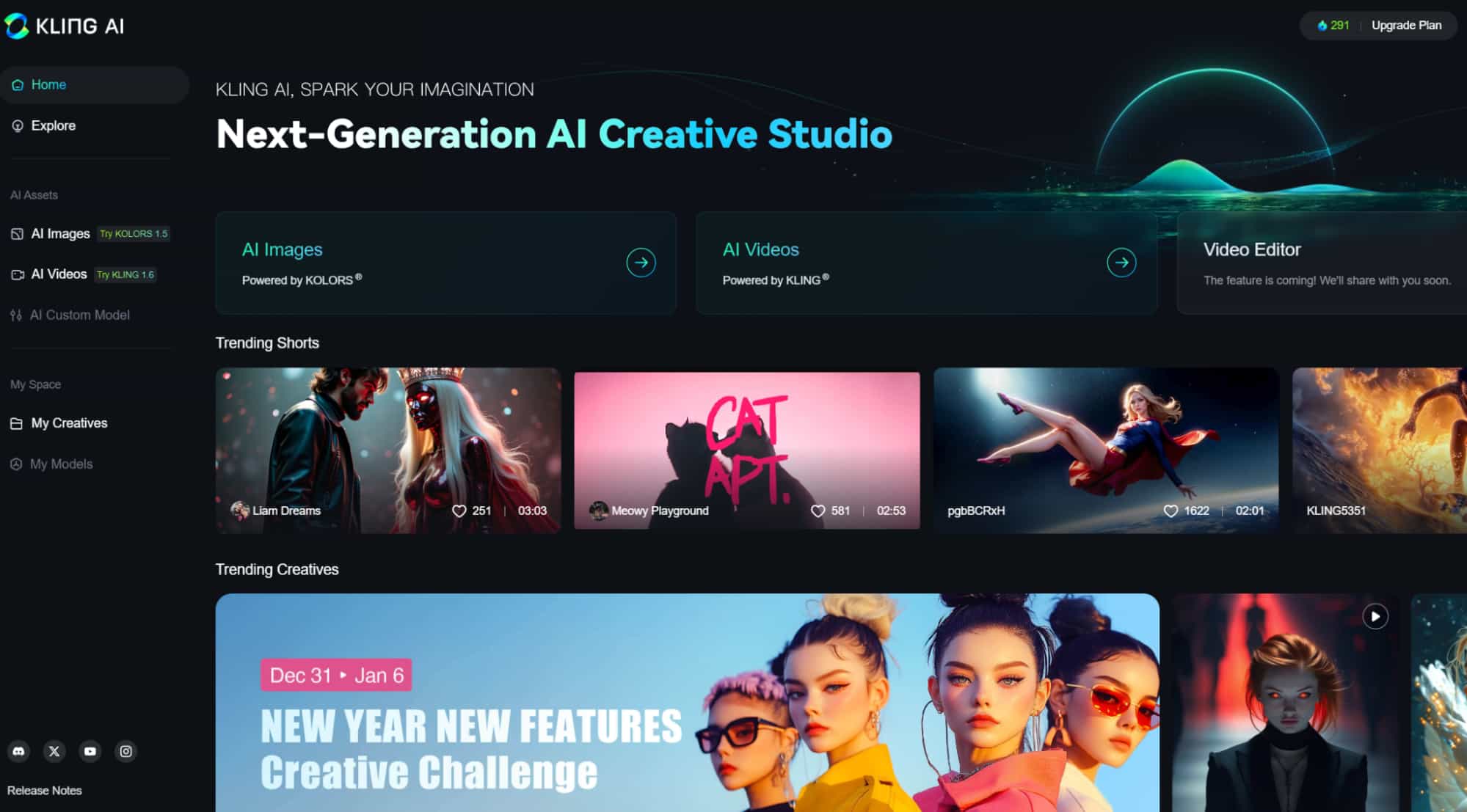
Kling AI er et AI-drevet videogenereringsværktøj udviklet af det kinesiske firma Kuaishou.
Jeg syntes, det var super nemt at forvandle mine tekstprompts eller billeder til kreative videoer med blot et par klik. Det er som at have et mini-filmstudie lige ved hånden!
Her er hvad jeg elskede ved Kling AI's hovedfunktioner:
- Kling AI Tekst til Video : Forvandler mine skrevne ideer til videoer.
- Kling AI billede til video : Animerer et stillbillede til et 5- eller 10-sekunders klip.
- Udvid med prompts : Dette giver mig mulighed for at strække mine videoer op til 3 minutter ved at tilføje flere prompts.
- Kling AI Motion Brush : En ny funktion i 1.5-modellen, der lader mig styre specifikke bevægelser i mine videoer – ret smart!
- Kling AI kamerabevægelse : Tilbyder 6 grundlæggende kamerabevægelser (som zoom eller panorering) og 4 masteroptagelser for at få mine videoer til at føles filmiske.
- Start- og slutbilleder : Jeg kan uploade to billeder for at indstille starten og slutningen af min video for at opnå jævne overgange.
Kling AI bliver hele tiden bedre, og jeg havde mulighed for at vælge mellem modeller som 1.0 , 1.5 , 1.6 , 2.0 og 2.1 . Hver har sine styrker, så jeg prøvede lidt for at se, hvilken der fungerede bedst til mine projekter.
Hvordan får man adgang til Kling AI? Er Kling AI gratis at bruge?
Sådan får du adgang til Kling AI
Jeg var begejstret over at finde ud af, at Kling AI er åben for alle, ikke kun folk i Kina. Tilmeldingen var en leg, og jeg fik gratis kreditter til at begynde at eksperimentere.
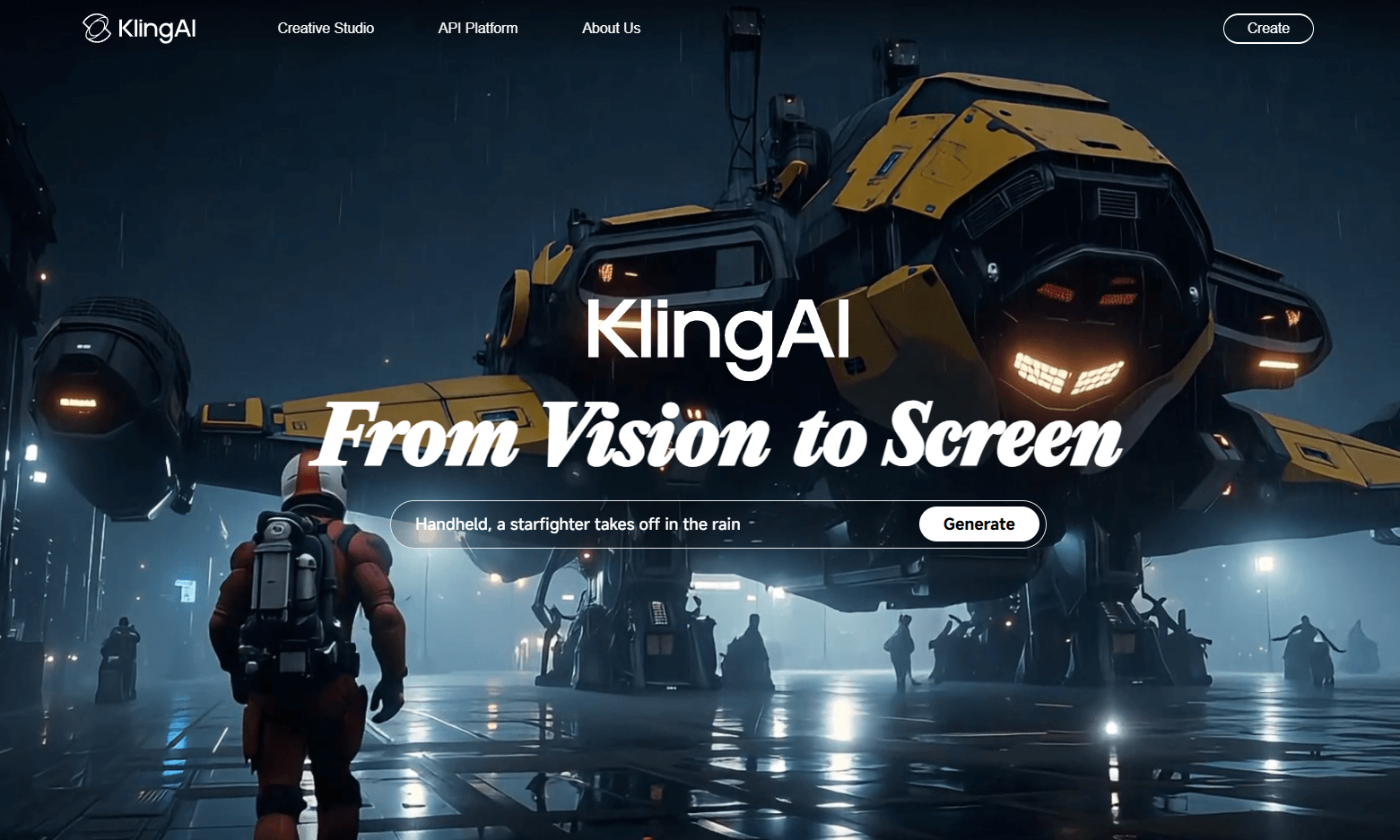
Du skal blot gå til klingai.com og logge ind. Nye konti kan få 166 gratis kreditter.
Tip: Jeg opdagede, at Kling AI også er en del af Pollo AI, som er en slags one-stop-shop for AI-videoværktøjer, herunder Runway og Hailuo.
Hvis du ligesom mig elsker at skifte mellem modeller, er Pollo AI et besøg værd. Jeg prøvede Kling AI gratis her , og det var super praktisk!
Er Kling AI gratis eller betalt?
Jeg startede med gratisversionen, som giver dig 166 credits – nok til at rode med.
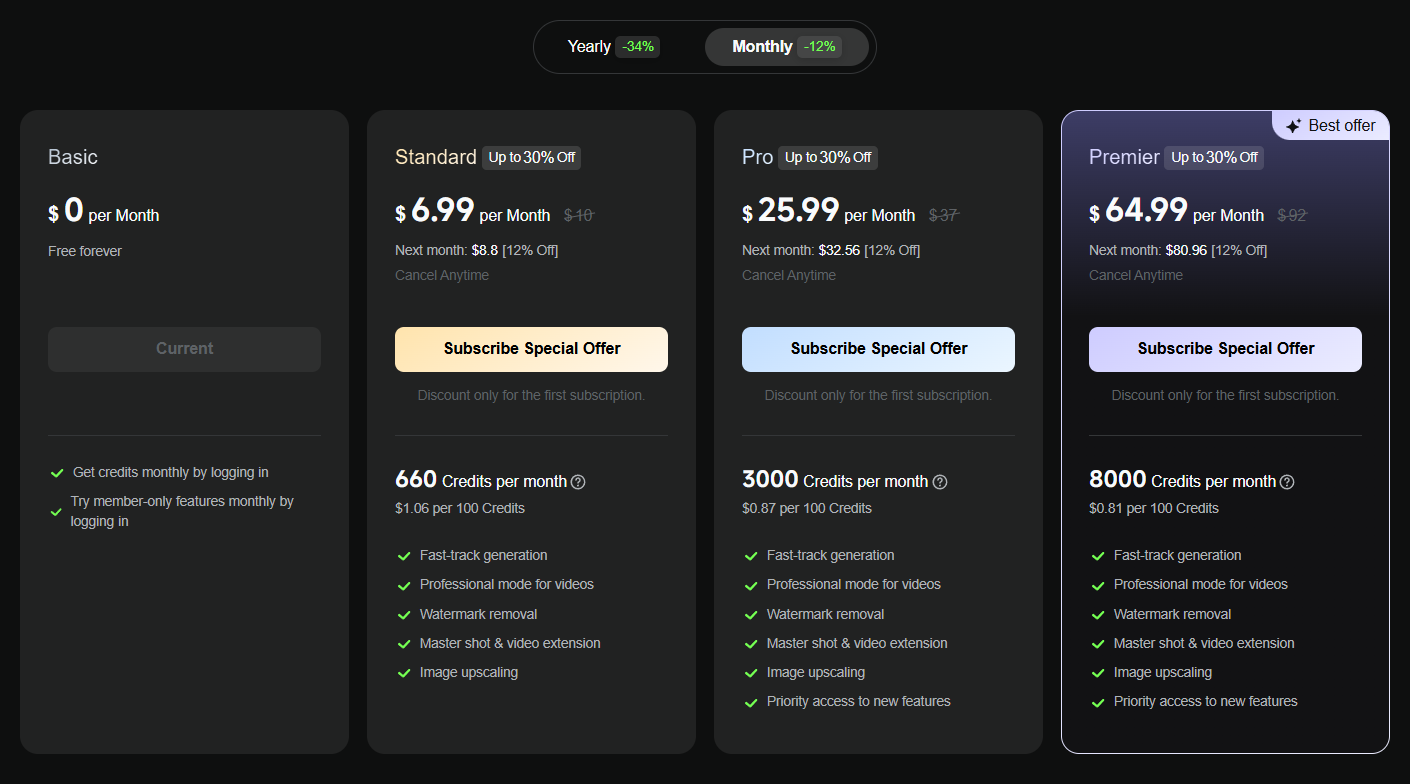
Jeg bemærkede dog, at genereringshastigheden var lidt langsom, og nogle funktioner var låst for gratis brugere. Klings betalte abonnementer inkluderer årlige og månedlige abonnementer:
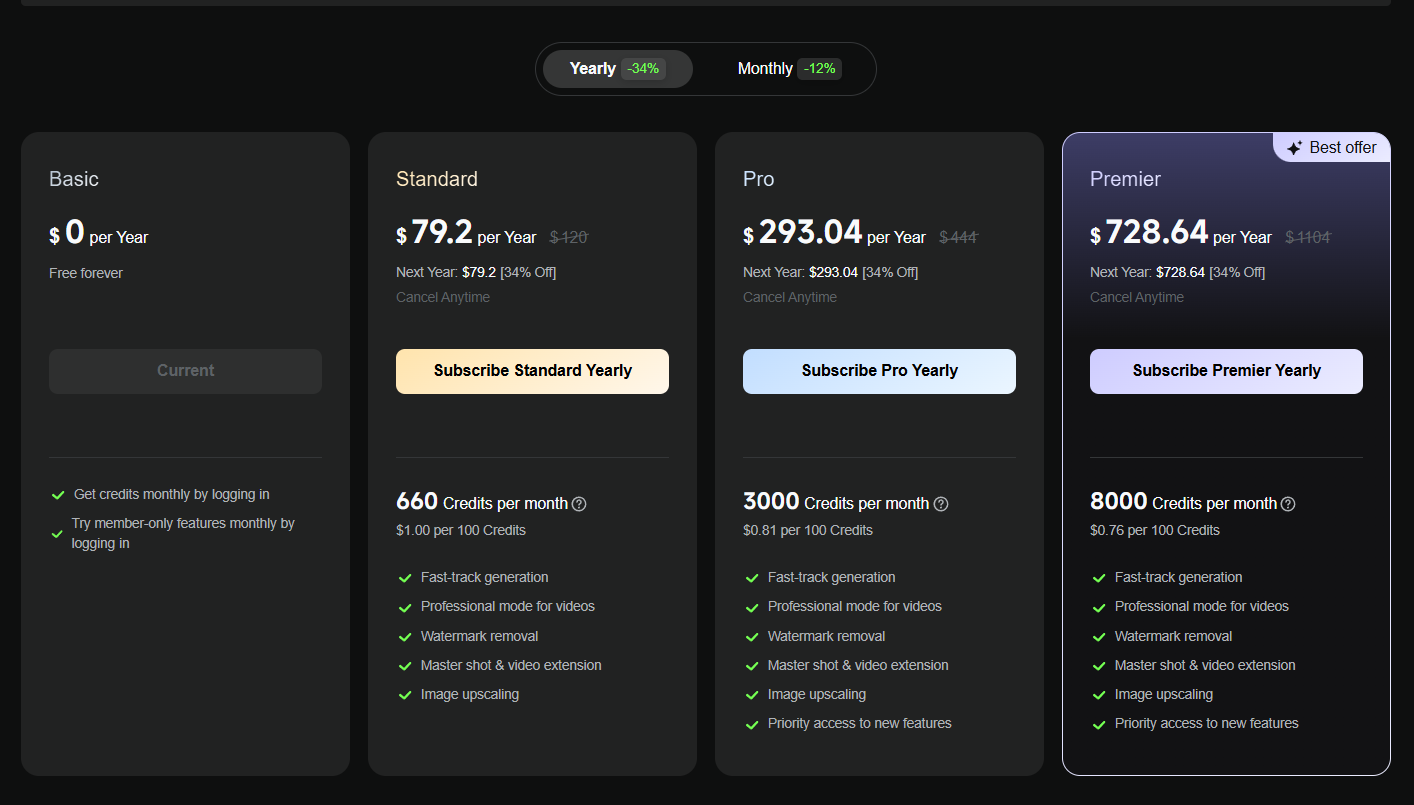
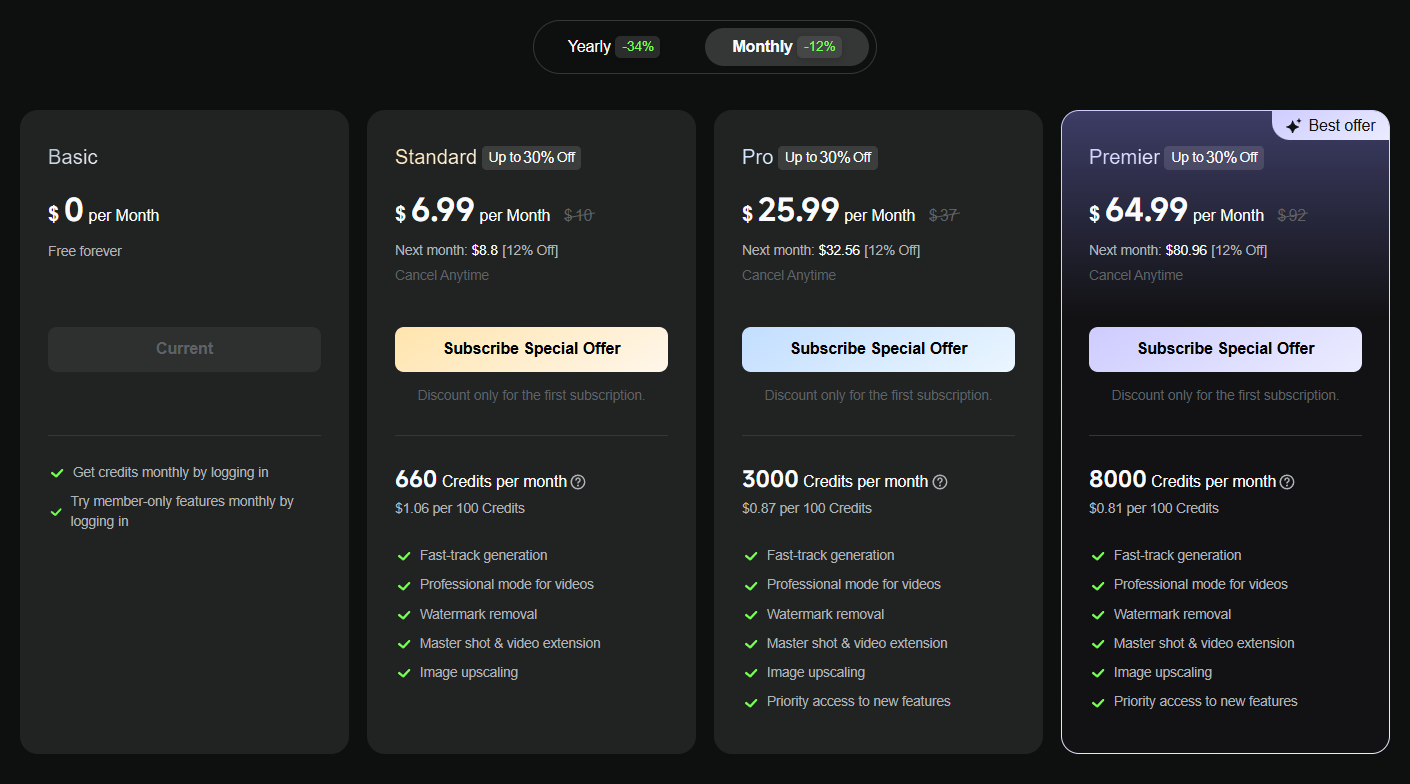
Derudover fandt jeg ud af, at Kling AI også har en separat kreditkøbsplan, hvilket også er et rigtig godt valg for dem, der ikke bruger den ofte.
Sådan bruger du Kling AI tekst-til-video-generator
Tekst-til-video er en af Kling AI's kernefunktioner, og jeg havde det super sjovt med at forvandle mine idéer til videoer. Sådan gjorde jeg det:
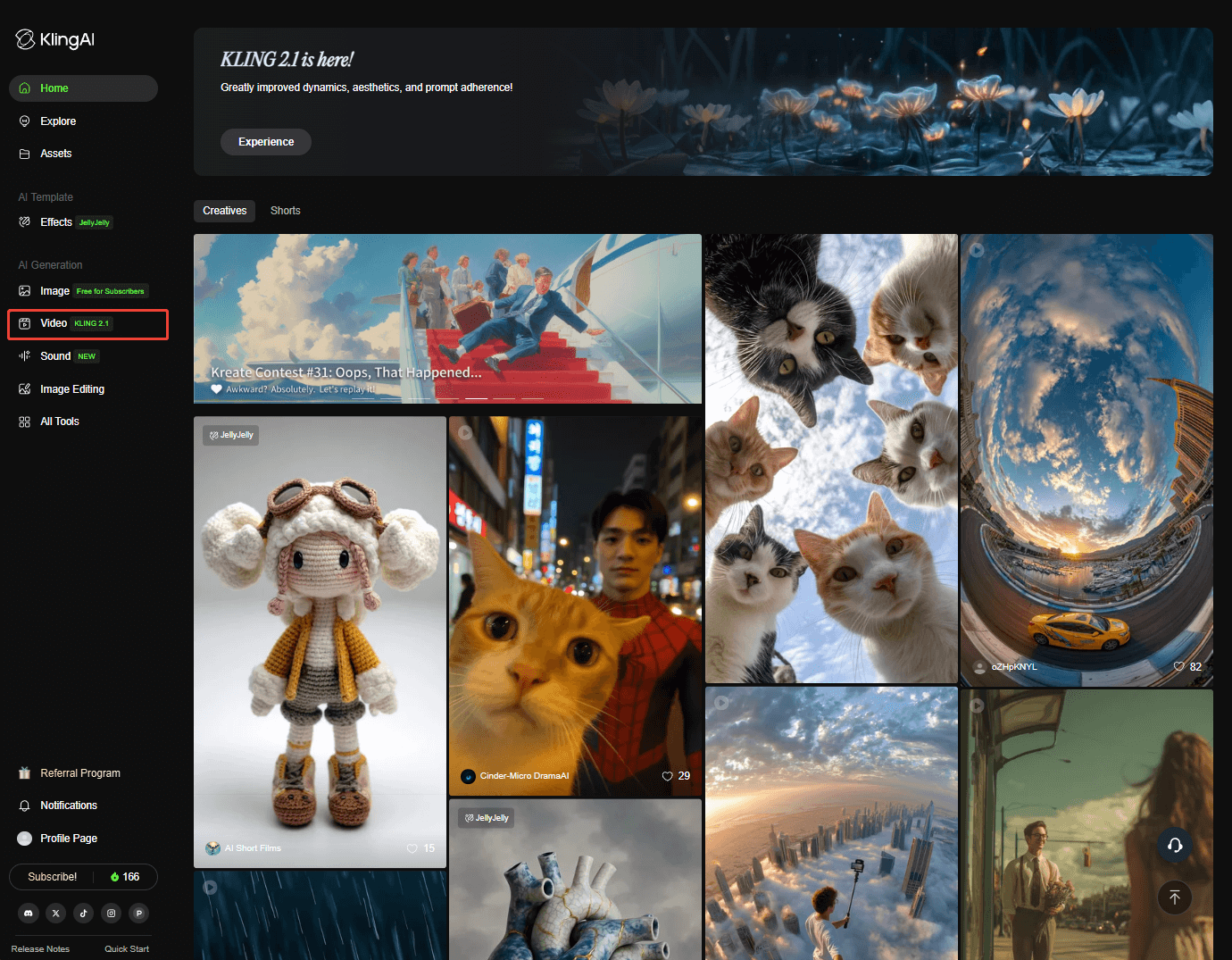
Trin 1. Klik på “Video” fra dashboardet.
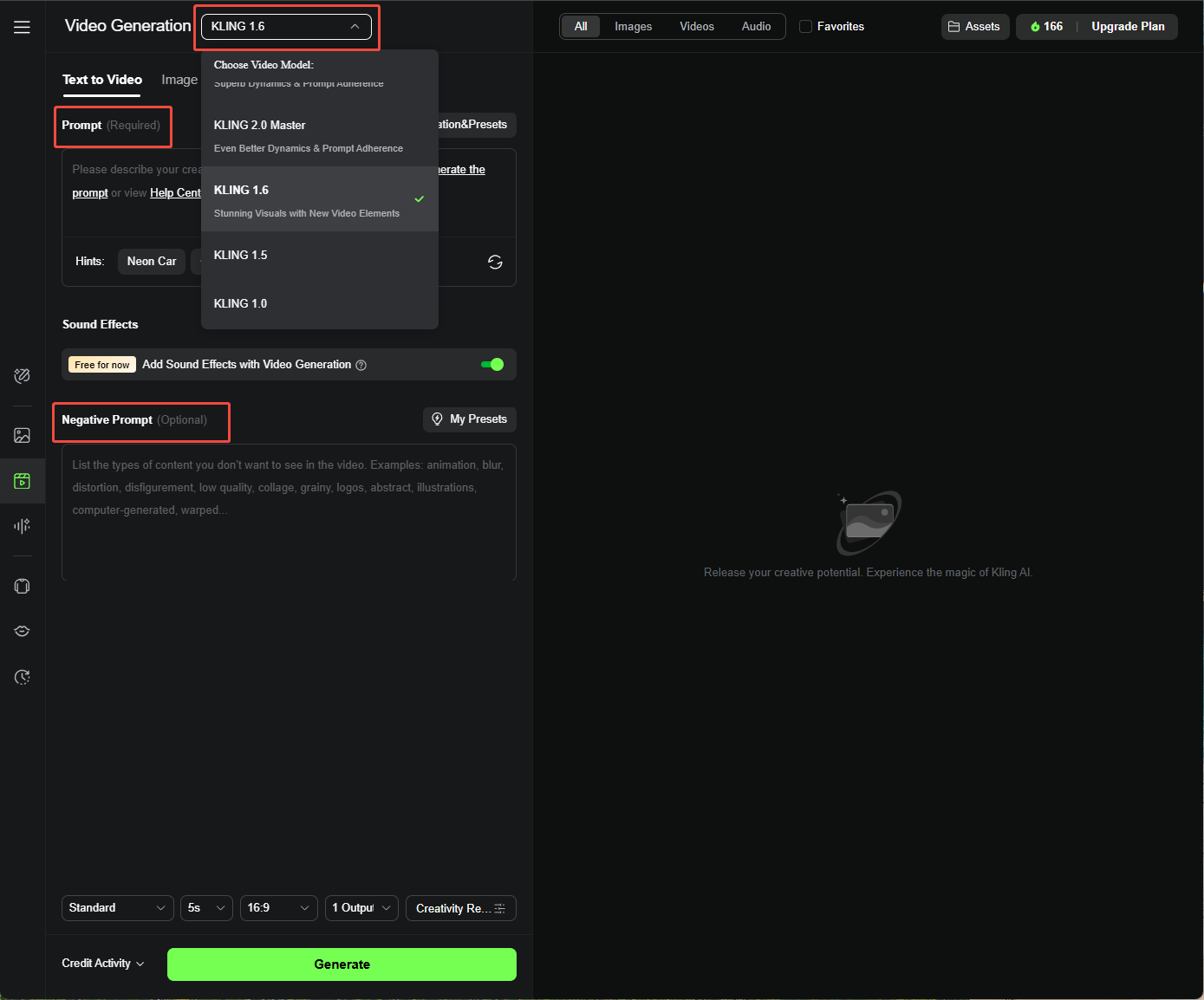
Trin 2. Vælg en model og indstil prompten. Jeg kan også tilføje en negativ prompt, hvis jeg vil.
Mine tips til at sætte promptord:
Prompt = Motiv (motivbeskrivelse) + Motivbevægelse + Scene (scenebeskrivelse) + (Kamerasprog + Belysning + Atmosfære)
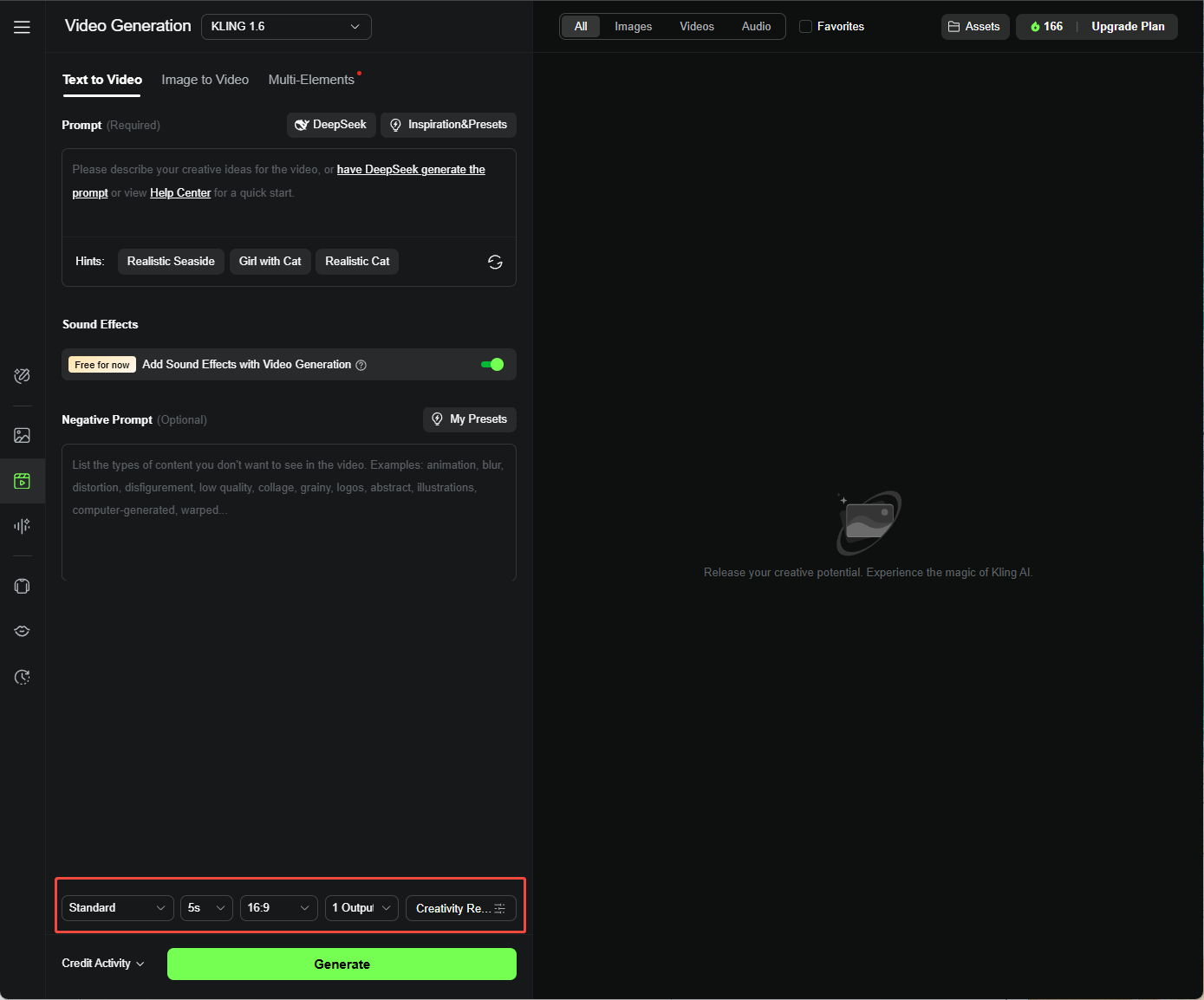
Trin 3. Vælg mellem Standardtilstand og Professionel tilstand. Jeg kan også justere indstillinger som Varighed (5 sekunder eller 10 sekunder), Billedformat (16:9, 9:16 eller 1:1) og Generering af antal (op til 4 videoer på én gang).
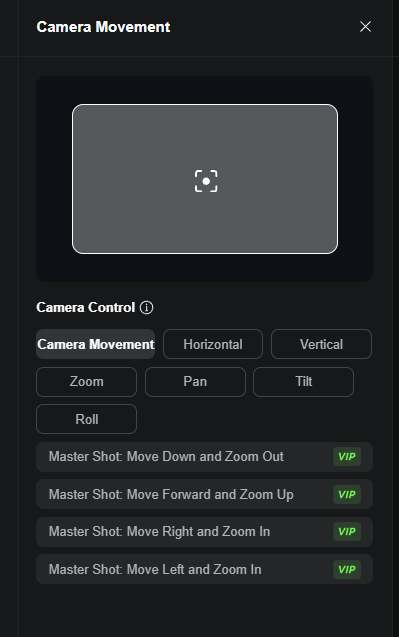
Trin 4. Vælg en metode til at styre dit kamera fra kamerabevægelsen, hvis du bruger Kling 1.0 -modellen.
Tips:
- Kamerabevægelse er en funktion, der giver dig mulighed for at tilføje kameralignende bevægelser til dine videoer og simulere effekten af et bevægeligt kamera.
- Funktionen Kamerabevægelse i Tekst til Video er kun tilgængelig i Kling AI 1.0-modellen.
Læs mere: Hvad er Kling AI kamerabevægelse, og hvordan bruger man det?
Trin 5. Tryk på “Generer” og vent på, at min video behandles.
Jeg kan også fortsætte med at gøre den mere komplet med avancerede funktioner som Lip Sync og Extend with Prompts.
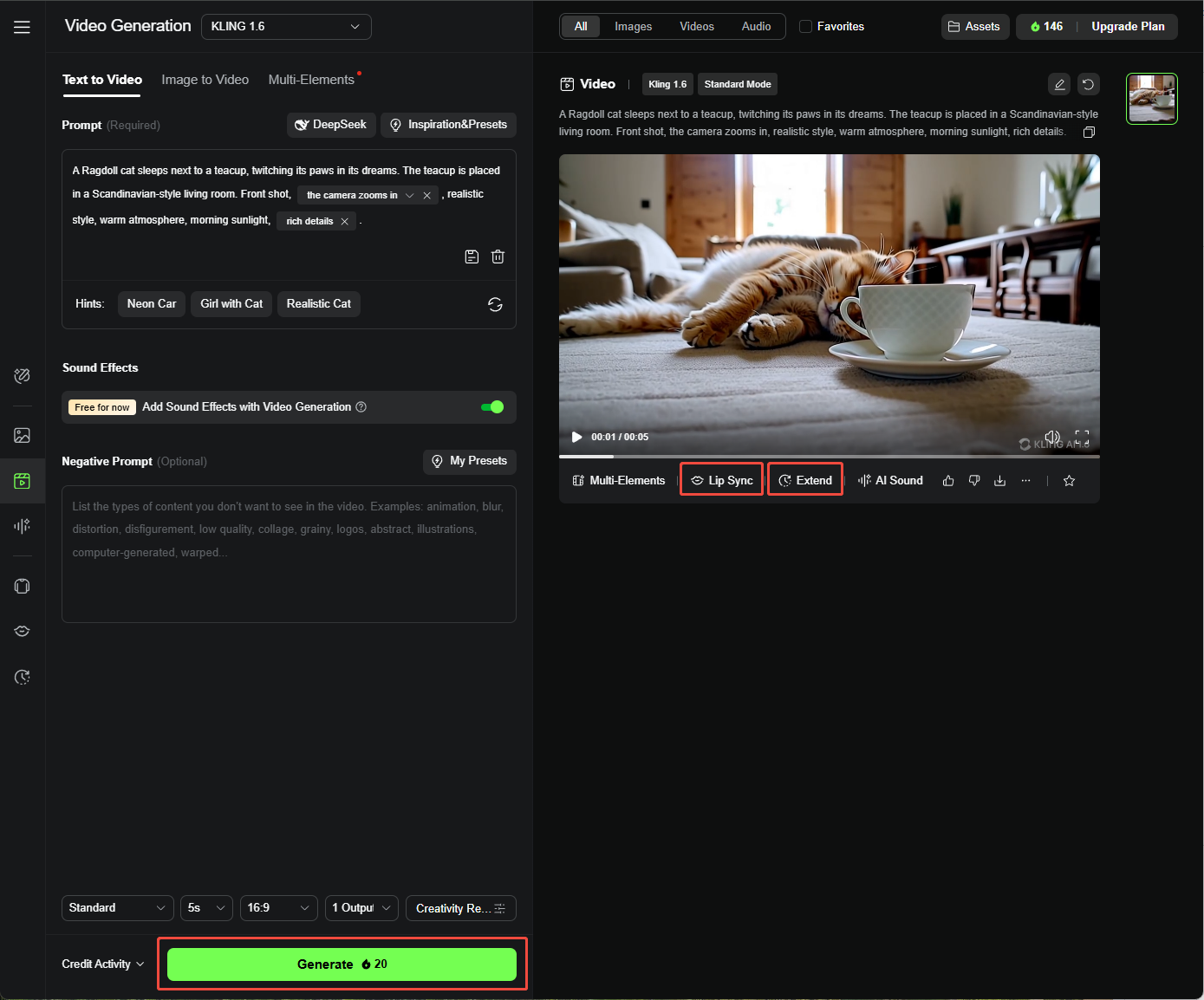
- Kling AI Lip Sync: En funktion, der synkroniserer karakterens mundbevægelser med lyden. Lær mere om, hvordan du bruger Kling AI's lip sync-funktion .
- Kling AI Extend med Prompts: En vigtig del af videogenerering. Den giver dig mulighed for at forlænge din video til op til 3 minutter.
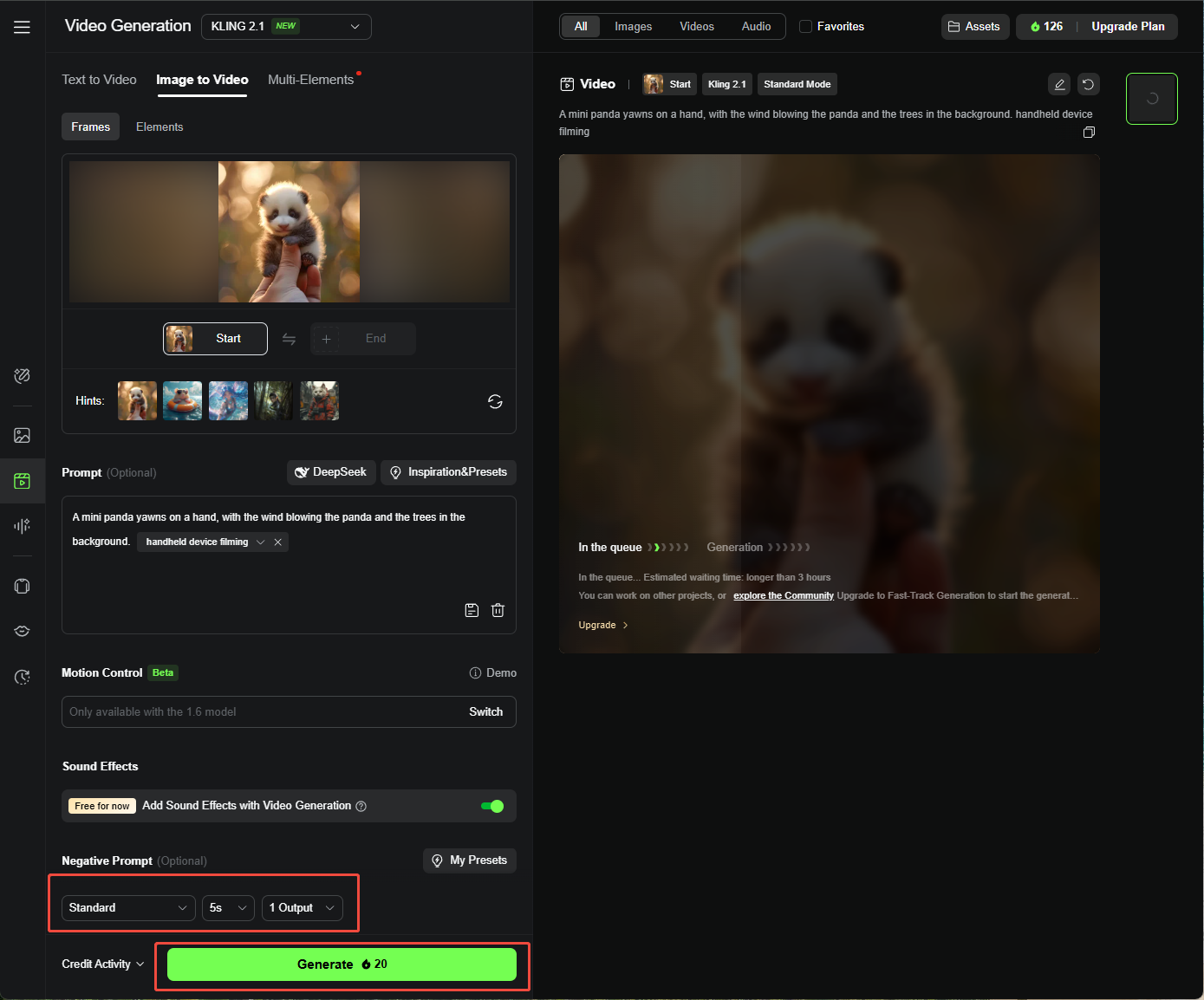
Sådan bruger du Kling AI billed-til-videogenerator
Kling AI kunne også omdanne billeder til en video i bevægelse. Sådan fik jeg det til at virke:
Trin 1. Gå til fanen "Billede til video", og vælg en model.
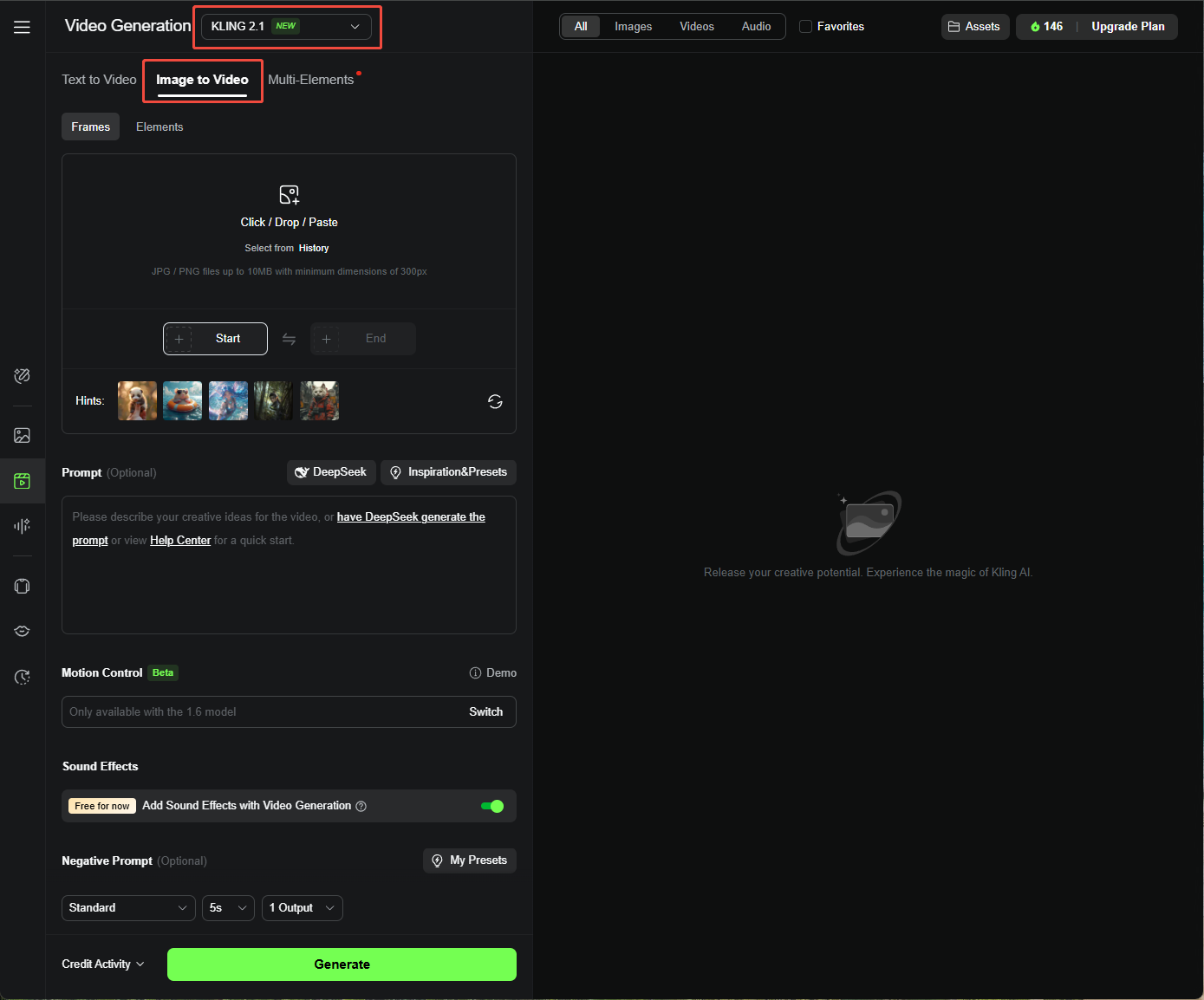
Trin 2. Upload et billede i høj kvalitet (mindst 300 pixels, maks. 10 MB), og indstil prompten efter behov.
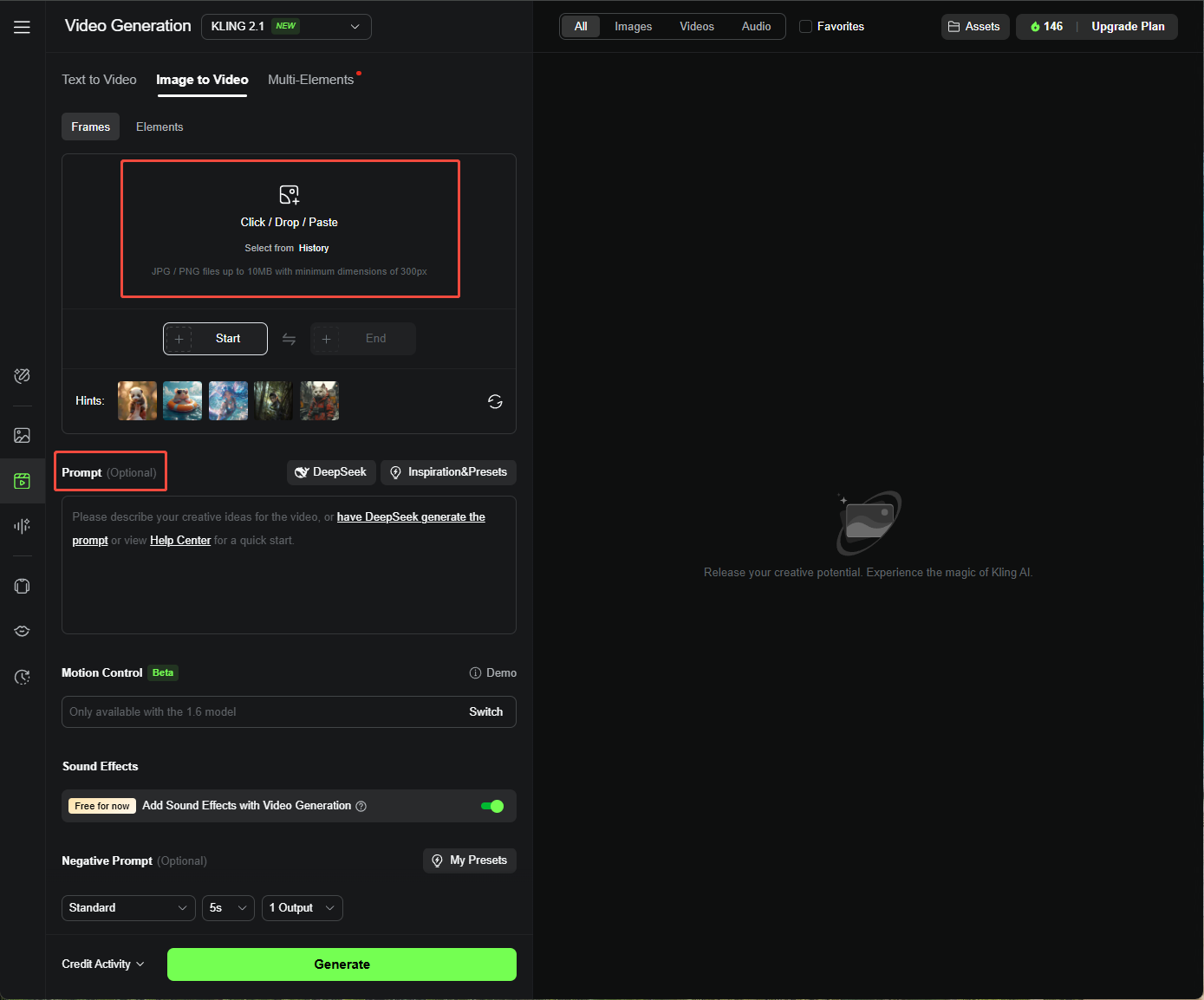
Trin 3. Juster videoindstillinger som varighed og billedformat, og klik derefter på "Generer".
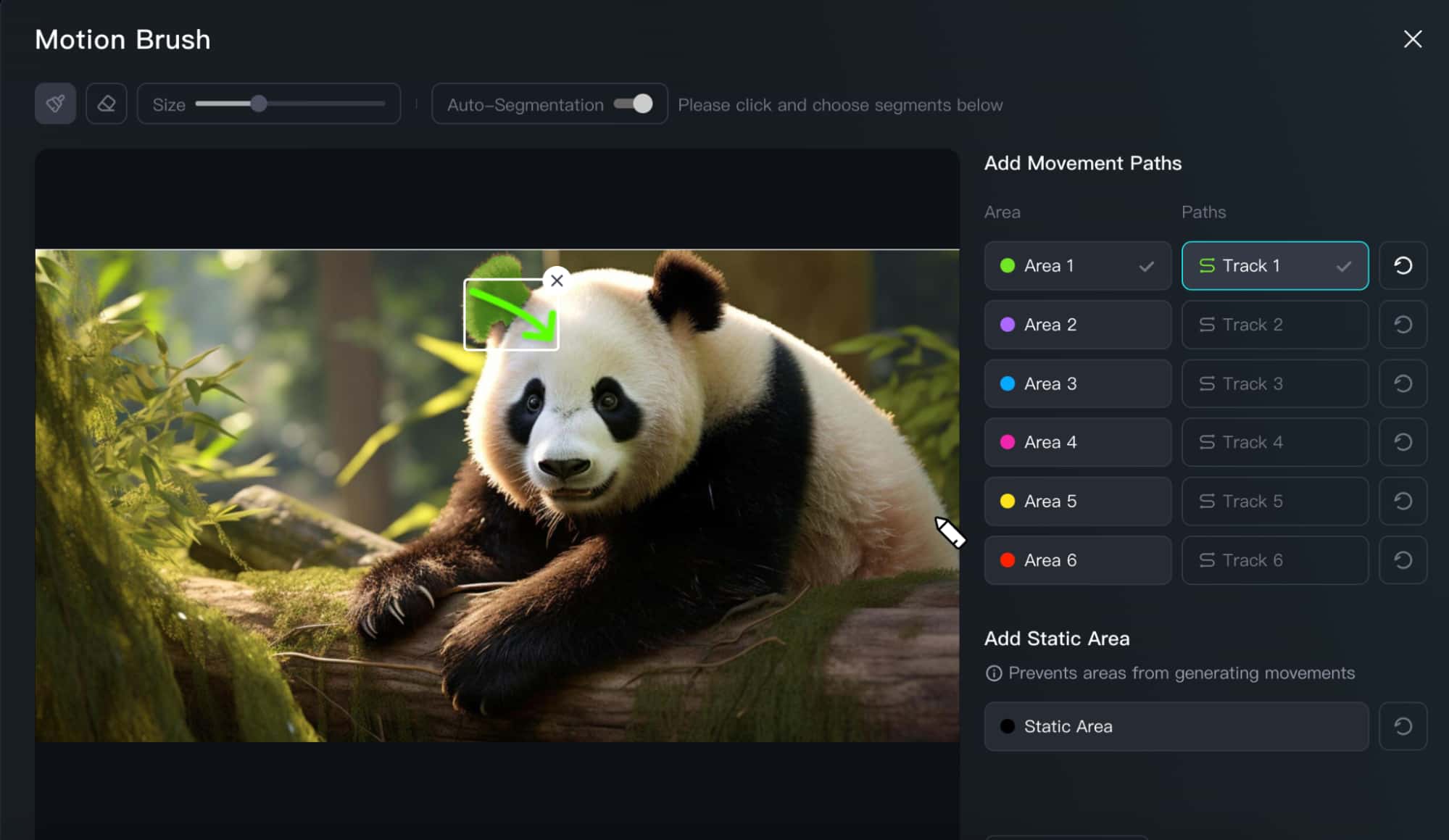
Trin 4. Jeg brugte også Motion Brush, fordi jeg vil tilføje bevægelser til udvalgte områder. Sådan fungerer det:
- Klik på Tegn bevægelser under Bevægelsespensel.
- Aktivér automatisk segmentering. (Valgfrit)
- Vælg et område, klik på knappen Spor, og tegn en sti.
- For at forhindre et område i at generere bevægelser skal du klikke på Statisk område under Tilføj statisk område og vælge det ønskede område. (Valgfrit)
- Klik på knappen Bekræft for at fortsætte.
Mine bedste tips og fremgangsmåder til brug af Kling AI
Her er hvad jeg lærte for at få mest muligt ud af Kling AI:
Vær specifik med dine prompts
Jeg fik langt bedre resultater, når jeg beskrev præcis, hvad jeg ønskede, ned til de mindste detaljer.
Følg Kling AI's promptformel
- Til tekst-til-video brugte jeg: Motiv (motivbeskrivelse) + Motivbevægelse + Scene (scenebeskrivelse) + (Kamerasprog + Belysning + Atmosfære).
- For billede-til-video fokuserede jeg på motiv + bevægelse og baggrund + bevægelse.
- Udvid med prompts: Emne + Bevægelse
Brug billede til video for bedre kontrol
Jeg fandt ud af, at det gav mere forudsigelige resultater at starte med et billede, så jeg genererede først et billede (ved hjælp af Klings Text to Image) og animerede det derefter.
Undgå at bruge tal i prompten
Kling AI håndterer ikke tal godt, så jeg sprang ting som "10 pandaer" over og brugte i stedet "en gruppe pandaer".
Leg med avancerede funktioner
Motion Brush, Camera Movement og Lip Sync gav mine videoer så meget personlighed.
Test med forskellige modeller
Jeg prøvede 1.0, 1.5, 1.6 og 2.1 for at se, hvilken der gav mig det bedste output til mit projekt.
Mine yndlingsprompts til Kling AI videogeneratoren
Prompts er altafgørende med Kling AI, og jeg havde det sjovt med at eksperimentere. Her er nogle, jeg elskede:
- En kæmpepanda med sorte briller læser en bog på en café, hvor bogen står på bordet. På bordet står der også en kop kaffe, der udsender damp, og ved siden af er caféens vindue.
- Mona Lisa tog solbriller på med hånden, og en lysstråle dukker op i baggrunden.
- Frisk smoothie bowl med frugt på bordet, klart naturligt lys, kameracirkler, der viser toppings.
- Hvidt keramisk kaffekrus på blank marmorbordplade med morgenlys fra vinduet. Kameraet roterer langsomt 360 grader rundt om kruset og stopper kort ved håndtaget.
Fejlfindingstips til almindelige Kling AI problemer
Jeg stødte på et par bump undervejs, som f.eks. videoer der sidder fast på 99% eller ubrugelige resultater.
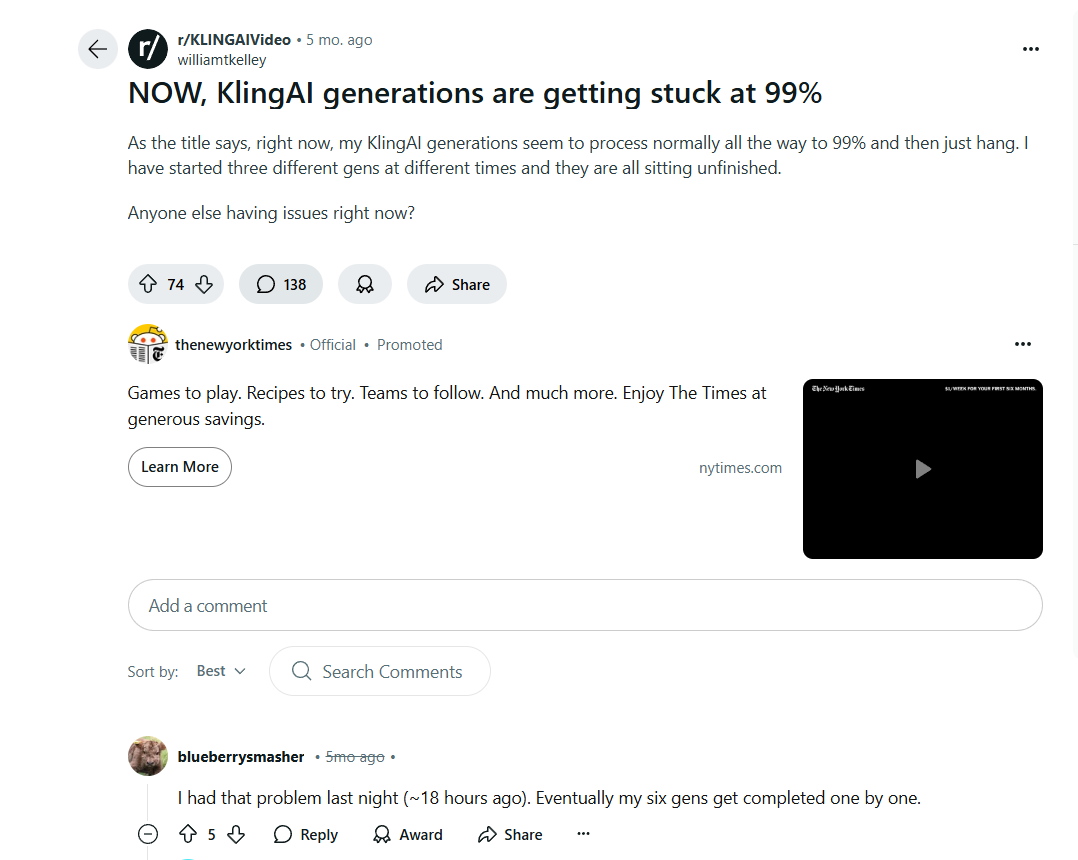
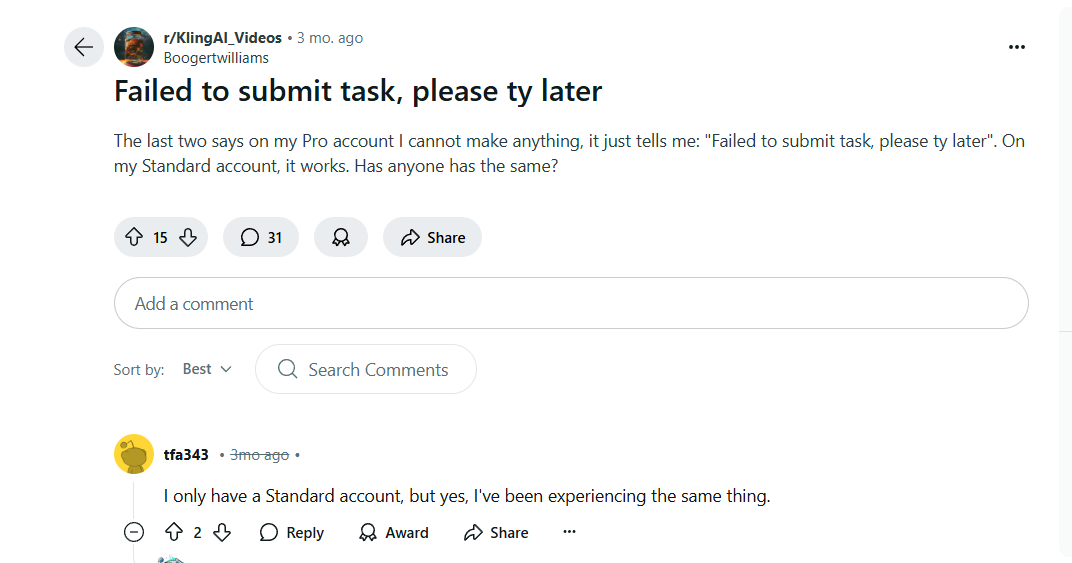
Her er hvad der hjalp mig:
Tip 1. Tjekkede min internetforbindelse for at sikre, at den var stabil.
Tip 2. Undersøgte Kling AI's serverstatus for at se, om der var nogen nedbrud.
Tip 3. Holdte mine prompts klare og enkle for at undgå forvirring.
Tip 4. Justerede indstillingerne og prøvede igen, hvis resultatet ikke var korrekt.
Tip 5. Hold dig til korte, simple videoer i stedet for komplekse for at spare kreditter.
Tip 6. Skift browser, hvis tingene ikke indlæste korrekt.
Tip 7. Luk unødvendige programmer og processer for at sikre, at der er nok RAM og CPU til at generere videoen.
Tip 8. Jeg kontaktede Kling AI support, da jeg sad fast.
Bonus: Det bedste alternativ til Kling AI - Pollo AI
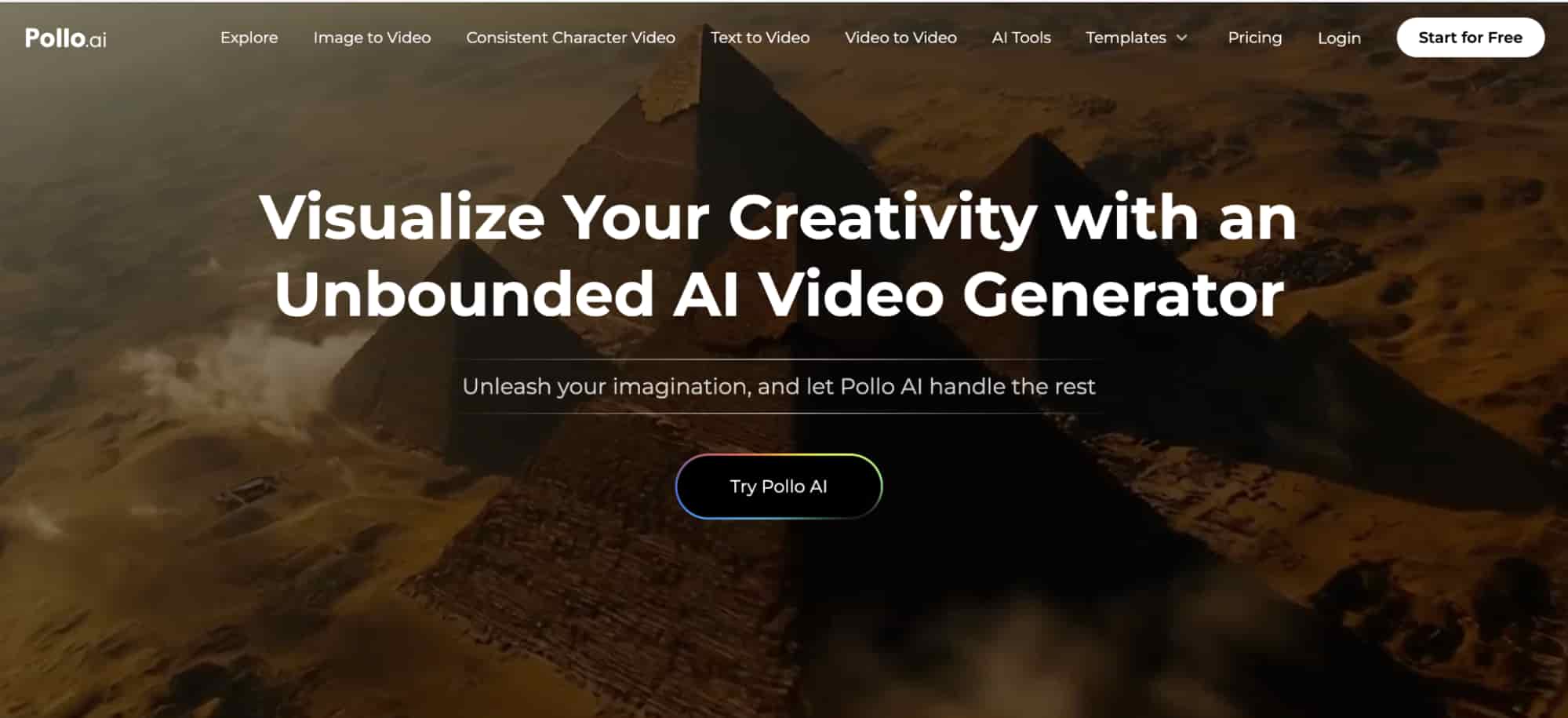
Kling AI er fantastisk, men jeg har hørt fra andre brugere på fora, at det kan være langsomt, og nogle gange lever kvaliteten ikke op til forventningerne.
Så jeg prøvede Pollo AI , og jeg var imponeret! Det er en ultimativ alt-i-en videogenerator med modeller som Kling AI, Veo 3 , Pixverse V3 og V3.5 , Runway , Hailuo AI og Luma AI .
Ikke kun videomodellerne, men også effektive billedmodeller som Google Nano Banana , Flux , Recraft , Ideogram osv., kan jeg nemt tilgå og bruge.
Pollo har også videoeffekter og AI-værktøjer , der får mine projekter til at poppe. Jeg så en tutorial om Pollo AI til at lave kysse- og kramvideoer, og den var så nem at bruge.
Se denne video, der lærer, hvordan man laver AI-kysse- og kramvideoer, to af de videoeffekter, der er tilgængelige i Pollo AI:
Konklusion
Nu hvor jeg har delt min oplevelse, håber jeg, at du er lige så spændt som jeg er på at kaste dig ud i Kling AI's tekst-til-video- og billede-til-video-generatorer.
Med disse trin, tips og lidt kreativitet var jeg i stand til at gøre mine ideer til virkelighed. At lave dine egne videoer og føre din vision ud i livet!
Ofte stillede spørgsmål
Er Kling AI gratis at bruge?
Ja, du kan bruge det gratis, men gratisversionen har begrænsede funktioner og gratis kreditter.
Hvad skal man gøre, hvis Kling AI videogenerering sidder fast på 99%?
Her er hvad der virkede for mig:
- Tjekkede min internetforbindelse
- Ventede lidt længere på videoer i høj kvalitet
- Tilføjede start- og slutrammer for at forenkle behandlingen
- Tjekkede Kling AI's serverstatus
- Reduceret videokompleksitet
- Kontaktede Kling AI support, hvis intet andet virkede
Hvorfor sagde Kling AI "Kunne ikke indsende opgave, prøv venligst senere"?
Jeg er stødt på dette et par gange på grund af serverproblemer, dårlig internetforbindelse eller begrænsninger på filstørrelser.
Jeg tjekkede serverstatus, ryddede min browsercache og sørgede for, at min forbindelse var stabil. Hvis det fortsatte, kontaktede jeg Kling AI support.
Hvordan bruger man Kling AI Motion Brush ?
Jeg elskede at bruge Motion Brush i Kling AI 1.5's professionelle tilstand:
For at bruge det,
1. Klik på AI-videoer > Billede til video.
2. Klik på Tegn bevægelser under Bevægelsespensel.
2. Vælg et område og tegn en banekurve for det.
3. Klik på knappen "Bekræft" for at fortsætte.
4. Klik på viskelæderikonet for at slette det tegnede spor og det valgte område.
Sådan fjerner du et Kling AI vandmærke?
Gratis konti tilføjer vandmærker, hvilket jeg syntes var lidt irriterende. Den nemmeste måde at fjerne dem på var at opgradere til Premium. Ellers beskærede jeg mine videoer eller brugte et værktøj til at fjerne vandmærker.