



Sådan bruger du Kling AI elementer [trin for trin]
En af de nyeste og bedste funktioner, der er tilføjet til Kling AI's videogenereringsplatform, kaldes Elements. Denne funktion giver brugerne mulighed for at uploade billeder af forskellige elementer til brug i deres videoer, såsom figurer, objekter og endda baggrunde, og derefter lave videoer med netop disse elementer.
Men nogle brugere kan finde det svært at bruge denne funktion. Hvis du er en af dem, så fortvivl ikke! I denne guide vil vi se på, hvordan du bruger Kling AI Elements, med enkle trin-for-trin-instruktioner.
Hvad er Kling AI Elements?
Før vi går i gang med trin-for-trin-vejledningen til, hvordan man bruger Elements på Kling AI, lad os først se på, hvad denne funktion er.
Kort sagt giver Elements dig en måde at lave mere konsistente AI-videoer med de præcise figurer og objekter, du ønsker. Du kan uploade billeder (op til fire billeder i alt) af det, du vil se i dine videoer. Det kan være billeder af en scene, en person eller bare en tilfældig genstand, som en kop eller en bil, og derefter bruge billed-til-video-værktøjet til at lave en video.
Videoen, du laver, vil indeholde alle disse forskellige elementer, og du kan derefter fortsætte med dem til flere og flere kreationer. Dette giver dig mulighed for at lave hele serier af videoer, der er konsistente med hinanden, med de samme figurer, omgivelser og objekter. Det fungerer på deres nye model Kling: 1.6.
| Input | Outputvideo | |
 |
 |
|
 |
Prompt:
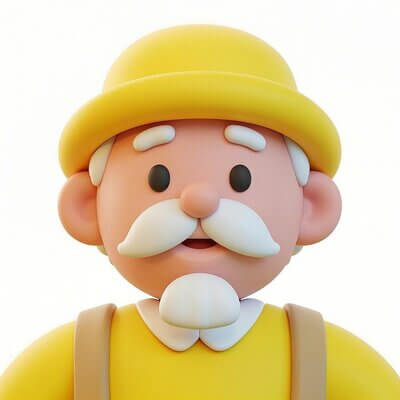
Prompt: I en café løfter en ældre mand i tegneseriestil en kop for at drikke kaffe. |
|
Sådan bruger du Elements i Kling AI
Nu kender du det grundlæggende om Kling AI Elements, lad os se på, hvordan du præcist kan bruge denne funktion til selv at lave nogle ekstraordinære AI-videoer. Her er trin-for-trin-instruktioner til brug af dette værktøj, komplet med nyttige skærmbilleder, der viser dig, hvor du skal klikke og hvad du skal trykke på.
Trin 1. Tilgå Elements-værktøjet
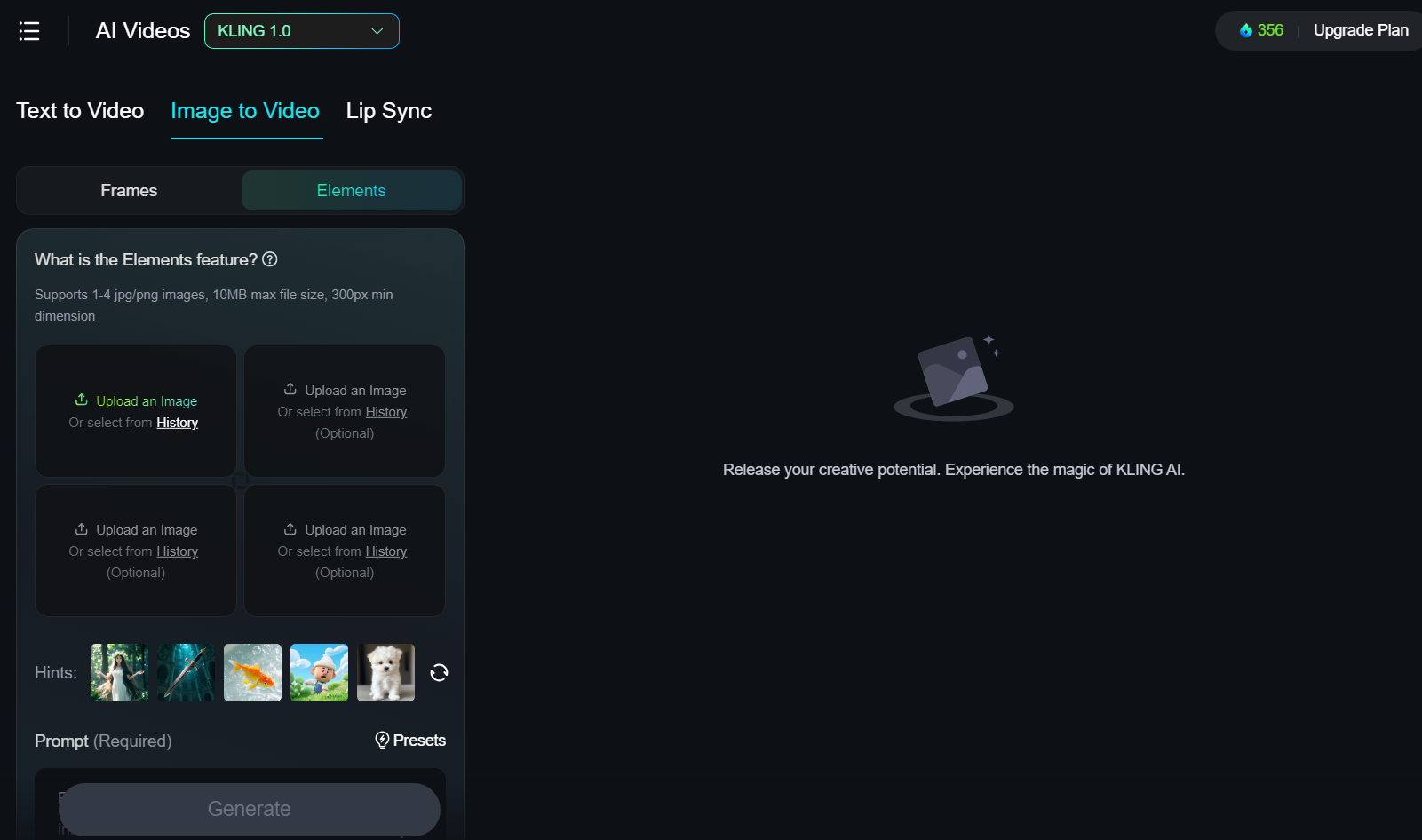
Fra Kling AI-dashboardet skal du klikke på AI Videos og derefter gå til fanen Image to Video og vælge "Elements" for at få adgang til denne funktion.
Trin 2. Upload dine elementer
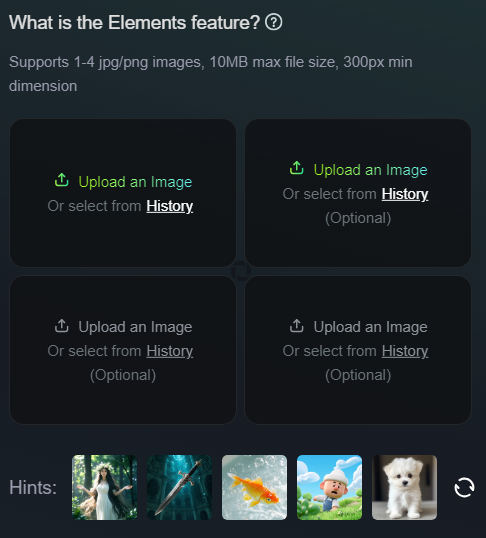
For at bruge Elements skal du uploade eller vælge nogle billeder af de elementer, du ønsker at inkludere i din video. Du kan enten uploade dine egne billeder, generere AI-billeder ved hjælp af Kling AI eller vælge fra de forudgenererede muligheder, som Kling AI tilbyder dig. Tryk på "Refresh"-knappen for at få nye muligheder, og vælg op til fire elementer i alt.
Trin 3. Indtast en prompt
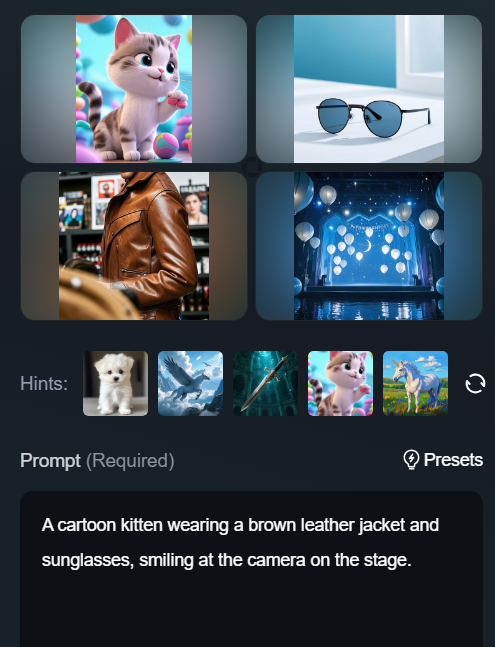
Du skal også indtaste en prompt, der fortæller AI'en, hvad din video skal indeholde. Hvis du vælger at bruge AI-genererede elementer, vil Kling lave en prompt for dig, men du er velkommen til at slette den og indtaste din egen eller redigere den efter ønske. Skriv blot det, du vil se, og sørg for at nævne hvert af elementerne, så AI'en ved, hvad den skal gøre med dem.
Trin 4. Konfigurer dine videoindstillinger
Derefter, ligesom når du laver almindelige AI-videoer i Kling, kan du justere de forskellige indstillinger for at konfigurere, hvordan din video ser ud. Du kan f.eks. vælge mellem Standard og Professionel tilstand, hvor Professionel tilstand giver dig bedre resultater, men det kan tage lidt længere tid for videoen at blive genereret.
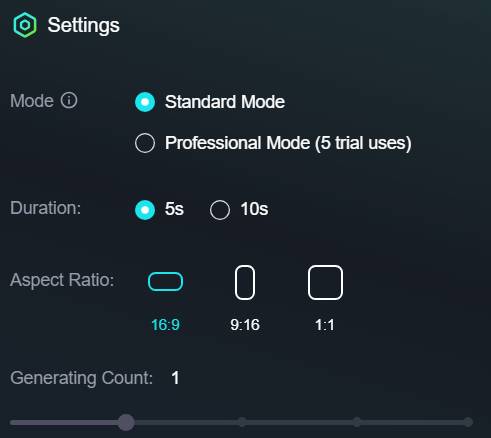
Du kan også vælge varigheden af din video, enten fem eller 10 sekunder, og vælge mellem tre forskellige billedformatmuligheder, 16:9, 9:16 og 1:1. Indstil alle mulighederne præcis, som du ønsker dem, før du fortsætter til de næste trin.
Trin 5. Indtast en negativ prompt (valgfrit)
Du kan også vælge at indtaste en negativ prompt, hvis du ønsker det. Dette er helt valgfrit, så du kan bare springe denne del over og gå direkte til at generere din video, hvis du foretrækker det. Men hvis du ønsker mest mulig kontrol over dine videokreationer, er det bedst at tilføje en negativ prompt, der fortæller AI'en, hvad den ikke skal inkludere i videoen.
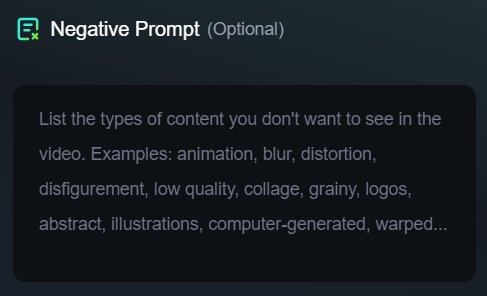
Trin 6. Generer din video
Når du har konfigureret alle indstillingerne, tilføjet dine elementer og indtastet dine prompts, kan du klikke på Generer-knappen for at lave din video. Den vil vise dig, hvor mange credits processen vil koste, og du skal muligvis vente et stykke tid på, at videoen bliver genereret, afhængigt af hvilket medlemskabsabonnement du har.
Værdien og anvendelserne af Kling AI Elements
Det er sådan, du bruger Kling AI Elements, men du tænker måske på, hvilken værdi, fordele og anvendelsesmuligheder denne nye funktion åbner op for.
På Kling AI er mange brugere begejstrede for denne funktion, fordi den gør det meget nemmere for dem at skabe virkelig konsistente AI-videoer. Tidligere var man nødt til kun at stole på enten dens billed-til-video-teknologi eller genbruge de samme stilprompts igen og igen for at få videoer, der lignede hinanden.
Ofte, selv med disse metoder, endte brugerne med videoer, der havde visse ligheder, men med figurer, motiver og baggrunde, der ikke var helt konsistente. Dette gjorde det meget svært for dem at lave serier eller sekvenser af videoer, som de kunne kombinere i et naturligt narrativt flow.
Elements fra Kling AI ændrer alt dette. Med denne funktion kan du bevare de samme baggrunde, de samme omgivelser, de samme figurer og objekter i hver video, du laver. Det gør det meget nemmere at lave flere klip, der flyder naturligt sammen, hvilket åbner op for mange muligheder for langformede AI-videoproduktioner.
Brugere kan f.eks. bruge Kling AI's Elements til at hjælpe dem med at skabe en masse klip med de samme figurer og derefter binde dem sammen til spillefilmslange videoer. Det er også fantastisk for brands og virksomheder, der måske ønsker at indsætte deres egne produkter eller endda maskotter i AI-videoer og lave flere videoer med disse elementer.
Bedste praksis for brug af Elements i Kling AI
Som du kan se, er der meget at elske ved Kling AI Elements-funktionen og stor værdi, den bringer med sig. Men for at få mest muligt ud af denne funktion er der nogle vigtige bedste praksis og nyttige tips at huske på:
- Upload billeder af højeste kvalitet af dine elementer.
- Sørg for, at motivet på hvert billede er tydeligt, uden distraktioner omkring det.
- Brug detaljerede og informative prompts for at få den ønskede videooutput.
- Husk at konfigurere alle relevante indstillinger, såsom billedformat osv.
- Tilføj ofte negative prompts for at få mere kontrol over din videooutput.
- Hvis du ikke opnår de ønskede resultater, skal du bruge alternative billeder af dine elementer.
Prøv en Bedre Konsistent Figur Video Generator
Hvis du leder efter et pålideligt værktøj til at generere konsistente figurvideoer, anbefaler vi, at du prøver Pollo AI.
Pollo AI tilbyder en konsistent figur video generator med fleksibel tilpasning, forbedret bekvemmelighed og højere kvalitet. Du kan nemt oprette en video, der perfekt kan bevare konsistensen af dine uploadede figurer eller elementer med blot et par klik.
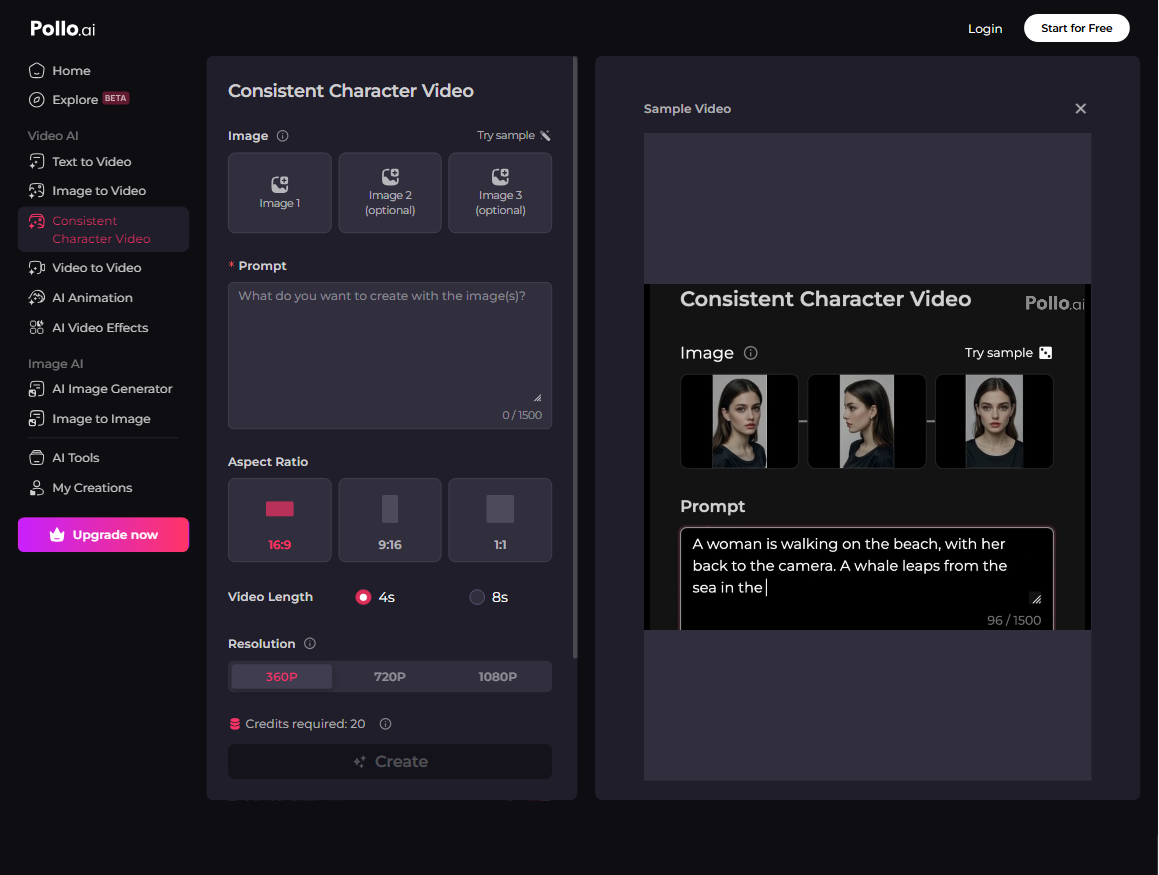
Pollo AI er også en førende AI-videogenerator, der tilbyder alt-i-én-adgang til adskillige AI-videomodeller fra samme platform. Gennem denne platform kan du bruge og teste mange populære modeller, herunder Kling AI, Luma AI, Runway, Hailuo AI, Vidu AI, Luma AI og PixVerse AI.
Pollo AI udmærker sig også med hensyn til funktionsomfang. Udover standard videogenereringsfunktioner som tekst til video AI og billede til video AI, tilbyder Pollo AI avancerede digitale menneskegenereringsfunktioner som AI-avatar og AI-produktavatar. Det inkluderer også en dedikeret AI-kort video generator designet til at skabe korte videoer skræddersyet til social medieunderholdning.
Pollo AI leverer også forskellige AI-videogenereringsværktøjer, plus tidsbesparende videoeffekter og en lang række nyttige AI-værktøjer til at skabe og forbedre dine AI-videoer på alle mulige måder. Her kan du se en video, der taler om, hvordan man opretter AI kysende og krammende videoer ved hjælp af Pollo AI, to af de tilgængelige videoeffekter:
Det er gratis at komme i gang, så prøv Pollo AI i dag!