



Cara Menggunakan Kling AI Elements [Langkah demi Langkah]
Salah satu fitur terbaru dan terhebat yang ditambahkan ke platform pembuatan video Kling AI disebut Elements. Fitur ini memungkinkan pengguna untuk mengunggah gambar dari berbagai elemen untuk disertakan dalam video mereka, seperti karakter, objek, dan bahkan latar belakang, lalu membuat video yang menampilkan elemen-elemen tersebut.
Namun, beberapa pengguna mungkin merasa kesulitan menggunakan fitur ini. Jika Anda salah satunya, jangan khawatir! Dalam panduan ini, kita akan membahas cara menggunakan Elemen Kling AI, dengan instruksi langkah demi langkah yang sederhana.
Apa Itu Elemen Kling AI?
Sebelum kita masuk ke langkah demi langkah cara menggunakan Elemen di Kling AI, mari kita lihat dulu apa fitur ini.
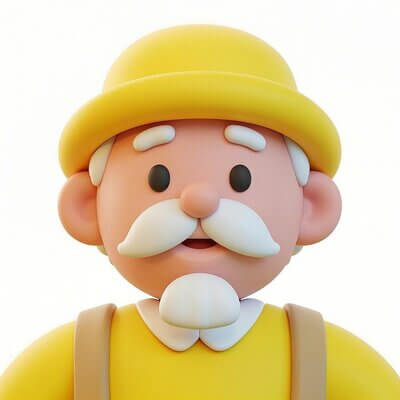
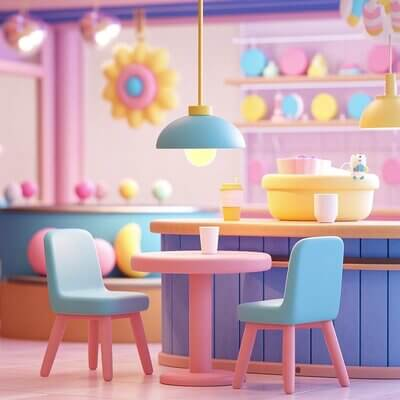
Sederhananya, Elemen memberi Anda cara untuk membuat video AI yang lebih konsisten yang menampilkan karakter dan objek persis yang Anda inginkan. Anda dapat mengunggah gambar (hingga empat gambar total) dari apa yang ingin Anda lihat di video Anda. Bisa berupa gambar adegan, orang, atau sekadar barang acak, seperti mug atau mobil, lalu gunakan alat gambar-ke-video untuk membuat video.
Video yang Anda buat akan menyertakan semua elemen berbeda tersebut, dan Anda kemudian dapat mempertahankannya untuk lebih banyak kreasi. Ini memungkinkan Anda membuat seluruh seri video yang konsisten satu sama lain, menampilkan karakter, latar, dan objek yang sama. Ini berfungsi pada model barunya Kling: 1.6.
| Input | Video Output | |
 |
 |
|
 |
Prompt:
Prompt: Di sebuah kafe, seorang pria tua bergaya kartun mengangkat cangkir untuk minum kopi. |
|
Cara Menggunakan Elemen di Kling AI
Sekarang Anda tahu dasar-dasar Elemen Kling AI, mari kita lihat bagaimana Anda dapat menggunakan fitur ini sendiri untuk membuat video AI yang luar biasa. Berikut adalah instruksi langkah demi langkah untuk menggunakan alat ini, lengkap dengan tangkapan layar yang berguna yang menunjukkan kepada Anda di mana harus mengklik dan apa yang harus ditekan.
Langkah 1. Akses Alat Elemen
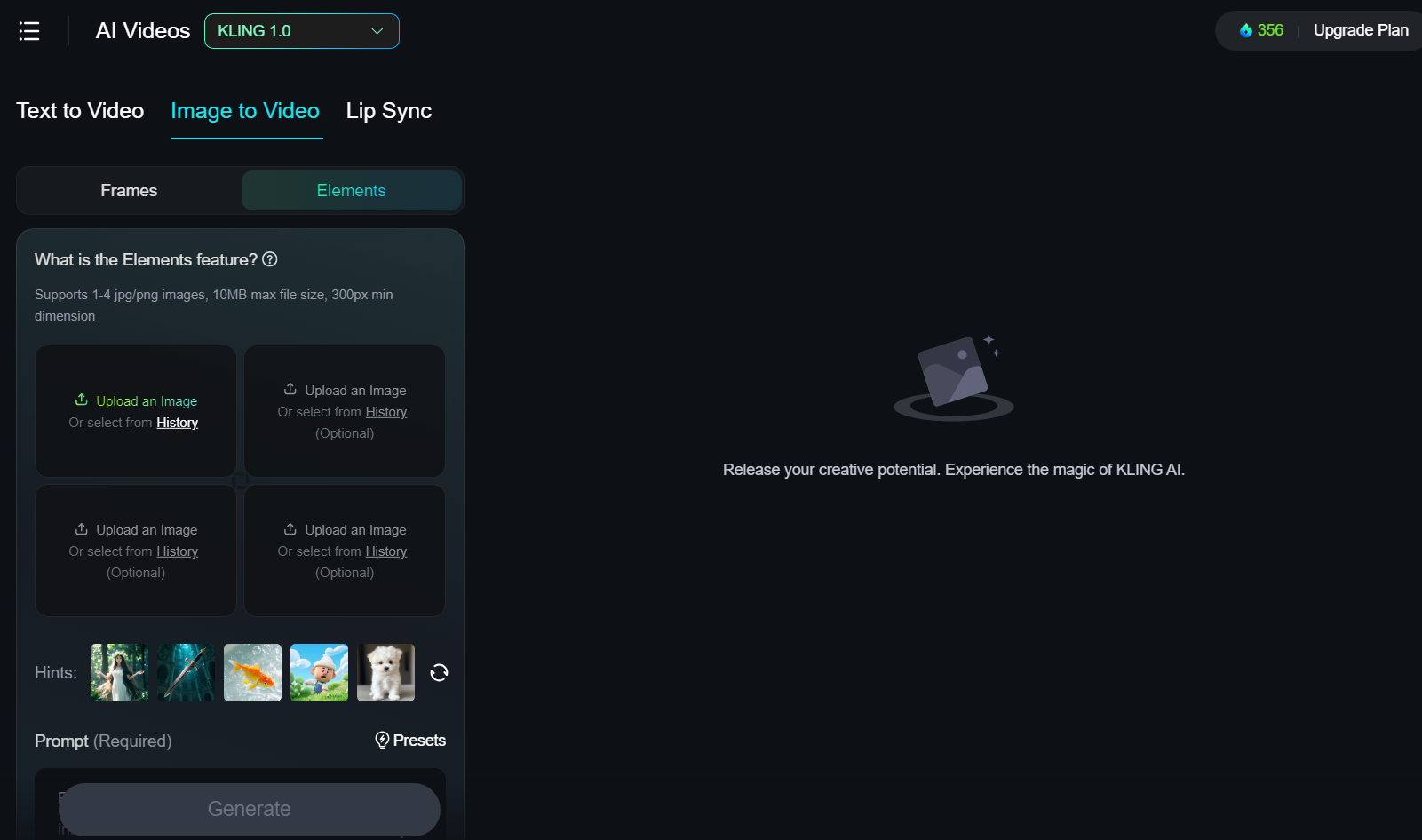
Dari dasbor Kling AI, klik AI Videos lalu buka tab Image to Video dan pilih “Elements” untuk mengakses fitur ini.
Langkah 2. Unggah Elemen Anda
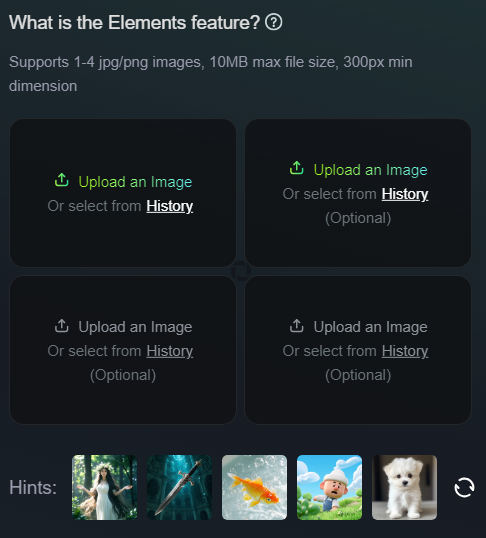
Untuk menggunakan Elemen, Anda perlu mengunggah atau memilih beberapa gambar elemen yang ingin Anda sertakan dalam video Anda. Anda dapat mengunggah gambar Anda sendiri, membuat gambar AI menggunakan Kling AI, atau memilih dari opsi yang sudah dibuat sebelumnya yang disediakan Kling AI untuk Anda. Tekan tombol “Refresh” untuk mendapatkan opsi baru, dan pilih hingga empat elemen.
Langkah 3. Masukkan Prompt
Anda juga perlu memasukkan prompt yang memberi tahu AI apa yang harus disertakan dalam video Anda. Jika Anda memilih untuk menggunakan elemen yang dibuat AI, Kling akan membuat prompt untuk Anda, tetapi Anda bebas menghapusnya dan memasukkan prompt Anda sendiri atau mengeditnya, sesuai keinginan. Cukup ketikkan apa pun yang Anda inginkan, pastikan untuk menyebutkan setiap elemen, sehingga AI tahu apa yang harus dilakukan dengannya.
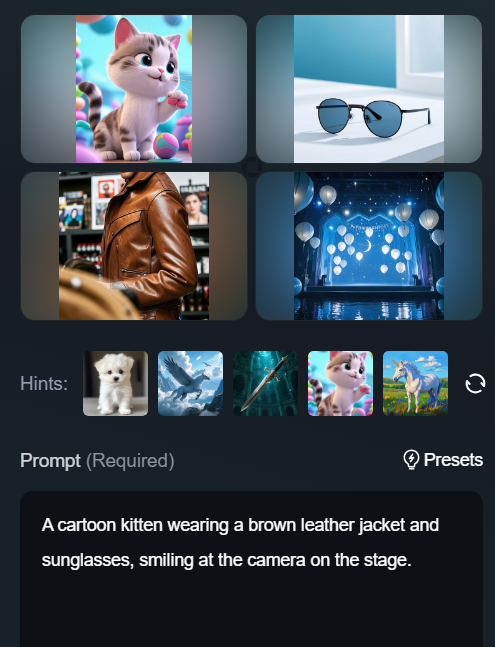
Langkah 4. Konfigurasi Pengaturan Video Anda
Selanjutnya, sama seperti saat Anda membuat video AI biasa di Kling, Anda dapat menyesuaikan berbagai pengaturan untuk mengkonfigurasi tampilan video Anda. Anda dapat memilih antara Mode Standar dan Profesional, misalnya, di mana Mode Profesional memberikan hasil kualitas yang lebih baik tetapi mungkin membutuhkan waktu sedikit lebih lama untuk video dibuat.
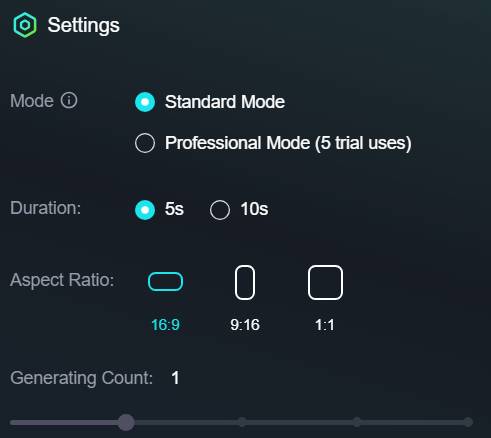
Anda juga dapat memilih durasi video Anda, baik lima atau 10 detik, dan memilih dari tiga opsi rasio aspek yang berbeda, 16:9, 9:16, dan 1:1. Atur semua opsi persis seperti yang Anda inginkan sebelum melanjutkan ke langkah berikutnya.
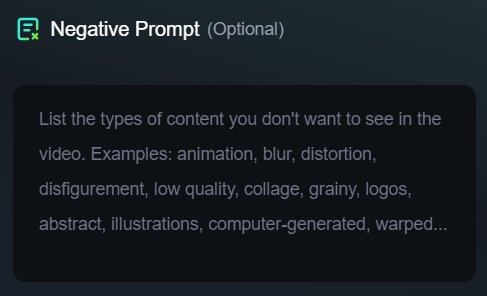
Langkah 5. Masukkan Prompt Negatif (Opsional)
Anda juga dapat memilih untuk memasukkan prompt negatif, jika Anda mau. Ini sepenuhnya opsional, jadi Anda bisa melewati bagian ini dan langsung membuat video Anda, jika Anda lebih suka. Tetapi, jika Anda ingin kontrol paling besar atas kreasi video Anda, sebaiknya tambahkan prompt negatif yang memberi tahu AI apa yang tidak boleh disertakan dalam video.
Langkah 6. Buat Video Anda
Setelah Anda mengkonfigurasi semua pengaturan, menambahkan elemen Anda, dan memasukkan prompt Anda, Anda dapat mengklik tombol Generate untuk membuat video Anda. Ini akan menunjukkan berapa banyak kredit yang akan dikenakan oleh proses tersebut, dan Anda mungkin harus menunggu sebentar untuk video dibuat, tergantung pada paket keanggotaan yang Anda langgani.
Nilai dan Kegunaan Elemen Kling AI
Itulah cara menggunakan Elemen Kling AI, tetapi Anda mungkin bertanya-tanya tentang nilai, manfaat, dan peluang penggunaan yang dibuka oleh fitur baru ini.
Nah, di Kling AI, banyak pengguna yang antusias dengan fitur ini, karena betapa mudahnya bagi mereka untuk membuat video AI yang benar-benar konsisten. Di masa lalu, Anda hanya perlu mengandalkan teknologi gambar-ke-video atau menggunakan kembali prompt gaya yang sama berulang kali untuk mendapatkan video yang terlihat mirip satu sama lain.
Seringkali, bahkan dengan metode ini, pengguna menghasilkan video yang memiliki beberapa kesamaan, tetapi dengan karakter, subjek, dan latar belakang yang tidak sepenuhnya konsisten. Hal ini membuatnya sangat sulit bagi mereka untuk membuat seri atau urutan video yang dapat mereka gabungkan dalam alur naratif yang alami.
Elemen dari Kling AI mengubah semua itu. Dengan fitur ini, Anda dapat mempertahankan latar belakang yang sama, pengaturan yang sama, karakter dan objek yang sama di setiap video yang Anda buat. Hal itu membuatnya jauh lebih mudah untuk membuat beberapa klip yang semuanya mengalir secara alami bersama-sama, yang membuka banyak peluang untuk pembuatan video AI berdurasi panjang.
Pengguna dapat memanfaatkan Elemen Kling AI, misalnya, untuk membantu mereka membuat banyak klip dengan karakter yang sama lalu menggabungkannya menjadi video fitur. Ini juga bagus untuk merek dan bisnis yang mungkin ingin menyisipkan produk atau maskot mereka sendiri ke dalam video AI dan membuat banyak video yang menampilkan elemen-elemen tersebut.
Praktik Terbaik untuk Menggunakan Elemen di Kling AI
Seperti yang Anda lihat, ada banyak hal yang disukai tentang fitur Elemen Kling AI dan banyak nilai yang dibawanya. Tetapi, untuk memaksimalkan fitur ini, ada beberapa praktik terbaik penting dan tips berguna yang perlu diingat:
- Unggah gambar elemen Anda dengan kualitas tertinggi.
- Pastikan subjek setiap gambar jelas, tanpa gangguan di sekitarnya.
- Gunakan prompt yang detail dan informatif untuk mendapatkan output video yang Anda inginkan.
- Ingatlah untuk mengkonfigurasi semua pengaturan yang relevan, seperti rasio aspek, dll.
- Tambahkan prompt negatif sesering mungkin untuk mendapatkan kontrol lebih besar atas output video Anda.
- Jika Anda tidak mendapatkan hasil yang diinginkan, gunakan gambar alternatif dari elemen Anda.
Coba Generator Video Karakter Konsisten yang Lebih Baik
Jika Anda mencari alat yang andal untuk menghasilkan video karakter yang konsisten, kami sarankan Anda mencoba Pollo AI.
Pollo AI menawarkan generator video karakter yang konsisten dengan kustomisasi yang fleksibel, kenyamanan yang ditingkatkan, dan kualitas yang lebih tinggi. Anda dapat dengan mudah membuat video yang dapat mempertahankan konsistensi karakter atau elemen yang Anda unggah dengan sempurna hanya dengan beberapa klik.
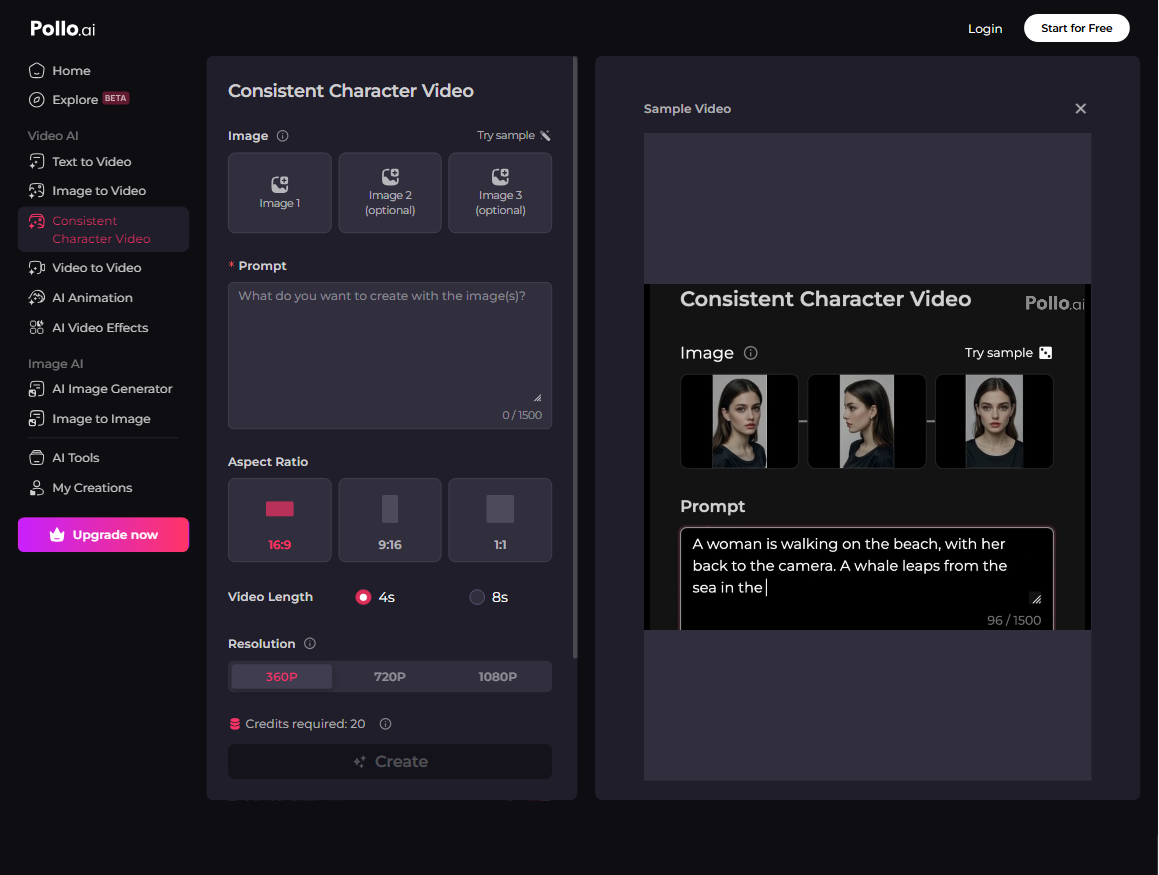
Pollo AI juga merupakan generator video AI terkemuka yang menawarkan akses serba guna ke banyak model video AI dari platform yang sama. Melalui platform ini, Anda dapat menggunakan dan menguji banyak model populer, termasuk Kling AI, Luma AI, Runway, Hailuo AI, Vidu AI, Luma AI, dan PixVerse AI.
Pollo AI juga unggul dalam hal kelengkapan fitur. Selain kemampuan generasi video standar seperti teks ke video AI dan gambar ke video AI, Pollo AI menawarkan fitur generasi manusia digital canggih seperti avatar AI dan avatar produk AI. Ini juga mencakup generator video pendek AI khusus yang dirancang untuk membuat video pendek yang disesuaikan untuk hiburan media sosial.
Pollo AI juga menyediakan berbagai alat generasi video AI, ditambah efek video hemat waktu dan banyak alat AI yang berguna untuk membuat dan menyempurnakan video AI Anda dalam berbagai cara. Di sini Anda dapat melihat video yang membahas cara membuat video AI ciuman dan pelukan menggunakan Pollo AI, dua efek video yang tersedia:
Gratis untuk memulai, jadi cobalah Pollo AI hari ini!