



Как использовать элементы Kling AI [шаг за шагом]
Одной из последних и величайших функций, добавленных на платформу генерации видео Kling AI, является Elements. Эта функция позволяет пользователям загружать изображения различных элементов для включения в свои видео, таких как персонажи, объекты и даже фоны, а затем создавать видео с этими точными элементами.
Но некоторым пользователям может показаться сложным использование этой функции. Если вы один из них, не волнуйтесь! В этом руководстве мы рассмотрим, как использовать Kling AI Elements, с простыми пошаговыми инструкциями.
Что такое Kling AI Elements?
Прежде чем перейти к пошаговому руководству по использованию Elements на Kling AI, давайте сначала разберемся, что это за функция.
Проще говоря, Elements предоставляет вам способ создавать более последовательные ИИ-видео с точными персонажами и объектами, которые вы хотите. Вы можете загружать изображения (всего до четырех изображений) того, что вы хотите видеть в своих видео. Это могут быть изображения сцены, человека или просто случайного предмета, такого как кружка или автомобиль, а затем использовать инструмент «изображение в видео» для создания видео.
Созданное вами видео будет включать все эти различные элементы, и вы сможете использовать их для все большего числа творений. Это позволяет создавать целые серии видео, которые согласуются друг с другом, показывая одних и тех же персонажей, настройки и объекты. Это работает на новой модели Kling: 1.6.
| Ввод | Выходное видео | |
 |
 |
|
 |
Подсказка:
Подсказка: В кафе пожилой мужчина в стиле мультфильма поднимает чашку, чтобы выпить кофе. |
|
Как использовать Elements в Kling AI
Теперь, когда вы знаете основы Kling AI Elements, давайте посмотрим, как именно вы можете использовать эту функцию самостоятельно, чтобы создавать экстраординарные ИИ-видео. Вот пошаговые инструкции по использованию этого инструмента, дополненные удобными снимками экрана, которые покажут вам, куда нажать и что нажать.
Шаг 1. Доступ к инструменту Elements
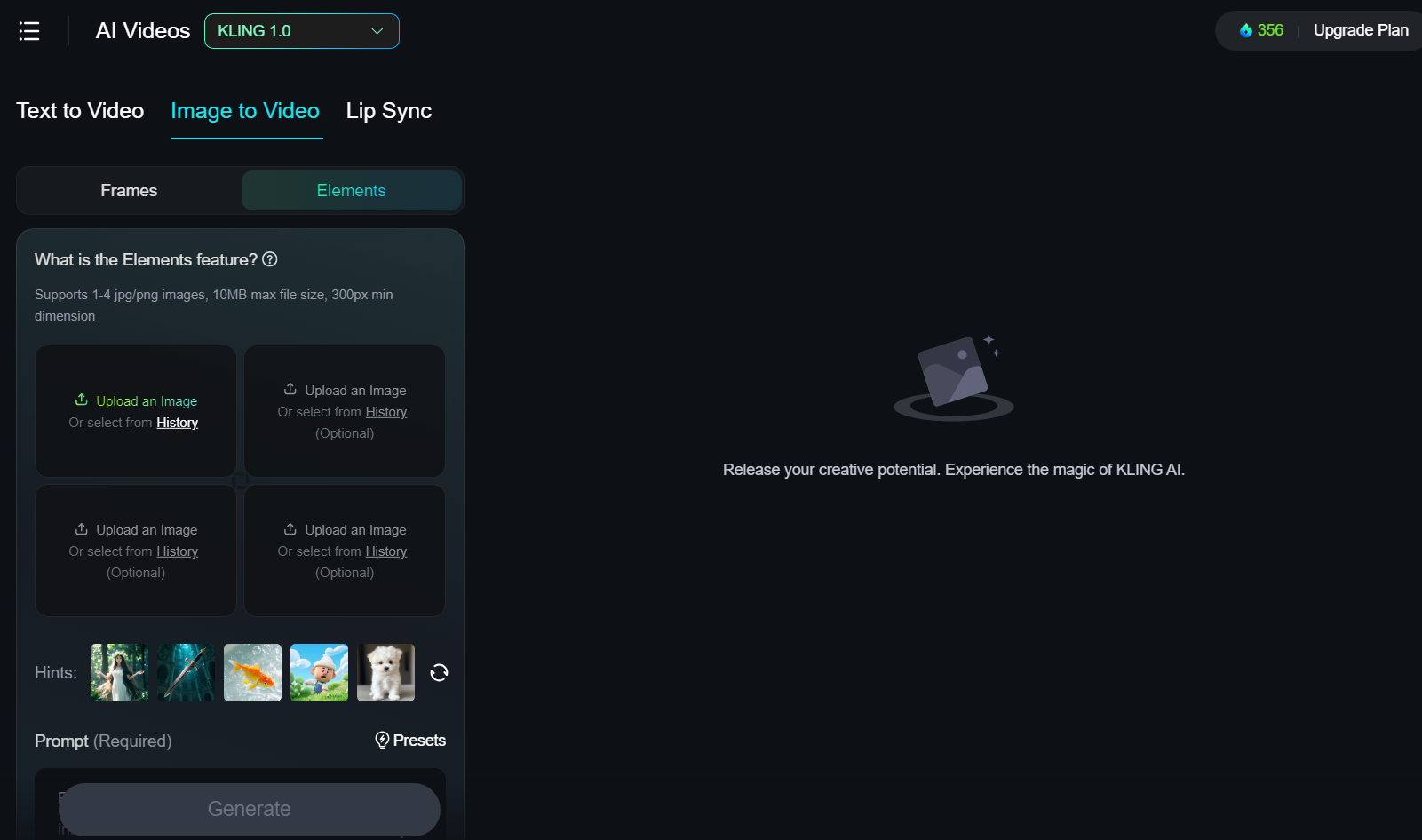
На панели управления Kling AI нажмите «AI Videos», затем перейдите на вкладку «Image to Video» и выберите «Elements», чтобы получить доступ к этой функции.
Шаг 2. Загрузите свои элементы
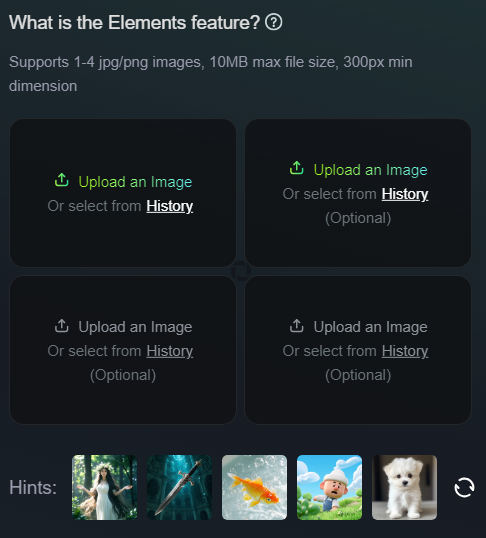
Чтобы использовать Elements, вам нужно будет загрузить или выбрать изображения элементов, которые вы хотите включить в свое видео. Вы можете загрузить свои собственные изображения, сгенерировать ИИ-изображения с помощью Kling AI или выбрать из предварительно сгенерированных вариантов, которые Kling AI предоставляет вам. Нажмите кнопку «Refresh», чтобы получить новые варианты, и выберите в общей сложности до четырех элементов.
Шаг 3. Введите подсказку
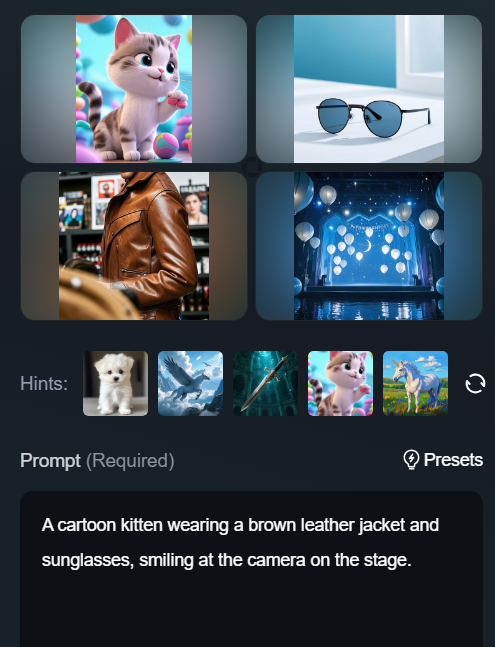
Вам также нужно будет ввести подсказку, которая сообщит ИИ, что должно содержаться в вашем видео. Если вы решите использовать элементы, сгенерированные ИИ, Kling создаст для вас подсказку, но вы можете удалить ее и ввести свою собственную или отредактировать по своему усмотрению. Просто введите все, что хотите увидеть, не забыв упомянуть каждый из элементов, чтобы ИИ знал, что с ними делать.
Шаг 4. Настройте параметры видео
Далее, так же, как и при создании обычных ИИ-видео в Kling, вы можете настраивать различные параметры, чтобы настроить внешний вид вашего видео. Например, вы можете выбирать между стандартным и профессиональным режимами, где профессиональный режим дает вам результаты лучшего качества, но генерация видео может занять немного больше времени.
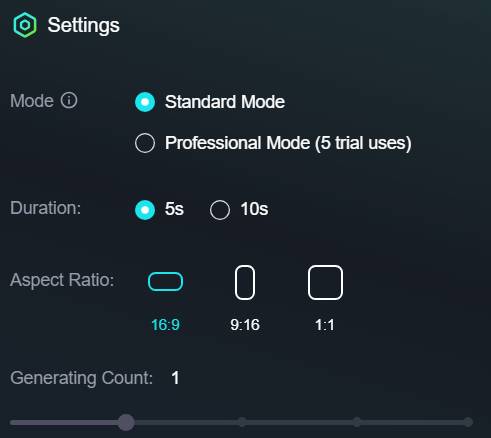
Вы также можете выбрать продолжительность вашего видео — пять или 10 секунд, а также выбрать один из трех различных вариантов соотношения сторон: 16:9, 9:16 и 1:1. Установите все параметры точно так, как вы хотите, прежде чем переходить к следующим шагам.
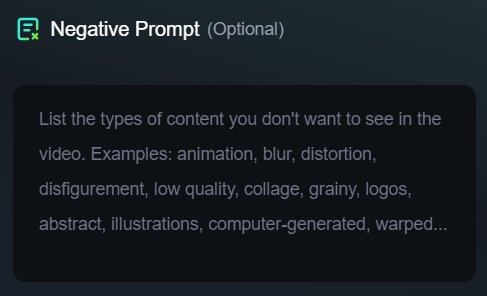
Шаг 5. Введите отрицательную подсказку (необязательно)
Вы также можете ввести отрицательную подсказку, если хотите. Это совершенно необязательно, поэтому вы можете просто пропустить эту часть и перейти непосредственно к созданию видео, если хотите. Но если вы хотите получить максимальный контроль над своими видео, лучше добавить отрицательную подсказку, которая сообщит ИИ, что не следует включать в видео.
Шаг 6. Создайте свое видео
После того, как вы настроили все параметры, добавили элементы и ввели подсказку (подсказки), вы можете нажать кнопку «Generate», чтобы создать свое видео. Она покажет, сколько кредитов будет стоить процесс, и вам, возможно, придется подождать некоторое время для генерации видео, в зависимости от вашего тарифного плана подписки.
Ценность и использование Kling AI Elements
Вот как использовать Kling AI Elements, но вы, возможно, задаетесь вопросом о ценности, преимуществах и возможностях использования, которые открывает эта новая функция.
Что ж, на Kling AI многие пользователи в восторге от этой функции, поскольку она значительно упрощает для них создание действительно последовательных ИИ-видео. В прошлом вам приходилось полагаться либо на технологию «изображение в видео», либо на многократное повторное использование одних и тех же подсказок для стиля, чтобы получить видео, похожие друг на друга.
Часто, даже при использовании этих методов, пользователи получали видео, имеющие некоторые сходства, но с персонажами, субъектами и фонами, которые не были полностью последовательными. Это затрудняло создание серий или последовательностей видео, которые можно было бы объединить в естественный повествовательный поток.
Elements от Kling AI меняет все это. С помощью этой функции вы можете сохранять одни и те же фоны, одни и те же настройки, одних и тех же персонажей и объекты в каждом создаваемом вами видео. Это значительно упрощает создание нескольких клипов, которые естественно сочетаются друг с другом, что открывает множество возможностей для создания длинных ИИ-видео.
Пользователи могут использовать Elements Kling AI, например, чтобы помочь им создать множество клипов с одними и теми же персонажами, а затем связать их в полнометражные видео. Это также отлично подходит для брендов и предприятий, которые могут захотеть вставить свои собственные продукты или даже маскотов в ИИ-видео и создавать несколько видео с этими элементами.
Лучшие практики использования Elements в Kling AI
Как вы видите, в функции Kling AI Elements есть много чего, что можно полюбить, и большая ценность, которую она приносит. Но, чтобы максимально использовать эту функцию, следует помнить о некоторых важных лучших практиках и полезных советах:
- Загружайте изображения ваших элементов самого высокого качества.
- Убедитесь, что объект каждого изображения четкий, без отвлекающих деталей вокруг него.
- Используйте подробные и информативные подсказки, чтобы получить желаемый видеовывод.
- Не забывайте настраивать все соответствующие параметры, такие как соотношение сторон и т. д.
- Часто добавляйте отрицательные подсказки, чтобы получить больший контроль над выводом видео.
- Если вы не получили желаемых результатов, используйте альтернативные изображения ваших элементов.
Попробуйте Лучший генератор видео с последовательными персонажами
Если вы ищете надежный инструмент для создания видео с последовательными персонажами, мы предлагаем вам попробовать Pollo AI.
Pollo AI предлагает генератор видео с последовательными персонажами с гибкой настройкой, улучшенным удобством и более высоким качеством. Вы можете легко создать видео, которое идеально сохранит единообразие ваших загруженных персонажей или элементов всего за несколько кликов.
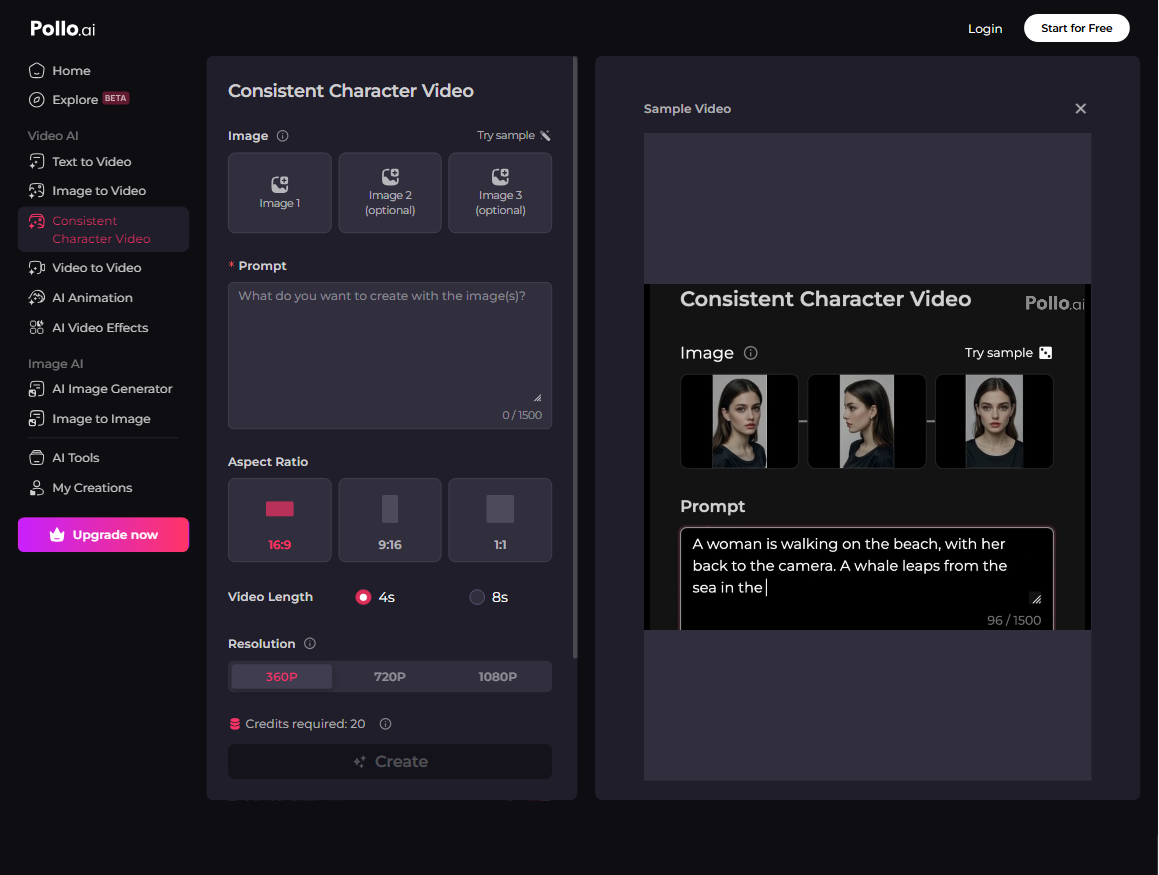
Pollo AI также является ведущим генератором ИИ-видео, предлагающим универсальный доступ ко многим моделям ИИ-видео с одной платформы. Через эту платформу вы можете использовать и тестировать множество популярных моделей, включая Kling AI, Luma AI, Runway, Hailuo AI, Vidu AI, Luma AI и PixVerse AI.
Pollo AI также превосходит конкурентов по полноте функций. В дополнение к стандартным возможностям генерации видео, таким как текст в видео ИИ и изображение в видео ИИ, Pollo AI предлагает расширенные функции генерации цифровых аватаров, такие как ИИ-аватар и ИИ-аватар продукта. Он также включает специальный генератор коротких ИИ-видео, предназначенный для создания коротких видеороликов, адаптированных для развлечения в социальных сетях.
Pollo AI также предоставляет различные инструменты для генерации ИИ-видео, а также экономящие время видеоэффекты и множество полезных ИИ-инструментов для создания и улучшения ваших ИИ-видео всевозможными способами. Здесь вы можете увидеть видео о том, как создавать ИИ-видео с поцелуями и объятиями с помощью Pollo AI, двух из доступных видеоэффектов:
Начать работу бесплатно, поэтому попробуйте Pollo AI сегодня!